ComSiam Service

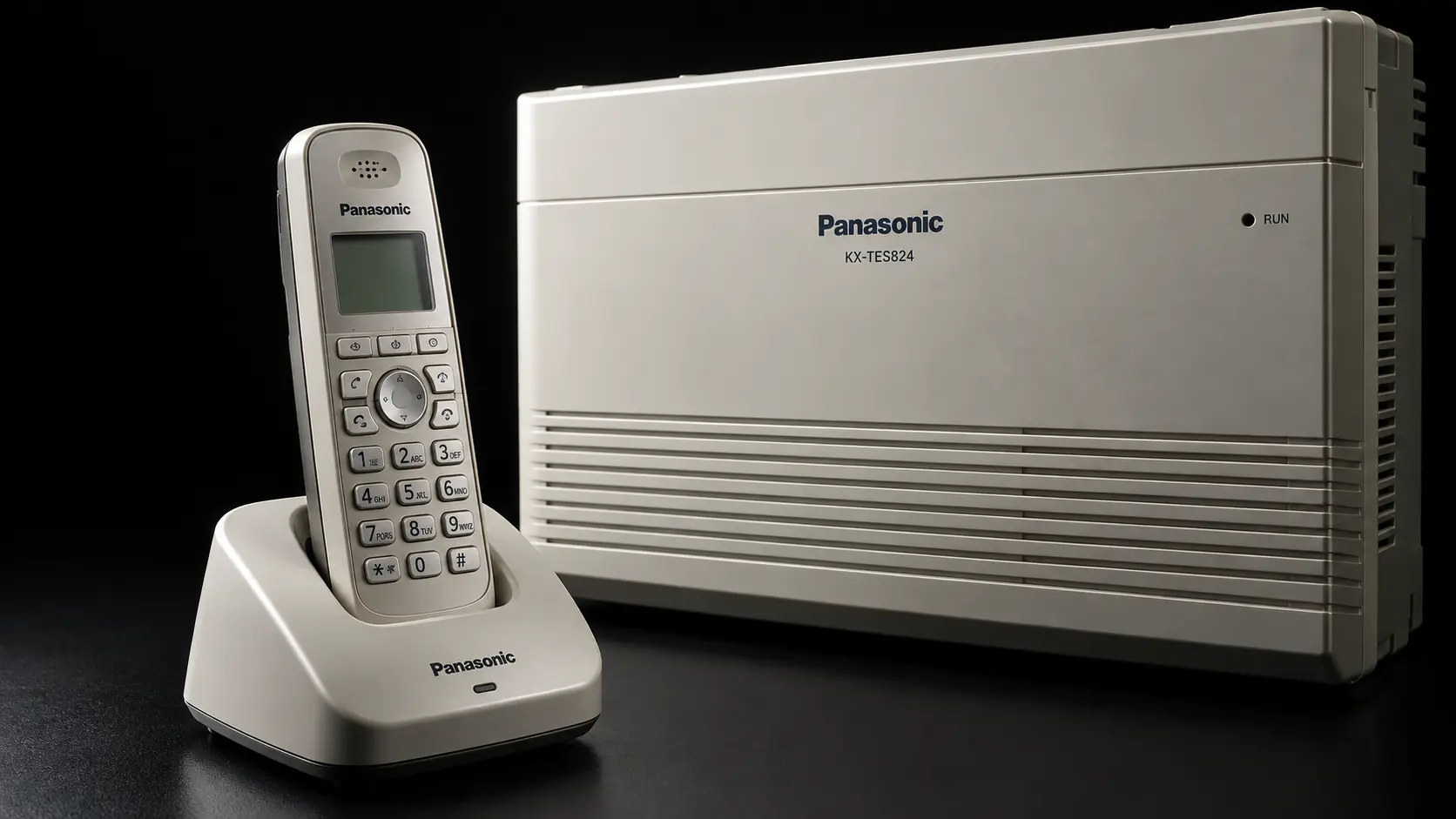

หากเสียบสาย USB แล้วเปิด KX-TE Maintenance Console แต่โปรแกรมยังมองไม่เห็นตู้ Panasonic KX-TES824 ให้ตรวจจากฝั่ง Windows ก่อนว่าเครื่องคอมพิวเตอร์ตรวจพบอุปกรณ์หรือไม่ จากนั้นจึงตรวจไดรเวอร์และตัวเลือกเชื่อมต่อในโปรแกรม โดย comsiam แนะนำให้ไล่เช็กตามลำดับนี้เพื่อไม่ต้องติดตั้งทุกอย่างซ้ำโดยไม่จำเป็น
① ตรวจว่า Windows ตรวจพบตู้หรือไม่
เปิด Device Manager ใน Windows แล้วเสียบสาย USB เข้ากับตู้ จากนั้นสังเกตว่ามีรายการอุปกรณ์ใหม่ปรากฏหรือไม่
- ไม่มีรายการเปลี่ยนแปลงเลย: ลองเปลี่ยนสาย USB หรือช่อง USB บนคอมพิวเตอร์ และต่อสายตรงโดยไม่ผ่าน USB Hub
- มี Unknown device หรือเครื่องหมายเตือน: Windows เห็นอุปกรณ์แล้ว แต่ไดรเวอร์อาจยังไม่ถูกติดตั้งหรือไม่ตรงรุ่น
- อุปกรณ์แสดงปกติ แต่โปรแกรมไม่พบตู้: ตรวจการตั้งค่าการเชื่อมต่อและเวอร์ชัน Maintenance Console
ควรใช้สาย USB ที่รองรับการรับส่งข้อมูล เพราะสายบางเส้นใช้ได้เฉพาะชาร์จและไม่สามารถเชื่อมต่อกับอุปกรณ์ได้
② ติดตั้งไดรเวอร์ที่ตรงกับ KX-TES824
ใช้ไดรเวอร์ USB ที่มาพร้อมกับชุด KX-TE Maintenance Console หรือไดรเวอร์ที่ตรงกับรุ่นและระบบปฏิบัติการ ก่อนติดตั้งให้ปิดโปรแกรมที่กำลังใช้งานอยู่ แล้วทำตามขั้นตอนของไดรเวอร์ จากนั้นถอดและเสียบสาย USB ใหม่
หาก Device Manager แสดงเครื่องหมายเตือน ให้ตรวจรายละเอียดอุปกรณ์และเวอร์ชันไดรเวอร์ อย่าติดตั้งไดรเวอร์ของ PBX Panasonic คนละตระกูลแบบสุ่ม เพราะการติดตั้งไดรเวอร์บางชุดอาจรบกวนไดรเวอร์ USB ชุดอื่นได้
③ ตรวจความเข้ากันได้ของ Windows
KX-TES824 เป็นระบบรุ่นเก่า ไดรเวอร์จึงอาจไม่รองรับ Windows รุ่นใหม่ทุกเวอร์ชัน ข้อมูลสนับสนุนของ Panasonic MEA ระบุว่าไดรเวอร์ที่มีในขณะเผยแพร่รองรับ Windows 7 แบบ 32 บิตและ 64 บิต แต่ไม่มีไดรเวอร์สำหรับ Windows 10 แบบ 64 บิต
หากใช้ Windows รุ่นใหม่แล้วอุปกรณ์ขึ้น Unknown device หรือโปรแกรมไม่พบตู้ แม้เปลี่ยนสายและติดตั้งไดรเวอร์แล้ว ให้ตรวจสอบความเข้ากันได้กับเวอร์ชันที่ใช้อยู่ อาจต้องใช้คอมพิวเตอร์ที่รองรับไดรเวอร์เดิม หรือให้ช่างช่วยตรวจแนวทางเชื่อมต่อที่เหมาะสม
④ ตั้งค่า Maintenance Console ให้เลือก USB
เมื่อ Windows แสดงอุปกรณ์ USB โดยไม่มีเครื่องหมายเตือน ให้เปิด KX-TE Maintenance Console และตรวจการตั้งค่าก่อนเชื่อมต่อ
- เลือกเชื่อมต่อกับ PBX จริง
- เลือกวิธีเชื่อมต่อเป็น USB
- ปิดหน้าต่างหรือโปรแกรมที่อาจกำลังใช้การเชื่อมต่อเดียวกัน
- กรอกรหัสผ่านระบบเมื่อโปรแกรมร้องขอ
หากในโปรแกรมเลือกเป็น RS-232C หรือ Modem ทั้งที่ต่อสาย USB อยู่ โปรแกรมจะไม่เชื่อมต่อ แม้ไดรเวอร์จะทำงานตามปกติ คู่มือติดตั้ง KX-TES824 ระบุขั้นตอนเชื่อมต่อคอมพิวเตอร์กับ PBX ผ่าน USB และ Maintenance Console ไว้โดยเฉพาะ
⑤ ทดสอบเปลี่ยนสายและคอมพิวเตอร์เพื่อแยกสาเหตุ
ให้ทดสอบทีละอย่างโดยไม่เปลี่ยนหลายจุดพร้อมกัน
- เปลี่ยนสาย USB ที่ทราบว่าใช้รับส่งข้อมูลได้
- เปลี่ยนช่อง USB บนคอมพิวเตอร์และต่อโดยตรง
- ลองใช้คอมพิวเตอร์อีกเครื่องที่มีไดรเวอร์และโปรแกรมตรงรุ่น
- ตรวจว่าอุปกรณ์ใน Device Manager เปลี่ยนสถานะหรือไม่
ถ้าเปลี่ยนคอมพิวเตอร์แล้วเชื่อมต่อได้ ให้ตรวจไดรเวอร์และ Windows เครื่องเดิม หากยังไม่พบอุปกรณ์ ให้ช่างตรวจสาย USB พอร์ตที่ตู้ และวงจรเชื่อมต่อ
⑥ ตรวจทางเลือกเมื่อ USB ใช้ไม่ได้
KX-TES824 รองรับการเชื่อมต่อคอมพิวเตอร์ผ่าน RS-232C ด้วย แต่ต้องใช้สายและตั้งค่าพอร์ต Serial ให้ตรงกัน หากไม่มีพอร์ตดังกล่าวในคอมพิวเตอร์ การใช้อะแดปเตอร์ USB-to-Serial อาจต้องตรวจรุ่นและไดรเวอร์เพิ่มเติม
ก่อนเปลี่ยนไปใช้ RS-232C ให้ผู้ดูแลตรวจการตั้งค่าพอร์ตและคู่มือของระบบ อย่าสลับชนิดการเชื่อมต่อในโปรแกรมโดยไม่เปลี่ยนสายตาม เพราะจะทำให้ยังเชื่อมต่อไม่สำเร็จ
สรุป
ถ้า KX-TE Maintenance Console มองไม่เห็น KX-TES824 ผ่าน USB ให้ตรวจ Device Manager ก่อน หาก Windows ไม่พบอุปกรณ์ ให้ลองสายและพอร์ตอื่น หากพบอุปกรณ์แต่โปรแกรมไม่เชื่อมต่อ ให้ตรวจไดรเวอร์ ความเข้ากันได้ของ Windows และเลือก USB ในโปรแกรมให้ถูกต้อง เมื่อ Windows รุ่นใหม่ไม่รองรับไดรเวอร์เดิม ควรให้ช่างตรวจคอมพิวเตอร์หรือพิจารณา RS-232C โดย comsiam แนะนำให้จดข้อความแจ้งเตือนและสถานะอุปกรณ์ก่อนแก้ไข
ComSiam Professional Team





