ComSiam Service

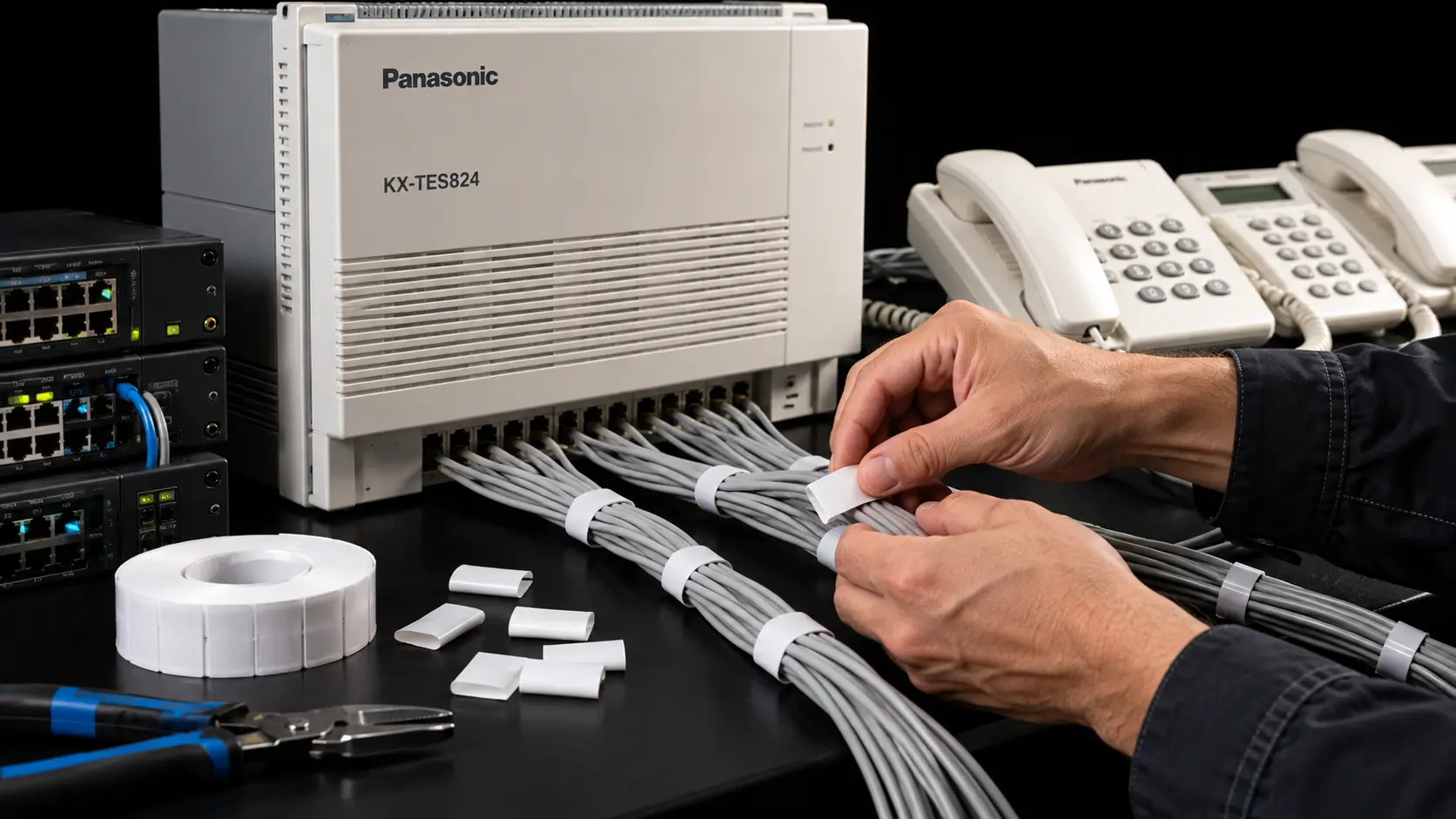

เมื่อคอมพิวเตอร์เชื่อมต่อกับ Panasonic KX-TES824 ไม่ได้ ให้ตรวจให้ครบทั้งสาย USB ไดรเวอร์ และการตั้งค่าใน KX-TE Maintenance Console หากโปรแกรมเปิดได้แต่ไม่พบตู้ ปัญหามักอยู่ที่การสื่อสารระหว่างคอมพิวเตอร์กับ PBX บทความนี้จะช่วยไล่ตรวจทีละขั้น โดย comsiam แนะนำให้เริ่มจากตรวจสายและพอร์ตที่เลือกก่อนติดตั้งโปรแกรมใหม่
① ตรวจวิธีเชื่อมต่อที่ใช้อยู่
KX-TES824 เชื่อมต่อกับคอมพิวเตอร์เพื่อโปรแกรมระบบได้ผ่าน USB หรือ RS-232C โดยต้องเลือกชนิดการเชื่อมต่อใน KX-TE Maintenance Console ให้ตรงกับสายที่ใช้งาน
- ต่อ USB: เสียบสายเข้าพอร์ต USB ของตู้และคอมพิวเตอร์ แล้วเลือก USB ในหน้าต่างเชื่อมต่อ
- ต่อ RS-232C: เลือกพอร์ต Serial/COM และใช้สายตามชนิดที่ระบบรองรับ
ถ้าเสียบ USB แต่เลือก COM หรือเลือก USB ทั้งที่ต่อผ่าน Serial โปรแกรมจะไม่พบตู้ แม้สายจะเสียบอยู่ก็ตาม คู่มือติดตั้งระบุว่าซอฟต์แวร์ Maintenance Console ใช้เชื่อมต่อผ่าน USB เพื่อโปรแกรมและรับส่งข้อมูลกับตู้ได้
② ตรวจสาย USB และพอร์ตบนตู้
ถอดสายแล้วเสียบใหม่ให้แน่น ลองใช้สาย USB อีกเส้นที่รองรับการรับส่งข้อมูล เพราะสายบางเส้นใช้ชาร์จไฟอย่างเดียว และไม่สามารถสื่อสารกับอุปกรณ์ได้
ตรวจพอร์ต USB ที่คอมพิวเตอร์อีกช่องหนึ่ง และหลีกเลี่ยงการต่อผ่าน USB Hub ชั่วคราว หากมีคอมพิวเตอร์อีกเครื่อง ให้ลองเชื่อมต่อเพื่อแยกปัญหาที่สาย พอร์ตคอมพิวเตอร์ หรือตัวตู้
③ ตรวจไดรเวอร์ USB ใน Windows
เปิด Device Manager แล้วดูว่ามีอุปกรณ์ USB ของ Panasonic ปรากฏหรือมีเครื่องหมายเตือนหรือไม่ หากไม่พบอุปกรณ์ ให้ติดตั้งไดรเวอร์ที่ตรงกับ KX-TES824 และ Windows ที่ใช้งาน แล้วถอดเสียบสายใหม่ตามขั้นตอนติดตั้ง
ควรหลีกเลี่ยงการติดตั้งไดรเวอร์ USB ของ PBX Panasonic คนละตระกูลปะปนกัน เพราะไดรเวอร์บางชุดอาจรบกวนการทำงานของไดรเวอร์อีกชุด คู่มือการติดตั้ง KX-TES824 ระบุข้อควรระวังเกี่ยวกับการติดตั้งไดรเวอร์ USB ร่วมกับไดรเวอร์ของระบบ Panasonic รุ่นอื่น
④ ตรวจความเข้ากันได้ของ Windows และ Maintenance Console
KX-TES824 เป็นระบบรุ่นเก่า จึงควรตรวจว่าเวอร์ชัน KX-TE Maintenance Console และไดรเวอร์รองรับ Windows บนคอมพิวเตอร์เครื่องนั้นหรือไม่ ข้อมูลสนับสนุนของ Panasonic MEA ระบุว่าไดรเวอร์ที่มีในขณะเผยแพร่รองรับ Windows 7 แบบ 32 บิตและ 64 บิต และไม่มีไดรเวอร์สำหรับ Windows 10 แบบ 64 บิต ดังนั้นคอมพิวเตอร์รุ่นใหม่อาจติดตั้งหรือเชื่อมต่อไม่ได้ตามปกติ
อย่าดาวน์โหลดไดรเวอร์จากแหล่งที่ไม่ทราบที่มา หากจำเป็นต้องใช้คอมพิวเตอร์ระบบเก่า ควรให้ผู้ดูแลจัดเครื่องและซอฟต์แวร์ที่เหมาะกับระบบ พร้อมสำรองข้อมูลก่อนเริ่มโปรแกรมตู้
⑤ ตรวจการตั้งค่าในโปรแกรมและรหัสผ่าน
ใน KX-TE Maintenance Console ให้ตรวจรายการต่อไปนี้
- เลือก Connect to PBX หากต้องการเชื่อมต่อกับตู้จริง
- เลือกชนิดการเชื่อมต่อให้ตรงกับ USB หรือ RS-232C
- หากใช้ RS-232C ให้เลือกพอร์ต COM ที่ถูกต้อง
- กรอกรหัสผ่านระบบที่ถูกต้องเมื่อโปรแกรมร้องขอ
ถ้าเชื่อมต่อได้แต่เข้าโปรแกรมระบบไม่ได้ ปัญหาอาจเป็นรหัสผ่านหรือสิทธิ์ ไม่ใช่สาย USB หากไม่ทราบรหัสผ่าน อย่าลองเดาซ้ำหลายครั้ง ให้ติดต่อผู้ดูแลหรือช่างที่ตั้งค่าระบบเดิม
⑥ แยกอาการเพื่อหาจุดขัดข้อง
- คอมพิวเตอร์ไม่แสดงอุปกรณ์เมื่อเสียบ USB: ตรวจสาย พอร์ต และไดรเวอร์
- Windows พบอุปกรณ์ แต่ Maintenance Console ไม่เชื่อมต่อ: ตรวจชนิดการเชื่อมต่อ เวอร์ชันโปรแกรม และไดรเวอร์
- เชื่อมต่อได้แต่เข้าโปรแกรมไม่ได้: ตรวจรหัสผ่านหรือสิทธิ์ผู้ใช้
- เชื่อมต่อได้เป็นบางครั้ง: ทดสอบสายและพอร์ตอื่น แล้วตรวจการตั้งค่าของคอมพิวเตอร์
จดเวอร์ชัน Windows ข้อความแจ้งเตือน และผลใน Device Manager ไว้ก่อนให้ช่างตรวจ วิธีนี้ช่วยให้ comsiam ระบุได้ว่าปัญหาอยู่ที่คอมพิวเตอร์ ไดรเวอร์ สาย หรือพอร์ตของตู้
สรุป
ถ้าคอมพิวเตอร์เชื่อมต่อ KX-TES824 ไม่ได้ ให้เริ่มจากเลือก USB หรือ RS-232C ให้ตรงกับสาย ตรวจสายและพอร์ต จากนั้นเช็กไดรเวอร์ Windows และเวอร์ชัน Maintenance Console โดยเฉพาะเมื่อใช้ Windows รุ่นใหม่ หากคอมพิวเตอร์เห็นอุปกรณ์แต่โปรแกรมยังเชื่อมต่อไม่ได้ ให้ตรวจการตั้งค่าและรหัสผ่านระบบก่อนแก้ไข โดย comsiam แนะนำให้สำรองข้อมูลตู้ก่อนเปลี่ยนค่าระบบทุกครั้ง
ComSiam Professional Team





