ComSiam Service

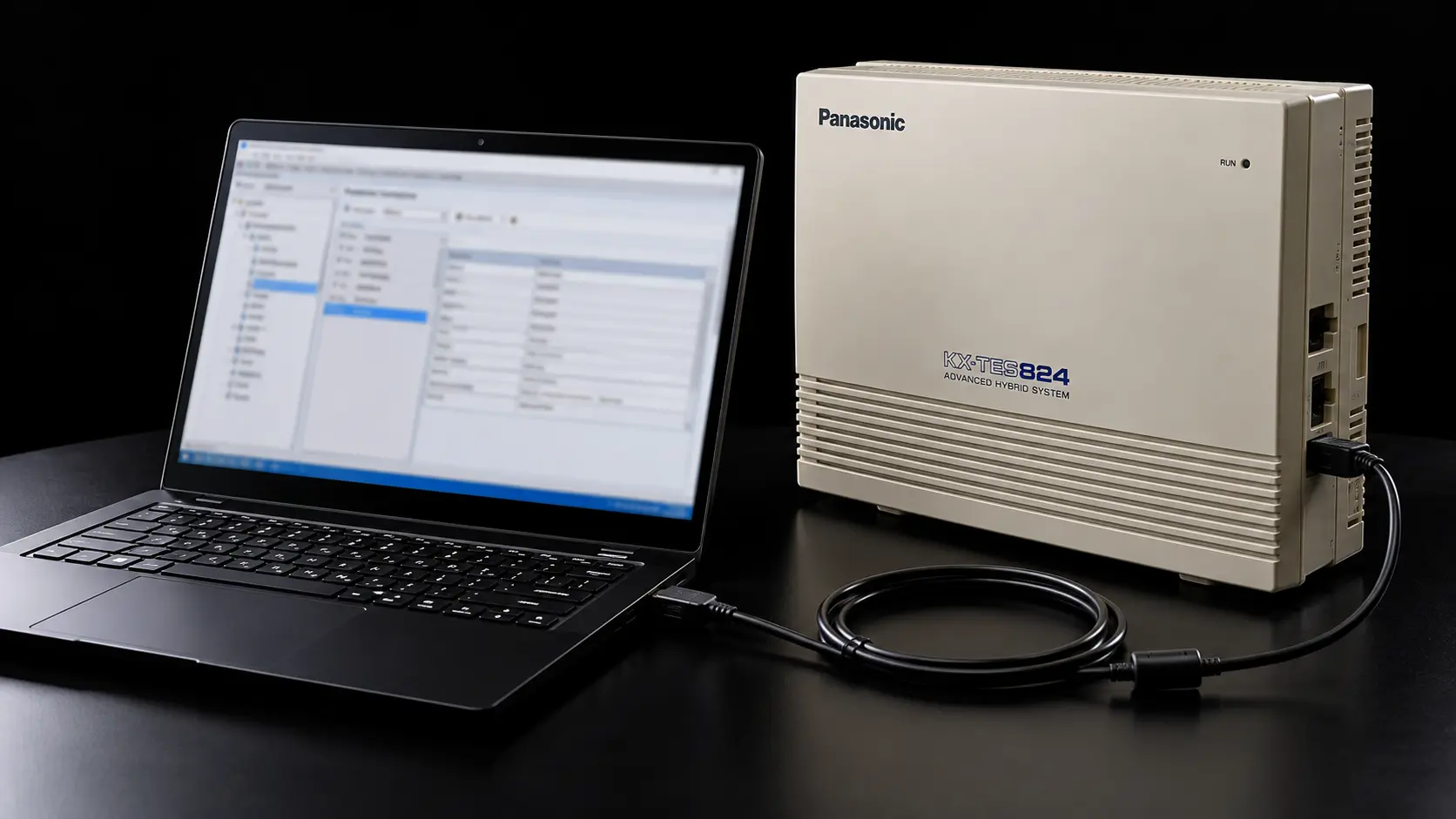

วิธีเช็กค่าโปรแกรม Panasonic KX-TES824 ก่อนและหลังแก้ไข สามารถทำได้ด้วย KX-TE Maintenance Console โดยสำรองข้อมูลระบบเดิมจากตู้ผ่านคำสั่ง File Transfer PBX to PC ก่อนเริ่มงาน จากนั้นบันทึกค่าที่ต้องการเปลี่ยน แก้ไขโปรแกรมตามแผน และดึงข้อมูลอีกครั้งหลังดำเนินการเสร็จ เพื่อนำค่า Before และ After มาเปรียบเทียบกัน
วิธีนี้ช่วยให้ช่างติดตั้งและผู้ดูแลระบบตรวจสอบได้ว่าโปรแกรมใดถูกเปลี่ยน หมายเลขภายในถูกแก้ไขหรือไม่ สายนอก CO Line ยังคงทำงานตรงตามที่กำหนด และมีค่าระบบอื่นถูกเปลี่ยนโดยไม่ได้ตั้งใจหรือไม่
สิ่งสำคัญคือ การมีไฟล์ Backup สองไฟล์ไม่ได้หมายความว่า KX-TE Maintenance Console จะเปรียบเทียบทุกค่าและแสดงรายการที่เปลี่ยนให้อัตโนมัติ ผู้ดูแลควรตรวจสอบฟังก์ชันของเวอร์ชันที่ใช้อยู่ และใช้การเปิดอ่านค่าจากไฟล์ร่วมกับตารางบันทึกการเปลี่ยนแปลงเพื่อยืนยันผล
บทความนี้ ComSiam จะอธิบายขั้นตอนตรวจสอบค่าโปรแกรม KX-TES824 อย่างเป็นระบบ ตั้งแต่การสร้าง Backup ก่อนแก้ไข การอ่านค่าจากตู้จริง การจัดทำตาราง Before–After ไปจนถึงการทดสอบการโทรและตรวจสอบความผิดปกติหลังเปลี่ยนโปรแกรม
① วิธีเช็กค่าโปรแกรม KX-TES824 ก่อนและหลังแก้ไขแบบรวดเร็ว
หากต้องการทราบว่าตู้ Panasonic KX-TES824 มีค่าอะไรเปลี่ยนไปหลังจากตั้งโปรแกรม ให้ดำเนินการตามลำดับดังนี้
① เชื่อมต่อ KX-TE Maintenance Console กับตู้ผ่าน USB หรือ RS-232C
② ตรวจสอบว่ากำลังเชื่อมต่อกับ PBX เครื่องที่ต้องการจริง
③ เปิดเมนู File → File Transfer PBX to PC
④ บันทึกไฟล์ข้อมูลเดิมโดยใช้คำว่า Before
⑤ ตรวจสอบว่าไฟล์สำรองเปิดอ่านได้
⑥ บันทึกหมายเลขโปรแกรมและค่าเดิมที่ต้องการแก้ไข
⑦ เปลี่ยนค่าระบบตามแผน
⑧ ตรวจสอบว่าการบันทึกค่าใหม่สำเร็จ
⑨ อ่านค่าที่เพิ่งเปลี่ยนจากตู้จริงอีกครั้ง
⑩ ทดสอบการโทรหรือฟังก์ชันที่ได้รับผลกระทบ
⑪ ดึงข้อมูลด้วย PBX to PC อีกครั้ง
⑫ บันทึกไฟล์ใหม่โดยใช้คำว่า After
⑬ เปิดไฟล์ Before และ After เพื่อตรวจสอบรายการสำคัญ
⑭ จดค่าเดิม ค่าใหม่ และผลการทดสอบ
⑮ เก็บทั้งสองไฟล์ไว้โดยไม่บันทึกทับกัน
หลักการสำคัญ: Backup Before → บันทึกค่าเดิม → แก้ไข → อ่านค่ากลับ → ทดสอบ → Backup After → เปรียบเทียบ
วิธีนี้เหมาะกับทั้งงานเปลี่ยนเบอร์ภายใน งานกำหนดสายนอก งานแก้ระบบรับสาย และการบำรุงรักษาตู้โทรศัพท์สำนักงาน
② ทำไมต้องตรวจสอบค่าโปรแกรมก่อนและหลังแก้ไข?
การเปลี่ยนโปรแกรมของ KX-TES824 เพียงรายการเดียวอาจมีผลกับการทำงานหลายส่วน
ตัวอย่างเช่น การเปลี่ยนหมายเลขภายในอาจกระทบการโทรหาแผนก การโอนสาย หรือรายการหมายเลขที่พนักงานใช้งานประจำ
ส่วนการเปลี่ยนสิทธิ์โทรออกอาจทำให้โทรศัพท์บางเครื่องไม่สามารถโทรออกได้ตามเดิม
ประโยชน์ของการเปรียบเทียบค่า
- ทราบว่ารายการใดถูกเปลี่ยนจริง
- ตรวจสอบว่าค่าใหม่ตรงตามแผน
- ลดโอกาสแก้ไขผิด Extension Jack
- ช่วยหาสาเหตุเมื่อการโทรมีปัญหา
- มีหลักฐานประกอบการบำรุงรักษา
- ช่วยคืนค่ารายการที่ผิดพลาดได้อย่างมีเป้าหมาย
- ลดความจำเป็นในการรีเซ็ตตู้ทั้งระบบ
การตรวจสอบที่ดีไม่ควรพิจารณาเฉพาะว่าหน้าจอโปรแกรมแสดงค่าใหม่แล้ว แต่ต้องทดสอบการทำงานจริงด้วย
③ ต้องเตรียมอะไรบ้างก่อนเริ่มตรวจสอบ?
อุปกรณ์และข้อมูลที่ควรเตรียม ได้แก่
| รายการ | จุดประสงค์ |
|---|---|
| Panasonic KX-TES824 | ตู้ที่ต้องการตรวจสอบ |
| KX-TE Maintenance Console | อ่านและสำรองข้อมูล |
| คอมพิวเตอร์ | เก็บไฟล์และบันทึกผล |
| USB หรือ RS-232C | เชื่อมต่อกับตู้ |
| System Password | ยืนยันสิทธิ์เข้าโปรแกรม |
| Model Code และ Firmware | ตรวจสอบความเข้ากันได้ |
| ตารางหมายเลขภายใน | เทียบข้อมูลผู้ใช้งาน |
| รายการค่าที่จะเปลี่ยน | ควบคุมขอบเขตงาน |
| พื้นที่เก็บ Backup | เก็บข้อมูล Before และ After |
หากใช้ Windows รุ่นใหม่ ต้องตรวจสอบความเข้ากันได้ของ Maintenance Console และไดรเวอร์ก่อน
สำหรับตู้ที่กำลังให้บริการสำนักงาน ควรกำหนดช่วงเวลาบำรุงรักษาและแจ้งผู้เกี่ยวข้องเมื่อการเปลี่ยนค่ามีโอกาสกระทบการรับสาย
④ วิธี Backup ค่าเดิมก่อนแก้ไข KX-TES824
ขั้นตอนแรกคือสร้างไฟล์ที่บันทึกสถานะของตู้ก่อนเริ่มงาน
ขั้นตอน
① เปิด KX-TE Maintenance Console
② เข้าสู่ระบบด้วยสิทธิ์ที่ได้รับอนุญาต
③ เลือก Connect to PBX
④ กำหนด USB หรือ RS-232C ให้ตรงกับการเชื่อมต่อ
⑤ ป้อน System Password ปัจจุบัน
⑥ ตรวจสอบว่าข้อมูลที่แสดงมาจากตู้จริง
⑦ เปิดเมนู File
⑧ เลือก File Transfer PBX to PC
⑨ เลือกโฟลเดอร์สำหรับเก็บข้อมูล
⑩ ตั้งชื่อไฟล์โดยระบุรุ่นตู้และวันที่
⑪ คลิก Save
⑫ รอให้การถ่ายโอนเสร็จสมบูรณ์
⑬ ตรวจสอบว่าไฟล์สร้างสำเร็จและเปิดอ่านได้
ตัวอย่างชื่อไฟล์
KX-TES824-2026-10-14-Before
ให้ใช้วันที่ปฏิบัติงานจริง และคงนามสกุลไฟล์ตามที่ Maintenance Console กำหนด
ข้อควรระวัง: ต้องใช้ PBX to PC สำหรับการสำรองข้อมูล ไม่ใช่ PC to PBX เพราะคำสั่งหลังอาจเขียนทับค่าที่อยู่ในตู้
⑤ วิธีจดค่าโปรแกรมเดิมให้ตรวจสอบย้อนหลังได้
นอกจาก Backup ควรจดค่าที่จะเปลี่ยนไว้ในตารางด้วย
ตัวอย่างตารางบันทึกการแก้ไข:
| โปรแกรม | รายการ | ค่าเดิม | ค่าใหม่ที่ต้องการ |
|---|---|---|---|
| 008 | Operator Assignment | Jack 01 | Jack 05 |
| 009 | Extension Number | 102 | 202 |
| 604 | Extension Name | SALES | SUPPORT |
ข้อมูลในตารางเป็นตัวอย่างสมมุติ
ควรบันทึกอะไรเพิ่มเติม?
- วันที่และเวลาแก้ไข
- หมายเลข Extension Jack หรือ CO Line ที่เกี่ยวข้อง
- หมายเลขโปรแกรม
- ค่าเดิมที่อ่านจากตู้
- ค่าใหม่ที่ต้องการ
- เหตุผลในการแก้ไข
- ผู้ดำเนินการ
- ผลการทดสอบ
ข้อมูลเหล่านี้จะช่วยแยกการเปลี่ยนแปลงที่ตั้งใจทำออกจากการเปลี่ยนแปลงที่ไม่คาดคิด
⑥ วิธีตรวจสอบค่าโปรแกรมเดิมผ่าน Maintenance Console
เมื่อเชื่อมต่อกับตู้แล้ว สามารถเปิดอ่านรายการตั้งค่าที่เกี่ยวข้องผ่านหน้าจอโปรแกรม
ขั้นตอน
① ตรวจสอบสถานะ Online หรือ Interactive Mode
② เปิดหมวดโปรแกรมที่ต้องการ
③ เลือกรายการที่เกี่ยวข้อง
④ ตรวจสอบหมายเลข Jack หรือ CO Line
⑤ อ่านค่าที่แสดง
⑥ จดข้อมูลลงตาราง Before
⑦ ตรวจสอบรายการอื่นที่อาจเกี่ยวข้อง
ข้อควรระวัง
หากกำลังเปิดไฟล์ข้อมูลระบบใน Batch Mode ค่าที่เห็นอาจเป็นค่าจากไฟล์เก่า ไม่ใช่ค่าปัจจุบันใน PBX
จึงต้องยืนยันก่อนว่ากำลังอ่านค่าจากตู้จริงหรือจากไฟล์ที่จัดเก็บไว้
⑦ Interactive Mode กับ Batch Mode ต่างกันอย่างไร?
ความแตกต่างของสองโหมดนี้สำคัญมากเมื่อเปรียบเทียบข้อมูล
| รายการ | Interactive Mode | Batch Mode |
|---|---|---|
| ทำงานกับ | PBX ที่เชื่อมต่อ | ไฟล์ข้อมูลในคอมพิวเตอร์ |
| อ่านค่าปัจจุบันจากตู้ | ได้ | ไม่ได้โดยตรง |
| ตรวจไฟล์ Backup เก่า | ไม่ใช่หน้าที่หลัก | เหมาะสม |
| แก้ไขค่าตู้ | ทำได้ตามสิทธิ์ | ไม่เปลี่ยนตู้โดยตรง |
| เหมาะกับ | ตรวจและตั้งค่าปัจจุบัน | ตรวจ Before และ After |
ตัวอย่าง
หากต้องการรู้ว่าเบอร์ภายใน Jack 02 ปัจจุบันเป็นเลขอะไร ให้ตรวจจากตู้ผ่าน Interactive Mode
แต่ถ้าต้องการทราบว่าเมื่อสัปดาห์ก่อน Jack 02 ใช้หมายเลขใด ให้เปิดไฟล์ Backup ที่สร้างในวันนั้นผ่าน Batch Mode
การใช้ข้อมูลทั้งสองแหล่งร่วมกันช่วยให้เปรียบเทียบได้อย่างถูกต้อง
⑧ วิธีแก้ไขโปรแกรมโดยลดความเสี่ยง
หลังตรวจสอบค่าเดิมแล้ว จึงเริ่มแก้ไขรายการตามแผน
แนวทางที่แนะนำ
① ตรวจหมายเลขโปรแกรมให้ถูกต้อง
② ตรวจพอร์ตหรือสายนอกที่เลือก
③ อ่านค่าเดิมอีกครั้ง
④ ป้อนค่าใหม่ตามที่วางแผน
⑤ ตรวจความถูกต้องก่อนบันทึก
⑥ ใช้คำสั่งบันทึกของโปรแกรม
⑦ อ่านค่ากลับจากตู้
⑧ บันทึกผลการเปลี่ยนแปลง
⑨ ทดสอบฟังก์ชันที่เกี่ยวข้อง
ควรเปลี่ยนหลายโปรแกรมพร้อมกันไหม?
สำหรับงานที่มีความเสี่ยง ควรเปลี่ยนทีละกลุ่มที่เกี่ยวข้องและทดสอบเป็นช่วง ๆ
ตัวอย่างเช่น หากต้องเปลี่ยนหมายเลขภายใน 10 เครื่อง ควรกำหนดตารางหมายเลขใหม่ ตรวจสอบความซ้ำซ้อน และมีแผนทดสอบก่อนเริ่ม
ไม่ควรแก้ไขรายการอื่นนอกเหนือจากขอบเขตงานเพียงเพราะพบตัวเลือกใน Maintenance Console
⑨ วิธีอ่านค่าหลังแก้ไขว่าเปลี่ยนสำเร็จหรือยัง
เมื่อบันทึกค่าใหม่แล้ว ต้องตรวจสอบว่าข้อมูลในตู้ถูกเปลี่ยนตามที่ต้องการจริง
ขั้นตอน
① เปิดรายการโปรแกรมที่เพิ่งแก้ไข
② เลือกพอร์ตหรือรายการเดิม
③ อ่านค่าปัจจุบัน
④ เปรียบเทียบกับค่าที่กำหนดไว้
⑤ บันทึกผลในตาราง After
⑥ ตรวจสอบรายการที่เกี่ยวข้อง
ตัวอย่าง
เดิม:
Jack 05 เป็น Operator
หากต้องการเปลี่ยน Operator ไปยัง Jack 01 เมื่อบันทึกแล้วควรอ่านโปรแกรม 008 อีกครั้ง เพื่อยืนยันว่าค่าปัจจุบันตรงกับ Jack 01
อย่าใช้เพียงความรู้สึกว่าได้กด Save หรือ STORE แล้วเป็นหลักฐานว่าการตั้งค่าถูกต้อง ควรอ่านค่ากลับทุกครั้ง
⑩ วิธีสร้าง Backup After หลังแก้ไขเสร็จ
หลังเปลี่ยนค่าระบบและทดสอบผ่านแล้ว ควรสร้างข้อมูลสำรองอีกชุด
ขั้นตอน
① ตรวจสอบว่าการแก้ไขทุกขั้นตอนเสร็จแล้ว
② ตรวจค่าที่เปลี่ยนจากตู้จริง
③ ทดสอบการทำงานที่เกี่ยวข้อง
④ เปิด File → File Transfer PBX to PC
⑤ เลือกโฟลเดอร์ปลายทาง
⑥ ตั้งชื่อไฟล์ใหม่โดยใช้คำว่า After
⑦ คลิก Save
⑧ รอถ่ายโอนข้อมูลเสร็จ
⑨ ตรวจสอบไฟล์
ตัวอย่าง
KX-TES824-2026-10-14-After
ควรจัดเก็บไฟล์ Before และ After แยกจากกัน และหลีกเลี่ยงการใช้ชื่อเดียวกันจนเกิดการเขียนทับ
⑪ วิธีเปรียบเทียบไฟล์ Backup Before กับ After
การตรวจเปรียบเทียบสามารถทำได้ด้วยการเปิดไฟล์แต่ละชุดใน Maintenance Console และบันทึกค่าของรายการเดียวกัน
ขั้นตอน
① สร้างสำเนาของไฟล์ Before และ After สำหรับใช้ตรวจสอบ
② เปิด Maintenance Console ใน Batch Mode
③ เปิดไฟล์ Before
④ อ่านหมายเลขโปรแกรมและค่าที่ต้องการตรวจ
⑤ บันทึกค่าเดิมลงตาราง
⑥ ปิดไฟล์เดิมโดยไม่บันทึกการเปลี่ยนแปลง
⑦ เปิดไฟล์ After
⑧ ตรวจสอบรายการเดียวกัน
⑨ บันทึกค่าใหม่
⑩ เปรียบเทียบค่าทั้งสองชุด
ตัวอย่าง
| รายการ | Before | After | ผล |
|---|---|---|---|
| Operator | Jack 01 | Jack 05 | เปลี่ยน |
| Jack 02 | 102 | 102 | ไม่เปลี่ยน |
| Jack 03 Name | SALES | SUPPORT | เปลี่ยน |
| CO Line 1 | Connected | Connected | ไม่เปลี่ยน |
ตารางนี้เป็นเพียงตัวอย่าง ไม่ใช่ค่าจริงของตู้
Maintenance Console เปรียบเทียบทุกค่าอัตโนมัติได้หรือไม่?
ไม่ควรสรุปว่าโปรแกรมทุกเวอร์ชันมีฟังก์ชัน Compare หรือ Diff ที่แสดงรายการเปลี่ยนแปลงครบทั้งระบบ
วิธีที่เชื่อถือได้สำหรับงานทั่วไปคือเปิดตรวจรายการเป้าหมายและทำตารางเปรียบเทียบด้วยตนเอง
หากจำเป็นต้องตรวจจำนวนมาก ควรใช้วิธีส่งออกหรือจัดทำรายงานที่ซอฟต์แวร์เวอร์ชันนั้นรองรับจริง และตรวจสอบผลอีกครั้งก่อนนำไปใช้งาน
⑫ สามารถใช้ Excel เปรียบเทียบค่า Before และ After ได้ไหม?
ได้ โดยใช้ Excel เป็นตารางบันทึกผลการตรวจสอบ
แต่ไม่ควรเข้าใจว่าไฟล์ Backup ของ KX-TES824 เป็นไฟล์ Excel ที่สามารถเปิดตรวจได้โดยตรง
ตัวอย่างตารางเปรียบเทียบ
| Program | Item | Before | After | Status |
|---|---|---|---|---|
| 008 | Operator | 01 | 05 | Changed |
| 009 | Jack 02 | 102 | 102 | Same |
| 604 | Jack 03 | SALES | SUPPORT | Changed |
สามารถใช้สูตร Excel ช่วยเปรียบเทียบข้อมูลที่ป้อนลงตารางได้ เช่น
=IF(C2=D2,"Same","Changed")
สูตรนี้เปรียบเทียบค่าที่อยู่ในคอลัมน์ Before และ After
ข้อจำกัด: Excel จะเปรียบเทียบได้เฉพาะข้อมูลที่ผู้ดูแลบันทึกหรือส่งออกเข้ามา ไม่ได้อ่านไฟล์ System Data ของ Panasonic โดยอัตโนมัติ
⑬ วิธีตรวจหมายเลขภายในก่อนและหลังเปลี่ยน
การเปลี่ยนหมายเลขภายในเป็นหนึ่งในงานที่ควรตรวจสอบอย่างละเอียด
โปรแกรมที่เกี่ยวข้อง
009 — Extension Number
ขั้นตอน
① ตรวจหมายเลข Extension Jack
② อ่านหมายเลขภายในเดิม
③ บันทึกลงตาราง Before
④ ตรวจสอบหมายเลขใหม่ว่าอยู่ใน Numbering Plan ที่รองรับ
⑤ ตรวจสอบความซ้ำซ้อน
⑥ เปลี่ยนหมายเลขตามแผน
⑦ อ่านค่าใหม่จากตู้
⑧ ทดลองโทรจากเครื่องอื่น
⑨ ทดลองโทรออกจากเครื่องที่ได้รับผลกระทบ หากเกี่ยวข้อง
⑩ ตรวจสอบการโอนสายหรือฟังก์ชันที่อ้างอิงหมายเลขเดิม
ตัวอย่าง
ก่อนแก้ไข:
Jack 02 = 102
หลังแก้ไข:
Jack 02 = 202
ต้องตรวจทั้งว่าโปรแกรมแสดงหมายเลข 202 และเครื่องปลายทางสามารถรับสายจากหมายเลขดังกล่าวได้จริง
⑭ วิธีตรวจชื่อ Extension ก่อนและหลังเปลี่ยน
หากเปลี่ยนชื่อพนักงานหรือแผนก ควรตรวจโปรแกรม 604 หรือ Extension Name
ขั้นตอน
① บันทึกชื่อเดิม
② ตรวจสอบ Extension Jack ที่ต้องการแก้ไข
③ เปลี่ยนชื่อใหม่ตามข้อจำกัดของระบบ
④ บันทึกค่า
⑤ อ่านชื่อจากโปรแกรมอีกครั้ง
⑥ ทดลองโทรภายในด้วยโทรศัพท์ที่รองรับการแสดงชื่อ
ตัวอย่าง
Before: SALES
After: SUPPORT
จุดที่ต้องระวัง
ชื่อ Extension ผูกกับพอร์ตที่กำหนด ไม่ควรสมมุติว่าเบอร์ภายใน 102 ต้องเป็น Jack 02 เสมอ
หากระบบเคยเปลี่ยนหมายเลขภายใน ต้องตรวจข้อมูล Jack ให้ถูกต้องก่อนแก้ชื่อ
⑮ วิธีตรวจการตั้งค่า Operator ก่อนและหลังเปลี่ยน
โปรแกรม 008 ใช้กำหนด Operator Assignment
สิ่งที่ต้องตรวจสอบ
- Operator เดิมอยู่ Jack ไหน
- Operator ใหม่ต้องอยู่ Jack ไหน
- เบอร์ภายในของ Jack ใหม่คืออะไร
- ฟังก์ชัน Operator Call ทำงานหรือไม่
- มีการเปลี่ยนการรับสาย CO Line เพิ่มเติมหรือไม่
ตัวอย่าง
Before: Operator = Jack 01
After: Operator = Jack 05
หลังเปลี่ยนควรทดสอบฟังก์ชันเรียก Operator ตามแผนหมายเลขของตู้จริง
ข้อควรจำ
การเปลี่ยน Operator ไม่ได้หมายความว่าการรับสายจาก CO Line จะเปลี่ยนไปยังเครื่องนั้นโดยอัตโนมัติ
หากมีการปรับระบบรับสายจากภายนอก ต้องตรวจโปรแกรมที่เกี่ยวข้องแยกต่างหาก
⑯ วิธีตรวจค่า CO Line หลังเปลี่ยนโปรแกรม
การเปลี่ยน CO Line มีผลโดยตรงต่อการโทรเข้าและโทรออก
จึงควรตรวจสอบมากกว่าหนึ่งรายการ
สิ่งที่ควรเช็ก
① สายนอกใดเปิดใช้งานอยู่
② มีสายใดถูกปิดโดยไม่ตั้งใจหรือไม่
③ เครื่องใดได้รับสิทธิ์เลือกสายนอก
④ เครื่องใดรับสายโทรเข้าจาก CO Line
⑤ ช่วง Day ใช้งานถูกต้องหรือไม่
⑥ ช่วง Night ทำงานตรงตามแผนหรือไม่
⑦ ช่วง Lunch กำหนดถูกต้องหรือไม่
⑧ การโทรออกเลือกเส้นทางตามต้องการหรือไม่
ตัวอย่างโปรแกรมที่เกี่ยวข้อง
| โปรแกรม | รายการ |
|---|---|
| 400 | CO Connection |
| 408 | Flexible Ringing — Day |
| 409 | Flexible Ringing — Night |
| 410 | Flexible Ringing — Lunch |
โปรแกรมอื่นอาจเกี่ยวข้องตามโหมดรับสายและการกำหนดสิทธิ์ของระบบ
วิธีทดสอบ
ใช้การโทรเข้าจากภายนอกจริง และทดลองโทรออกผ่านสายนอกที่ต้องการ เพื่อยืนยันว่าการตั้งค่าทำงานครบทั้งสองทิศทาง
⑰ วิธีตรวจสิทธิ์โทรออกหลังแก้ไข
สิทธิ์การโทรออกของ KX-TES824 มีหลายส่วน เช่น การอนุญาตให้ใช้สายนอกและข้อจำกัดการโทรตาม COS
ตัวอย่างการทดสอบ
① เลือกเบอร์ภายในที่ได้รับการเปลี่ยนสิทธิ์
② ตรวจสอบสิทธิ์เดิม
③ ตรวจสอบสิทธิ์ใหม่
④ ทดลองโทรไปยังหมายเลขที่ได้รับอนุญาตตามแผน
⑤ ทดสอบข้อจำกัดด้วยวิธีที่ปลอดภัยและไม่ก่อค่าใช้จ่ายโดยไม่จำเป็น
⑥ ตรวจสอบช่วงเวลาที่ใช้งาน เช่น Day และ Night
⑦ บันทึกผล
ข้อควรระวัง
ไม่ควรทดสอบด้วยการโทรระหว่างประเทศหรือหมายเลขที่มีอัตราค่าบริการสูงโดยไม่จำเป็น
การตรวจสิทธิ์ควรใช้แผนทดสอบที่ควบคุมต้นทุนและได้รับอนุญาต
⑱ ตรวจค่าแล้วตรง แต่โทรศัพท์ยังใช้งานผิดปกติ ต้องทำอย่างไร?
การอ่านค่าโปรแกรมถูกต้องไม่ได้หมายความว่าอุปกรณ์ทุกส่วนจะทำงานปกติ
ปัญหาอาจเกี่ยวข้องกับสายโทรศัพท์ เครื่องโทรศัพท์ การ์ดสายนอก หรือเงื่อนไขโปรแกรมอื่น
แนวทางตรวจสอบ
1. ตรวจสอบค่าที่เกี่ยวข้องเพิ่มเติม
อาจมีรายการที่ไม่ได้อยู่ในขอบเขตการแก้ไขครั้งแรกแต่มีผลต่อการทำงาน
2. ตรวจสอบพอร์ตจริง
หมายเลข Extension Jack อาจไม่ตรงกับหมายเลขที่คิดไว้
3. ตรวจสอบสายโทรศัพท์
สายหรือจุดต่ออาจมีปัญหา
4. ตรวจสอบโทรศัพท์ปลายทาง
ทดลองใช้อุปกรณ์ที่ทราบว่าทำงานได้
5. ตรวจสอบ CO Line
ทดลองแยกปัญหาระหว่างสายนอกกับระบบภายในตามขั้นตอนที่ปลอดภัย
6. ตรวจสอบการทำงานตามช่วงเวลา
บางอาการเกิดเฉพาะ Day, Night หรือ Lunch
7. ตรวจสอบค่าอื่นที่เกี่ยวข้อง
เช่น การกำหนดการรับสาย สิทธิ์โทรออก และการโอนสาย
ไม่ควรรีเซ็ตตู้ทั้งหมดเพียงเพราะผลการทดสอบหนึ่งรายการไม่ผ่าน
⑲ วิธีตรวจว่าโปรแกรมอื่นถูกเปลี่ยนโดยไม่ได้ตั้งใจหรือไม่
หากต้องการเพิ่มความมั่นใจหลังงานบำรุงรักษา ให้ตรวจรายการที่มีผลกระทบสูงเพิ่มเติม
รายการสำคัญ
- Operator Assignment
- Extension Number
- Extension Name
- CO Connection
- การกำหนดการรับสาย
- สิทธิ์โทรออก
- Numbering Plan
- Day, Night และ Lunch
- System Speed Dialling
- DISA และรายการที่เกี่ยวข้อง
วิธีดำเนินการ
① เปิดไฟล์ Before
② อ่านค่ารายการสำคัญ
③ เปิดไฟล์ After
④ ตรวจรายการเดียวกัน
⑤ ทำเครื่องหมาย Changed หรือ Same
⑥ เปรียบเทียบผลกับแผนการแก้ไข
⑦ หากพบค่าที่เปลี่ยนโดยไม่ได้ตั้งใจ ให้ตรวจหาสาเหตุก่อนแก้กลับ
หากมีหลายสิบหรือหลายร้อยค่า
ควรแบ่งการตรวจตามกลุ่มโปรแกรม โดยเริ่มจากรายการที่อาจกระทบการรับสายและสิทธิ์โทรออกก่อน
วิธีนี้ช่วยจัดลำดับความสำคัญในการตรวจสอบได้ดีกว่าการเปิดดูทุกเมนูโดยไม่มีแผน
⑳ ถ้าพบว่าตั้งค่าผิด ควรแก้กลับอย่างไร?
หากพบว่ามีโปรแกรมบางรายการผิดจากเดิม ควรพิจารณาแก้เฉพาะค่าที่ได้รับผลกระทบก่อน
ขั้นตอน
① ระบุรายการที่ผิด
② ตรวจสอบค่าจากไฟล์ Before
③ ตรวจสอบค่าปัจจุบันในตู้
④ ประเมินว่ามีการเปลี่ยนค่าอื่นหลังจากสร้าง Backup หรือไม่
⑤ กำหนดค่าที่ต้องแก้กลับ
⑥ เปลี่ยนเฉพาะรายการที่จำเป็น
⑦ อ่านค่ากลับ
⑧ ทดสอบการทำงานจริง
⑨ สร้าง Backup หลังแก้ปัญหา
ทำไมไม่ควร Restore ทั้งไฟล์ทันที?
เพราะไฟล์ Before อาจไม่มีการเปลี่ยนแปลงอื่นที่เกิดขึ้นภายหลัง
การ Restore ข้อมูลทั้งระบบอาจเขียนทับค่าที่ถูกต้องและใช้งานอยู่ในปัจจุบัน
ดังนั้นหากผิดเพียงชื่อ Extension หรือ Operator ควรพิจารณาแก้เฉพาะรายการนั้นก่อน
㉑ วิธีเก็บหลักฐานการเปลี่ยนค่าโปรแกรม
การจัดเก็บเอกสารอย่างเหมาะสมช่วยให้ตรวจสอบงานบำรุงรักษาได้ง่ายขึ้น
ข้อมูลที่ควรเก็บ
① ไฟล์ Backup Before
② ไฟล์ Backup After
③ ตารางค่าเดิมและค่าใหม่
④ ผลการทดสอบ
⑤ วันที่และเวลาที่ทำงาน
⑥ ชื่อผู้รับผิดชอบ
⑦ รุ่นตู้และ Model Code
⑧ Firmware Version
⑨ Maintenance Console Version
⑩ รายการปัญหาที่พบและวิธีแก้ไข
ตัวอย่างบันทึก
งาน: เปลี่ยน Operator
โปรแกรม: 008
ค่าเดิม: Jack 01
ค่าใหม่: Jack 05
ผลอ่านค่ากลับ: ตรงตามค่าใหม่
ผลทดสอบ Operator Call: ผ่าน
ผลตรวจ CO Line: ไม่พบการเปลี่ยนแปลงในรายการที่ตรวจสอบ
Backup: Before และ After
บันทึกรูปแบบนี้ช่วยให้ผู้ดูแลคนอื่นเข้าใจได้ทันทีว่ามีการเปลี่ยนอะไรบ้าง
㉒ ตารางแก้ปัญหาการเช็กค่าก่อนและหลังแก้ไข
| อาการ | สาเหตุที่ควรตรวจสอบ | แนวทางแก้ไข |
|---|---|---|
| ไม่มีค่า Before | ไม่ได้ Backup ก่อนงาน | ตรวจบันทึกเดิมและค่าในตู้ |
| เปิดไฟล์ Before ไม่ได้ | ไฟล์เสียหรือเวอร์ชันไม่ตรง | ตรวจสำเนาและ Console |
| ค่า After ไม่เปลี่ยน | อาจไม่ได้บันทึก | อ่านค่าจากตู้แล้วแก้ใหม่ |
| ค่าในไฟล์กับตู้ไม่ตรง | เปิดไฟล์เก่า | ตรวจวันที่และ Online Mode |
| ไม่พบปุ่ม Compare | เวอร์ชันอาจไม่มีฟังก์ชัน | เปรียบเทียบด้วยตาราง |
| เปลี่ยนผิด Jack | เลือกพอร์ตไม่ตรง | ตรวจผังพอร์ตและโปรแกรม 009 |
| CO Line ไม่ทำงาน | ค่าที่เกี่ยวข้องไม่ตรง | ตรวจการรับสายและสิทธิ์ |
| โทรภายในไม่ได้ | หมายเลขหรือสายมีปัญหา | ตรวจค่ากับอุปกรณ์จริง |
| มีค่าเปลี่ยนเกินแผน | อาจแก้ไขรายการอื่นร่วมด้วย | ตรวจ Before–After |
| ต้องการกลับค่าเดิม | ทราบค่าจาก Before แล้ว | แก้เฉพาะรายการที่จำเป็น |
| ไฟล์ Backup ถูกทับ | ใช้ชื่อไฟล์ซ้ำ | ตรวจสำเนาและปรับรูปแบบชื่อ |
| ค่าถูกแต่ระบบไม่ทำงาน | ปัญหาอาจไม่ใช่โปรแกรม | ตรวจสายและอุปกรณ์ |
㉓ คำถามที่พบบ่อยเกี่ยวกับการเช็กค่าโปรแกรม KX-TES824
เช็กว่า KX-TES824 เปลี่ยนโปรแกรมอะไรไปบ้างได้ไหม?
ได้ โดยเปรียบเทียบค่าระบบที่บันทึกไว้ก่อนแก้ไขกับค่าหลังแก้ไข ผ่าน Maintenance Console และตารางตรวจสอบ
ต้องใช้โปรแกรมอะไร?
ใช้ KX-TE Maintenance Console ที่รองรับตู้ Panasonic KX-TES824
ก่อนแก้ไขต้อง Backup หรือไม่?
ควร Backup ก่อนทุกครั้งที่เป็นการเปลี่ยนค่าระบบสำคัญ เพื่อให้มีข้อมูลเดิมสำหรับตรวจสอบ
เมนู Backup ชื่ออะไร?
ใช้ File → File Transfer PBX to PC
Maintenance Console มีปุ่ม Compare อัตโนมัติหรือไม่?
ไม่ควรสรุปว่าทุกเวอร์ชันมีฟังก์ชันเปรียบเทียบไฟล์ทั้งระบบโดยอัตโนมัติ วิธีทั่วไปคือเปิดอ่านค่าและทำตาราง Before–After
เปิดไฟล์ Backup โดยไม่ต่อตู้ได้ไหม?
ได้ตามความสามารถของ Batch Mode ในโปรแกรมที่รองรับไฟล์นั้น
ค่าใน Batch Mode เป็นค่าปัจจุบันของตู้หรือไม่?
ไม่จำเป็น เพราะเป็นข้อมูลจากไฟล์ที่เปิดอยู่ หากต้องการค่าปัจจุบันต้องอ่านจากตู้จริง
ใช้ Excel เปรียบเทียบได้ไหม?
ได้ โดยป้อนข้อมูล Before และ After ลงในตารางและใช้สูตรเปรียบเทียบ แต่ Excel ไม่ได้อ่านไฟล์ System Data ของตู้โดยตรง
เปลี่ยนค่าแล้วต้อง Backup ใหม่หรือไม่?
ควรสร้างไฟล์ After หลังทดสอบว่าค่าระบบใหม่ทำงานถูกต้องแล้ว
เปลี่ยน Operator แล้ว CO Line จะตามไปด้วยไหม?
ไม่จำเป็น เพราะ Operator Assignment กับการกำหนดการรับสาย CO Line เป็นคนละส่วน
หากแก้ผิดหนึ่งโปรแกรม ต้อง Restore ทั้งตู้ไหม?
โดยทั่วไปควรพิจารณาแก้เฉพาะรายการที่ผิดก่อน ไม่ควร Restore ทั้งระบบโดยไม่จำเป็น
Backup สองไฟล์มีความสำคัญอย่างไร?
ช่วยให้มีข้อมูลก่อนและหลังงานบำรุงรักษา เพื่อใช้ตรวจสอบรายการที่เปลี่ยนและเป็นหลักฐานย้อนหลัง
เปรียบเทียบค่าแล้วตรง แต่โทรออกไม่ได้ เกิดจากอะไร?
อาจมีปัญหาจากสายโทรศัพท์ สายนอก สิทธิ์โทรออก หรือการตั้งค่าอื่นที่เกี่ยวข้อง ต้องทดสอบการใช้งานจริงเพิ่มเติม
จำเป็นต้องรีสตาร์ตตู้หลังตรวจค่าหรือไม่?
การอ่านและเปรียบเทียบข้อมูลอย่างเดียวไม่จำเป็นต้องรีสตาร์ตตู้
ไฟล์ Backup ควรเก็บไว้นานเท่าไร?
ขึ้นอยู่กับนโยบายขององค์กรและความจำเป็นในการตรวจสอบย้อนหลัง โดยควรเก็บไฟล์ก่อนเปลี่ยนแปลงสำคัญไว้อย่างปลอดภัย
㉔ สรุปวิธีเช็กค่าโปรแกรม Panasonic KX-TES824 ก่อนและหลังแก้ไข
การเช็กค่าโปรแกรม Panasonic KX-TES824 ก่อนและหลังแก้ไข เป็นขั้นตอนสำคัญสำหรับลดความผิดพลาดในการตั้งค่าระบบโทรศัพท์สำนักงาน
ขั้นตอนที่ควรจำคือ Backup Before → จดค่าเดิม → แก้ไขโปรแกรม → อ่านค่ากลับ → ทดสอบการใช้งาน → Backup After → เปรียบเทียบผล
การตรวจสอบควรใช้ข้อมูลจากสองส่วน ได้แก่ ไฟล์ Backup สำหรับดูค่าที่บันทึกในแต่ละช่วงเวลา และการอ่านค่าจากตู้จริงเพื่อยืนยันสถานะปัจจุบัน
หากต้องการเปรียบเทียบหลายรายการ สามารถใช้ตาราง Before–After ใน Excel หรือเอกสารบำรุงรักษา โดยต้องตรวจสอบข้อมูลต้นทางให้ถูกต้อง
เมื่อพบค่าเปลี่ยนผิดจากแผน ควรตรวจสอบและแก้เฉพาะรายการที่ได้รับผลกระทบก่อน ไม่ควรรีเซ็ตหรือ Restore ทั้งตู้โดยไม่จำเป็น
ComSiam แนะนำให้ช่างติดตั้งและผู้ดูแลระบบโทรศัพท์จัดเก็บไฟล์ Backup Before และ After พร้อมบันทึกหมายเลขโปรแกรม ค่าเดิม ค่าใหม่ และผลการทดสอบทุกครั้ง เพื่อให้การบำรุงรักษา Panasonic KX-TES824 มีความเป็นระบบ ตรวจสอบย้อนหลังได้ และลดความเสี่ยงที่ระบบโทรศัพท์จะหยุดทำงานจากการตั้งค่าผิดพลาด
ComSiam Professional Team





