ComSiam Service

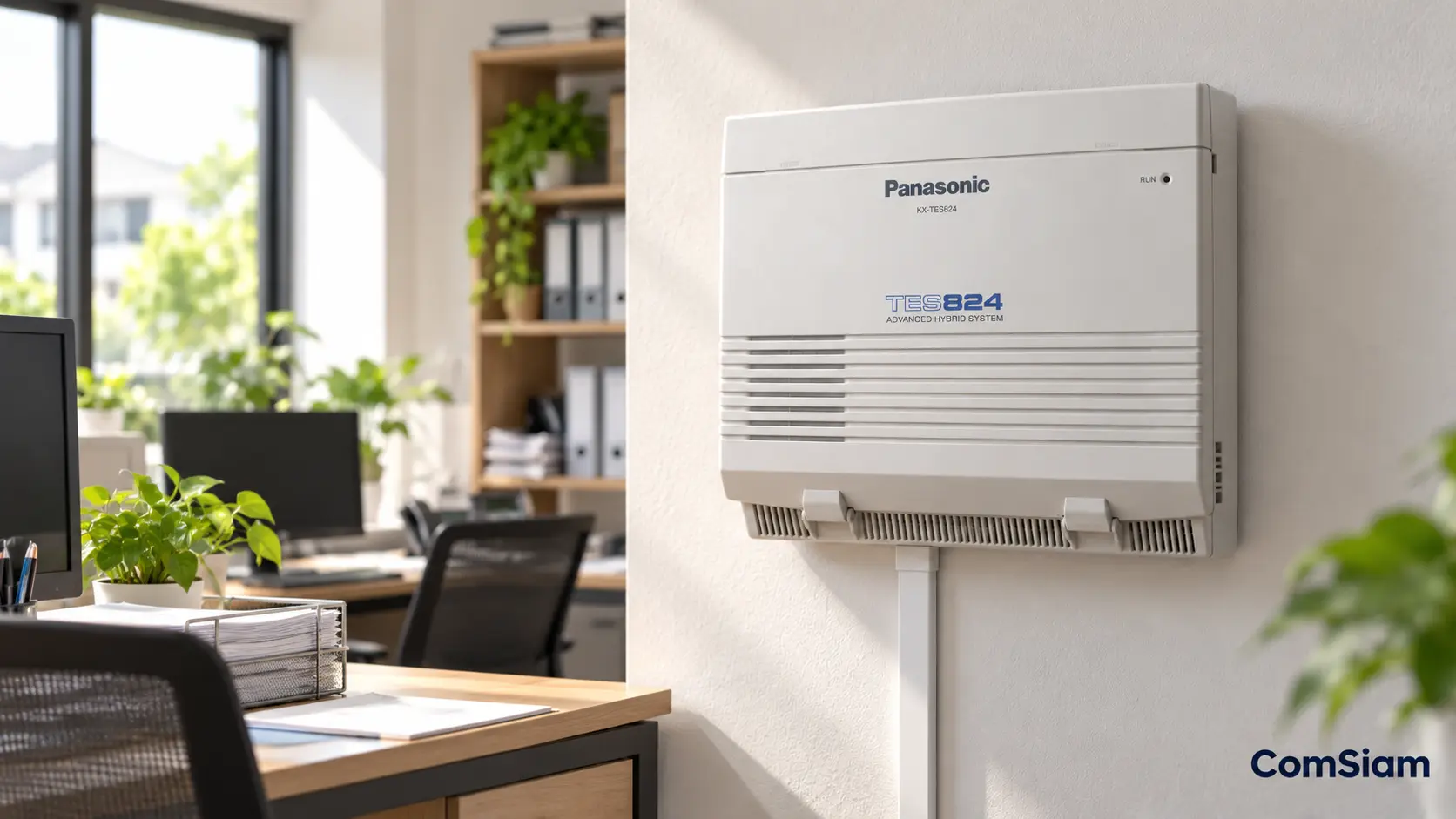

วิธี Backup โปรแกรมตู้ Panasonic KX-TES824 สามารถทำได้ผ่าน KX-TE Maintenance Console โดยเชื่อมต่อคอมพิวเตอร์กับตู้สาขา จากนั้นเลือกเมนู File → File Transfer PBX to PC เพื่อสำรองข้อมูลการตั้งค่าทั้งระบบลงในคอมพิวเตอร์ และบันทึกเป็นไฟล์สำหรับใช้อ้างอิงหรือกู้คืนค่าระบบในอนาคต
การ Backup มีความสำคัญอย่างยิ่งสำหรับตู้โทรศัพท์ที่ใช้งานในสำนักงาน โรงแรม ร้านค้า และองค์กรต่าง ๆ เพราะภายในตู้มีข้อมูลการตั้งค่าหลายประเภท ทั้งหมายเลขภายใน สายนอก CO Line สิทธิ์โทรออก ระบบรับสายอัตโนมัติ และการกำหนดฟังก์ชันของแต่ละเครื่อง
หากมีการเปลี่ยนโปรแกรมผิดพลาด ตู้ขัดข้อง หรือจำเป็นต้องเปลี่ยนอุปกรณ์ การมีไฟล์สำรองที่ตรวจสอบแล้วจะช่วยลดเวลาในการตั้งค่าระบบใหม่ และช่วยให้ผู้ดูแลสามารถตรวจสอบการตั้งค่าเดิมได้อย่างเป็นระบบ
บทความนี้ ComSiam จะอธิบายวิธี Backup โปรแกรม KX-TES824 ทีละขั้นตอน การจัดเก็บและตั้งชื่อไฟล์ การตรวจสอบความสมบูรณ์ วิธีเปิดไฟล์ Backup รวมถึงข้อควรระวังเมื่อจำเป็นต้องนำข้อมูลกลับเข้าตู้
① วิธี Backup โปรแกรม KX-TES824 แบบรวดเร็ว
สำหรับผู้ที่ติดตั้ง KX-TE Maintenance Console และเชื่อมต่อกับตู้ได้แล้ว สามารถทำตามขั้นตอนต่อไปนี้
① เปิดโปรแกรม KX-TE Maintenance Console
② เข้าสู่โปรแกรมด้วย Programmer Code ที่ได้รับอนุญาต
③ เลือก Connect to PBX
④ ป้อน System Password ปัจจุบัน
⑤ เลือกการเชื่อมต่อ USB หรือ RS-232C
⑥ ตรวจสอบว่าเชื่อมต่อกับตู้ KX-TES824 สำเร็จ
⑦ คลิกเมนู File
⑧ เลือก File Transfer PBX to PC
⑨ เลือกโฟลเดอร์สำหรับเก็บไฟล์สำรอง
⑩ ตั้งชื่อไฟล์โดยระบุรุ่นตู้และวันที่
⑪ คลิก Save
⑫ รอจนกระบวนการถ่ายโอนข้อมูลเสร็จสมบูรณ์
⑬ คลิก OK เมื่อโปรแกรมแจ้งผลสำเร็จ
⑭ เปิดโฟลเดอร์และตรวจสอบไฟล์ Backup
⑮ คัดลอกไฟล์ไปเก็บสำรองอีกตำแหน่งหนึ่ง
คำสั่งสำคัญ: File → File Transfer PBX to PC → Save
ต้องเลือก PBX to PC สำหรับการ Backup ไม่ใช่ PC to PBX ซึ่งเป็นคำสั่งส่งข้อมูลกลับเข้าไปยังตู้
② Backup โปรแกรม KX-TES824 คืออะไร?
Backup โปรแกรม KX-TES824 คือการทำสำเนาข้อมูล System Data ที่จัดเก็บอยู่ในตู้สาขาโทรศัพท์ลงในไฟล์บนคอมพิวเตอร์
ข้อมูลดังกล่าวประกอบด้วยการตั้งค่าที่ตู้ใช้ควบคุมระบบโทรศัพท์ตามฟังก์ชันที่รองรับ
ข้อมูลสำคัญในระบบ
- หมายเลขโทรศัพท์ภายใน
- Numbering Plan
- ชื่อ Extension
- การกำหนด Operator
- การตั้งค่า CO Line
- กลุ่มสายนอก
- การกำหนดสิทธิ์โทรออก
- ระบบรับสายเรียกเข้าจากภายนอก
- การตั้งค่า Day, Night และ Lunch
- การตั้งค่า DISA
- หมายเลขโทรด่วนส่วนกลาง
- ค่าการทำงานอื่นที่จัดเก็บใน System Data
Backup แตกต่างจากการจดค่าโปรแกรมอย่างไร?
การจดค่าด้วย KX-T7730 คือการบันทึกข้อมูลที่ผู้ดูแลเลือกตรวจสอบทีละรายการ
แต่การ Backup ผ่าน Maintenance Console เป็นการสร้างไฟล์ข้อมูลระบบ ซึ่งสามารถนำไปเปิดตรวจสอบในซอฟต์แวร์และใช้ประกอบการกู้คืนค่าตามเงื่อนไขที่รองรับ
ข้อควรทราบ: ไฟล์ System Data ไม่ได้เป็นการสำรองเสียงสนทนา ผังสายจริง หรือข้อมูลทั้งหมดที่อาจอยู่ในอุปกรณ์เสริมภายนอก
③ ทำไมต้อง Backup ตู้ KX-TES824 ก่อนแก้ไขโปรแกรม?
การสำรองข้อมูลเป็นขั้นตอนสำคัญก่อนเปลี่ยนค่าที่อาจกระทบการโทรของพนักงานหลายคน
1. ป้องกันการตั้งค่าทับข้อมูลเดิม
หากแก้โปรแกรมผิด จะยังมีข้อมูลเดิมสำหรับเปรียบเทียบ
2. ลดเวลาในการแก้ไขปัญหา
การมีข้อมูลเก่าช่วยให้ทราบว่าค่าใดเปลี่ยนไปหลังการบำรุงรักษา
3. รองรับการย้ายสำนักงาน
สามารถตรวจสอบหมายเลขภายในและการกำหนดสายนอกก่อนย้ายตู้ไปยังสถานที่ใหม่
4. ช่วยการเปลี่ยนผู้ดูแลระบบ
ช่างคนใหม่สามารถศึกษาการตั้งค่าจากไฟล์ข้อมูลเดิมร่วมกับเอกสารประกอบ
5. เพิ่มความพร้อมในการกู้คืน
หากเกิดเหตุการณ์ที่ทำให้ข้อมูลระบบเสียหาย ไฟล์ที่เข้ากันได้และผ่านการตรวจสอบอาจช่วยลดขั้นตอนในการตั้งค่าใหม่
6. เก็บประวัติการปรับตั้งค่า
สามารถจัดเก็บไฟล์ก่อนและหลังการแก้ไข เพื่อใช้ตรวจสอบย้อนหลัง
ไม่ควรรอให้ตู้มีปัญหาก่อนเริ่มสำรองข้อมูล เพราะบางเหตุการณ์อาจทำให้ไม่สามารถอ่านค่าเดิมจากตู้ได้อีก
④ อุปกรณ์ที่ต้องเตรียมสำหรับ Backup
ก่อนดำเนินการควรตรวจสอบรายการดังนี้
| อุปกรณ์ | หน้าที่ |
|---|---|
| Panasonic KX-TES824 | ตู้ที่ต้องการ Backup |
| คอมพิวเตอร์ | ใช้จัดเก็บไฟล์ |
| KX-TE Maintenance Console | โปรแกรมสำรองข้อมูล |
| สาย USB หรือ RS-232C | เชื่อมต่อกับตู้ |
| Driver ที่รองรับ | สำหรับการเชื่อมต่อตามระบบที่ใช้ |
| System Password | ยืนยันสิทธิ์เข้า PBX |
| Programmer Code | เข้าสู่โปรแกรม Maintenance Console |
| พื้นที่จัดเก็บข้อมูล | เก็บไฟล์สำรอง |
ข้อมูลที่ควรเตรียมเพิ่ม
- Model Code ของตู้
- เวอร์ชัน Firmware
- เวอร์ชัน Maintenance Console
- Windows ที่ใช้งาน
- วันที่บำรุงรักษา
- หมายเลขหรือรหัสประจำตู้
- รายชื่อผู้รับผิดชอบ
ควรเตรียมข้อมูลเหล่านี้ก่อนเริ่ม เพื่อให้สามารถระบุไฟล์ที่เหมาะสมได้เมื่อจำเป็นต้องใช้งานภายหลัง
⑤ วิธีเชื่อมต่อ KX-TES824 กับคอมพิวเตอร์ก่อน Backup
Maintenance Console ต้องติดต่อกับตู้จริงได้ก่อน จึงจะสามารถใช้คำสั่ง PBX to PC ได้
ขั้นตอนการเชื่อมต่อ
① ตรวจสอบว่าตู้เปิดทำงานตามปกติ
② ต่อสาย USB หรือ RS-232C ที่เหมาะสม
③ ตรวจสอบ Driver หรือ COM Port
④ เปิด Maintenance Console
⑤ ป้อน Programmer Code
⑥ เลือก Connect to PBX
⑦ ป้อน System Password
⑧ เลือกช่องทาง USB หรือ RS-232C
⑨ คลิก OK
⑩ ตรวจสอบสถานะการเชื่อมต่อ
จะรู้ได้อย่างไรว่าเชื่อมต่อสำเร็จ?
ควรทดลองเปิดอ่านค่าที่ทราบอยู่แล้ว เช่น
- หมายเลขภายใน
- ชื่อ Extension
- ค่า Operator
- การกำหนด CO Line
เมื่ออ่านข้อมูลจากตู้จริงได้ตรงกับการใช้งานปัจจุบัน จึงดำเนินการ Backup
การเปิดโปรแกรม Maintenance Console ได้เพียงอย่างเดียว ไม่ได้หมายความว่าเชื่อมต่อกับ PBX แล้ว
⑥ วิธี Backup ผ่าน File Transfer PBX to PC ทีละขั้นตอน
ขั้นตอนนี้เป็นวิธีหลักในการสร้างไฟล์สำรอง
ขั้นตอนที่ 1 ตรวจสอบตู้ต้นทาง
ยืนยันรุ่นและรหัสประจำตู้ที่เชื่อมต่อ เพื่อป้องกันการสำรองข้อมูลผิดเครื่อง
ขั้นตอนที่ 2 เปิดเมนู File
หลังเชื่อมต่อ PBX สำเร็จ ให้คลิก File บน Maintenance Console
ขั้นตอนที่ 3 เลือก File Transfer PBX to PC
เลือกคำสั่ง
File Transfer PBX to PC
นี่คือคำสั่งอ่านข้อมูลจากตู้มาเก็บในคอมพิวเตอร์
ขั้นตอนที่ 4 เลือกตำแหน่งบันทึก
เมื่อหน้าต่าง Save ปรากฏ ให้เลือกโฟลเดอร์ที่ต้องการเก็บข้อมูล
ขั้นตอนที่ 5 ตั้งชื่อไฟล์
ตั้งชื่อให้ระบุรุ่นตู้ วันที่ และสถานะของข้อมูล
ขั้นตอนที่ 6 คลิก Save
ตรวจสอบชื่อไฟล์และตำแหน่ง จากนั้นกด Save
ขั้นตอนที่ 7 รอการถ่ายโอนข้อมูล
โปรแกรมจะแสดงความคืบหน้าระหว่างอ่านข้อมูลจาก PBX
ไม่ควรถอดสายหรือปิดโปรแกรมระหว่างกระบวนการ
ขั้นตอนที่ 8 ตรวจสอบผล
เมื่อถ่ายโอนเสร็จ โปรแกรมจะแสดงข้อความแจ้งผล ให้คลิก OK
ขั้นตอนที่ 9 ตรวจสอบไฟล์
เปิดโฟลเดอร์ปลายทาง ยืนยันว่าไฟล์ถูกสร้างและสามารถนำไปตรวจสอบได้
คำแนะนำ: หากโปรแกรมแจ้ง Error หรือการถ่ายโอนถูกยกเลิก ไม่ควรใช้ไฟล์ที่อาจไม่สมบูรณ์เป็น Backup หลัก
⑦ PBX to PC และ PC to PBX ต่างกันอย่างไร?
การเลือกทิศทางข้อมูลเป็นจุดที่ต้องระวังที่สุดในการใช้งาน Maintenance Console
| คำสั่ง | ทิศทาง | การใช้งาน |
|---|---|---|
| PBX to PC | ตู้ → คอมพิวเตอร์ | Backup |
| PC to PBX | คอมพิวเตอร์ → ตู้ | Restore หรือส่งข้อมูลเข้าตู้ |
PBX to PC
ใช้ดึงค่าปัจจุบันของตู้เพื่อบันทึกในคอมพิวเตอร์
PC to PBX
ใช้ส่งไฟล์ข้อมูลจากคอมพิวเตอร์กลับเข้าสู่ตู้
การใช้ PC to PBX อาจเขียนทับค่าระบบเดิม จึงต้องตรวจสอบไฟล์และความเข้ากันได้ก่อนดำเนินการ
ถ้าต้องการสำรองข้อมูลอย่างเดียว ให้เลือก PBX to PC เท่านั้น
⑧ วิธีตั้งชื่อไฟล์ Backup KX-TES824 ให้เป็นมาตรฐาน
ควรใช้ชื่อไฟล์ที่ช่วยระบุข้อมูลได้โดยไม่ต้องเปิดอ่าน
ตัวอย่างการตั้งชื่อ
KX-TES824-2026-10-14-Before
KX-TES824-2026-10-14-After
KX-TES824-2026-10-14-Verified
ในกรณีมีตู้หลายเครื่อง ควรเพิ่มรหัสประจำตู้ เช่น
KX-TES824-PBX01-2026-10-14-Before
ความหมาย
- KX-TES824 คือรุ่นตู้
- PBX01 คือรหัสประจำเครื่อง
- วันที่คือวันที่ Backup จริง
- Before หมายถึงก่อนแก้ไข
- After หมายถึงหลังแก้ไข
- Verified หมายถึงผ่านการตรวจสอบตามขั้นตอนที่กำหนด
ทำไมไม่ควรใช้ชื่อ Backup เพียงคำเดียว?
เพราะเมื่อมีหลายไฟล์ อาจไม่ทราบว่าไฟล์ใดใหม่กว่า หรือไฟล์ใดเป็นค่าก่อนแก้ไข
นอกจากนี้ควรคงนามสกุลไฟล์ตามที่ Maintenance Console สร้างให้ ไม่ควรแก้ไขด้วยตนเอง
⑨ วิธีจัดโฟลเดอร์เก็บไฟล์ Backup
การจัดโฟลเดอร์อย่างเป็นระบบช่วยลดความผิดพลาดเมื่อมีการบำรุงรักษาหลายครั้ง
ตัวอย่างโครงสร้างโฟลเดอร์
PBX-Backup
│
├── KX-TES824-PBX01
│   ├── Before
│   ├── After
│   ├── Verified
│   └── Documentation
│
└── KX-TES824-PBX02
    ├── Before
    ├── After
    ├── Verified
    └── Documentation
โฟลเดอร์ Before
เก็บไฟล์ค่าระบบก่อนแก้ไข
โฟลเดอร์ After
เก็บค่าระบบหลังแก้ไขและทดสอบแล้ว
โฟลเดอร์ Verified
เก็บสำเนาไฟล์ที่ผ่านกระบวนการตรวจสอบความสมบูรณ์ตามมาตรฐานขององค์กร
โฟลเดอร์ Documentation
เก็บข้อมูลเพิ่มเติม เช่น
- ผังหมายเลขภายใน
- รายการ CO Line
- Model Code
- Firmware Version
- ประวัติการตั้งค่า
- ข้อมูลผู้รับผิดชอบ
ไม่ควรเก็บรหัสผ่านเป็นข้อความธรรมดาไว้ในโฟลเดอร์ที่ทุกคนเข้าถึงได้
⑩ วิธีตรวจสอบว่าไฟล์ Backup สมบูรณ์
หลังบันทึกแล้ว ควรตรวจสอบอย่างน้อย 6 จุด
1. มีไฟล์อยู่จริง
ตรวจสอบโฟลเดอร์ปลายทางว่ามีไฟล์ตามชื่อที่กำหนด
2. วันที่ไฟล์ถูกต้อง
วันที่และเวลาที่บันทึกควรตรงกับช่วงที่ดำเนินการ
3. ขนาดไฟล์ไม่ใช่ศูนย์
ไฟล์ที่มีขนาด 0 ไบต์ไม่ควรใช้เป็น Backup ที่สมบูรณ์
4. โปรแกรมแจ้งว่าถ่ายโอนสำเร็จ
ตรวจสอบผลจาก Maintenance Console
5. เปิดอ่านไฟล์ได้
ทดลองเปิดสำเนาไฟล์ผ่าน Maintenance Console ในโหมดที่รองรับ
6. ข้อมูลตรงกับตู้จริง
ตรวจสอบข้อมูลตัวอย่าง เช่น หมายเลขภายในหรือค่า Operator
ข้อสำคัญ: การเปิดไฟล์ได้ไม่ใช่การรับประกันว่าจะ Restore ได้ทุกกรณี แต่เป็นการตรวจสอบความสมบูรณ์เบื้องต้นที่ควรทำ
⑪ วิธีเปิดไฟล์ Backup KX-TES824 โดยไม่ต้องต่อตู้
KX-TE Maintenance Console รองรับการเปิดข้อมูลระบบที่บันทึกไว้ในคอมพิวเตอร์ผ่าน Batch Mode
ขั้นตอน
① เปิด KX-TE Maintenance Console
② เข้าสู่โหมดสำหรับจัดการไฟล์ Offline
③ คลิกเมนู File
④ เลือก Open
⑤ เลือกโฟลเดอร์ที่เก็บไฟล์ Backup
⑥ เลือกไฟล์ที่ต้องการ
⑦ คลิก Open
⑧ รอให้โปรแกรมโหลดข้อมูล
⑨ ทดลองเปิดรายการตั้งค่าที่ต้องการตรวจสอบ
Batch Mode คืออะไร?
เป็นโหมดที่ใช้เปิดหรือแก้ไขไฟล์ System Data บนคอมพิวเตอร์ โดยไม่จำเป็นต้องเชื่อมต่อ PBX ตลอดเวลา
การเปิดไฟล์ใน Batch Mode ไม่ได้ส่งไฟล์กลับไปยังตู้โดยอัตโนมัติ
ข้อควรระวัง
หากต้องการตรวจสอบไฟล์อย่างเดียว ควรใช้สำเนาแทนไฟล์ต้นฉบับ และหลีกเลี่ยงการแก้ไขหรือบันทึกทับโดยไม่จำเป็น
⑫ Backup KX-TES824 ต้องเก็บไฟล์กี่ชุด?
สำหรับการจัดเก็บข้อมูลที่สำคัญ ควรมีสำเนามากกว่าหนึ่งชุด
สามารถประยุกต์หลักการสำรองข้อมูล 3-2-1 ได้ตามความเหมาะสม
แนวทาง 3-2-1
- มีข้อมูลอย่างน้อย 3 สำเนา รวมข้อมูลหลัก
- ใช้สื่อจัดเก็บอย่างน้อย 2 ประเภท
- มีอย่างน้อย 1 สำเนาแยกจากสถานที่หรือระบบหลัก
ตัวอย่างสำหรับสำนักงาน
ชุดที่ 1: คอมพิวเตอร์บำรุงรักษา
ชุดที่ 2: อุปกรณ์จัดเก็บข้อมูลสำรองที่มีการควบคุมสิทธิ์
ชุดที่ 3: พื้นที่จัดเก็บอีกสถานที่หนึ่งหรือระบบจัดเก็บที่ปลอดภัย
ไม่จำเป็นต้องใช้ Cloud เสมอไป แต่หากเก็บบนระบบออนไลน์ ต้องมีมาตรการควบคุมสิทธิ์และการเข้ารหัสที่เหมาะสม
⑬ ไฟล์ Backup KX-TES824 มีข้อมูลรหัสผ่านหรือไม่?
ไฟล์สำรองของ KX-TES824 เป็นข้อมูลที่ต้องปกป้อง เพราะคู่มือ Panasonic ระบุว่าสามารถตรวจสอบ System Password จากข้อมูล Backup ได้โดยใช้ Maintenance Console
ดังนั้นไฟล์ Backup ไม่ควรถูกจัดเก็บเหมือนเอกสารทั่วไป
แนวทางรักษาความปลอดภัย
① จำกัดผู้ที่เข้าถึงไฟล์
② จัดเก็บในโฟลเดอร์ที่มีสิทธิ์เฉพาะ
③ เข้ารหัสอุปกรณ์จัดเก็บเมื่อเหมาะสม
④ ไม่อัปโหลดไฟล์สู่เว็บไซต์สาธารณะ
⑤ ไม่ส่งไฟล์ให้บุคคลที่ไม่ได้รับอนุญาต
⑥ ไม่ใส่รหัสผ่านไว้ในชื่อไฟล์
⑦ เก็บบันทึกว่าผู้ใดทำ Backup และเมื่อใด
⑧ ทบทวนสิทธิ์เข้าถึงเมื่อเปลี่ยนผู้ดูแลระบบ
เหตุใดจึงสำคัญ?
เพราะการเข้าถึง System Password อาจทำให้บุคคลที่ไม่ได้รับอนุญาตแก้ไขค่าตู้หรือใช้ฟังก์ชันที่มีผลต่อการโทรออกได้
การรักษาความปลอดภัยของไฟล์จึงสำคัญพอ ๆ กับการสำรองข้อมูลให้สำเร็จ
⑭ วิธี Backup ก่อนและหลังแก้ไขโปรแกรม
สำหรับงานเปลี่ยนค่าระบบที่มีผลกระทบหลายรายการ ควรใช้กระบวนการ Before และ After
ขั้นตอนที่ 1 Backup ก่อนแก้ไข
สร้างไฟล์ Before จากค่าปัจจุบันของตู้
ขั้นตอนที่ 2 ตรวจสอบไฟล์
ทดลองเปิดและตรวจสอบข้อมูลสำคัญ
ขั้นตอนที่ 3 จดรายการเปลี่ยนแปลง
บันทึกหมายเลขโปรแกรม ค่าเดิม ค่าใหม่ และเหตุผลในการแก้ไข
ขั้นตอนที่ 4 ปรับตั้งค่าระบบ
แก้ไขเฉพาะรายการตามแผนงาน
ขั้นตอนที่ 5 ทดสอบการใช้งาน
ตรวจสอบการโทรเข้า โทรออก และฟังก์ชันที่เกี่ยวข้อง
ขั้นตอนที่ 6 Backup หลังแก้ไข
เมื่อระบบผ่านการทดสอบแล้ว ให้สร้างไฟล์ After
ขั้นตอนที่ 7 เก็บทั้งสองไฟล์
ไม่ลบไฟล์ Before เพียงเพราะค่าระบบใหม่ทำงานได้ เพราะอาจต้องใช้ตรวจสอบในอนาคต
ตัวอย่าง
| สถานะ | ชื่อไฟล์ตัวอย่าง |
|---|---|
| ก่อนเปลี่ยนเบอร์ภายใน | KX-TES824-Before |
| หลังเปลี่ยนและทดสอบ | KX-TES824-After |
| หลังตรวจสอบไฟล์ | KX-TES824-Verified |
ควรเพิ่มวันที่จริงให้ทุกไฟล์เพื่อให้ระบุเวอร์ชันได้ชัดเจน
⑮ Backup แล้วสามารถ Restore กลับเข้าตู้ได้ไหม?
ได้ หากไฟล์และซอฟต์แวร์รองรับการนำข้อมูลกลับมาใช้กับ PBX นั้น
การ Restore ใช้คำสั่งในทิศทางตรงกันข้ามกับการ Backup คือการส่งข้อมูลจาก PC ไปยัง PBX
สิ่งที่ต้องตรวจสอบก่อน Restore
- ไฟล์มาจากตู้รุ่นใด
- Model Code ตรงหรือไม่
- เวอร์ชันไฟล์เข้ากันได้หรือไม่
- Firmware ของตู้รองรับหรือไม่
- เป็นไฟล์ Before หรือ After
- มีค่าปัจจุบันที่เปลี่ยนหลังวันที่ Backup หรือไม่
- มีไฟล์สำรองล่าสุดของระบบปัจจุบันหรือยัง
- สามารถหยุดบริการเพื่อทดสอบได้หรือไม่
ทำไมไม่ควร Restore โดยไม่ตรวจสอบ?
เพราะการส่งข้อมูลกลับอาจเขียนทับค่าปัจจุบันของตู้
หากไฟล์เก่าไม่มีการตั้งค่าล่าสุด อาจทำให้หมายเลขภายในหรือสายนอกกลับไปใช้ค่าที่ไม่ตรงกับการทำงานปัจจุบัน
อย่าใช้ Restore เป็นวิธีทดลองแก้ปัญหาที่ผิดเพียงรายการเดียว หากยังสามารถตรวจสอบและแก้ไขรายการนั้นได้โดยตรง
⑯ Backup KX-TES824 แล้วต้องรีสตาร์ตตู้หรือไม่?
โดยทั่วไปการอ่านข้อมูลจากตู้เพื่อสร้าง Backup ไม่จำเป็นต้องรีสตาร์ต PBX
เพราะเป็นกระบวนการถ่ายโอนข้อมูลจากตู้ไปยังคอมพิวเตอร์
สิ่งที่ควรทำหลัง Backup
① ตรวจสอบว่าโปรแกรมแจ้งผลสำเร็จ
② ตรวจสอบไฟล์ในคอมพิวเตอร์
③ ทดลองเปิดไฟล์
④ สำรองข้อมูลอีกชุด
⑤ ออกจาก Maintenance Console ตามขั้นตอน
⑥ ถอดสายเชื่อมต่อหลังสิ้นสุดการถ่ายโอน
สิ่งที่ไม่จำเป็น
ไม่จำเป็นต้องเปลี่ยน Numbering Plan หรือคืนค่าโรงงานเพื่อยืนยันว่า Backup สำเร็จ
การทดสอบไฟล์ควรทำด้วยวิธีที่ไม่กระทบระบบโทรศัพท์ที่กำลังใช้งาน
⑰ Backup ข้อมูลค้างหรือถ่ายโอนไม่สำเร็จ
หาก Maintenance Console ไม่สามารถดึงข้อมูลได้ครบ ควรตรวจสอบก่อนลองใหม่
สาเหตุที่ควรตรวจสอบ
- สาย USB หรือ RS-232C หลวม
- การเชื่อมต่อ PBX ขาด
- Driver หรือ COM Port มีปัญหา
- โปรแกรมไม่ตรงกับรุ่นตู้
- พื้นที่จัดเก็บไม่เพียงพอ
- ไม่มีสิทธิ์เขียนไฟล์
- คอมพิวเตอร์เข้าสู่ Sleep ระหว่างทำงาน
- ระบบแจ้งข้อผิดพลาดของการถ่ายโอน
วิธีแก้ไข
① อ่านข้อความ Error
② ตรวจสอบสายและสถานะการเชื่อมต่อ
③ ตรวจสอบพื้นที่จัดเก็บ
④ ตรวจสอบสิทธิ์โฟลเดอร์
⑤ แยกไฟล์ที่อาจไม่สมบูรณ์ออกจาก Backup หลัก
⑥ เชื่อมต่อใหม่เมื่ออุปกรณ์พร้อม
⑦ เริ่ม Backup อีกครั้งด้วยชื่อไฟล์ใหม่
⑧ ตรวจสอบผลการถ่ายโอน
⑨ ทดลองเปิดไฟล์ที่ได้
ไม่ควรนำไฟล์ที่โปรแกรมแจ้งว่าถ่ายโอนล้มเหลวไปใช้ Restore โดยไม่ได้ตรวจสอบความสมบูรณ์
⑱ ไฟล์ Backup เปิดไม่ได้ ต้องแก้ไขอย่างไร?
หาก Maintenance Console ไม่สามารถเปิดไฟล์สำรองได้ ต้องตรวจสอบหลายปัจจัย
1. เวอร์ชันโปรแกรมไม่รองรับ
ไฟล์อาจสร้างด้วย Maintenance Console คนละเวอร์ชัน
2. รุ่นตู้ไม่ตรง
ไฟล์อาจมาจาก PBX รุ่นอื่นที่ไม่รองรับ
3. ไฟล์เสียหาย
อาจเกิดจากการถ่ายโอนหรืออุปกรณ์จัดเก็บผิดพลาด
4. นามสกุลไฟล์ถูกเปลี่ยน
การแก้นามสกุลโดยตรงอาจทำให้โปรแกรมระบุไฟล์ไม่ถูกต้อง
5. เปิดไฟล์ผิดชุด
อาจเลือกไฟล์จากตู้คนละเครื่อง
แนวทางแก้ไข
- ตรวจสอบรุ่นและ Model Code
- ตรวจสอบเวอร์ชัน Maintenance Console
- ตรวจสอบวันที่และชื่อไฟล์
- ทดลองเปิดสำเนาอื่น
- ใช้ File → Open ตามขั้นตอน
- อ่านข้อความแจ้งข้อผิดพลาดของโปรแกรม
ไม่ควรส่งไฟล์ที่เปิดตรวจสอบไม่ได้กลับเข้า PBX เพื่อทดลอง
⑲ ควร Backup โปรแกรม KX-TES824 บ่อยแค่ไหน?
ความถี่ขึ้นอยู่กับลักษณะการใช้งานและการเปลี่ยนค่าระบบ
กรณีควร Backup ทันที
① หลังติดตั้งระบบและทดสอบเสร็จ
② ก่อนเปลี่ยนหมายเลขภายในหลายเครื่อง
③ ก่อนปรับ CO Line
④ ก่อนเปลี่ยนสิทธิ์โทรออก
⑤ ก่อนแก้ DISA หรือระบบรับสาย
⑥ ก่อนย้ายตู้
⑦ ก่อนการซ่อมบำรุงที่อาจกระทบข้อมูล
⑧ ก่อน System Reset หรือ Initialisation
⑨ หลังแก้ไขค่าระบบครั้งสำคัญ
กรณี Backup ตามรอบ
สำนักงานที่ไม่ค่อยเปลี่ยนโปรแกรมอาจตรวจสอบ Backup ทุก 3–6 เดือนตามนโยบายบำรุงรักษา
ส่วนระบบที่มีการเปลี่ยนค่าบ่อย ควรสำรองหลังการเปลี่ยนแปลงสำคัญทุกครั้ง
หลักสำคัญคือ Backup ตามการเปลี่ยนแปลงและความเสี่ยง ไม่ใช่ดูเฉพาะจำนวนวันที่ผ่านไป
⑳ ตัวอย่างการ Backup สำหรับสำนักงานจริง
สมมุติสำนักงานแห่งหนึ่งใช้ตู้ KX-TES824 มีเบอร์ภายใน 12 เครื่อง และสายนอก 4 เส้น
ผู้ดูแลต้องการเปลี่ยนหมายเลขภายในบางแผนกและปรับการรับสายเข้า
ก่อนเริ่ม
จัดทำรายการ
- เบอร์ภายในเดิม
- หมายเลข Extension Jack
- สายนอกที่ใช้งาน
- เครื่องรับสายเรียกเข้า
- ค่าช่วงกลางวันและกลางคืน
- รายการที่จะเปลี่ยน
ขั้นตอนปฏิบัติ
① เชื่อมต่อ Maintenance Console
② อ่านค่า Operator และหมายเลขภายใน
③ เลือก File Transfer PBX to PC
④ บันทึกไฟล์ Before
⑤ ตรวจสอบว่าไฟล์เปิดอ่านได้
⑥ เปลี่ยนค่าระบบตามแผน
⑦ ทดลองโทรภายในทุกเครื่องที่ได้รับผลกระทบ
⑧ ทดลองรับสายเข้าจากสายนอก
⑨ ตรวจสอบ Day/Night หากเกี่ยวข้อง
⑩ เมื่อทดสอบผ่านแล้ว ให้ Backup อีกครั้ง
⑪ บันทึกไฟล์ After
⑫ จัดเก็บสำเนาไฟล์ทั้งสองชุด
วิธีนี้ช่วยให้สำนักงานมีข้อมูลการตั้งค่าทั้งก่อนและหลังปรับปรุงระบบ
㉑ ตารางแก้ปัญหาการ Backup โปรแกรม KX-TES824
| ปัญหา | สาเหตุที่ควรตรวจสอบ | วิธีแก้ไข |
|---|---|---|
| Backup ไม่ได้ | ยังไม่เชื่อมต่อ PBX | ตรวจ Online Connection |
| หาเมนู Backup ไม่พบ | อยู่ผิดโหมดหรือเวอร์ชัน | ตรวจ File Transfer |
| โปรแกรมไม่พบตู้ | Driver หรือ COM Port | ตรวจการเชื่อมต่อ |
| รหัสผ่านไม่ผ่าน | System Password ไม่ถูกต้อง | ใช้รหัสปัจจุบัน |
| บันทึกไฟล์ไม่ได้ | ไม่มีสิทธิ์เขียนโฟลเดอร์ | เปลี่ยนตำแหน่ง |
| ถ่ายโอนค้าง | การสื่อสารไม่เสถียร | ตรวจสายและอุปกรณ์ |
| ไฟล์เปิดไม่ได้ | ไฟล์เสียหรือไม่เข้ากัน | ตรวจโปรแกรมและสำเนา |
| ไม่ทราบไฟล์ไหนใหม่สุด | ตั้งชื่อไม่เป็นระบบ | ใช้วันที่ในชื่อไฟล์ |
| กลัวค่าตู้ถูกทับ | สับสนทิศทางข้อมูล | ใช้ PBX to PC |
| Backup มีไฟล์เดียว | เสี่ยงสูญหาย | สำรองอีกตำแหน่ง |
| Restore ไม่ได้ | รุ่นหรือเวอร์ชันไม่ตรง | ตรวจความเข้ากันได้ |
| ไม่พบข้อมูลสายนอกจริง | ไฟล์ไม่ใช่ผังสาย | ตรวจอุปกรณ์จริงประกอบ |
㉒ คำถามที่พบบ่อยเกี่ยวกับการ Backup KX-TES824
Backup โปรแกรม KX-TES824 ใช้โปรแกรมอะไร?
ใช้ KX-TE Maintenance Console ที่รองรับตู้ Panasonic KX-TES824
เมนู Backup อยู่ตรงไหน?
ใช้เมนู File → File Transfer PBX to PC
Backup ผ่าน USB ได้ไหม?
ได้ หาก Maintenance Console และ USB Driver ทำงานร่วมกับคอมพิวเตอร์และตู้ได้ถูกต้อง
Backup ผ่าน RS-232C ได้ไหม?
ได้ เมื่อเชื่อมต่อผ่าน Serial สำเร็จและใช้ซอฟต์แวร์ที่รองรับ
Backup แล้วเบอร์ภายในจะหายหรือไม่?
การใช้คำสั่ง PBX to PC อย่างถูกต้องมีจุดประสงค์เพื่ออ่านข้อมูลจากตู้ ไม่ใช่เปลี่ยนค่าระบบ
ต้องใช้ System Password หรือไม่?
ต้องใช้รหัสผ่านที่ถูกต้องเมื่อเชื่อมต่อ Maintenance Console กับ PBX
ไฟล์ Backup เปิดโดยไม่ต่อตู้ได้ไหม?
สามารถเปิดด้วย Maintenance Console ที่รองรับผ่าน Batch Mode
ไฟล์ Backup ใช้เปิดใน Excel ได้ไหม?
ไม่ใช่ไฟล์ตาราง Excel ทั่วไป ควรใช้ Maintenance Console สำหรับเปิดข้อมูลระบบ
Backup แล้ว Restore ได้ทุกตู้หรือไม่?
ไม่ควรสรุปเช่นนั้น ต้องตรวจสอบรุ่น Model Code และเวอร์ชันที่เข้ากันได้ก่อน
ไฟล์ Backup มี System Password หรือไม่?
ข้อมูลสำรองอาจเปิดเผย System Password ได้ จึงต้องจำกัดสิทธิ์ผู้เข้าถึงไฟล์
ต้อง Backup ทุกวันหรือไม่?
ไม่จำเป็นสำหรับตู้ที่ไม่มีการเปลี่ยนค่าเป็นประจำ แต่ควรสำรองก่อนและหลังการปรับตั้งค่าครั้งสำคัญ
Backup แล้วต้องปิดเปิดตู้ไหม?
โดยทั่วไปไม่จำเป็นสำหรับกระบวนการอ่านข้อมูลจาก PBX ไปยังคอมพิวเตอร์
ถ้าไม่มี Maintenance Console สำรองได้ไหม?
สามารถใช้โทรศัพท์ระบบ KX-T7730 อ่านและจดค่าที่สำคัญได้ แต่ไม่ใช่ไฟล์ Backup ของข้อมูลระบบทั้งหมด
ควรเก็บ Backup ไว้ที่ไหน?
ควรเก็บในพื้นที่จัดเก็บที่ปลอดภัยและมีสำเนาแยกอีกตำแหน่ง พร้อมควบคุมสิทธิ์การเข้าถึง
㉓ สรุปวิธี Backup โปรแกรมตู้ Panasonic KX-TES824
การ Backup โปรแกรม Panasonic KX-TES824 เป็นขั้นตอนสำคัญสำหรับการดูแลระบบโทรศัพท์สำนักงาน ช่วยเก็บข้อมูลการตั้งค่าปัจจุบันไว้ใช้ตรวจสอบ เปรียบเทียบ และรองรับการกู้คืนเมื่อจำเป็น
ขั้นตอนสำคัญคือ เชื่อมต่อ Maintenance Console → เลือก File → File Transfer PBX to PC → เลือกโฟลเดอร์ → ตั้งชื่อไฟล์ → Save → ตรวจสอบความสมบูรณ์
หลัง Backup เสร็จควรตรวจสอบว่าไฟล์ถูกสร้างขึ้นจริง สามารถเปิดอ่านด้วยโปรแกรมที่รองรับ และเก็บสำเนาไว้ในพื้นที่ปลอดภัย
ควรแยกไฟล์ Before และ After ให้ชัดเจน พร้อมบันทึก Model Code, Firmware Version และเวอร์ชัน Maintenance Console เพื่อช่วยลดปัญหาเมื่อต้องนำไฟล์กลับมาใช้งานภายหลัง
ข้อควรระวังคือการเลือกคำสั่ง PC to PBX ซึ่งอาจเขียนทับข้อมูลที่กำลังใช้งานในตู้ รวมถึงความปลอดภัยของไฟล์ Backup ที่อาจมีข้อมูลรหัสผ่านระบบ
ComSiam แนะนำให้ช่างติดตั้งและผู้ดูแลระบบโทรศัพท์สร้างไฟล์สำรองทุกครั้งก่อนเปลี่ยนโปรแกรมที่สำคัญ ตรวจสอบความสมบูรณ์หลังบันทึก และจัดเก็บข้อมูลอย่างเป็นระบบ เพื่อให้ตู้ Panasonic KX-TES824 สามารถบำรุงรักษาได้อย่างปลอดภัย ลดเวลาหยุดทำงาน และรองรับการแก้ไขปัญหาในอนาคตได้อย่างมีประสิทธิภาพ
ComSiam Professional Team





