ComSiam Service

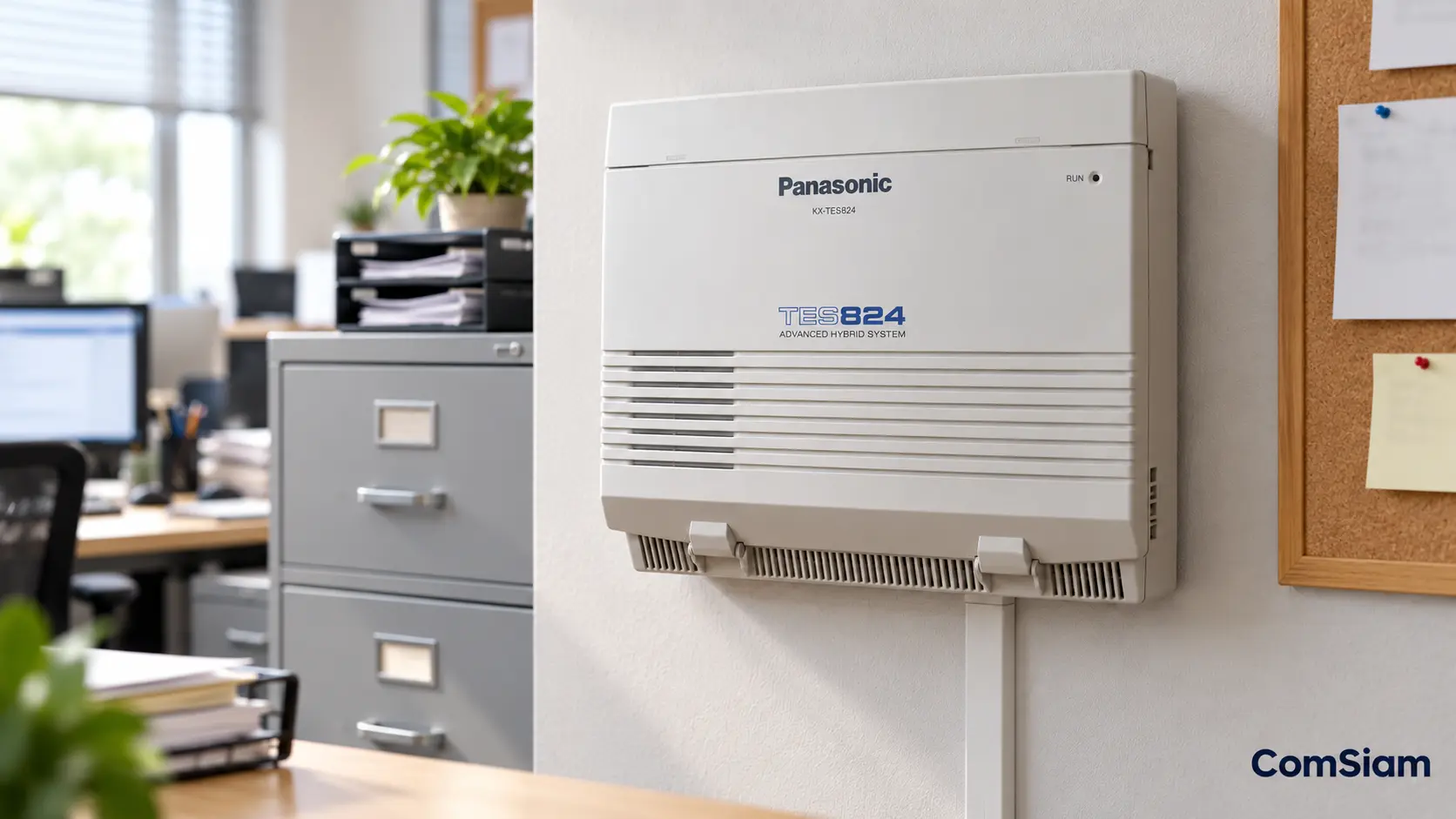

วิธีเชื่อมต่อ Panasonic KX-TES824 ผ่าน RS-232C Serial สามารถทำได้โดยใช้สาย RS-232C ที่มีการต่อขาตรงตามข้อกำหนดของ Panasonic เชื่อมต่อระหว่างพอร์ต Serial ของตู้กับ COM Port ของคอมพิวเตอร์ จากนั้นเปิด KX-TE Maintenance Console เลือกการเชื่อมต่อแบบ RS-232C และกำหนดค่าการสื่อสารให้ตรงกับตู้
ค่าการสื่อสารที่ Panasonic ระบุสำหรับการเชื่อมต่อ Maintenance Console ผ่าน RS-232C คือ 9600 bps, 8 Data Bits, No Parity และ 1 Stop Bit หรือเรียกโดยย่อว่า 9600 8N1 โดยต้องตรวจสอบค่าของพอร์ตในโปรแกรม 800 หรือ SMDR RS-232C Parameter ให้ตรงกัน
การเชื่อมต่อแบบ Serial เหมาะกับช่างติดตั้งและผู้ดูแลที่ไม่สามารถใช้งาน USB Driver ของ KX-TES824 บนคอมพิวเตอร์รุ่นใหม่ หรือมีเครื่องบำรุงรักษาที่ติดตั้งพอร์ต RS-232C อยู่แล้ว
บทความนี้ ComSiam จะอธิบายวิธีเชื่อมต่อ KX-TES824 ผ่าน RS-232C แบบทีละขั้นตอน ตั้งแต่การเลือกสาย Serial การตรวจสอบ COM Port การตั้งค่าโปรแกรม 800 การเชื่อมต่อผ่าน Maintenance Console และวิธีแก้ปัญหาเมื่อคอมพิวเตอร์ติดต่อกับตู้ไม่ได้
① วิธีเชื่อมต่อ KX-TES824 ผ่าน RS-232C แบบรวดเร็ว
สำหรับผู้ที่มี KX-TE Maintenance Console และอุปกรณ์พร้อมใช้งาน สามารถดำเนินการตามขั้นตอนดังนี้
① ตรวจสอบว่าตู้ Panasonic KX-TES824 เปิดทำงานตามปกติ
② เตรียมสาย RS-232C Cross Cable ที่มี Pin Assignment ตรงกับคู่มือ Panasonic
③ ตรวจสอบว่าคอมพิวเตอร์มี COM Port หรือ USB to Serial Adapter ที่ใช้งานได้
④ เชื่อมต่อสาย RS-232C ระหว่างตู้กับคอมพิวเตอร์
⑤ เปิด Device Manager และตรวจสอบหมายเลข COM Port
⑥ ตรวจสอบค่า RS-232C ของตู้ผ่านโปรแกรม 800
⑦ กำหนดการสื่อสารเป็น 9600 bps, 8 Data Bits, No Parity และ 1 Stop Bit
⑧ เปิด KX-TE Maintenance Console
⑨ เข้าสู่โปรแกรมด้วย Installer Level Programmer Code ที่ได้รับอนุญาต
⑩ เลือก Connect to PBX
⑪ ป้อน System Password ปัจจุบัน
⑫ เลือกการเชื่อมต่อแบบ RS-232C
⑬ เลือกหมายเลข COM Port ให้ตรงกับคอมพิวเตอร์
⑭ ตรวจสอบค่าการสื่อสารและเริ่มเชื่อมต่อ
⑮ ทดลองเปิดอ่านค่าระบบจากตู้จริง
ค่าที่ควรจำ: 9600 / 8 / None / 1
หากเชื่อมต่อไม่สำเร็จ ควรตรวจสอบสาย Serial และหมายเลข COM Port ก่อนแก้ไขค่าระบบหรือรีสตาร์ตตู้
② RS-232C ของ KX-TES824 คืออะไร?
RS-232C เป็นมาตรฐานการสื่อสารข้อมูลแบบ Serial ที่ใช้เชื่อมต่ออุปกรณ์ระหว่างกัน
ใน Panasonic KX-TES824 พอร์ต RS-232C รองรับการเชื่อมต่อกับคอมพิวเตอร์หรืออุปกรณ์ที่เหมาะสมตามคู่มือ
RS-232C ใช้ทำอะไรได้บ้าง?
- เชื่อมต่อ KX-TE Maintenance Console
- อ่านค่าการตั้งค่าของตู้
- ตั้งค่าเบอร์ภายใน
- ตรวจสอบสายนอก CO Line
- กำหนดสิทธิ์การโทรออก
- จัดการระบบรับสาย
- รับข้อมูล SMDR สำหรับบันทึกรายละเอียดการโทร
- ใช้กับอุปกรณ์ภายนอกที่รองรับการสื่อสารตามข้อกำหนด
RS-232C ต่างจาก USB อย่างไร?
USB ใช้การสื่อสารที่ต้องอาศัยไดรเวอร์อุปกรณ์ให้เข้ากับระบบปฏิบัติการ
ส่วน RS-232C ใช้พอร์ต Serial และค่าการสื่อสารที่กำหนดร่วมกัน
หากคอมพิวเตอร์ไม่มีพอร์ต Serial สามารถพิจารณา USB to Serial Adapter ที่มีไดรเวอร์รองรับ Windows ได้
อย่างไรก็ตาม RS-232C ไม่ได้หมายความว่าจะทำงานกับคอมพิวเตอร์ทุกเครื่องโดยอัตโนมัติ เพราะยังต้องตรวจสอบสาย พอร์ต ไดรเวอร์ของอะแดปเตอร์ และโปรแกรม Maintenance Console
③ ทำไมช่างจึงเลือกใช้ RS-232C แทน USB?
แม้ USB จะสะดวกและรองรับการสื่อสารที่เร็วกว่า แต่ RS-232C ยังเป็นทางเลือกที่มีประโยชน์สำหรับงานบำรุงรักษาตู้โทรศัพท์รุ่นเก่า
1. ลดปัญหา USB Driver เฉพาะของตู้
หาก Windows ไม่มี USB Driver สำหรับ KX-TES824 ที่รองรับ อาจใช้ช่องทาง Serial แทนได้
2. เหมาะกับคอมพิวเตอร์บำรุงรักษารุ่นเก่า
คอมพิวเตอร์บางรุ่นมีพอร์ต COM แบบ RS-232C ติดตั้งมาให้โดยตรง
3. ใช้กับ USB to Serial Adapter ได้
สำหรับคอมพิวเตอร์สมัยใหม่ สามารถใช้อะแดปเตอร์ที่เข้ากันได้เพื่อเพิ่มพอร์ต COM
4. ช่วยแยกปัญหาการเชื่อมต่อ
หาก USB ใช้งานไม่ได้ การทดลองผ่าน RS-232C ที่ต่อสายถูกต้องอาจช่วยตรวจสอบว่าปัญหาเกิดเฉพาะช่องทาง USB หรือไม่
5. เหมาะกับการดูแลระบบระยะยาว
สำหรับสำนักงานที่มีตู้ KX-TES824 ใช้งานต่อเนื่อง การเตรียมอุปกรณ์ Serial ที่ผ่านการทดสอบแล้วช่วยลดปัญหาต้องค้นหาไดรเวอร์ในอนาคต
ข้อควรทราบ: การเปลี่ยนไปใช้ RS-232C ไม่ได้แก้ปัญหาทุกอย่าง หาก Maintenance Console เองไม่รองรับ Windows ที่ใช้งาน ก็ยังอาจเชื่อมต่อไม่ได้
④ อุปกรณ์ที่ต้องเตรียมก่อนเชื่อมต่อ RS-232C
ควรเตรียมอุปกรณ์ให้ครบก่อนเริ่มตั้งค่า
| อุปกรณ์ | หน้าที่ |
|---|---|
| Panasonic KX-TES824 | ตู้สาขาโทรศัพท์ |
| คอมพิวเตอร์ | ใช้ตั้งค่าระบบ |
| RS-232C Cross Cable | เชื่อมต่อข้อมูล Serial |
| COM Port | พอร์ตสื่อสารของคอมพิวเตอร์ |
| USB to Serial Adapter | ใช้แทน COM Port เมื่อจำเป็น |
| KX-TE Maintenance Console | โปรแกรมจัดการตู้ |
| System Password | ยืนยันสิทธิ์เข้าสู่ PBX |
| KX-T7730 | ใช้ตรวจหรือแก้ค่าพอร์ต Serial หากจำเป็น |
สิ่งที่ควรตรวจสอบเพิ่มเติม
- รุ่นและ Model Code ของตู้
- เวอร์ชัน Maintenance Console
- เวอร์ชัน Windows
- หมายเลข COM Port
- รูปแบบสาย RS-232C
- ค่าการสื่อสารในโปรแกรม 800
- สถานะการใช้พอร์ต Serial กับอุปกรณ์อื่น
หากพอร์ต RS-232C กำลังเชื่อมต่อกับเครื่องพิมพ์ SMDR หรืออุปกรณ์บันทึกการโทรอยู่ ต้องวางแผนก่อนถอดสายเพื่อไม่ให้ระบบบันทึกข้อมูลหยุดทำงานโดยไม่ตั้งใจ
⑤ KX-TES824 ใช้สาย RS-232C แบบไหน?
คู่มือ Panasonic ระบุให้ใช้ RS-232C Cross Cable สำหรับการเชื่อมต่อตู้กับคอมพิวเตอร์
สายต้องมีขั้วต่อและ Pin Assignment ตรงตามแผนผังในหัวข้อ Connecting Peripherals ของ Installation Manual
RS-232C Cross Cable คืออะไร?
เป็นสายสำหรับเชื่อมต่ออุปกรณ์ Serial โดยมีการจัดสัญญาณรับและส่งข้อมูลให้ตรงกับขั้วของอุปกรณ์ทั้งสองด้าน
ทำไมไม่ควรใช้สาย Serial ทั่วไปโดยไม่ตรวจสอบ?
เพราะสาย Serial แต่ละชนิดอาจต่อขาไม่เหมือนกัน เช่น
- Straight-through Cable
- Cross Cable
- Null Modem Cable
- สาย Serial สำหรับอุปกรณ์เฉพาะรุ่น
แม้หัวต่อจะเสียบเข้ากันได้ แต่ถ้าการต่อสัญญาณไม่ตรง อุปกรณ์อาจสื่อสารกันไม่ได้
ข้อแนะนำ
① ตรวจสอบลักษณะพอร์ตบนตู้จริง
② ตรวจสอบชนิดขั้วต่อของสาย
③ อ่าน Connection Charts ของ Panasonic
④ ใช้สายที่ตรงกับแผนผัง
⑤ ไม่ดัดแปลงสายโดยเดาการต่อขาเอง
⑥ ตรวจสอบสายด้วยเครื่องมือวัดก่อนใช้งานเมื่อเป็นสายที่ประกอบขึ้นใหม่
สำคัญ: ไม่ควรนำสาย Ethernet หรือสายโทรศัพท์มาใช้แทนสาย RS-232C เพียงเพราะมีอุปกรณ์แปลงหัวต่อ เพราะมาตรฐานทางไฟฟ้าและการสื่อสารแตกต่างกัน
⑥ พอร์ต RS-232C ของ KX-TES824 อยู่ตรงไหน?
KX-TES824 มีพอร์ต RS-232C สำหรับเชื่อมต่อกับอุปกรณ์ภายนอกตามแผนผังของ Panasonic
วิธีตรวจสอบพอร์ต
① ยืนยันรุ่นบนป้ายตู้ว่าเป็น KX-TES824
② เปิด Installation Manual
③ ดูหัวข้อ Connecting Peripherals และ Connection
④ ค้นหาตำแหน่ง RS-232C Port ในภาพแผนผัง
⑤ ตรวจสอบพอร์ตบนตัวตู้จริง
⑥ ตรวจสอบว่าขั้วต่อไม่มีความเสียหาย
⑦ ต่อสายให้แน่นและยึดสกรูตามชนิดขั้วต่อเมื่อมี
ข้อควรระวัง
อย่าเสียบสาย Serial ในพอร์ต CO Line หรือ Extension เพราะเป็นช่องเชื่อมต่อคนละประเภท
หากพอร์ตอยู่ภายในส่วนที่ต้องเปิดฝาครอบ ควรปฏิบัติตามข้อกำหนดความปลอดภัยของ Panasonic และให้ช่างที่มีความชำนาญดำเนินการ
ไม่ควรถอดแผงวงจรหรือสัมผัสส่วนจ่ายไฟของตู้โดยไม่จำเป็น
⑦ วิธีใช้ USB to RS-232C Adapter กับ KX-TES824
คอมพิวเตอร์รุ่นใหม่ส่วนใหญ่ไม่มีพอร์ต Serial แบบดั้งเดิม จึงอาจต้องใช้ USB to RS-232C Adapter
อุปกรณ์นี้ทำหน้าที่สร้างพอร์ต COM ให้ Windows เพื่อนำไปใช้สื่อสารผ่าน Serial
ขั้นตอนเตรียมอะแดปเตอร์
① เลือก USB to RS-232C Adapter ที่รองรับ Windows ของคอมพิวเตอร์
② ตรวจสอบว่าเป็นอะแดปเตอร์ RS-232C จริง ไม่ใช่ USB to TTL Serial
③ ติดตั้งไดรเวอร์ของอะแดปเตอร์จากผู้ผลิตที่เชื่อถือได้
④ เสียบอะแดปเตอร์เข้าคอมพิวเตอร์
⑤ เปิด Device Manager
⑥ ตรวจสอบหมายเลข COM Port
⑦ เชื่อมต่ออะแดปเตอร์กับสาย RS-232C ที่ถูกต้อง
⑧ ต่อสายเข้ากับตู้ KX-TES824
ข้อควรระวังเรื่อง USB to TTL
อุปกรณ์ USB to TTL Serial สำหรับบอร์ดไมโครคอนโทรลเลอร์ไม่ได้ใช้ระดับสัญญาณเดียวกับ RS-232C
จึงไม่ควรนำมาต่อเข้าพอร์ต RS-232C ของ KX-TES824 โดยตรง
ต้องใช้อุปกรณ์ที่รองรับมาตรฐาน RS-232C และมีการจัดขาสัญญาณถูกต้อง
⑧ วิธีตรวจสอบ COM Port บน Windows
ก่อนเปิด Maintenance Console ต้องทราบว่าคอมพิวเตอร์ใช้ COM Port หมายเลขใด
ขั้นตอน
① คลิกขวาที่ Start
② เลือก Device Manager
③ ค้นหาหมวด Ports (COM & LPT)
④ ขยายรายการ
⑤ ตรวจสอบอุปกรณ์ Serial ที่ใช้งาน
⑥ อ่านหมายเลข COM Port ที่ Windows กำหนด
ตัวอย่าง:
USB Serial Port (COM3)
แสดงว่าอุปกรณ์ถูกกำหนดเป็น COM3
หากใช้พอร์ต Serial ติดตั้งภายใน
อาจพบชื่อ เช่น
Communications Port (COM1)
หากไม่มี Ports (COM & LPT)
ให้ตรวจสอบว่า
- ติดตั้งไดรเวอร์อะแดปเตอร์แล้วหรือไม่
- Windows ตรวจพบอุปกรณ์หรือไม่
- อะแดปเตอร์รองรับ Windows หรือไม่
- พอร์ตทำงานปกติหรือไม่
ข้อควรจำ: COM Port ที่ต้องเลือกใน Maintenance Console ต้องตรงกับ COM Port ที่ Windows แสดงจริง
⑨ วิธีตั้งค่า RS-232C ของ KX-TES824 ผ่านโปรแกรม 800
Panasonic ระบุว่าการเชื่อมต่อ KX-TE Maintenance Console ผ่าน RS-232C ต้องตั้งค่าพอร์ตของตู้ให้ตรงตามข้อกำหนด
ใช้โปรแกรม 800 หรือ SMDR RS-232C Parameter
ค่าที่ใช้สำหรับ Maintenance Console
| รายการ | ค่าที่กำหนด |
|---|---|
| Baud Rate | 9600 bps |
| Word Length | 8 bits |
| Parity Bit | None |
| Stop Bit | 1 bit |
ค่าชุดนี้เรียกว่า 9600 8N1
วิธีตรวจสอบค่าจากตู้
① ใช้โทรศัพท์ระบบ KX-T7730 เชื่อมต่อกับ Extension Jack 01
② เข้า System Programming ด้วยรหัสผ่านที่ได้รับอนุญาต
③ เปิดโปรแกรม 800
④ ตรวจสอบค่า Serial Interface ปัจจุบัน
⑤ จดค่าที่พบก่อนแก้ไข
⑥ หากไม่ตรง ให้เปลี่ยนเฉพาะรายการที่จำเป็นตามผังการตั้งค่าโปรแกรม 800
⑦ กด STORE เพื่อบันทึกเมื่อมีการแก้ไข
⑧ อ่านค่ากลับเพื่อตรวจสอบ
⑨ ออกจาก System Programming
ทำไมต้องจดค่าเดิม?
เพราะพอร์ต RS-232C อาจถูกใช้กับระบบบันทึกการโทร SMDR อยู่ก่อนแล้ว
หากเปลี่ยน Baud Rate หรือค่าการสื่อสาร อุปกรณ์บันทึกการโทรเดิมอาจติดต่อกับตู้ไม่ได้จนกว่าจะตั้งค่ากลับให้ตรงกัน
⑩ Baud Rate 9600 คืออะไร?
Baud Rate เป็นค่าที่เกี่ยวข้องกับอัตราการส่งสัญญาณข้อมูลของช่องทาง Serial
สำหรับการเชื่อมต่อ Maintenance Console ผ่าน RS-232C คู่มือ Panasonic กำหนดให้ใช้ 9600 bps
หากตั้ง Baud Rate ไม่ตรงจะเกิดอะไรขึ้น?
ตัวอย่างเช่น
- ตู้ใช้ 9600
- คอมพิวเตอร์ใช้ 19200
อุปกรณ์ทั้งสองอาจไม่สามารถรับส่งข้อมูลได้ถูกต้อง
วิธีแก้ไข
ตรวจสอบค่าของตู้ผ่านโปรแกรม 800 แล้วตั้งค่าการเชื่อมต่อของคอมพิวเตอร์ให้ตรงตามคู่มือ
ไม่ควรเพิ่ม Baud Rate ตามใจเพื่อหวังให้โปรแกรมทำงานเร็วขึ้น เพราะอาจทำให้การเชื่อมต่อล้มเหลว
⑪ Data Bits, Parity และ Stop Bits คืออะไร?
นอกจาก Baud Rate ยังต้องตั้งค่าการสื่อสาร Serial ให้ตรงกัน
Data Bits = 8
กำหนดจำนวนบิตข้อมูลต่อหนึ่งหน่วยข้อมูล
Parity = None
ไม่ใช้บิตตรวจสอบความถูกต้องแบบ Parity
Stop Bits = 1
ใช้ Stop Bit หนึ่งบิตเพื่อกำหนดจังหวะสิ้นสุดข้อมูล
ตารางสรุป
| ตัวเลือก | ค่าที่ใช้ |
|---|---|
| Speed | 9600 |
| Data Bits | 8 |
| Parity | None |
| Stop Bits | 1 |
หากค่าต่างกันเพียงรายการเดียว การเชื่อมต่อก็อาจไม่สำเร็จ
จึงต้องตรวจสอบให้ครบทั้งสี่ค่า ไม่ใช่ดูเฉพาะหมายเลข COM Port
⑫ วิธีเชื่อมต่อสาย RS-232C ระหว่างตู้กับคอมพิวเตอร์
เมื่อเตรียมอุปกรณ์และตรวจสอบค่าการสื่อสารแล้ว ให้เริ่มเชื่อมต่อสาย
ขั้นตอนที่ 1 ตรวจสอบตู้
ยืนยันว่า KX-TES824 ทำงานปกติ
ขั้นตอนที่ 2 ตรวจสอบพอร์ต Serial
ดูว่าพอร์ต RS-232C ไม่มีอุปกรณ์อื่นเชื่อมต่อใช้งานอยู่ หรือได้รับอนุญาตให้หยุดการเชื่อมต่อเดิมแล้ว
ขั้นตอนที่ 3 เตรียมสาย Cross Cable
ใช้สายที่ผ่านการตรวจสอบ Pin Assignment
ขั้นตอนที่ 4 เชื่อมต่อด้านตู้
เสียบขั้วต่อเข้าพอร์ต RS-232C ของ KX-TES824 อย่างระมัดระวัง
ขั้นตอนที่ 5 เชื่อมต่อด้านคอมพิวเตอร์
เสียบอีกด้านเข้าพอร์ต COM หรือ USB to RS-232C Adapter
ขั้นตอนที่ 6 ตรวจสอบความแน่น
ยึดขั้วต่อให้แน่นตามการออกแบบ
ขั้นตอนที่ 7 เปิด Device Manager
ตรวจสอบว่า COM Port ยังแสดงอยู่
ขั้นตอนที่ 8 เปิด Maintenance Console
เริ่มการเชื่อมต่อผ่านซอฟต์แวร์ตามขั้นตอนถัดไป
ไม่ควรดึงสายออกระหว่างโปรแกรมกำลังอ่านหรือเขียนข้อมูลระบบ
⑬ วิธีเปิด KX-TE Maintenance Console เพื่อเชื่อมต่อ Serial
เมื่อเชื่อมต่อสายเรียบร้อยแล้ว ให้เปิด Maintenance Console
ขั้นตอน
① เปิด KX-TE Maintenance Console
② ป้อน Installer Level Programmer Code ที่ได้รับอนุญาต
③ เลือก Connect to PBX
④ ป้อน System Password ปัจจุบัน
⑤ เลือกการเชื่อมต่อแบบ RS-232C หรือ Serial
⑥ ตรวจสอบรายการ COM Port
⑦ เลือกพอร์ตที่ตรงกับ Device Manager
⑧ ตรวจสอบค่าการสื่อสาร
⑨ คลิก OK เพื่อเริ่มเชื่อมต่อ
⑩ รอการตอบกลับจากตู้
ข้อควรทราบ
ชื่อเมนูและรายละเอียดหน้าต่างอาจแตกต่างกันตามเวอร์ชัน Maintenance Console
หากไม่เห็น COM Port ที่ต้องการ ควรตรวจสอบทั้งการติดตั้งไดรเวอร์อะแดปเตอร์และข้อจำกัดของรายการพอร์ตในโปรแกรม
⑭ วิธีเลือก COM Port ให้ตรงกับคอมพิวเตอร์
หาก Device Manager แสดง
USB Serial Port (COM3)
ใน Maintenance Console ต้องเลือก COM3
ตัวอย่าง
| Device Manager | COM Port ที่เลือก |
|---|---|
| COM1 | COM1 |
| COM2 | COM2 |
| COM3 | COM3 |
| COM4 | COM4 |
ปัญหาที่พบบ่อย
อะแดปเตอร์ USB to Serial บางตัวอาจได้รับหมายเลข COM Port ต่างกันเมื่อเสียบเข้าพอร์ต USB คนละช่อง
ตัวอย่าง:
เดิมใช้ COM3
ต่อมาเสียบ USB อีกช่องแล้วกลายเป็น COM5
หาก Maintenance Console ยังเลือก COM3 การเชื่อมต่ออาจไม่สำเร็จ
วิธีป้องกัน
จดหมายเลข COM Port ที่ใช้งานจริง และตรวจสอบใหม่เมื่อมีการเปลี่ยนอะแดปเตอร์หรือช่อง USB
⑮ วิธีตรวจสอบว่าเชื่อมต่อ RS-232C สำเร็จแล้ว
หลังเริ่มเชื่อมต่อ Maintenance Console ต้องตรวจสอบว่าโปรแกรมอ่านข้อมูลจากตู้จริงได้
สิ่งที่ควรตรวจสอบ
① ไม่มีข้อความแจ้ง Communication Error
② ไม่มีข้อความแจ้งว่าเปิด COM Port ไม่ได้
③ System Password ผ่านการยืนยันสิทธิ์
④ โปรแกรมเข้าสู่ส่วนจัดการ PBX
⑤ สามารถอ่านข้อมูลที่อยู่ในตู้ได้
⑥ รายการหมายเลขภายในตรงกับการใช้งานจริง
⑦ ข้อมูล Operator หรือ CO Line สอดคล้องกับตู้ที่เชื่อมต่อ
การทดสอบที่ปลอดภัย
ควรเริ่มจากการเปิดดูรายการที่ไม่ต้องแก้ไข เช่น
- หมายเลขโทรศัพท์ภายใน
- ชื่อ Extension
- Operator Assignment
- CO Connection
- วันที่และเวลาระบบ
การอ่านข้อมูลจากตู้ได้สำเร็จเป็นหลักฐานสำคัญว่าการสื่อสารทำงาน ดีกว่าการพิจารณาเฉพาะว่า Windows มองเห็น COM Port
⑯ ต่อ RS-232C แล้ว Maintenance Console ไม่พบตู้ แก้อย่างไร?
หากเชื่อมต่อไม่สำเร็จ ให้ตรวจสอบตามลำดับ
1. ตรวจสอบสาย Serial
ยืนยันว่าสายเป็นชนิดที่มีการต่อขาตรงกับคู่มือ Panasonic
2. ตรวจสอบ COM Port
ตรวจว่าเลือกหมายเลขพอร์ตถูกต้อง
3. ตรวจสอบค่า Baud Rate
ต้องตรงกับข้อกำหนด 9600 bps
4. ตรวจสอบ Data Bits
กำหนดเป็น 8 Bits
5. ตรวจสอบ Parity
เลือก None
6. ตรวจสอบ Stop Bits
เลือก 1
7. ตรวจสอบ System Password
ต้องเป็นรหัสผ่านปัจจุบันของตู้
8. ตรวจสอบเวอร์ชัน Maintenance Console
ต้องรองรับ KX-TES824 และ Model Code ของอุปกรณ์
9. ตรวจสอบการใช้พอร์ตของโปรแกรมอื่น
หากมีซอฟต์แวร์อื่นเปิด COM Port ค้างอยู่ Maintenance Console อาจไม่สามารถใช้งานพอร์ตเดียวกันได้
10. ตรวจสอบอุปกรณ์ Serial
หากใช้อะแดปเตอร์ USB to RS-232C ให้ตรวจสอบไดรเวอร์และสถานะอุปกรณ์
ไม่ควรรีเซ็ตตู้ทันทีเพียงเพราะเชื่อมต่อ Serial ไม่ได้
⑰ Maintenance Console แจ้ง COM Port Error เกิดจากอะไร?
COM Port Error เป็นปัญหาที่อาจเกิดจาก Windows หรือการใช้งานพอร์ต Serial
สาเหตุที่พบได้
- เลือก COM Port ผิด
- COM Port ถูกโปรแกรมอื่นใช้งาน
- USB to Serial Adapter ไม่พร้อม
- ไดรเวอร์อะแดปเตอร์มีปัญหา
- พอร์ต Serial ถูกปิดใช้งาน
- Maintenance Console ไม่รองรับหมายเลข COM Port ที่ระบบกำหนด
- อุปกรณ์หลุดการเชื่อมต่อ
วิธีแก้ไข
① เปิด Device Manager
② ตรวจสอบรายการ Ports (COM & LPT)
③ ยืนยันหมายเลข COM Port
④ ปิดโปรแกรมอื่นที่ใช้งานพอร์ตนั้น
⑤ ตรวจสถานะไดรเวอร์
⑥ หากจำเป็น ให้ปรับหมายเลข COM Port ผ่านการตั้งค่าของ Windows โดยเลือกหมายเลขว่างและรองรับกับโปรแกรม
⑦ เปิด Maintenance Console อีกครั้ง
ข้อควรระวัง
อย่าเปลี่ยนหมายเลข COM Port ไปทับพอร์ตที่มีอุปกรณ์อื่นใช้งานอยู่
หาก Windows แจ้งว่าหมายเลขนั้นถูกใช้งานแล้ว ต้องตรวจสอบก่อนว่ามีอุปกรณ์จริงหรือรายการเก่าค้างอยู่
⑱ ใช้ USB to Serial แล้วไม่พบ COM Port ต้องทำอย่างไร?
หากเสียบอะแดปเตอร์แล้วไม่พบรายการ COM Port ใน Windows ให้เริ่มจากตัวอะแดปเตอร์ก่อน
ขั้นตอนตรวจสอบ
① ถอดและเสียบอะแดปเตอร์ใหม่เมื่อไม่มีการถ่ายโอนข้อมูล
② เปิด Device Manager
③ ตรวจดูว่ามี Unknown Device หรือไม่
④ ตรวจสอบไดรเวอร์ของอะแดปเตอร์
⑤ ตรวจสอบรุ่น Windows
⑥ ทดสอบพอร์ต USB ของคอมพิวเตอร์
⑦ ทดลองใช้อะแดปเตอร์กับโปรแกรมหรืออุปกรณ์ Serial ที่ทราบว่าทำงานได้ หากมี
⑧ เมื่อ COM Port ปรากฏแล้ว จึงเชื่อมต่อ KX-TES824
สาเหตุที่ต้องแยกให้ชัด
การที่ Windows ไม่พบ USB to Serial Adapter เป็นคนละปัญหากับ Maintenance Console ไม่สามารถติดต่อ KX-TES824
ต้องทำให้อะแดปเตอร์ทำงานและแสดง COM Port ก่อน จึงเริ่มตรวจสอบการสื่อสารกับตู้
⑲ RS-232C เชื่อมต่อได้แต่ข้อมูลอ่านไม่ถูกต้อง
หากเชื่อมต่อแล้วพบข้อมูลผิดปกติหรือการสื่อสารไม่เสถียร ต้องตรวจสอบทั้งค่า Serial และการตั้งค่าซอฟต์แวร์
จุดที่ควรตรวจสอบ
- Baud Rate ตรงกันหรือไม่
- Data Bits ถูกต้องหรือไม่
- Parity ตรงกันหรือไม่
- Stop Bits ตรงกันหรือไม่
- สาย Cross Cable ต่อถูกต้องหรือไม่
- มีสัญญาณรบกวนหรือสายยาวเกินข้อกำหนดหรือไม่
- USB to Serial Adapter ทำงานเสถียรหรือไม่
- โปรแกรมรองรับ Firmware และ Model Code หรือไม่
วิธีตรวจสอบเพิ่มเติม
หากใช้คอมพิวเตอร์หรืออะแดปเตอร์คนละตัวแล้วสามารถเชื่อมต่อได้ตามปกติ อาจช่วยชี้ว่าปัญหาเกี่ยวข้องกับอุปกรณ์ Serial ฝั่งคอมพิวเตอร์
ไม่ควรรีบเปลี่ยน Firmware ของตู้โดยไม่มีข้อมูลยืนยันว่าเป็นสาเหตุ
⑳ เชื่อมต่อ RS-232C แล้วควร Backup ก่อนตั้งค่าหรือไม่?
ควรสำรองข้อมูลก่อนเปลี่ยนค่าระบบที่สำคัญ
โดยเฉพาะตู้ที่ใช้กับสำนักงาน โรงแรม หรือธุรกิจที่มีการกำหนดเบอร์ภายในและระบบรับสายไว้แล้ว
ขั้นตอนแนะนำ
① เชื่อมต่อ Maintenance Console กับตู้ให้สำเร็จ
② ตรวจสอบรุ่นและข้อมูล PBX
③ อ่านค่าการตั้งค่าปัจจุบัน
④ เลือกคำสั่งสำรองข้อมูลจาก PBX ไปยังคอมพิวเตอร์ตามเวอร์ชันที่รองรับ
⑤ บันทึกไฟล์ด้วยชื่อที่สื่อความหมาย
⑥ ตรวจสอบว่าไฟล์ถูกสร้างขึ้นจริง
⑦ ทดลองเปิดไฟล์ด้วยโปรแกรมที่รองรับ
⑧ จัดเก็บสำเนาไว้ในพื้นที่ปลอดภัย
⑨ จดรายการที่ต้องการแก้ไข
⑩ จึงเริ่มเปลี่ยนโปรแกรม
ตัวอย่างชื่อไฟล์
KX-TES824-Before-Serial-Backup
ควรเพิ่มวันที่สำรองจริงในชื่อไฟล์เพื่อช่วยให้ตรวจสอบย้อนหลังได้ง่าย
ข้อควรระวัง: อย่าสับสนคำสั่งอ่านข้อมูลจาก PBX มายัง PC กับคำสั่งส่งไฟล์จาก PC กลับเข้าตู้ เพราะการส่งไฟล์กลับอาจเขียนทับค่าปัจจุบัน
㉑ ใช้ RS-232C กับระบบ SMDR พร้อมกันได้หรือไม่?
พอร์ต RS-232C ของ KX-TES824 สามารถใช้สำหรับการสื่อสารที่เกี่ยวข้องกับ SMDR และการตั้งค่าระบบผ่านคอมพิวเตอร์ได้ตามความสามารถที่คู่มือรองรับ
อย่างไรก็ตาม ต้องตรวจสอบการใช้งานจริงก่อนนำสายออกจากอุปกรณ์เดิม
ตัวอย่าง
สำนักงานอาจต่อพอร์ต Serial ไปยังเครื่องคอมพิวเตอร์หรือเครื่องพิมพ์สำหรับบันทึกการโทร
หากช่างถอดสายดังกล่าวแล้วต่อ Maintenance Console แทน ระบบบันทึกการโทรอาจหยุดรับข้อมูลระหว่างช่วงบำรุงรักษา
วิธีปฏิบัติที่เหมาะสม
① ตรวจสอบว่าพอร์ตมีอุปกรณ์ใดต่ออยู่
② ระบุหน้าที่ของอุปกรณ์นั้น
③ แจ้งผู้ดูแลก่อนหยุดใช้งานชั่วคราว
④ จดค่าการสื่อสารเดิม
⑤ ดำเนินการตั้งค่าผ่าน Maintenance Console
⑥ สิ้นสุดการเชื่อมต่ออย่างถูกต้อง
⑦ ต่ออุปกรณ์ SMDR กลับตามเดิม
⑧ ตรวจสอบว่าระบบบันทึกการโทรทำงานอีกครั้ง
ไม่ควรสมมุติว่าพอร์ต Serial หนึ่งพอร์ตสามารถแชร์พร้อมกันระหว่างโปรแกรมตั้งค่าตู้กับอุปกรณ์บันทึกการโทรได้โดยไม่มีข้อจำกัด
㉒ เชื่อมต่อ RS-232C บน Windows 10 หรือ Windows 11 ได้ไหม?
สามารถพิจารณาใช้ได้หากมี COM Port หรือ USB to Serial Adapter ที่รองรับ Windows และ KX-TE Maintenance Console สามารถทำงานบนสภาพแวดล้อมนั้นได้
ข้อดีสำหรับ Windows รุ่นใหม่
เมื่อใช้ USB to RS-232C Adapter ที่เหมาะสม คอมพิวเตอร์จะใช้ไดรเวอร์ของอะแดปเตอร์ แทนการใช้ USB Driver เฉพาะของ KX-TES824 สำหรับการเชื่อมต่อผ่านพอร์ต USB ของตู้
แต่ยังมีข้อจำกัด
- Maintenance Console อาจไม่รองรับ Windows รุ่นใหม่
- อะแดปเตอร์ Serial บางรุ่นอาจไม่เสถียร
- โปรแกรมอาจรองรับหมายเลข COM Port บางช่วง
- สาย Serial ต้องต่อขาถูกต้อง
- ต้องใช้ System Password ปัจจุบัน
ดังนั้น RS-232C เป็นทางเลือกที่ควรพิจารณา แต่ไม่ได้รับประกันว่าจะใช้งานได้กับ Windows 10 หรือ Windows 11 ทุกเครื่อง
㉓ ตารางเปรียบเทียบ USB กับ RS-232C สำหรับ KX-TES824
| คุณสมบัติ | USB | RS-232C |
|---|---|---|
| พอร์ตบนตู้ | USB | Serial |
| ซอฟต์แวร์ | Maintenance Console | Maintenance Console |
| Driver เฉพาะตู้ | ต้องใช้ตาม Windows | ไม่ต้องใช้ USB Driver เฉพาะตู้ |
| Driver ของอะแดปเตอร์ | ไม่จำเป็นหากใช้ USB ตรง | จำเป็นเมื่อใช้ USB to Serial |
| การกำหนด COM Port | ไม่ต้องเลือก Serial COM | ต้องเลือกให้ตรง |
| ค่าการสื่อสาร | จัดการตาม USB Driver | 9600 8N1 |
| ชนิดสาย | USB ที่ตรงพอร์ต | RS-232C Cross Cable |
| ความเร็วตามคู่มือ | เร็วกว่า Serial | ต่ำกว่า USB |
| เหมาะกับ | เครื่องที่มี Driver รองรับ | เครื่องที่ใช้ COM Port ได้ |
ควรเลือกวิธีไหน?
หากมีคอมพิวเตอร์ที่ใช้ USB Driver ของ KX-TES824 ได้อยู่แล้ว การเชื่อมต่อ USB อาจสะดวกกว่า
แต่หากคอมพิวเตอร์ไม่รองรับ USB Driver เฉพาะตู้ และมี Maintenance Console ที่ทำงานได้กับระบบปฏิบัติการนั้น RS-232C เป็นทางเลือกที่น่าสนใจ
㉔ ตารางแก้ปัญหาการเชื่อมต่อ Serial
| อาการ | สาเหตุที่ควรตรวจสอบ | วิธีแก้ไข |
|---|---|---|
| ไม่พบ COM Port | ไม่มี Driver หรืออะแดปเตอร์ไม่ทำงาน | ตรวจ Device Manager |
| Console แจ้งเปิด COM ไม่ได้ | พอร์ตถูกใช้งานหรือเลือกผิด | ตรวจหมายเลข COM |
| เชื่อมต่อแล้วไม่ตอบสนอง | สายหรือค่าการสื่อสารผิด | ตรวจสายและ 9600 8N1 |
| ต่อ Serial แล้วขึ้น Timeout | ตู้ไม่ตอบกลับ | ตรวจพอร์ตและการเชื่อมต่อ |
| เชื่อมต่อได้แล้วหลุด | สายหรือ Adapter ไม่เสถียร | ตรวจอุปกรณ์ |
| ไม่พบรุ่นตู้ | Console หรือ Model Code ไม่ตรง | ตรวจเวอร์ชัน |
| Password Error | รหัสผ่านไม่ถูกต้อง | ใช้รหัสปัจจุบัน |
| ใช้ Windows 11 แล้วไม่ได้ | Console หรือ Adapter ไม่เข้ากัน | ตรวจความเข้ากันได้ |
| SMDR หยุดบันทึก | ถอดอุปกรณ์จากพอร์ต Serial | ต่อกลับและทดสอบ |
| ต้องการแก้ค่า 800 | ยังไม่จดค่าเดิม | อ่านและบันทึกก่อนแก้ |
㉕ คำถามที่พบบ่อยเกี่ยวกับ RS-232C KX-TES824
Panasonic KX-TES824 ต่อ RS-232C ได้ไหม?
ได้ ตู้รองรับการเชื่อมต่อคอมพิวเตอร์ผ่าน RS-232C สำหรับการตั้งค่าด้วย KX-TE Maintenance Console
ใช้สาย Serial แบบไหน?
คู่มือระบุให้ใช้ RS-232C Cross Cable โดยต้องมี Pin Assignment ตรงกับการเชื่อมต่อของตู้
RS-232C KX-TES824 ใช้ Baud Rate เท่าไร?
สำหรับการเชื่อมต่อ Maintenance Console คู่มือกำหนด 9600 bps
ต้องตั้ง Data Bits เท่าไร?
ใช้ 8 Data Bits
Parity ตั้งอะไร?
ตั้ง None
Stop Bits ใช้เท่าไร?
ใช้ 1 Stop Bit
โปรแกรมตั้งค่า Serial ของตู้คือหมายเลขอะไร?
ใช้โปรแกรม 800 หรือ SMDR RS-232C Parameter
ใช้ USB to Serial Adapter ได้ไหม?
ได้หากอะแดปเตอร์รองรับ RS-232C จริง มีไดรเวอร์ที่เข้ากันได้ และใช้สายที่ต่อขาถูกต้อง
USB to TTL ใช้แทน RS-232C ได้ไหม?
ไม่ควรใช้แทนโดยตรง เพราะระดับสัญญาณไฟฟ้าแตกต่างกัน
COM Port ตรวจจากที่ไหน?
ตรวจสอบผ่าน Device Manager ในหมวด Ports (COM & LPT)
ทำไมเสียบ Adapter แล้ว COM Port เปลี่ยน?
Windows อาจกำหนดหมายเลข COM Port แตกต่างกันตามอุปกรณ์หรือพอร์ต USB ที่เชื่อมต่อ
ใช้ RS-232C บน Windows 11 ได้ไหม?
ขึ้นอยู่กับความเข้ากันได้ของอะแดปเตอร์และ Maintenance Console ต้องทดสอบกับอุปกรณ์จริง
ต่อ RS-232C แล้วต้องใช้อินเทอร์เน็ตไหม?
ไม่จำเป็นสำหรับการเชื่อมต่อ Serial โดยตรงระหว่างคอมพิวเตอร์กับตู้
ใช้ RS-232C สำรองข้อมูลตู้ได้ไหม?
ได้ตามความสามารถของ KX-TE Maintenance Console เมื่อเชื่อมต่อสำเร็จ
Serial กับ USB แบบไหนดีกว่า?
USB สะดวกและเร็วกว่าเมื่อมีไดรเวอร์ที่รองรับ ส่วน Serial มีประโยชน์เมื่อไม่สามารถใช้ USB Driver เฉพาะตู้ได้
ตั้งค่า Serial แล้วต้องรีสตาร์ตตู้หรือไม่?
ควรตรวจสอบวิธีบันทึกและผลการทำงานตามคู่มือก่อน ไม่ควรรีสตาร์ตตู้เพียงเพราะเชื่อมต่อไม่ได้โดยไม่มีเหตุจำเป็น
㉖ สรุปวิธีเชื่อมต่อ Panasonic KX-TES824 ผ่าน RS-232C Serial
การเชื่อมต่อ Panasonic KX-TES824 ผ่าน RS-232C เป็นอีกวิธีหนึ่งในการตั้งค่าและบำรุงรักษาระบบโทรศัพท์ด้วยคอมพิวเตอร์ โดยใช้ KX-TE Maintenance Console ร่วมกับสาย Serial และ COM Port ที่ถูกต้อง
ขั้นตอนสำคัญคือ เตรียมสาย RS-232C Cross Cable → ตรวจ COM Port → ตรวจโปรแกรม 800 → ตั้ง 9600 8N1 → เปิด Maintenance Console → เลือก RS-232C → ใส่รหัสผ่าน → เชื่อมต่อ → อ่านค่าทดสอบ
ปัญหาที่พบบ่อย ได้แก่ การเลือก COM Port ผิด ใช้สาย Serial ไม่ตรงกับ Pin Assignment ค่า Baud Rate ไม่ตรง และไดรเวอร์ของ USB to Serial Adapter ไม่ทำงาน
สำหรับผู้ใช้ Windows 10 หรือ Windows 11 การเชื่อมต่อผ่าน RS-232C อาจเป็นทางเลือกเมื่อไม่สามารถใช้ USB Driver เฉพาะ KX-TES824 ได้ แต่ยังต้องตรวจสอบความเข้ากันได้ของ Maintenance Console ด้วย
ก่อนแก้ไขโปรแกรมควรตรวจสอบหมายเลขภายใน สายนอก และค่าระบบปัจจุบัน พร้อมสร้างไฟล์ Backup เพื่อให้สามารถตรวจสอบและกู้คืนข้อมูลได้เมื่อจำเป็น
ComSiam แนะนำให้ช่างติดตั้งและผู้ดูแลระบบโทรศัพท์จัดเตรียมสาย RS-232C ที่ผ่านการตรวจสอบแล้ว บันทึก COM Port และค่าการสื่อสารที่ใช้งานได้จริง รวมถึงเก็บชุด Maintenance Console และข้อมูลสำรองไว้อย่างปลอดภัย เพื่อให้การบำรุงรักษา Panasonic KX-TES824 ในอนาคตมีประสิทธิภาพและลดความเสี่ยงต่อระบบโทรศัพท์สำนักงาน
ComSiam Professional Team





