ComSiam Service

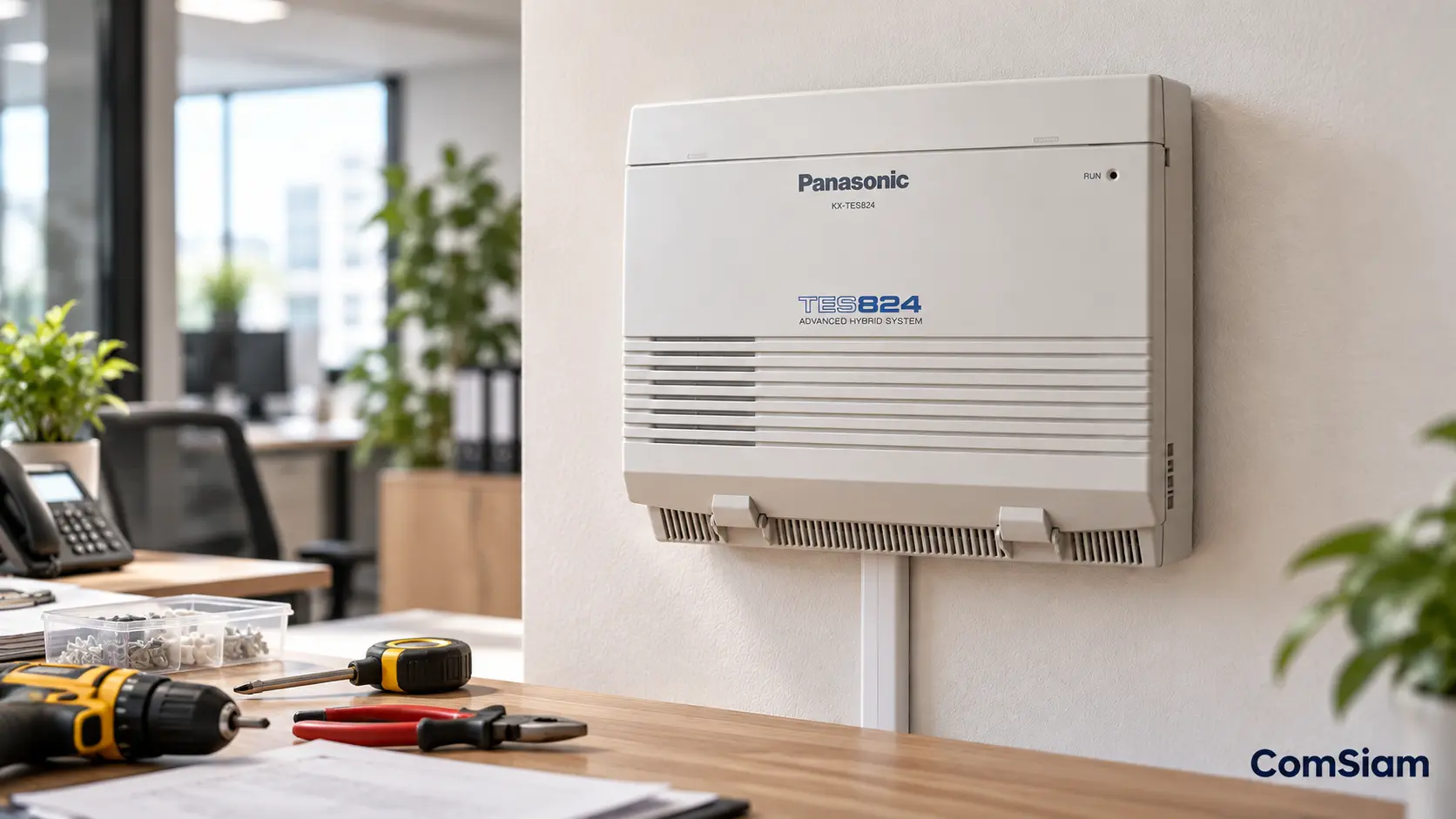

วิธีเชื่อมต่อ Panasonic KX-TES824 กับคอมพิวเตอร์ผ่าน USB ทำได้โดยใช้สาย USB เชื่อมระหว่างตู้สาขาโทรศัพท์กับคอมพิวเตอร์ที่ติดตั้ง KX-TE Maintenance Console และ USB Driver ที่รองรับ จากนั้นเปิดโปรแกรม เลือก Connect to PBX กำหนดวิธีเชื่อมต่อเป็น USB และป้อน System Password เพื่อเข้าสู่ระบบ
เมื่อเชื่อมต่อสำเร็จ ผู้ดูแลสามารถตรวจสอบหมายเลขโทรศัพท์ภายใน ตั้งค่าสายนอก CO Line เปลี่ยนชื่อ Extension ตรวจสอบสิทธิ์โทรออก และสำรองข้อมูลระบบได้ผ่านคอมพิวเตอร์ โดยไม่จำเป็นต้องใช้โทรศัพท์ KX-T7730 กดรหัสโปรแกรมทีละรายการ
อย่างไรก็ตาม การเชื่อมต่อผ่าน USB ของ KX-TES824 อาจมีข้อจำกัดบน Windows รุ่นใหม่ โดยเฉพาะเมื่อใช้ไดรเวอร์เก่าที่ไม่รองรับระบบปฏิบัติการ จึงต้องตรวจสอบความเข้ากันได้ก่อนเริ่มดำเนินการ
บทความนี้ ComSiam จะอธิบายวิธีเชื่อมต่อ KX-TES824 กับคอมพิวเตอร์ผ่าน USB ตั้งแต่การเตรียมสาย การตรวจสอบไดรเวอร์ การเข้าสู่ Maintenance Console ไปจนถึงการทดสอบว่าอ่านค่าจากตู้จริงได้ พร้อมแนวทางแก้ปัญหาการเชื่อมต่อที่พบบ่อย
① วิธีเชื่อมต่อ KX-TES824 ผ่าน USB แบบรวดเร็ว
สำหรับผู้ที่ติดตั้ง Maintenance Console และ USB Driver เรียบร้อยแล้ว สามารถเชื่อมต่อได้ตามลำดับดังนี้
- ตรวจสอบว่าตู้ KX-TES824 เปิดทำงานปกติ
- เปิดคอมพิวเตอร์ที่มีซอฟต์แวร์และไดรเวอร์รองรับ
- เชื่อมต่อสาย USB ระหว่างคอมพิวเตอร์กับตู้
- ตรวจสอบอุปกรณ์ใน Device Manager
- เปิด KX-TE Maintenance Console
- ป้อน Installer Level Programmer Code
- เลือกช่อง Connect to PBX
- ป้อน System Password ปัจจุบัน
- เลือกวิธีเชื่อมต่อ USB
- คลิก OK
- รอให้โปรแกรมเข้าสู่ระบบ
- ทดลองเปิดอ่านข้อมูลการตั้งค่าจากตู้
ลำดับสำคัญที่ควรจำ
USB → Maintenance Console → Programmer Code → Connect to PBX → System Password → USB → OK
หากทุกอย่างถูกต้อง โปรแกรมจะสามารถติดต่อกับ PBX ได้ตามสิทธิ์ของผู้ใช้งาน
ไม่ควรเริ่มต้นด้วยการเปลี่ยนค่าระบบหรือใช้คำสั่ง Initialise ก่อนตรวจสอบการเชื่อมต่อและสำรองข้อมูลเดิม
② KX-TES824 เชื่อมต่อคอมพิวเตอร์ผ่าน USB ได้หรือไม่?
ได้
Panasonic KX-TES824 รองรับการเชื่อมต่อกับคอมพิวเตอร์ผ่าน USB และ RS-232C สำหรับงาน PC Programming ด้วย KX-TE Maintenance Console
USB ใช้ทำอะไรได้บ้าง?
① ตรวจสอบค่าระบบโทรศัพท์
② ตั้งค่าหมายเลข Extension
③ กำหนดชื่อพนักงานและแผนก
④ ตั้งค่า Operator
⑤ ตรวจสอบและกำหนด CO Line
⑥ ตั้งค่าการรับสายโทรเข้าจากภายนอก
⑦ กำหนดสิทธิ์โทรออก
⑧ ตั้งค่า Day, Night และ Lunch
⑨ สำรองข้อมูลระบบ
⑩ ตรวจสอบข้อมูลเวอร์ชันที่ซอฟต์แวร์รองรับ
ต้องต่ออินเทอร์เน็ตหรือไม่?
ไม่จำเป็นสำหรับการเชื่อมต่อ USB โดยตรงระหว่างคอมพิวเตอร์กับตู้
การเชื่อมต่อนี้เป็นการสื่อสารผ่านสาย ไม่ใช่การเชื่อมต่อผ่านอินเทอร์เน็ตหรือเครือข่าย LAN
ข้อควรทราบ: พอร์ต USB ของ KX-TES824 ใช้สำหรับการเชื่อมต่อเพื่อบำรุงรักษา ไม่ใช่พอร์ตสำหรับให้ผู้ใช้งานทั่วไปเชื่อมต่ออินเทอร์เน็ต
③ อุปกรณ์ที่ต้องเตรียมก่อนเชื่อมต่อ USB
ก่อนเริ่มงานควรตรวจสอบอุปกรณ์ให้ครบถ้วน
| อุปกรณ์ | หน้าที่ |
|---|---|
| Panasonic KX-TES824 | ตู้สาขาที่ต้องการตั้งค่า |
| คอมพิวเตอร์ | ใช้เปิด Maintenance Console |
| สาย USB ที่ตรงกับพอร์ต | เชื่อมต่อคอมพิวเตอร์กับตู้ |
| KX-TE Maintenance Console | โปรแกรมจัดการ PBX |
| USB Driver | ให้ Windows สื่อสารกับอุปกรณ์ |
| System Password | ยืนยันสิทธิ์เข้าถึงตู้ |
| Programmer Code | เข้าสู่ระดับผู้ใช้งานของ Console |
สิ่งที่ควรตรวจสอบเพิ่มเติม
- รุ่น Windows
- สถาปัตยกรรม 32-bit หรือ 64-bit
- เวอร์ชัน Maintenance Console
- Model Code ของตู้
- สถานะไดรเวอร์
- ความสมบูรณ์ของพอร์ต USB
หากมีไฟล์ Backup เดิม ควรตรวจสอบว่าสามารถเปิดอ่านได้และจัดเก็บไว้อย่างปลอดภัยก่อนเริ่มแก้ไขค่าระบบ
④ ใช้สาย USB แบบไหนต่อ KX-TES824?
KX-TES824 ใช้พอร์ต USB สำหรับเชื่อมต่อคอมพิวเตอร์ตามรูปแบบที่ Panasonic กำหนด
สำหรับพอร์ต USB Type-B แบบมาตรฐานที่ใช้กับตู้รุ่นนี้ สามารถใช้สาย USB Type-A to Type-B โดยปลายด้านหนึ่งต่อคอมพิวเตอร์และอีกด้านหนึ่งต่อตู้
ลักษณะสาย USB
- USB Type-A เป็นหัวต่อทรงแบนที่ใช้กับคอมพิวเตอร์รุ่นทั่วไป
- USB Type-B เป็นหัวต่อทรงเหลี่ยมที่พบในเครื่องพิมพ์และอุปกรณ์สำนักงานหลายประเภท
วิธีเลือกสาย
① ตรวจสอบรูปทรงพอร์ต USB บนตัวตู้
② เลือกสายที่มีหัวต่อตรงกับพอร์ตทั้งสองด้าน
③ ใช้สายรับส่งข้อมูลที่มีคุณภาพ
④ ตรวจสอบว่าไม่มีรอยชำรุด
⑤ หลีกเลี่ยงสายที่ยาวหรือผ่านอุปกรณ์ต่อพ่วงโดยไม่จำเป็น
⑥ ไม่ฝืนเสียบหัวต่อที่ไม่ตรงรูปทรง
ใช้สาย USB เครื่องพิมพ์ได้ไหม?
หากเป็นสาย USB Type-A to Type-B ที่ได้มาตรฐานและตรงกับขั้วต่อของตู้ สามารถใช้เป็นสายเชื่อมต่อทางกายภาพได้
อย่างไรก็ตาม การใช้สายถูกประเภทไม่ได้รับประกันว่าคอมพิวเตอร์จะเชื่อมต่อสำเร็จ เพราะต้องมีไดรเวอร์และซอฟต์แวร์ที่เข้ากันได้ด้วย
⑤ พอร์ต USB ของ KX-TES824 อยู่ตรงไหน?
KX-TES824 มีพอร์ตสำหรับเชื่อมต่ออุปกรณ์ภายนอกตามการออกแบบของตู้
ควรอ้างอิงแผนผังพอร์ตจาก Installation Manual และตรวจสอบตัวเครื่องจริงก่อนเสียบสาย
วิธีค้นหาพอร์ต
① ตรวจสอบป้ายรุ่นว่าตู้เป็น KX-TES824 จริง
② เปิดดูแผนผัง Connecting Peripherals ในคู่มือ
③ ค้นหาพอร์ตที่ระบุว่า USB
④ ตรวจสอบลักษณะหัวต่อให้ตรงกับสาย
⑤ เสียบสายอย่างระมัดระวัง
ข้อควรระวัง
ไม่ควรนำสาย USB ไปเสียบพอร์ต RJ11, RJ45 หรือพอร์ตโทรศัพท์อื่นโดยใช้หัวแปลงที่ไม่ได้ออกแบบสำหรับงานนี้
พอร์ต Extension, CO Line, RS-232C และ USB ทำหน้าที่แตกต่างกัน
หากจำเป็นต้องเปิดฝาครอบเพื่อเข้าถึงตำแหน่งพอร์ต ให้ปฏิบัติตามคำแนะนำความปลอดภัยของ Panasonic และใช้ช่างที่มีความชำนาญ
⑥ วิธีเตรียม Windows ก่อนเชื่อมต่อ KX-TES824
ก่อนเสียบสายควรตรวจสอบระบบปฏิบัติการและความเข้ากันได้
ขั้นตอนตรวจสอบ Windows
① เปิด Settings
② เข้า System
③ เลือก About
④ ตรวจสอบ Windows Edition
⑤ ตรวจสอบ System Type
⑥ จดว่าเป็น Windows รุ่นใดและใช้ 32-bit หรือ 64-bit
ทำไมต้องตรวจ?
เพราะ KX-TE Maintenance Console และ USB Driver เป็นซอฟต์แวร์สำหรับอุปกรณ์รุ่นเก่า
คู่มือ Panasonic รุ่นเดิมระบุการติดตั้งบน Windows 98 SE, Me, 2000 และ XP ส่วนเอกสารภายหลังมีการกล่าวถึงไดรเวอร์สำหรับ Windows 7
สำหรับ Windows 10 แบบ 64-bit Panasonic เคยระบุว่าไม่มีไดรเวอร์ KX-TES824 รองรับในเอกสาร FAQ ของบริษัท
ส่วน Windows 11 ไม่ควรสรุปว่ารองรับไดรเวอร์เดิมโดยไม่มีหลักฐานยืนยัน
คำแนะนำ: หาก Windows ที่ใช้อยู่ไม่มีไดรเวอร์ที่เข้ากันได้ ให้พิจารณาคอมพิวเตอร์เฉพาะงานหรือ RS-232C แทนการบังคับติดตั้งไดรเวอร์ที่ไม่รองรับ
⑦ วิธีติดตั้ง USB Driver ก่อนเชื่อมต่อ
หากเป็นการใช้งานครั้งแรก ต้องติดตั้ง USB Driver ที่รองรับ
ขั้นตอนพื้นฐาน
① เตรียมชุดไดรเวอร์จากแหล่งที่เชื่อถือได้
② ตรวจสอบรุ่น Windows
③ ตรวจสอบว่าไดรเวอร์รองรับระบบนั้นจริง
④ เปิดตู้ KX-TES824
⑤ เชื่อมต่อสาย USB
⑥ หาก Windows แสดงหน้าต่างค้นหาอุปกรณ์ใหม่ ให้ดำเนินการตามขั้นตอน
⑦ เลือกโฟลเดอร์ไดรเวอร์ที่ถูกต้อง
⑧ ติดตั้งจนเสร็จ
⑨ ตรวจสอบใน Device Manager
สำหรับ Windows XP ตามคู่มือ Panasonic
ชุดติดตั้งต้นฉบับมีตัวอย่างโฟลเดอร์
USB driver\WinXP
สามารถเลือกโฟลเดอร์ดังกล่าวผ่าน Found New Hardware Wizard เมื่อใช้ชุดติดตั้งและ Windows ที่ตรงตามคู่มือ
สำหรับ Windows รุ่นใหม่
ต้องใช้ไดรเวอร์ที่ได้รับการยืนยันว่ารองรับจริง ไม่ควรนำโฟลเดอร์ WinXP ไปใช้บน Windows 10 หรือ 11 โดยสมมุติว่าจะทำงานได้
ไม่ควรปิดการตรวจสอบลายเซ็นไดรเวอร์หรือระบบป้องกันมัลแวร์เพื่อฝืนติดตั้ง
⑧ วิธีเชื่อมต่อสาย USB ระหว่างคอมพิวเตอร์กับตู้
เมื่อเตรียมอุปกรณ์เรียบร้อยแล้ว ให้ต่อสายตามลำดับ
ขั้นตอนที่ 1 ตรวจสอบสถานะตู้
ดูว่าตู้ KX-TES824 มีไฟเลี้ยงและทำงานตามปกติ
ขั้นตอนที่ 2 เตรียมคอมพิวเตอร์
เปิดคอมพิวเตอร์และเข้าสู่ Windows
ขั้นตอนที่ 3 ตรวจสอบสาย
ดูว่าหัวต่อทั้งสองด้านไม่เสียหาย
ขั้นตอนที่ 4 เสียบด้านคอมพิวเตอร์
ต่อหัว USB Type-A เข้ากับพอร์ตที่ตรงกันบนคอมพิวเตอร์
ขั้นตอนที่ 5 เสียบด้านตู้
ต่อหัว USB Type-B เข้ากับพอร์ต USB ของ KX-TES824
ขั้นตอนที่ 6 รอ Windows ตรวจพบอุปกรณ์
หากติดตั้งไดรเวอร์ไว้แล้ว Windows อาจตรวจพบอุปกรณ์โดยไม่ต้องเปิดตัวช่วยติดตั้งใหม่
ขั้นตอนที่ 7 ตรวจสอบ Device Manager
ตรวจสอบว่า Windows รู้จักอุปกรณ์อย่างถูกต้อง
ข้อควรระวัง: ไม่จำเป็นต้องปิดเปิดตู้เพื่อเสียบสาย USB ตามขั้นตอนการเชื่อมต่อปกติ และไม่ควรทดลองตัดไฟตู้ที่กำลังใช้งานเพียงเพื่อแก้ปัญหาการตรวจพบอุปกรณ์
⑨ วิธีตรวจสอบการเชื่อมต่อใน Device Manager
เมื่อเสียบ USB แล้ว ควรตรวจสอบสถานะอุปกรณ์ก่อนเปิด Maintenance Console
ขั้นตอน
① คลิกขวาที่ Start
② เลือก Device Manager
③ ตรวจสอบรายการอุปกรณ์ที่ปรากฏหลังเชื่อมต่อ
④ หากมี Unknown Device หรือเครื่องหมายเตือน ให้เปิด Properties
⑤ ตรวจสอบ Device Status
⑥ ตรวจสอบ Driver Provider และ Driver Version
⑦ จดข้อความ Error หากมี
ผลที่ควรได้
Windows ต้องสามารถใช้งานไดรเวอร์ของอุปกรณ์ได้โดยไม่มีข้อผิดพลาดที่เกี่ยวข้อง
แต่การที่ Device Manager ไม่แสดง Error ไม่ได้ยืนยันว่าการตั้งค่าหรือการเชื่อมต่อ Maintenance Console สำเร็จแล้ว
ยังต้องทดสอบผ่านโปรแกรมจริงในขั้นตอนต่อไป
⑩ วิธีเปิด KX-TE Maintenance Console
หลังตรวจสอบไดรเวอร์แล้ว ให้เปิดโปรแกรมบนคอมพิวเตอร์
ขั้นตอน
① เปิดเมนู Start
② ค้นหา KX-TE Maintenance Console
③ เปิดโปรแกรม
④ รอหน้าต่างเข้าสู่ระบบ
⑤ ป้อน Installer Level Programmer Code
⑥ ตรวจสอบตัวเลือก Connect to PBX
Programmer Code คืออะไร?
เป็นรหัสสำหรับเข้าสู่ระดับ Installer ของ Maintenance Console ซึ่งกำหนดไว้ในขั้นตอนติดตั้งหรือจัดเตรียมซอฟต์แวร์
รหัสนี้แตกต่างจาก System Password ของตู้โทรศัพท์
ข้อควรจำ
- Programmer Code ใช้กับโปรแกรม
- System Password ใช้ยืนยันสิทธิ์กับ PBX
ต้องเตรียมทั้งสองรหัสเมื่อขั้นตอนเชื่อมต่อร้องขอ
หากไม่ทราบรหัสที่ถูกต้อง ควรสอบถามผู้ดูแลที่ได้รับอนุญาต ไม่ควรทดลองใช้รหัสโดยไม่มีสิทธิ์
⑪ วิธีตั้งค่า Connect to PBX ผ่าน USB ทีละขั้นตอน
ขั้นตอนนี้เป็นส่วนสำคัญที่สุดของการเชื่อมต่อ
เมื่อเปิด Maintenance Console แล้ว จะพบหน้าต่างเข้าสู่โปรแกรมที่มีตัวเลือกสำหรับติดต่อกับตู้
ขั้นตอนที่ 1 ป้อน Programmer Code
กรอกรหัส Installer Level Programmer Code ที่ถูกต้อง
ขั้นตอนที่ 2 เลือก Connect to PBX
ทำเครื่องหมายในช่อง Connect to PBX
เมื่อเลือกแล้ว จะมีตัวเลือกการเชื่อมต่อเพิ่มเติมปรากฏขึ้น
ขั้นตอนที่ 3 ป้อน System Password
กรอกรหัสผ่านระบบของ KX-TES824
ค่าเริ่มต้นจากโรงงานคือ 1234 แต่หากผู้ดูแลเปลี่ยนแล้วต้องใช้รหัสปัจจุบัน
ขั้นตอนที่ 4 เลือก USB
ในส่วนวิธีเชื่อมต่อ ให้เลือกตัวเลือก USB
ไม่ควรเลือก RS-232C หรือ Modem หากใช้สาย USB เชื่อมต่อโดยตรง
ขั้นตอนที่ 5 คลิก OK
คลิก OK เพื่อเริ่มติดต่อกับ PBX
ขั้นตอนที่ 6 ตรวจสอบสถานะ
รอให้โปรแกรมตอบกลับและเข้าสู่ส่วนจัดการระบบ
ขั้นตอนที่ 7 ทดลองอ่านข้อมูล
เปิดรายการตั้งค่าที่ไม่จำเป็นต้องแก้ไข เพื่อตรวจสอบว่าข้อมูลตรงกับตู้ที่ใช้งานอยู่จริง
ลำดับหน้าต่างตามคู่มือ Panasonic
Enter Programmer Code → Connect to PBX → Enter System Password → USB → OK
ชื่อและตำแหน่งอาจแตกต่างกันเล็กน้อยตามเวอร์ชัน Maintenance Console
⑫ เชื่อมต่อ USB สำเร็จแล้วจะรู้ได้อย่างไร?
หลังคลิก OK ไม่ควรสรุปทันทีว่าเชื่อมต่อสำเร็จเพียงเพราะโปรแกรมไม่มีข้อความ Error
ควรตรวจสอบเพิ่มเติม
สัญญาณว่าระบบพร้อมใช้งาน
① โปรแกรมเข้าสู่ส่วนจัดการ PBX ได้
② ไม่มีข้อความแจ้งรหัสผ่านผิด
③ ไม่มีข้อความแจ้งข้อผิดพลาดการเชื่อมต่อ
④ สามารถเปิดอ่านค่าระบบได้
⑤ ข้อมูลหมายเลขภายในตรงกับตู้จริง
⑥ ข้อมูล Operator หรือชื่อเครื่องตรงกับการตั้งค่าปัจจุบัน
ตัวอย่างการทดสอบ
หากสำนักงานมีเบอร์ภายใน 101, 102 และ 103 สามารถตรวจสอบรายการ Extension Number ใน Console แล้วเปรียบเทียบกับหมายเลขที่ใช้งานจริง
หากข้อมูลตรงกันและอ่านมาจากการเชื่อมต่อ PBX ปัจจุบัน แสดงว่าการสื่อสารทำงานได้ตามที่ต้องการในระดับหนึ่ง
ควรแยก Online Connection จากการเปิดไฟล์ Backup แบบ Offline เพราะไฟล์เก่าอาจมีข้อมูลไม่ตรงกับระบบที่กำลังใช้งาน
⑬ เชื่อมต่อครั้งแรกแล้ว Quick Setup ขึ้น ต้องทำอย่างไร?
Panasonic ระบุว่าเมื่อ Maintenance Console เชื่อมต่อกับ PBX ครั้งแรกหลังจากมีการ Initialise ระบบด้วยค่าโรงงาน Quick Setup อาจเริ่มทำงานโดยอัตโนมัติ
Quick Setup ใช้ตั้งค่าอะไร?
รายการที่เกี่ยวข้อง ได้แก่
- วันที่และเวลา
- System Password
- Operator Extension
- หมายเลขภายใน
- Numbering Plan
- การกำหนด CO Line
- การรับสายเรียกเข้า
- หมายเลขฟังก์ชันบางรายการ
ถ้าเป็นตู้ใหม่ที่ยังไม่ใช้งาน
ควรทำ Quick Setup ตามคู่มือและแผนระบบที่เตรียมไว้ โดยผู้ติดตั้งที่ได้รับอนุญาต
ถ้าเป็นตู้ที่ใช้งานอยู่แล้ว
ไม่ควรยืนยันการตั้งค่าใหม่โดยยังไม่ตรวจสอบสถานะของตู้
เพราะการเปลี่ยน Numbering Plan หรือ CO Line อาจส่งผลต่อโทรศัพท์หลายเครื่อง
วิธีดำเนินการอย่างปลอดภัย
① ตรวจสอบว่ากำลังเชื่อมต่อกับตู้ที่ถูกต้อง
② ตรวจสอบว่าตู้เพิ่ง Initialise จริงหรือไม่
③ หากไม่คาดว่าจะเข้าสู่ Quick Setup ให้หยุดก่อนบันทึกการเปลี่ยนแปลง
④ ตรวจสอบข้อมูลกับผู้ดูแลเดิม
⑤ เตรียม Backup ก่อนการตั้งค่าใหม่เมื่อสามารถดำเนินการได้
⑥ ดำเนินการต่อเมื่อทราบผลกระทบของแต่ละตัวเลือก
ไม่ควรใช้ Quick Setup เพื่อแก้ปัญหา USB Driver หรือการเชื่อมต่อทั่วไป
⑭ วิธีทดสอบอ่านค่าโปรแกรมโดยไม่แก้ไข
หลังเชื่อมต่อสำเร็จควรตรวจสอบข้อมูลที่อ่านได้ก่อนดำเนินการแก้ไขจริง
รายการที่เหมาะสำหรับทดสอบ
Extension Number
ตรวจสอบหมายเลขโทรศัพท์ภายในของแต่ละพอร์ต
Extension Name
ตรวจสอบชื่อพนักงานหรือแผนก
Operator Assignment
ตรวจสอบเครื่องที่ได้รับการกำหนดให้ทำหน้าที่ Operator
CO Connection
ตรวจสอบการกำหนดสถานะสายนอก
Date & Time
ตรวจสอบวันที่และเวลาระบบ
แนวทางปฏิบัติ
- เปิดหน้าจอรายการที่ต้องการ
- อ่านค่าที่แสดง
- เปรียบเทียบกับข้อมูลจริง
- จดผลการตรวจสอบ
- ไม่แก้ไขตัวเลือกโดยไม่จำเป็น
- ไม่ใช้คำสั่งเขียนค่ากลับเข้าตู้ระหว่างทดสอบ
เมื่อยืนยันว่าการอ่านค่าระบบทำงานได้แล้ว จึงพิจารณาสำรองข้อมูลก่อนเริ่มงานตั้งค่าจริง
⑮ วิธี Backup ค่าตู้หลังเชื่อมต่อ USB สำเร็จ
เมื่อ Maintenance Console เชื่อมต่อได้แล้ว ควรเก็บไฟล์สำรองก่อนแก้โปรแกรมที่สำคัญ
ขั้นตอนพื้นฐาน
① ตรวจสอบว่ากำลังทำงานกับตู้ KX-TES824 เครื่องที่ต้องการ
② เปิดส่วนจัดการข้อมูลระบบใน Maintenance Console
③ เลือกคำสั่งสำรองหรือถ่ายโอนข้อมูลจาก PBX มายังคอมพิวเตอร์ตามเวอร์ชันที่รองรับ
④ กำหนดตำแหน่งบันทึกไฟล์
⑤ ตั้งชื่อไฟล์โดยระบุรุ่นและวันที่
⑥ เริ่มถ่ายโอนข้อมูล
⑦ รอให้การดำเนินการเสร็จสมบูรณ์
⑧ ตรวจสอบว่าไฟล์ถูกสร้างขึ้นจริง
⑨ ทดลองเปิดไฟล์ด้วยโปรแกรมที่รองรับ หากมีวิธีตรวจสอบ
⑩ เก็บสำเนาในตำแหน่งปลอดภัย
ตัวอย่างชื่อไฟล์
KX-TES824-2026-10-14-Before
ตัวอย่างนี้ใช้แสดงรูปแบบชื่อไฟล์ ควรเปลี่ยนเป็นวันที่สำรองจริงทุกครั้ง
ข้อควรระวัง
การสำรองข้อมูลต้องเลือกทิศทาง PBX ไปยัง PC
ไม่ควรใช้คำสั่งส่งไฟล์จาก PC กลับเข้า PBX ระหว่างที่ต้องการเพียง Backup เพราะอาจเขียนทับค่าที่กำลังใช้งานอยู่
⑯ เสียบ USB แล้ว Maintenance Console ไม่พบตู้ แก้อย่างไร?
ปัญหานี้ต้องตรวจสอบทีละส่วน ไม่ควรสรุปว่าตู้เสียทันที
ขั้นตอนที่ 1 ตรวจสาย USB
ตรวจสอบว่าสายเป็นสายรับส่งข้อมูลและหัวต่อแน่น
ขั้นตอนที่ 2 ตรวจพอร์ต
ลองใช้พอร์ต USB ของคอมพิวเตอร์ที่ทราบว่าใช้งานได้ตามปกติ
ขั้นตอนที่ 3 ตรวจ Device Manager
ดูว่า Windows รู้จักอุปกรณ์หรือมีเครื่องหมาย Error
ขั้นตอนที่ 4 ตรวจ Driver
ตรวจว่าไดรเวอร์ตรงกับ Windows ที่ใช้งานหรือไม่
ขั้นตอนที่ 5 ตรวจ Maintenance Console
ยืนยันว่าเวอร์ชันโปรแกรมรองรับ KX-TES824 และ Model Code ของตู้
ขั้นตอนที่ 6 ตรวจ System Password
ป้อนรหัสผ่านปัจจุบันที่ได้รับอนุญาต
ขั้นตอนที่ 7 ตรวจวิธีเชื่อมต่อ
ตรวจสอบว่าเลือก USB ไม่ใช่ RS-232C หรือ Modem
ขั้นตอนที่ 8 ตรวจเซสชันอื่น
หากมีช่างคนอื่นกำลังทำ System Programming อาจเกิดข้อจำกัดในการเชื่อมต่อพร้อมกัน
ขั้นตอนที่ 9 ทดลองใหม่
เมื่อแก้ไขส่วนที่พบปัญหาแล้ว ให้ปิดเซสชันอย่างถูกต้องและทดลองเชื่อมต่ออีกครั้ง
หากยังไม่ได้ ควรเก็บข้อความ Error และข้อมูลเวอร์ชันไว้เพื่อวิเคราะห์ต่อ
⑰ เชื่อมต่อ KX-TES824 แล้วขึ้น Unknown Device
หาก Windows แสดง Unknown Device ให้เริ่มตรวจจากระบบปฏิบัติการและไดรเวอร์
สาเหตุที่อาจเกิดขึ้น
- USB Driver ไม่ได้ติดตั้ง
- Driver ไม่รองรับ Windows
- ติดตั้งไดรเวอร์ผิดรุ่น
- สาย USB มีปัญหา
- พอร์ตเชื่อมต่อไม่สมบูรณ์
- การระบุอุปกรณ์ของ Windows ล้มเหลว
วิธีแก้ไข
① เปิด Device Manager
② ค้นหา Unknown Device ที่ปรากฏเมื่อเชื่อมต่อตู้
③ เปิด Properties
④ ตรวจสอบ Device Status
⑤ จดรหัส Error
⑥ ตรวจสอบรุ่น Windows
⑦ ตรวจสอบว่ามีไดรเวอร์ที่รองรับจริงหรือไม่
⑧ ติดตั้งหรือแก้ไขไดรเวอร์ตามขั้นตอนของ Windows หากมีชุดที่ถูกต้อง
⑨ ทดลองเชื่อมต่อใหม่
ไม่ควรใช้ Driver Updater จากเว็บไซต์ที่ไม่น่าเชื่อถือ หรือปิดระบบความปลอดภัยของ Windows เพื่อฝืนติดตั้ง
⑱ ใช้ Windows 10 หรือ Windows 11 เชื่อมต่อ USB ได้ไหม?
ต้องตรวจสอบความเข้ากันได้อย่างระมัดระวัง
Panasonic เคยระบุใน FAQ ว่าไม่มี USB Driver สำหรับ KX-TES824 บน Windows 10 แบบ 64-bit โดยไดรเวอร์ที่กล่าวถึงในเอกสารนั้นรองรับถึง Windows 7
สำหรับ Windows 11 ไม่มีข้อมูลยืนยันว่าชุดไดรเวอร์เดิมรองรับอย่างเป็นทางการในทุกกรณี
แนวทางที่เหมาะสม
ทางเลือกที่ 1 ใช้คอมพิวเตอร์เฉพาะงาน
ใช้ Windows และ Maintenance Console ที่ผ่านการทดสอบว่าเข้ากันได้จริง
ทางเลือกที่ 2 ใช้ RS-232C
หาก USB Driver ไม่รองรับ ให้พิจารณาการเชื่อมต่อ Serial ที่ตู้รองรับ
ทางเลือกที่ 3 ใช้บริการช่างที่มีเครื่องมือพร้อม
เหมาะกับสำนักงานที่ไม่ต้องการดูแลคอมพิวเตอร์ระบบเก่าด้วยตนเอง
ทำไมไม่ควรฝืนติดตั้ง Driver?
เพราะการบังคับใช้ไดรเวอร์ที่ไม่เข้ากันอาจทำให้ Windows ไม่เสถียรหรือเพิ่มความเสี่ยงด้านความปลอดภัย โดยไม่ได้แก้ปัญหาการเชื่อมต่อกับตู้จริง
⑲ USB กับ RS-232C ของ KX-TES824 ต่างกันอย่างไร?
KX-TES824 รองรับทั้ง USB และ RS-232C สำหรับการเชื่อมต่อ Maintenance Console
| รายการ | USB | RS-232C |
|---|---|---|
| การเชื่อมต่อ | พอร์ต USB | พอร์ต Serial |
| Driver เฉพาะตู้ | ต้องใช้เมื่อ Windows กำหนด | ไม่ใช้ USB Driver เฉพาะตู้ |
| การตั้งค่าพอร์ต | เลือก USB | เลือก COM Port และค่าการสื่อสาร |
| ข้อจำกัดบน Windows ใหม่ | Driver อาจไม่รองรับ | ขึ้นอยู่กับ Adapter และ Console |
| ความเร็วการเข้าถึง | คู่มือระบุว่าเร็วกว่า Serial | ใช้การสื่อสาร Serial |
| เหมาะกับ | เครื่องที่มีไดรเวอร์พร้อม | เครื่องที่ไม่สามารถใช้ USB ได้ |
หากใช้ RS-232C
ค่าพื้นฐานสำหรับเชื่อมต่อที่คู่มือระบุ ได้แก่
- Baud Rate: 9600 bps
- Data Bits: 8
- Parity: None
- Stop Bits: 1
ต้องตรวจสอบสาย Pin Assignment และค่า RS-232C ของตู้ให้ตรงกันด้วย
หากใช้ USB to Serial Adapter ก็ยังต้องติดตั้งไดรเวอร์ของ Adapter ที่รองรับ Windows
⑳ เชื่อมต่อผ่าน USB แล้วควรตั้งค่าอะไรเป็นอันดับแรก?
ไม่ควรเริ่มเปลี่ยนโปรแกรมหลายรายการทันที
ควรดำเนินการตามลำดับดังนี้
1. ตรวจสอบรุ่นตู้
ยืนยันว่าเป็น Panasonic KX-TES824 และตรวจสอบ Model Code
2. ตรวจสอบ Firmware
บันทึก Firmware Version และ ROM Version ที่ระบบรายงาน
3. ตรวจสอบหมายเลขภายใน
อ่านรายการ Extension Number
4. ตรวจสอบ Operator
ตรวจสอบเครื่องที่รับหน้าที่ Operator
5. ตรวจสอบสายนอก
อ่านข้อมูล CO Line ที่กำหนดไว้
6. ตรวจสอบ Time Service
ตรวจว่าระบบใช้ Day, Night และ Lunch อย่างไร
7. Backup ข้อมูล
สร้างไฟล์สำรองก่อนแก้ค่าที่สำคัญ
8. กำหนดรายการที่จะเปลี่ยน
จดค่าเดิมและค่าใหม่ให้ชัดเจน
9. แก้ไขเฉพาะรายการที่เกี่ยวข้อง
ลดการเปลี่ยนโปรแกรมที่ไม่จำเป็น
10. ทดสอบระบบหลังแก้ไข
ตรวจสอบการโทรเข้า โทรออก และการทำงานของฟังก์ชันที่เกี่ยวข้อง
㉑ วิธีออกจาก Maintenance Console หลังตั้งค่าเสร็จ
หลังใช้งานควรสิ้นสุดการเชื่อมต่ออย่างถูกต้อง
ขั้นตอน
① ตรวจสอบว่าไม่มีงานบันทึกหรือถ่ายโอนข้อมูลค้างอยู่
② ตรวจสอบว่าค่าที่ตั้งใหม่ถูกบันทึกครบตามขั้นตอน
③ ทดสอบฟังก์ชันที่เกี่ยวข้อง
④ ใช้คำสั่ง Disconnect หรือปิดเซสชันตามเวอร์ชัน Maintenance Console
⑤ ปิดโปรแกรมเมื่อไม่ใช้งานแล้ว
⑥ ถอดสาย USB หลังสิ้นสุดการเชื่อมต่ออย่างสมบูรณ์
⑦ จัดเก็บข้อมูล Backup และบันทึกการบำรุงรักษา
ข้อควรระวัง
ไม่ควรถอดสาย USB ระหว่างการอัปโหลด ดาวน์โหลด หรือถ่ายโอนข้อมูลระบบ
หากเกิดการเชื่อมต่อหลุดระหว่างการเขียนข้อมูล ต้องตรวจสอบสถานะและผลกระทบก่อนเริ่มดำเนินการใหม่
㉒ ตารางแก้ปัญหาการเชื่อมต่อ USB KX-TES824
| อาการ | สาเหตุที่ควรตรวจสอบ | วิธีแก้ไข |
|---|---|---|
| เสียบ USB แล้วไม่พบตู้ | สายหรือพอร์ต | ตรวจสอบสายและพอร์ต |
| Windows แจ้ง Unknown Device | Driver หรือการเชื่อมต่อ | ตรวจ Device Manager |
| Driver ติดตั้งไม่ได้ | Windows ไม่รองรับ | ใช้ไดรเวอร์ที่รองรับ |
| เปิด Console ไม่ได้ | โปรแกรมไม่เข้ากับ Windows | ตรวจเวอร์ชัน |
| Console เปิดได้แต่ไม่เชื่อมต่อ | เลือกวิธีเชื่อมต่อผิด | เลือก USB |
| แจ้ง Password Error | รหัสไม่ถูกต้อง | ใช้รหัสปัจจุบัน |
| แจ้งรุ่นตู้ไม่รองรับ | Model Code หรือเวอร์ชัน | ตรวจรุ่นจริง |
| เชื่อมต่อแล้วหลุด | สายหรือการสื่อสาร | ตรวจอุปกรณ์ |
| อ่านค่าจากตู้ไม่ได้ | ยังไม่ได้เชื่อมต่อ Online | ตรวจ Connect to PBX |
| Quick Setup ขึ้นโดยไม่คาดคิด | ระบบอาจอยู่ในสถานะเริ่มต้น | ตรวจสอบก่อนบันทึก |
| ไม่มี Driver สำหรับ Windows 10/11 | ข้อจำกัดความเข้ากันได้ | พิจารณา RS-232C |
| ต้องการ Backup | ยังไม่มีไฟล์สำรอง | อ่านข้อมูลจาก PBX ไปยัง PC |
㉓ คำถามที่พบบ่อยเกี่ยวกับการเชื่อมต่อ KX-TES824 ผ่าน USB
KX-TES824 ต่อคอมพิวเตอร์ผ่าน USB ได้ไหม?
ได้ โดยใช้ KX-TE Maintenance Console และ USB Driver ที่เข้ากันได้
ใช้โปรแกรมอะไรเชื่อมต่อ KX-TES824?
ใช้ KX-TE Maintenance Console เวอร์ชันที่รองรับรุ่นและ Model Code ของตู้
ต้องติดตั้ง USB Driver ก่อนหรือไม่?
หาก Windows ต้องใช้ไดรเวอร์เฉพาะสำหรับอุปกรณ์ จำเป็นต้องติดตั้งไดรเวอร์ที่รองรับก่อนเชื่อมต่อผ่าน Console
ใช้สาย USB เครื่องพิมพ์ได้ไหม?
ใช้ได้หากเป็นสาย USB Type-A to Type-B ที่ตรงกับพอร์ตของอุปกรณ์และรองรับการรับส่งข้อมูล
ต้องใช้อินเทอร์เน็ตในการเชื่อมต่อไหม?
ไม่ต้อง เพราะเชื่อมต่อ USB โดยตรงระหว่างคอมพิวเตอร์กับตู้
Connect to PBX อยู่ตรงไหน?
อยู่ในหน้าต่างเข้าสู่ KX-TE Maintenance Console ตามโครงสร้างที่คู่มือ Panasonic แสดง
Programmer Code กับ System Password เหมือนกันหรือไม่?
ไม่เหมือนกัน Programmer Code ใช้กับระดับการเข้าโปรแกรม ส่วน System Password ใช้ยืนยันสิทธิ์กับ PBX
System Password เริ่มต้น KX-TES824 คืออะไร?
ค่าเริ่มต้นจากโรงงานคือ 1234 แต่หากถูกเปลี่ยนแล้วต้องใช้รหัสปัจจุบัน
Windows 10 เชื่อมต่อ USB ได้ไหม?
ขึ้นอยู่กับเวอร์ชันไดรเวอร์และระบบ โดย Panasonic เคยระบุว่าไม่มีไดรเวอร์ USB สำหรับ Windows 10 แบบ 64-bit
Windows 11 เชื่อมต่อผ่าน USB ได้ไหม?
ไม่ควรสรุปว่ารองรับอย่างเป็นทางการโดยไม่มีข้อมูลยืนยันเฉพาะเวอร์ชันของโปรแกรมและไดรเวอร์
เปิด Maintenance Console ได้ แต่เชื่อมต่อไม่ได้เกิดจากอะไร?
อาจเกิดจากไดรเวอร์ สาย USB รหัสผ่าน เวอร์ชันโปรแกรม หรือการเลือกวิธีเชื่อมต่อผิด
เชื่อมต่อสำเร็จแล้วต้องใช้ Quick Setup ไหม?
ไม่จำเป็นสำหรับตู้ที่ตั้งค่าและใช้งานอยู่แล้ว Quick Setup ใช้ตามเงื่อนไขของระบบที่เพิ่ง Initialise และต้องดำเนินการด้วยความระมัดระวัง
เชื่อมต่อ USB แล้วข้อมูลในตู้จะหายไหม?
การเชื่อมต่อและอ่านข้อมูลเพียงอย่างเดียวไม่ได้เป็นคำสั่งล้างค่าตู้ แต่การใช้คำสั่ง Initialise หรือส่งข้อมูลจากคอมพิวเตอร์กลับเข้าตู้สามารถเปลี่ยนค่าระบบได้
ใช้ USB ไม่ได้ มีวิธีอื่นไหม?
สามารถพิจารณา RS-232C Serial ซึ่ง KX-TES824 รองรับตามคู่มือ
เชื่อมต่อสำเร็จแล้วควรทำอะไร?
ควรตรวจสอบค่าระบบและสร้าง Backup ก่อนแก้ไขรายการสำคัญ
㉔ สรุปวิธีเชื่อมต่อ Panasonic KX-TES824 กับคอมพิวเตอร์ผ่าน USB
การเชื่อมต่อ Panasonic KX-TES824 กับคอมพิวเตอร์ผ่าน USB เป็นวิธีที่สะดวกสำหรับการตั้งค่าและบำรุงรักษาตู้สาขาโทรศัพท์ โดยใช้ KX-TE Maintenance Console ร่วมกับ USB Driver ที่รองรับ
ขั้นตอนสำคัญคือ ต่อสาย USB → ตรวจ Driver → เปิด Maintenance Console → ใส่ Programmer Code → เลือก Connect to PBX → ใส่ System Password → เลือก USB → กด OK → อ่านค่าทดสอบ
หากเชื่อมต่อไม่ได้ ควรตรวจสอบเป็นลำดับตั้งแต่สายและพอร์ต Device Manager ไดรเวอร์ รุ่น Windows เวอร์ชัน Maintenance Console และรหัสผ่าน
สำหรับ Windows 10 และ Windows 11 ต้องให้ความสำคัญกับข้อจำกัดของ USB Driver และพิจารณา RS-232C หากไม่มีไดรเวอร์ที่รองรับ
หลังเชื่อมต่อสำเร็จ ไม่ควรรีบเปลี่ยนโปรแกรมทันที แต่ควรตรวจสอบข้อมูลปัจจุบันและสำรองค่าระบบก่อน โดยเฉพาะตู้ที่กำลังรับสายลูกค้าและใช้งานในสำนักงานจริง
ComSiam แนะนำให้ช่างติดตั้งและผู้ดูแลระบบโทรศัพท์จัดเก็บชุด Maintenance Console, USB Driver, ข้อมูล Model Code และไฟล์ Backup ไว้อย่างเป็นระบบ พร้อมบันทึกขั้นตอนการเชื่อมต่อที่ใช้งานได้จริง เพื่อให้การบำรุงรักษา Panasonic KX-TES824 ในอนาคตสะดวก ปลอดภัย และลดโอกาสเกิดปัญหาจากการเปลี่ยนค่าระบบโดยไม่ตั้งใจ
ComSiam Professional Team





