ComSiam Service

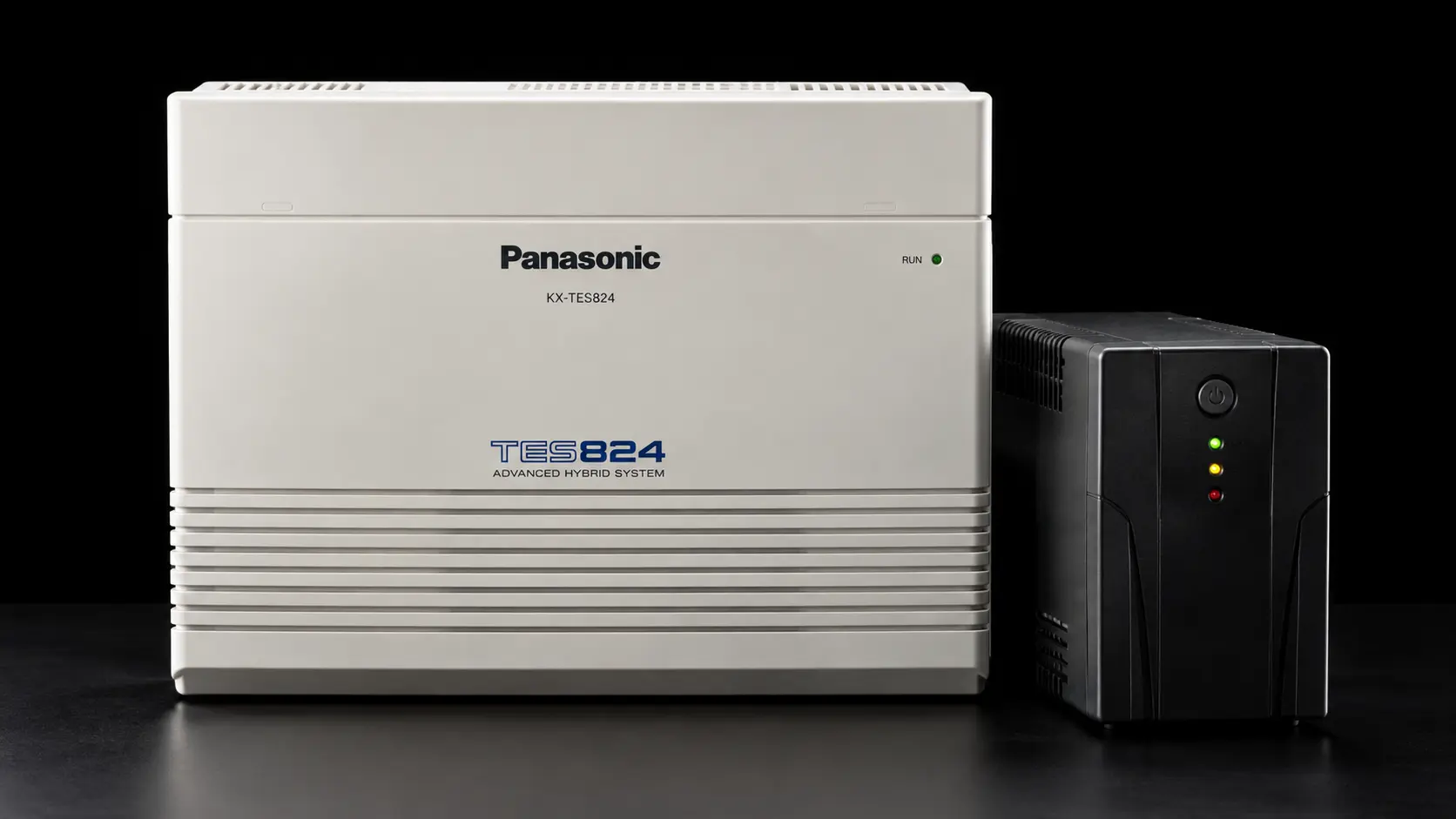

วิธีดึงค่าโปรแกรม Panasonic KX-TES824 จากตู้มาเก็บในคอมพิวเตอร์ สามารถทำได้ด้วยโปรแกรม KX-TE Maintenance Console โดยเชื่อมต่อคอมพิวเตอร์กับตู้ผ่าน USB หรือ RS-232C จากนั้นเลือกคำสั่ง File Transfer PBX to PC เพื่ออ่านข้อมูลการตั้งค่าระบบและบันทึกเป็นไฟล์ในคอมพิวเตอร์
วิธีนี้เหมาะสำหรับช่างติดตั้งและผู้ดูแลระบบที่ต้องการเก็บค่าเดิมก่อนแก้ไขโปรแกรม ย้ายสำนักงาน เปลี่ยนหมายเลขภายใน ตรวจสอบ CO Line หรือเตรียมข้อมูลสำรองสำหรับการบำรุงรักษาในอนาคต
จุดที่ต้องระวังคือทิศทางการโอนข้อมูล เพราะคำสั่ง PBX to PC ใช้ดึงค่าจากตู้ แต่คำสั่ง PC to PBX ใช้ส่งข้อมูลจากคอมพิวเตอร์กลับเข้าตู้ ซึ่งอาจเขียนทับการตั้งค่าที่กำลังใช้งานอยู่
บทความนี้ ComSiam จะอธิบายวิธีดึงค่าโปรแกรม KX-TES824 ทีละขั้นตอน ตั้งแต่การเตรียมอุปกรณ์ เชื่อมต่อ Maintenance Console เลือกคำสั่งโอนข้อมูล ตั้งชื่อไฟล์ ตรวจสอบความสมบูรณ์ และแก้ปัญหาเมื่ออ่านข้อมูลจากตู้ไม่ได้
① วิธีดึงค่าโปรแกรม KX-TES824 แบบรวดเร็ว
หากติดตั้ง KX-TE Maintenance Console และเชื่อมต่อกับตู้สำเร็จแล้ว สามารถดึงข้อมูลได้ตามขั้นตอนต่อไปนี้
① เปิด KX-TE Maintenance Console
② เข้าสู่โปรแกรมด้วย Installer Level Programmer Code ที่ได้รับอนุญาต
③ เลือก Connect to PBX
④ ป้อน System Password ปัจจุบัน
⑤ เลือกการเชื่อมต่อ USB หรือ RS-232C ตามอุปกรณ์ที่ใช้
⑥ เชื่อมต่อกับตู้ KX-TES824
⑦ ตรวจสอบว่าสามารถอ่านค่าระบบจากตู้จริงได้
⑧ เปิดเมนู File
⑨ เลือก File Transfer PBX to PC
⑩ เลือกโฟลเดอร์สำหรับจัดเก็บข้อมูล
⑪ ตั้งชื่อไฟล์สำรอง
⑫ คลิก Save
⑬ รอให้ข้อมูลถ่ายโอนจนเสร็จ
⑭ ตรวจสอบข้อความแจ้งผล แล้วกด OK
⑮ ตรวจสอบไฟล์ที่บันทึกในคอมพิวเตอร์
ลำดับสำคัญคือ Connect to PBX → File → File Transfer PBX to PC → ตั้งชื่อไฟล์ → Save → ตรวจสอบผล
ห้ามเลือก PC to PBX แทน เพราะเป็นการส่งข้อมูลไปยังตู้ ไม่ใช่การดึงค่าออกมาเก็บ
② การดึงค่าโปรแกรม KX-TES824 คืออะไร?
การดึงค่าโปรแกรม หรือ Download System Data คือการอ่านข้อมูลการตั้งค่าที่เก็บอยู่ในตู้สาขาโทรศัพท์ แล้วบันทึกข้อมูลนั้นลงในคอมพิวเตอร์
ไฟล์ที่ได้สามารถใช้เป็นข้อมูลอ้างอิงสำหรับการบำรุงรักษา และรองรับการนำกลับมาใช้ตามเงื่อนไขของ Maintenance Console
ข้อมูลที่เกี่ยวข้องกับการตั้งค่าระบบ
- หมายเลขโทรศัพท์ภายใน
- ชื่อ Extension
- ค่า Operator
- Numbering Plan
- การกำหนดสายนอก CO Line
- กลุ่มสายนอก
- สิทธิ์การโทรออก
- การกำหนดเครื่องรับสายเข้า
- ค่า Day, Night และ Lunch
- การตั้งค่า DISA
- หมายเลขโทรด่วนส่วนกลาง
- ค่าการทำงานอื่นของ PBX ที่อยู่ในไฟล์ข้อมูลระบบ
ข้อมูลใดที่ไม่ควรเข้าใจว่าสำรองได้ทั้งหมด?
ไฟล์ System Data ไม่ใช่สำเนาของทุกสิ่งที่เกี่ยวข้องกับตู้โทรศัพท์
ตัวอย่างเช่น
- ผังการเดินสายจริง
- สภาพอุปกรณ์และการ์ดขยาย
- เสียงสนทนาโทรศัพท์
- ข้อมูลทั้งหมดในอุปกรณ์ภายนอก
- ข้อความเสียงที่เก็บอยู่ในระบบแยกต่างหาก
ดังนั้นควรจัดเก็บผังสายและเอกสารอุปกรณ์ประกอบไว้ด้วย หากต้องการข้อมูลสำหรับการกู้คืนระบบอย่างครบถ้วน
③ ทำไมต้องดึงค่าโปรแกรมจากตู้ก่อนตั้งค่าใหม่?
ก่อนเปลี่ยนค่าระบบโทรศัพท์ ควรทราบว่าตู้ถูกตั้งค่าไว้อย่างไร
1. ป้องกันค่าระบบเดิมสูญหาย
การแก้ไขค่าผิดอาจทำให้ระบบโทรออกหรือรับสายไม่ตรงกับที่เคยใช้งาน
2. ช่วยเปรียบเทียบข้อมูลก่อนและหลังแก้ไข
สามารถเก็บไฟล์เดิมแยกจากไฟล์หลังบำรุงรักษา
3. ลดเวลาแก้ปัญหา
หากเกิดข้อผิดพลาด ช่างสามารถใช้ข้อมูลเก่าประกอบการวิเคราะห์และคืนค่าที่เกี่ยวข้อง
4. รองรับการเปลี่ยนผู้ดูแล
ผู้ดูแลคนใหม่สามารถตรวจสอบค่าระบบจากข้อมูลที่จัดเก็บไว้ได้
5. ช่วยเตรียมงานย้ายตู้
เมื่อต้องย้ายสำนักงาน การมีไฟล์โปรแกรมเดิมจะช่วยให้ตรวจสอบหมายเลขภายในและการกำหนดสายนอกได้ง่ายขึ้น
6. ลดความเสี่ยงจากการคืนค่าโรงงาน
หากจำเป็นต้องดำเนินการ Reset หรือ Initialisation ไฟล์สำรองอาจมีความสำคัญต่อการกู้คืนค่าระบบภายหลัง
คำแนะนำ: ควรเก็บไฟล์ก่อนแก้ไขไว้เสมอ และไม่บันทึกทับไฟล์เดิมโดยไม่จำเป็น
④ ต้องเตรียมอุปกรณ์อะไรบ้าง?
ก่อนดึงข้อมูลจากตู้ ต้องเตรียมอุปกรณ์และข้อมูลที่จำเป็น
| อุปกรณ์ | หน้าที่ |
|---|---|
| Panasonic KX-TES824 | ตู้สาขาต้นทาง |
| คอมพิวเตอร์ | รับและจัดเก็บข้อมูล |
| KX-TE Maintenance Console | อ่านข้อมูลระบบ |
| สาย USB หรือ RS-232C | เชื่อมต่อคอมพิวเตอร์กับตู้ |
| Driver ที่รองรับ | ใช้กับอุปกรณ์เชื่อมต่อตามความจำเป็น |
| System Password | ยืนยันสิทธิ์เข้าถึง PBX |
| Programmer Code | เข้าสู่ระดับผู้ใช้งานของ Console |
| พื้นที่เก็บไฟล์ | จัดเก็บข้อมูลสำรอง |
ตรวจสอบเพิ่มเติมก่อนเริ่ม
- รุ่นและ Model Code ของตู้
- เวอร์ชัน Firmware
- เวอร์ชัน Maintenance Console
- Windows ที่ใช้งาน
- สถานะสายเชื่อมต่อ
- สิทธิ์ในการบันทึกไฟล์
- พื้นที่ว่างในไดรฟ์
หากตู้กำลังให้บริการสำนักงานอยู่ ควรดำเนินการในช่วงเวลาที่เหมาะสมและไม่ใช้คำสั่งที่มีผลต่อการโทรโดยไม่จำเป็น
⑤ วิธีเชื่อมต่อ KX-TES824 กับ Maintenance Console
ก่อนดึงข้อมูล ต้องเชื่อมต่อคอมพิวเตอร์กับตู้ให้สำเร็จ
ขั้นตอน
① ตรวจสอบว่าตู้เปิดทำงานตามปกติ
② เชื่อมต่อสาย USB หรือ RS-232C ที่ถูกต้อง
③ เปิดคอมพิวเตอร์
④ ตรวจสอบ Driver หรือ COM Port
⑤ เปิด KX-TE Maintenance Console
⑥ ป้อน Installer Level Programmer Code
⑦ เลือก Connect to PBX
⑧ ป้อน System Password ปัจจุบัน
⑨ เลือก USB หรือ RS-232C
⑩ กด OK เพื่อเชื่อมต่อ
หากใช้ USB
ต้องตรวจสอบว่า Windows รองรับ USB Driver ของ KX-TES824 และโปรแกรมสามารถสื่อสารกับตู้ได้จริง
หากใช้ RS-232C
ต้องตรวจสอบหมายเลข COM Port และค่าการสื่อสารให้ตรงกับระบบ
วิธีรู้ว่าเชื่อมต่อสำเร็จ
ให้ทดลองเปิดอ่านรายการค่าระบบที่ทราบอยู่แล้ว เช่น Extension Number หรือ Operator Assignment
หากข้อมูลตรงกับตู้จริงและโปรแกรมอยู่ในโหมด Online แสดงว่าการเชื่อมต่อพร้อมสำหรับขั้นตอนถัดไป
⑥ วิธีเปิดคำสั่ง File Transfer PBX to PC
หลังเชื่อมต่อ Maintenance Console สำเร็จ ให้เปิดเมนูสำหรับถ่ายโอนข้อมูล
ขั้นตอน
① ตรวจสอบว่าไม่มีหน้าต่างตั้งค่าที่กำลังแก้ไขค้างอยู่
② เปิดเมนู File
③ ค้นหารายการ File Transfer PBX to PC
④ คลิกเลือกคำสั่ง
⑤ ตรวจสอบว่าปรากฏหน้าต่างให้เลือกตำแหน่งจัดเก็บไฟล์
คำสั่งนี้ทำอะไร?
Maintenance Console จะอ่านข้อมูล System Data จาก PBX และจัดเก็บเป็นไฟล์ในคอมพิวเตอร์
ต้องระวังอะไร?
เมนู File มีคำสั่งที่ชื่อคล้ายกัน โดยเฉพาะ
- File Transfer PBX to PC
- File Transfer PC to PBX
ต้องอ่านให้ครบทั้งต้นทางและปลายทางก่อนคลิก
PBX to PC คือทิศทางที่ถูกต้องสำหรับการดึงค่าโปรแกรมออกจากตู้
⑦ PBX to PC กับ PC to PBX ต่างกันอย่างไร?
สองคำสั่งนี้มีหน้าที่ตรงข้ามกัน
| คำสั่ง | ทิศทาง | ผลการทำงาน |
|---|---|---|
| File Transfer PBX to PC | ตู้ → คอมพิวเตอร์ | สร้างไฟล์สำรอง |
| File Transfer PC to PBX | คอมพิวเตอร์ → ตู้ | ส่งไฟล์เข้าตู้ |
PBX to PC
ใช้เมื่อผู้ดูแลต้องการเก็บข้อมูลที่กำลังใช้งานอยู่ในตู้ไว้เป็นไฟล์
PC to PBX
ใช้เมื่อต้องการนำไฟล์ข้อมูลระบบกลับเข้า PBX ตามขั้นตอนที่รองรับ
ทำไม PC to PBX จึงต้องระวัง?
เพราะการส่งไฟล์กลับอาจเขียนทับค่าปัจจุบันในตู้
หากใช้ไฟล์ไม่ตรงกับรุ่นหรือเป็นข้อมูลเก่า อาจทำให้ค่าระบบเปลี่ยนไปจากที่สำนักงานใช้งานอยู่
จำง่าย ๆ: ต้องการ Backup ให้ใช้ PBX to PC
⑧ วิธีเลือกโฟลเดอร์สำหรับเก็บไฟล์
เมื่อเลือก File Transfer PBX to PC โปรแกรมจะแสดงหน้าต่างสำหรับกำหนดตำแหน่งบันทึกไฟล์
ขั้นตอน
① เลือกไดรฟ์สำหรับเก็บข้อมูล
② เปิดโฟลเดอร์ที่ต้องการ
③ หากจำเป็น ให้สร้างโฟลเดอร์สำหรับ KX-TES824 โดยเฉพาะ
④ ตรวจสอบสิทธิ์การบันทึกไฟล์
⑤ ตั้งชื่อไฟล์ตามวันที่และจุดประสงค์
⑥ คลิก Save
ตัวอย่างโครงสร้างโฟลเดอร์
D:\PBX-Backup\KX-TES824\
หากมีตู้หลายเครื่อง ควรแยกโฟลเดอร์ของแต่ละตู้
ตัวอย่าง:
D:\PBX-Backup\Office-A\KX-TES824\
ทำไมต้องแยกโฟลเดอร์?
เพราะการเก็บไฟล์ของหลายตู้ไว้รวมกันอาจทำให้เลือกไฟล์ผิดเมื่อจำเป็นต้องกู้คืนข้อมูล
การจัดเก็บแยกอุปกรณ์ช่วยลดความเสี่ยงนี้
⑨ วิธีตั้งชื่อไฟล์ข้อมูล KX-TES824
ชื่อไฟล์ที่ดีควรระบุอย่างน้อยสามข้อมูล ได้แก่ รุ่นตู้ วันที่ และสถานะของไฟล์
ตัวอย่าง
KX-TES824-2026-10-14-Before
KX-TES824-2026-10-14-After
KX-TES824-2026-10-14-Verified
ตัวอย่างเหล่านี้ใช้แสดงรูปแบบการตั้งชื่อ ต้องเปลี่ยนเป็นวันที่ดึงข้อมูลจริง
คำที่ควรใช้
Before หมายถึงก่อนแก้ไข
After หมายถึงหลังแก้ไข
Verified หมายถึงผ่านการตรวจสอบตามขั้นตอนที่กำหนดแล้ว
หากมีหลายตู้
สามารถเพิ่มรหัสประจำอุปกรณ์ เช่น
KX-TES824-PBX01-Before
ควรคงนามสกุลไฟล์ที่ Maintenance Console กำหนดไว้ ไม่ควรแก้ไขนามสกุลเอง เพราะอาจทำให้เปิดไฟล์ผ่านโปรแกรมไม่ได้
⑩ วิธีเริ่มดึงข้อมูลจากตู้เข้าสู่คอมพิวเตอร์
เมื่อกำหนดตำแหน่งและชื่อไฟล์เรียบร้อยแล้ว ให้เริ่มถ่ายโอนข้อมูล
ขั้นตอน
① ตรวจสอบชื่อไฟล์
② ตรวจสอบโฟลเดอร์ปลายทาง
③ ตรวจสอบว่ากำลังใช้ PBX to PC
④ คลิก Save
⑤ รอโปรแกรมอ่านข้อมูลจาก PBX
⑥ สังเกต Progress Indicator
⑦ อย่าถอดสายสื่อสารระหว่างถ่ายโอน
⑧ เมื่อเสร็จ โปรแกรมจะแสดงข้อความแจ้งผล
⑨ คลิก OK
⑩ ตรวจสอบไฟล์ในโฟลเดอร์ที่กำหนด
หากมีปัญหาระหว่างถ่ายโอน
หากโปรแกรมแจ้งข้อผิดพลาด ให้ตรวจสอบข้อความก่อนเริ่มใหม่
ในคู่มือ Maintenance Console สำหรับตระกูล KX-TE คำสั่ง PBX to PC มีตัวเลือก Cancel ระหว่างการถ่ายโอน แต่ไฟล์ที่ได้จากการยกเลิกหรือการสื่อสารล้มเหลวไม่ควรถูกนำมาใช้เป็นข้อมูลสำรองหลักโดยไม่ได้ตรวจสอบความสมบูรณ์
อย่าใช้ไฟล์ที่ไม่แน่ใจว่าถ่ายโอนสำเร็จเป็นไฟล์สำรองเพียงชุดเดียว
⑪ ดึงข้อมูลเสร็จแล้วตรวจสอบไฟล์อย่างไร?
การเห็นไฟล์อยู่ในคอมพิวเตอร์ไม่ได้หมายความว่าไฟล์สมบูรณ์เสมอไป
จึงควรตรวจสอบดังนี้
1. ตรวจสอบว่ามีไฟล์จริง
เปิดโฟลเดอร์ที่เลือกไว้และตรวจสอบชื่อไฟล์
2. ตรวจสอบวันที่สร้างหรือแก้ไข
วันที่ของไฟล์ควรสอดคล้องกับเวลาที่ดำเนินการ
3. ตรวจสอบขนาดไฟล์
ไฟล์ไม่ควรมีขนาดเป็นศูนย์ไบต์
อย่างไรก็ตาม ไฟล์มีขนาดมากกว่าศูนย์ก็ยังไม่ได้รับประกันว่าข้อมูลสมบูรณ์
4. ตรวจสอบข้อความสำเร็จในโปรแกรม
Maintenance Console ควรแสดงว่าการถ่ายโอนเสร็จสมบูรณ์
5. ทดลองเปิดไฟล์
หาก Maintenance Console รองรับการเปิดไฟล์ใน Batch Mode ให้ทดลองเปิดสำเนาไฟล์ผ่านคำสั่ง File → Open
6. ตรวจสอบข้อมูลตัวอย่าง
เปรียบเทียบหมายเลขภายใน ชื่อ Extension หรือค่า Operator กับตู้จริง
7. เก็บสำเนาอีกชุด
เมื่อไฟล์ผ่านการตรวจสอบเบื้องต้นแล้ว ให้เก็บสำเนาไว้ในพื้นที่แยกต่างหาก
การเปิดไฟล์ได้เป็นการตรวจสอบเบื้องต้น ไม่ใช่การรับประกันว่าการ Restore ทั้งระบบจะสำเร็จในทุกสภาพแวดล้อม
⑫ วิธีเปิดไฟล์ที่ดึงจาก KX-TES824 ด้วย Maintenance Console
หลังสร้างไฟล์สำรอง สามารถตรวจสอบข้อมูลผ่าน Batch Mode ตามฟังก์ชันของ Maintenance Console
Batch Mode คืออะไร?
เป็นโหมดสำหรับเปิดและแก้ไขไฟล์ข้อมูลระบบที่เก็บไว้ในคอมพิวเตอร์ โดยไม่จำเป็นต้องเปลี่ยนค่าที่อยู่ในตู้ทันที
วิธีเปิดไฟล์
① เปิด Maintenance Console
② เลือกโหมดหรือสถานะสำหรับเปิดไฟล์ Offline ตามเวอร์ชันที่ใช้
③ เปิดเมนู File
④ เลือก Open
⑤ ค้นหาไฟล์ข้อมูลระบบที่สำรองไว้
⑥ เลือกไฟล์
⑦ คลิก Open
⑧ ตรวจสอบว่าโปรแกรมเปิดข้อมูลได้
⑨ เปิดอ่านรายการที่ต้องการ
ข้อควรระวัง
หากโปรแกรมแจ้งว่าไฟล์ไม่รองรับ ต้องตรวจสอบเวอร์ชันไฟล์ รุ่นตู้ และ Maintenance Console
ไม่ควรใช้วิธีเปลี่ยนนามสกุลไฟล์เพื่อบังคับเปิด เพราะไม่ได้เปลี่ยนโครงสร้างข้อมูลภายในให้เข้ากันได้
เมื่อทดลองเปิดไฟล์เพื่อการตรวจสอบ ควรหลีกเลี่ยงการแก้ไขข้อมูลในไฟล์ต้นฉบับโดยไม่จำเป็น
⑬ Batch Mode กับ Interactive Mode ต่างกันอย่างไร?
KX-TE Maintenance Console มีการทำงานที่เกี่ยวข้องกับไฟล์และข้อมูลจริงใน PBX
Interactive Mode
ใช้เชื่อมต่อกับตู้จริงและดำเนินการตรวจสอบหรือแก้ไขค่าระบบผ่านคอมพิวเตอร์
การเปลี่ยนแปลงในโหมดนี้อาจมีผลต่อข้อมูลที่อยู่ในตู้
Batch Mode
ใช้เปิดไฟล์ข้อมูลระบบบนคอมพิวเตอร์เพื่ออ่านหรือแก้ไขข้อมูล Offline
ไฟล์ที่แก้ไขใน Batch Mode ไม่ได้ถูกส่งกลับเข้าตู้โดยอัตโนมัติเพียงเพราะเปิดหรือบันทึกไฟล์
ตารางเปรียบเทียบ
| รายการ | Interactive Mode | Batch Mode |
|---|---|---|
| ติดต่อ PBX จริง | ใช่ | ไม่จำเป็น |
| อ่านค่าจากตู้ | ได้ | อ่านจากไฟล์ |
| แก้ไขข้อมูลใน PBX | ได้ตามสิทธิ์ | ไม่ได้โดยตรง |
| เปิดไฟล์ Backup | ตามฟังก์ชันที่รองรับ | ได้ |
| เหมาะกับตรวจข้อมูลเก่า | ไม่ใช่จุดประสงค์หลัก | เหมาะ |
| ความเสี่ยงแก้ค่าตู้ | มีเมื่อแก้ไขข้อมูล | ไม่มีผลกับตู้จนกว่าจะส่งข้อมูลกลับ |
ควรใช้โหมดใด?
หากต้องการอ่านค่าปัจจุบันจากตู้ ให้ใช้การเชื่อมต่อ Online และคำสั่ง PBX to PC
หากต้องการตรวจไฟล์สำรองที่มีอยู่แล้ว ให้เปิดไฟล์ใน Batch Mode
อย่าสับสนระหว่างค่าปัจจุบันจากตู้กับค่าที่เก็บไว้ในไฟล์เก่า
⑭ วิธีเปรียบเทียบค่าที่ดึงมากับค่าระบบจริง
เมื่อสร้างไฟล์แล้ว ควรตรวจสอบตัวอย่างข้อมูลสำคัญ
รายการที่แนะนำ
① หมายเลขภายใน
② ชื่อ Extension
③ ค่า Operator
④ การเชื่อมต่อ CO Line
⑤ การกำหนดเครื่องรับสายเข้า
⑥ สิทธิ์การโทรออก
⑦ ค่าการทำงาน Day, Night และ Lunch
ตัวอย่างตารางตรวจสอบ
| รายการ | ค่าจากตู้ | ค่าจากไฟล์ |
|---|---|---|
| Operator | Jack 01 | Jack 01 |
| เบอร์ Jack 02 | 102 | 102 |
| ชื่อ Jack 03 | SALES | SALES |
| CO Line 1 | Connected | Connected |
ตารางนี้เป็นข้อมูลสมมุติสำหรับอธิบายวิธีตรวจสอบเท่านั้น
หากค่าจากไฟล์ไม่ตรงกับตู้ ควรตรวจสอบว่าไฟล์ที่เปิดเป็นไฟล์ล่าสุด และข้อมูลที่อ่านจากตู้เป็นค่าปัจจุบันจริง
⑮ ดึงค่าโปรแกรมแล้วข้อมูลในตู้จะหายไหม?
การใช้คำสั่ง File Transfer PBX to PC ตามขั้นตอนที่ถูกต้องมีจุดประสงค์เพื่ออ่านข้อมูล ไม่ใช่ล้างหรือตั้งค่าตู้ใหม่
อย่างไรก็ตาม ต้องตรวจสอบว่าเลือกคำสั่งถูกต้อง
คำสั่งที่เกี่ยวข้อง
| คำสั่ง | ผลต่อข้อมูล |
|---|---|
| File Transfer PBX to PC | ดึงข้อมูลไปเก็บในคอมพิวเตอร์ |
| File Transfer PC to PBX | ส่งไฟล์เข้า PBX และอาจเขียนทับค่าระบบ |
| File → Open | เปิดไฟล์ในคอมพิวเตอร์ |
| File → Save | บันทึกไฟล์ที่กำลังแก้ไขใน Batch Mode |
| Initialisation | เกี่ยวข้องกับการเริ่มต้นระบบใหม่ |
สิ่งที่ไม่ควรทำ
- ไม่เลือก PC to PBX เมื่อวัตถุประสงค์คือ Backup
- ไม่ใช้คําสั่ง Initialisation เพื่อทดสอบการเชื่อมต่อ
- ไม่สร้างไฟล์ค่าเริ่มต้นใหม่แล้วส่งเข้าตู้โดยไม่ตรวจสอบ
- ไม่เปลี่ยน Numbering Plan ระหว่างทดลองอ่านข้อมูล
การแยกคำสั่งให้ชัดเจนช่วยป้องกันความผิดพลาดที่อาจมีผลต่อทั้งสำนักงาน
⑯ ดึงข้อมูลผ่าน USB หรือ RS-232C วิธีไหนดีกว่า?
ทั้งสองวิธีสามารถใช้กับ KX-TES824 ตามข้อกำหนดของ Panasonic
| หัวข้อ | USB | RS-232C |
|---|---|---|
| การเชื่อมต่อ | USB Port | COM Port |
| การเตรียม Driver | ต้องมี USB Driver ที่เข้ากันได้ | ตรวจ Driver ของอะแดปเตอร์หากใช้ |
| การตั้งค่า Serial | ไม่ต้องใช้ COM | ต้องตรวจ COM และค่าการสื่อสาร |
| ข้อจำกัด Windows ใหม่ | USB Driver อาจไม่รองรับ | Console และ Adapter ยังต้องเข้ากันได้ |
| การดึงค่าโปรแกรม | รองรับ | รองรับ |
ควรเลือก USB เมื่อใด?
เมื่อมีคอมพิวเตอร์และ USB Driver ที่ทดสอบว่าเชื่อมต่อกับ KX-TES824 ได้จริง
ควรเลือก RS-232C เมื่อใด?
เมื่อ USB Driver ไม่รองรับหรือไม่สามารถใช้งานได้ และมีอุปกรณ์ Serial ที่ถูกต้อง
สิ่งที่เหมือนกัน
ไม่ว่าจะใช้ USB หรือ RS-232C เมื่อ Maintenance Console เชื่อมต่อสำเร็จ การดึงข้อมูลยังใช้หลักการ PBX to PC เช่นเดียวกัน
⑰ File Transfer PBX to PC ไม่ทำงาน แก้อย่างไร?
หากไม่สามารถเริ่มคำสั่งหรือถ่ายโอนข้อมูลได้ ให้ตรวจสอบดังนี้
1. ยังไม่ได้เชื่อมต่อกับ PBX
หากอยู่ในโหมดเปิดไฟล์ Offline อาจไม่สามารถเรียกคำสั่งดึงข้อมูลจากตู้ได้ตามต้องการ
วิธีแก้: ตรวจสอบ Online Connection
2. เปิดหน้าต่างตั้งค่าค้างอยู่
สถานะของหน้าต่างโปรแกรมอาจมีผลต่อความพร้อมของบางคำสั่ง
วิธีแก้: ปิดหน้าต่างที่ไม่จำเป็นตามขั้นตอนโดยไม่ทิ้งข้อมูลที่กำลังแก้ไข
3. เลือกเมนูผิด
อาจเลือกคำสั่ง PC to PBX หรือ Save แทน PBX to PC
วิธีแก้: ตรวจสอบชื่อเมนูให้ครบ
4. การเชื่อมต่อหลุด
สาย USB หรือ RS-232C อาจมีปัญหาระหว่างสื่อสาร
วิธีแก้: ตรวจสายและสถานะการเชื่อมต่อ
5. System Password ไม่ถูกต้อง
หากเข้า Online Mode ไม่สำเร็จ อาจไม่สามารถใช้คำสั่งอ่านข้อมูลได้
วิธีแก้: ตรวจรหัสปัจจุบันกับผู้ดูแล
6. Maintenance Console ไม่เข้ากันกับตู้
เวอร์ชันซอฟต์แวร์หรือ Model Code อาจไม่รองรับ
วิธีแก้: ตรวจรุ่นและ Firmware
7. ไม่มีสิทธิ์บันทึกไฟล์
โฟลเดอร์ปลายทางอาจป้องกันการเขียนข้อมูล
วิธีแก้: เลือกตำแหน่งที่ผู้ใช้มีสิทธิ์
⑱ ดึงข้อมูลค้างกลางทาง ต้องทำอย่างไร?
หากโปรแกรมค้างหรือการถ่ายโอนล้มเหลว ควรตรวจสอบสถานะก่อนดำเนินการซ้ำ
ขั้นตอนแนะนำ
① ตรวจสอบว่าโปรแกรมแสดงข้อความ Error หรือยัง
② หากมีคำสั่งยกเลิกที่รองรับ ให้ใช้ตามขั้นตอนของโปรแกรม
③ ตรวจสอบสถานะการเชื่อมต่อ
④ ตรวจสาย USB หรือ RS-232C
⑤ ตรวจพื้นที่จัดเก็บของคอมพิวเตอร์
⑥ ตรวจสอบว่าไฟล์ที่สร้างขึ้นมีข้อมูลครบหรือไม่
⑦ หากไม่สมบูรณ์ ให้แยกไฟล์นั้นออกจาก Backup ที่ใช้งานได้
⑧ เชื่อมต่อใหม่หลังแก้สาเหตุ
⑨ ดึงข้อมูลอีกครั้งด้วยชื่อไฟล์ใหม่
⑩ ตรวจสอบผลหลังถ่ายโอนเสร็จ
ทำไมไม่ควรใช้ไฟล์ที่ดึงค้าง?
เพราะไฟล์อาจมีข้อมูลไม่ครบหรือไม่สามารถเปิดอ่านได้
ควรใช้ไฟล์ที่โปรแกรมแจ้งว่าเสร็จสมบูรณ์และผ่านการตรวจสอบเบื้องต้นแล้วเท่านั้น
⑲ ไฟล์ข้อมูล KX-TES824 เปิดไม่ได้ เกิดจากอะไร?
หากไฟล์ที่สำรองไว้ไม่สามารถเปิดผ่าน Maintenance Console ได้ อาจเกิดจากหลายสาเหตุ
1. ไฟล์เสียหาย
อาจเกิดจากการถ่ายโอนล้มเหลวหรือปัญหาอุปกรณ์จัดเก็บ
2. โปรแกรมคนละเวอร์ชัน
Maintenance Console ที่ใช้เปิดอาจไม่รองรับเวอร์ชันของไฟล์
3. ไฟล์มาจากตู้คนละรุ่น
ข้อมูลระบบของรุ่นที่ไม่รองรับอาจเปิดไม่ได้
4. นามสกุลไฟล์ถูกแก้ไข
การเปลี่ยนนามสกุลเองอาจทำให้โปรแกรมไม่สามารถระบุไฟล์ได้
5. เลือกไฟล์ผิด
อาจเปิดไฟล์เก่าหรือไฟล์ที่ไม่ใช่ System Data
แนวทางแก้ไข
ควรตรวจสอบชนิดไฟล์ เวอร์ชัน Maintenance Console และข้อความแจ้งเตือนก่อน
หากไฟล์สำรองหลักเสียหาย ควรตรวจสอบสำเนาอื่นที่จัดเก็บไว้
ไม่ควรส่งไฟล์ที่เปิดไม่ได้กลับเข้า PBX เพื่อทดลอง
⑳ วิธีป้องกันข้อมูลสำรองสูญหาย
ไฟล์ข้อมูลระบบ KX-TES824 ควรถูกจัดเก็บอย่างปลอดภัย
คำแนะนำ
① เก็บไฟล์ต้นฉบับไว้ในโฟลเดอร์หลัก
② สำรองอีกชุดไปยังอุปกรณ์จัดเก็บอื่น
③ ใช้ชื่อไฟล์ที่แสดงวันที่ชัดเจน
④ ไม่บันทึกทับไฟล์ Before
⑤ ควบคุมสิทธิ์ผู้เข้าถึง
⑥ ใช้การเข้ารหัสสำหรับข้อมูลสำคัญเมื่อเหมาะสม
⑦ บันทึกเวอร์ชัน Firmware และ Maintenance Console ควบคู่กับไฟล์
⑧ ตรวจสอบไฟล์สำรองเป็นระยะ
ไฟล์ Backup มีข้อมูลสำคัญหรือไม่?
มีความสำคัญด้านความปลอดภัย เพราะ Panasonic ระบุว่าสามารถตรวจสอบ System Password จากไฟล์สำรองของข้อมูลระบบได้ในบางกรณี
จึงไม่ควรเผยแพร่ไฟล์ผ่านเว็บไซต์สาธารณะหรือส่งให้บุคคลที่ไม่ได้รับอนุญาต
㉑ ควรดึงค่าโปรแกรม KX-TES824 เมื่อใด?
การดึงค่าโปรแกรมมีประโยชน์ในหลายสถานการณ์
ก่อนแก้ไขค่าระบบ
เช่น เปลี่ยนเบอร์ภายใน เปลี่ยนชื่อแผนก หรือปรับสายนอก
ก่อนเปลี่ยน Numbering Plan
เพราะการเปลี่ยนแผนหมายเลขอาจกระทบหลายเครื่อง
ก่อนปรับ CO Line
ควรเก็บค่ารับสายและสิทธิ์โทรออกเดิมไว้
ก่อนย้ายสำนักงาน
เพื่อใช้ตรวจสอบว่าระบบเดิมกำหนดค่าไว้อย่างไร
ก่อนซ่อมหรือเปลี่ยนอุปกรณ์สำคัญ
เพื่อป้องกันความเสี่ยงจากการสูญเสียค่าระบบ
ก่อนการคืนค่าโรงงาน
หากยังสามารถอ่านข้อมูลได้ ควรเก็บข้อมูลสำรองก่อน
หลังตั้งค่าระบบเสร็จ
ควรสร้างไฟล์ใหม่เมื่อทดสอบว่าการตั้งค่าทำงานถูกต้องแล้ว
ระหว่างการบำรุงรักษาตามรอบ
ตรวจสอบว่าไฟล์สำรองล่าสุดยังตรงกับตู้จริง
㉒ ตัวอย่างขั้นตอนจริงสำหรับสำนักงานที่ต้องเปลี่ยนเบอร์ภายใน
สมมุติสำนักงานต้องการเปลี่ยนเบอร์ภายในบางแผนก
สถานะเดิม
- Jack 01 = 101
- Jack 02 = 102
- Jack 03 = 103
ต้องการเปลี่ยนเป็น
- Jack 01 = 101
- Jack 02 = 201
- Jack 03 = 202
ขั้นตอนที่ควรทำ
① ตรวจสอบ Numbering Plan ที่รองรับหมายเลขใหม่
② เชื่อมต่อ KX-TES824 กับคอมพิวเตอร์
③ เปิด Maintenance Console
④ เลือก File Transfer PBX to PC
⑤ บันทึกไฟล์ Before
⑥ ตรวจสอบว่าไฟล์เปิดอ่านได้
⑦ จดหมายเลขภายในเดิม
⑧ เปลี่ยนค่าตามแผน
⑨ ทดสอบการโทรไปยังเบอร์ใหม่
⑩ ตรวจสอบฟังก์ชันที่อ้างอิงหมายเลขเดิม
⑪ เมื่อทดสอบผ่านแล้วให้ดึงข้อมูลอีกครั้ง
⑫ บันทึกเป็นไฟล์ After
ผลลัพธ์
ผู้ดูแลจะมีข้อมูลทั้งก่อนและหลังแก้ไข สามารถนำมาใช้ตรวจสอบย้อนหลังได้
㉓ ตารางแก้ปัญหาการดึงค่าโปรแกรม KX-TES824
| อาการ | สาเหตุที่ควรตรวจสอบ | วิธีแก้ไข |
|---|---|---|
| หาเมนู PBX to PC ไม่พบ | เวอร์ชันหรือสถานะโปรแกรม | ตรวจ File และ Online Mode |
| เมนูกดไม่ได้ | สถานะเชื่อมต่อหรือหน้าต่างค้าง | ตรวจ PBX Connection |
| โปรแกรมไม่พบตู้ | สาย Driver หรือ COM Port | ตรวจการสื่อสาร |
| รหัสผ่านไม่ผ่าน | System Password ผิด | ตรวจรหัสปัจจุบัน |
| บันทึกไฟล์ไม่ได้ | โฟลเดอร์ไม่มีสิทธิ์เขียน | เปลี่ยนตำแหน่งเก็บ |
| ถ่ายโอนข้อมูลไม่สำเร็จ | การเชื่อมต่อหลุด | ตรวจสายแล้วเริ่มใหม่ |
| ไฟล์เปิดไม่ได้ | ไฟล์เสียหรือไม่เข้ากัน | ตรวจเวอร์ชันและสำเนา |
| ไฟล์ไม่ตรงกับตู้ | เป็นไฟล์เก่าหรือผิดอุปกรณ์ | ตรวจวันที่และรุ่น |
| กลัวเขียนทับค่าตู้ | เลือกทิศทางผิด | ใช้ PBX to PC |
| ไม่มีไฟล์สำรองอีกชุด | เสี่ยงสูญหาย | คัดลอกไปพื้นที่ปลอดภัย |
㉔ คำถามที่พบบ่อยเกี่ยวกับการดึงค่าโปรแกรม KX-TES824
ดึงค่าโปรแกรม KX-TES824 มาเก็บในคอมพิวเตอร์ได้ไหม?
ได้ โดยใช้ KX-TE Maintenance Console เชื่อมต่อกับตู้ แล้วเลือก File Transfer PBX to PC
ใช้สายอะไรดึงข้อมูลจากตู้?
ใช้ USB หรือ RS-232C ตามวิธีเชื่อมต่อที่อุปกรณ์และซอฟต์แวร์รองรับ
ต้องใช้โปรแกรมอะไร?
ใช้ KX-TE Maintenance Console ที่ตรงกับรุ่นตู้และเวอร์ชันระบบ
เมนูดึงข้อมูลชื่ออะไร?
File Transfer PBX to PC
PBX to PC หมายถึงอะไร?
หมายถึงอ่านข้อมูลจากตู้สาขาโทรศัพท์เข้าสู่คอมพิวเตอร์
PC to PBX หมายถึงอะไร?
หมายถึงส่งข้อมูลจากคอมพิวเตอร์กลับเข้าไปยังตู้ ซึ่งอาจเขียนทับค่าปัจจุบัน
ดึงข้อมูลแล้วเบอร์ภายในจะหายหรือไม่?
การใช้ PBX to PC อย่างถูกต้องมีจุดประสงค์เพื่ออ่านข้อมูล ไม่ใช่เปลี่ยนหมายเลขภายใน
ไฟล์ที่ได้ใช้กู้คืนค่าตู้ได้ไหม?
เป็นไฟล์ข้อมูลระบบที่สามารถนำไปใช้กับขั้นตอนกู้คืนตามที่ Maintenance Console รองรับ แต่ต้องตรวจสอบความเข้ากันได้ของรุ่นและเวอร์ชันก่อน
ดึงข้อมูลผ่าน Windows 11 ได้ไหม?
ขึ้นอยู่กับความเข้ากันได้ของ Maintenance Console และอุปกรณ์เชื่อมต่อ ไม่ควรสรุปว่าใช้งานได้ทุกเครื่อง
ดึงข้อมูลผ่าน RS-232C ได้หรือไม่?
ได้ หากเชื่อมต่อ Serial ถูกต้องและใช้ Maintenance Console ที่รองรับ
ต้องเปิดอินเทอร์เน็ตไหม?
ไม่จำเป็นสำหรับการเชื่อมต่อ USB หรือ RS-232C โดยตรง
ไฟล์ Backup เปิดแก้ไขใน Excel ได้ไหม?
ไม่ควรถือว่าไฟล์ System Data เป็นไฟล์ Excel เพราะมีรูปแบบข้อมูลเฉพาะของ Maintenance Console
เปิดไฟล์ Backup โดยไม่ต่อตู้ได้ไหม?
ได้ตามความสามารถของ Batch Mode ใน Maintenance Console ที่รองรับไฟล์นั้น
ต้องดึงข้อมูลทุกวันหรือไม่?
ไม่จำเป็นสำหรับตู้ที่ไม่ค่อยเปลี่ยนค่า แต่ควรทำก่อนและหลังการเปลี่ยนแปลงสำคัญ และตรวจสอบไฟล์ตามรอบบำรุงรักษา
ลืม System Password แล้วไฟล์ Backup ช่วยได้ไหม?
Panasonic ระบุว่าสามารถตรวจสอบรหัสผ่านจากไฟล์สำรองข้อมูลระบบได้ในบางกรณีด้วย Maintenance Console จึงต้องจัดเก็บไฟล์อย่างปลอดภัย
㉕ สรุปวิธีดึงค่าโปรแกรม Panasonic KX-TES824 จากตู้มาเก็บในคอมพิวเตอร์
การดึงค่าโปรแกรม Panasonic KX-TES824 เป็นขั้นตอนสำคัญสำหรับการสำรองข้อมูลและดูแลระบบโทรศัพท์สำนักงาน โดยใช้ KX-TE Maintenance Console อ่านข้อมูลจากตู้ผ่าน USB หรือ RS-232C
ขั้นตอนที่ควรจำคือ เชื่อมต่อ PBX → เปิด File → เลือก File Transfer PBX to PC → ตั้งชื่อไฟล์ → Save → รอถ่ายโอน → ตรวจสอบไฟล์
คำสั่ง PBX to PC เป็นการอ่านข้อมูลจากตู้มาเก็บในคอมพิวเตอร์ ส่วน PC to PBX เป็นการส่งไฟล์กลับเข้าตู้ จึงต้องตรวจสอบทิศทางทุกครั้ง
หลังดึงข้อมูลเสร็จ ควรตรวจสอบว่าไฟล์ถูกสร้างขึ้นจริง โปรแกรมสามารถเปิดอ่านได้ และมีการจัดเก็บสำเนาแยกไว้อย่างปลอดภัย
สำหรับตู้ที่กำลังใช้งานอยู่ ควรเก็บไฟล์ Before ก่อนเปลี่ยนโปรแกรม และสร้างไฟล์ After หลังทดสอบระบบเสร็จ เพื่อให้มีข้อมูลครบสำหรับเปรียบเทียบหรือกู้คืนค่าที่เกี่ยวข้อง
ComSiam แนะนำให้ผู้ดูแลระบบโทรศัพท์จัดเก็บไฟล์ข้อมูล KX-TES824 พร้อมวันที่ รุ่นตู้ Model Code และเวอร์ชัน Maintenance Console อย่างเป็นระบบ พร้อมจำกัดสิทธิ์ผู้เข้าถึงไฟล์ เพื่อช่วยป้องกันข้อมูลสูญหาย ลดเวลาซ่อมบำรุง และทำให้การบริหารระบบโทรศัพท์สำนักงานปลอดภัยมากขึ้น
ComSiam Professional Team





