ComSiam Service

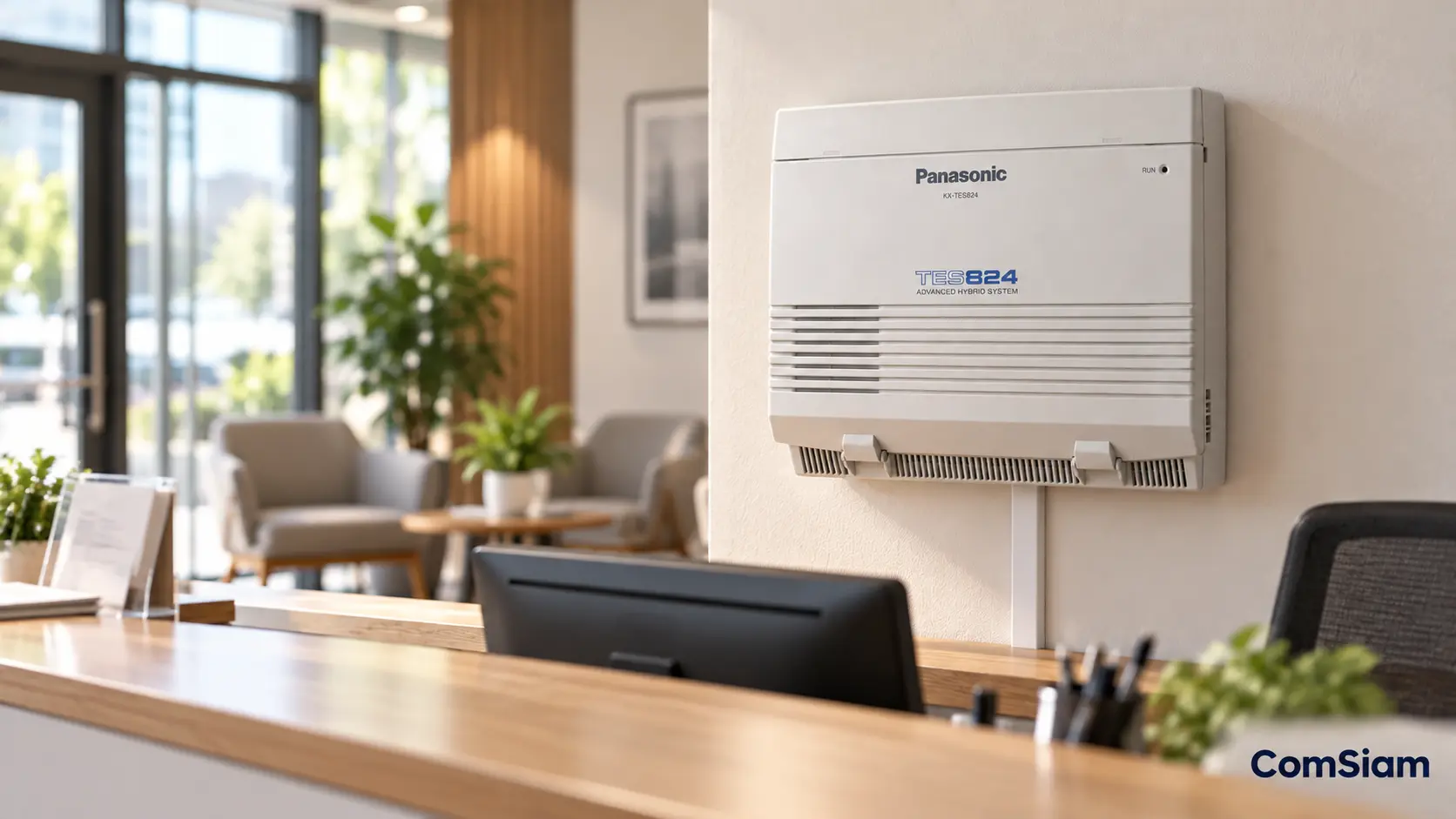

การตั้งปุ่มติดต่อโอเปอเรเตอร์บนตู้สาขาโทรศัพท์ Panasonic KX-TES824 เป็นหนึ่งในฟังก์ชันสำคัญของระบบตอบรับอัตโนมัติ DISA ที่ช่วยให้ผู้โทรจากภายนอกสามารถติดต่อพนักงานประชาสัมพันธ์หรือเจ้าหน้าที่รับสายได้โดยไม่จำเป็นต้องทราบหมายเลขโทรศัพท์ภายใน
ตัวอย่างเช่น ลูกค้าโทรเข้าหมายเลขสำนักงาน ระบบเล่นเสียงต้อนรับว่า “ฝ่ายขายกด 1 ฝ่ายบัญชีกด 2 ฝ่ายบริการกด 3 หรือติดต่อเจ้าหน้าที่กด 0” เมื่อผู้โทรกด 0 ระบบจะเรียกไปยังเครื่องโอเปอเรเตอร์ที่กำหนดไว้
อย่างไรก็ตาม การกำหนดปุ่ม 0 บน Panasonic KX-TES824 ต้องระมัดระวัง เพราะหมายเลข 0 และ 9 อาจเกี่ยวข้องกับรหัส Operator Call และ Automatic Line Access ตามการตั้งค่าของตู้สาขา หากกำหนดเมนู AA ไม่เหมาะสม ผู้โทรอาจไม่สามารถติดต่อโอเปอเรเตอร์ได้ตามต้องการ
Panasonic KX-TES824 สามารถตั้งให้ผู้โทรกดหมายเลขเพื่อติดต่อโอเปอเรเตอร์ผ่าน DISA ได้ โดยใช้รหัส Operator Call ที่กำหนดไว้ในระบบ หรือกำหนดหมายเลข Single Digit AA ผ่านโปรแกรม [500] และ [501] ให้ส่งสายไปยัง Extension Jack หรือ Extension Group ที่ต้องการ
บทความนี้ ComSiam จะอธิบายวิธีตั้งปุ่มติดต่อโอเปอเรเตอร์ การตรวจสอบเครื่อง Operator การกำหนดปุ่ม 0 หรือหมายเลขอื่นในเมนู AA ความแตกต่างของรหัสบริการกับ AA Number วิธีทดสอบจากสายนอก รวมถึงการแก้ปัญหาเมื่อกดแล้วไม่มีผู้รับสาย พร้อม Checklist และ FAQ สำหรับช่างติดตั้งและผู้ดูแลระบบโทรศัพท์สำนักงาน
1. ปุ่มติดต่อโอเปอเรเตอร์บน Panasonic KX-TES824 คืออะไร
Operator Call เป็นฟังก์ชันที่ช่วยให้ผู้ใช้งานเรียกเครื่องโทรศัพท์ซึ่งได้รับการกำหนดให้เป็นโอเปอเรเตอร์ของระบบได้ด้วยรหัสบริการที่กำหนดไว้
ส่วน DISA หรือ Direct Inward System Access เป็นระบบที่ช่วยให้ผู้โทรภายนอกสามารถติดต่อปลายทางภายในตู้สาขาผ่านการกดหมายเลข
เมื่อนำทั้งสองฟังก์ชันมาใช้งานร่วมกัน สำนักงานสามารถออกแบบให้ผู้โทรกดรหัสติดต่อเจ้าหน้าที่จากข้อความเสียงต้อนรับได้
ตัวอย่างการทำงาน
สำนักงานมีหมายเลขภายในดังนี้
| Extension | ผู้ใช้งาน |
|---|---|
| 101 | ประชาสัมพันธ์ |
| 102 | ฝ่ายขาย |
| 103 | ฝ่ายบัญชี |
| 104 | ฝ่ายบริการ |
| 105 | ผู้จัดการ |
สำนักงานกำหนดให้เครื่องประชาสัมพันธ์เป็น Operator และมีรหัส Operator Call เป็น 0
เมื่อผู้โทรเข้าสู่ DISA และกด 0 ระบบจะประมวลผลตามการตั้งค่า Operator Call และ AA ที่ใช้งานอยู่
ประโยชน์ของปุ่มติดต่อโอเปอเรเตอร์
- ช่วยให้ลูกค้าติดต่อเจ้าหน้าที่ได้สะดวก
- ลดความสับสนเมื่อไม่ทราบหมายเลขแผนก
- เป็นทางเลือกสำหรับผู้โทรที่ไม่ต้องการใช้เมนูหลายระดับ
- ช่วยให้เจ้าหน้าที่รับสายและโอนสายต่อได้
- รองรับการจัดการสายเรียกเข้าของสำนักงาน
- สามารถออกแบบร่วมกับข้อความ OGM และ DISA
2. Operator Call กับ Single Digit AA แตกต่างกันอย่างไร
ก่อนเริ่มตั้งค่า ต้องแยกความแตกต่างระหว่างการใช้รหัส Operator Call เดิมกับการสร้างเมนู AA ให้เรียกเครื่องประชาสัมพันธ์
Operator Call
เป็นการใช้รหัสบริการที่กำหนดไว้ในตู้สาขา เพื่อเรียกเครื่อง Operator ของระบบ
ตัวอย่างเช่น กด 0 เพื่อเรียกโอเปอเรเตอร์ เมื่อแผนหมายเลขของระบบกำหนดไว้เช่นนั้น
Single Digit AA
เป็นการกำหนดตัวเลือกใน DISA ให้หมายเลขหนึ่งส่งสายไปยังปลายทางตามโปรแกรม [501]
ตัวอย่างเช่น กด 4 เพื่อเรียก Extension Jack ที่ต่อกับโทรศัพท์ประชาสัมพันธ์
ตารางเปรียบเทียบ
| รายการ | Operator Call | Single Digit AA |
|---|---|---|
| ลักษณะการทำงาน | เรียก Operator ที่ระบบกำหนด | เรียกปลายทาง AA |
| หมายเลขที่ใช้ | ตามรหัส Operator Call | AA Number 0–9 |
| โปรแกรมที่เกี่ยวข้อง | การกำหนด Operator และแผนหมายเลข | [500], [501] |
| ปลายทาง | เครื่อง Operator ของระบบ | Jack, Group หรือเมนูย่อย |
| การใช้ร่วมกับ DISA | ตามสิทธิ์และรหัสบริการ | ต้องเปิด With AA |
| สิ่งที่ต้องระวัง | รหัสซ้ำกับการเลือกสายนอก | AA Number ทับรหัสบริการ |
ข้อสำคัญ: การกำหนด AA Number ให้ไปยัง Extension ประชาสัมพันธ์ ไม่ใช่การเปลี่ยนเครื่องนั้นให้เป็น System Operator โดยอัตโนมัติ เป็นเพียงการกำหนดเส้นทางรับสายอีกวิธีหนึ่ง
3. Panasonic KX-TES824 ใช้ปุ่ม 0 ติดต่อโอเปอเรเตอร์ได้หรือไม่
ได้ หากหมายเลข 0 ถูกกำหนดเป็น Operator Call และไม่มีการตั้งค่าอื่นขัดแย้งกับรหัสดังกล่าว
ตาม Panasonic KX-TES824 Feature Guide ระบบรองรับ Operator Call และ Automatic Line Access ซึ่งอาจใช้หมายเลข 0 หรือ 9 ตามโปรแกรมและประเทศที่ใช้งาน
สิ่งที่ต้องตรวจสอบก่อนใช้ปุ่ม 0
- รหัส Operator Call ปัจจุบันเป็นหมายเลขใด
- รหัส Automatic Line Access เป็นหมายเลขใด
- เครื่องใดได้รับการกำหนดเป็น Operator
- ระบบ DISA เปิด With AA หรือ Without AA
- โปรแกรม [501] มีการกำหนด AA Number 0 หรือไม่
- ผู้โทรภายนอกสามารถกดรหัส Operator Call ตามสิทธิ์ที่กำหนดหรือไม่
กรณีใช้ With AA
Feature Guide ระบุว่า เมื่อเปิด With AA ระบบสามารถตีความตัวเลข 0–9 เป็น AA Number ตามที่กำหนดไว้ใน [501]
หากไม่ได้กำหนดปลายทาง AA ให้หมายเลข 0 หรือ 9 ระบบอาจตีความหมายเลขดังกล่าวเป็น Operator Call หรือ Automatic Line Access ตามรหัสที่ใช้งาน
ดังนั้น หากต้องการรักษาการใช้ปุ่ม 0 เป็น Operator Call ควรตรวจสอบให้แน่ใจว่าไม่ได้กำหนด AA Number 0 ไปยังปลายทางอื่น
กรณีต้องการใช้ปุ่มอื่นแทน 0
สามารถออกแบบให้กดหมายเลขอื่น เช่น 4 เพื่อไปยังประชาสัมพันธ์ผ่าน [501] ได้
วิธีนี้เป็นการกำหนด AA Destination ไปยังเครื่องหรือกลุ่มรับสาย ไม่ใช่การแก้รหัส Operator Call ของระบบ
4. โปรแกรมที่เกี่ยวข้องกับการตั้งปุ่มโอเปอเรเตอร์
การตั้งค่าให้ทำงานถูกต้องอาจต้องตรวจสอบหลายส่วนของตู้สาขา
| โปรแกรม | หน้าที่ |
|---|---|
| [008] | Operator Assignment |
| [009] | Extension Number |
| [121] | Automatic Line Access |
| [400] | CO Line Connection |
| [414] | CO Line Mode – Day |
| [415] | CO Line Mode – Night |
| [416] | CO Line Mode – Lunch |
| [500] | DISA Incoming Call Dial Mode |
| [501] | DISA Built-in AA |
| [505] | DISA Wait Time after OGM |
| [506] | DISA Busy Mode |
| [507] | DISA Intercept Mode |
| [510] | DISA No Dial Mode |
| [511] | DISA Security Mode |
| [517] | DISA AA Wait Time |
| [600] | Extension Group |
หมายเหตุ: โปรแกรม [121] เกี่ยวข้องกับรหัสเลือกสายนอกอัตโนมัติ ไม่ใช่โปรแกรมกำหนดเครื่องโอเปอเรเตอร์ จึงต้องแยกจาก Operator Assignment [008]
ก่อนแก้ไขควรสำรองค่าโปรแกรมเดิม และตรวจสอบค่าที่ใช้งานจริงของสำนักงาน
5. วิธีตรวจสอบเครื่อง Operator ด้วยโปรแกรม [008]
ก่อนเปิดให้ลูกค้ากดปุ่มติดต่อโอเปอเรเตอร์ ต้องตรวจสอบว่าเครื่องใดถูกกำหนดเป็น Operator ของระบบ
ขั้นตอนที่ 1 ตรวจสอบผัง Extension
ตรวจสอบหมายเลขโทรศัพท์ภายในและตำแหน่งเครื่องที่ต้องการให้รับสาย
ตัวอย่างสำนักงานต้องการใช้ Extension 101 เป็นเครื่องประชาสัมพันธ์
ขั้นตอนที่ 2 ตรวจสอบโปรแกรม [008]
เข้าสู่ System Programming ด้วยโทรศัพท์ระบบ Panasonic ที่รองรับ หรือ Maintenance Console ที่เข้ากันได้
เปิด Operator Assignment [008] แล้วตรวจสอบว่าปลายทาง Operator ตรงกับเครื่องที่ต้องการหรือไม่
ขั้นตอนที่ 3 ตรวจสอบ Extension Jack
ตรวจสอบความสัมพันธ์ระหว่างหมายเลขภายในกับหมายเลข Jack
ตัวอย่าง:
| Extension Jack | Extension Number | หน้าที่ |
|---|---|---|
| 01 | 101 | ประชาสัมพันธ์ |
| 02 | 102 | ฝ่ายขาย |
| 03 | 103 | ฝ่ายบัญชี |
| 04 | 104 | ฝ่ายบริการ |
หมายเลขในตารางเป็นตัวอย่าง ไม่ใช่ค่าที่รับประกันว่าตรงกันในทุกสำนักงาน
ขั้นตอนที่ 4 ทดสอบ Operator Call ภายใน
ใช้โทรศัพท์ภายในอีกเครื่องกดรหัส Operator Call ตามค่าที่ระบบใช้งาน
ตรวจสอบว่าเครื่องประชาสัมพันธ์ดังและสามารถรับสายได้
หากโทรไป Operator ไม่ได้
ควรตรวจสอบว่าเครื่อง Operator ถูกกำหนดถูกต้องหรือไม่ ก่อนแก้ไขโปรแกรม DISA
6. วิธีตั้งให้ผู้โทรกด 0 ติดต่อ Operator ผ่าน DISA
ตัวอย่างนี้ใช้สำหรับสำนักงานที่มีรหัส Operator Call เป็น 0 อยู่แล้ว และต้องการให้ผู้โทรภายนอกกด 0 ผ่านระบบ DISA
ขั้นตอนที่ 1 ตรวจสอบ Operator Call
ทดสอบรหัส 0 จากโทรศัพท์ภายในที่ได้รับอนุญาต
ตรวจสอบว่าเรียกไปยัง Operator ที่ถูกต้อง
ขั้นตอนที่ 2 ตรวจสอบ CO Line Mode
ตรวจสอบว่าสายนอกที่ใช้รับสายลูกค้าถูกกำหนดให้ใช้ DISA แล้ว
โปรแกรมที่เกี่ยวข้อง ได้แก่
- [414] สำหรับ Day
- [415] สำหรับ Night
- [416] สำหรับ Lunch
ขั้นตอนที่ 3 ตรวจสอบโปรแกรม [500]
ตรวจสอบว่าระบบใช้ With AA หรือ Without AA
ทั้งสองรูปแบบมีข้อกำหนดด้านหมายเลขที่ผู้โทรสามารถใช้ได้ต่างกัน
ขั้นตอนที่ 4 ตรวจสอบโปรแกรม [501]
หากระบบใช้ With AA ให้ตรวจสอบ AA Number 0
หากต้องการให้หมายเลข 0 ทำงานเป็นรหัส Operator Call เดิม ไม่ควรกำหนดปลายทาง AA ให้หมายเลขนี้โดยไม่จำเป็น
ขั้นตอนที่ 5 ตรวจสอบข้อความ OGM
ตัวอย่างข้อความ:
“สวัสดีค่ะ ยินดีต้อนรับสู่บริษัท ABC ฝ่ายขายกด 1 ฝ่ายบัญชีกด 2 ฝ่ายบริการกด 3 หรือติดต่อเจ้าหน้าที่ประชาสัมพันธ์กด 0 ค่ะ”
ข้อความนี้ใช้ได้เมื่อทดสอบแล้วว่าระบบประมวลผลปุ่ม 0 เป็น Operator Call ตามต้องการจริง
ขั้นตอนที่ 6 ทดสอบจากโทรศัพท์ภายนอก
- โทรเข้าหมายเลขสำนักงาน
- ฟังข้อความต้อนรับ DISA
- กด 0
- ตรวจสอบว่าเครื่อง Operator ดัง
- ให้พนักงานรับสาย
- ทดสอบเสียงสนทนาทั้งสองทาง
- วางสายและตรวจสอบการปลด CO Line
หากกด 0 แล้วไม่ได้ไป Operator ต้องตรวจสอบ [008], [500], [501] และรหัส Operator Call ที่ระบบใช้จริง
7. วิธีตั้งปุ่ม 4 ให้ติดต่อประชาสัมพันธ์ผ่าน AA
กรณีสำนักงานไม่ต้องการใช้ 0 เป็นเมนู หรือใช้ 0 กับฟังก์ชันอื่นอยู่แล้ว สามารถกำหนด AA Number 4 ให้เรียกโทรศัพท์ประชาสัมพันธ์ได้
ตัวอย่าง:
- ปุ่ม 1 = ฝ่ายขาย
- ปุ่ม 2 = ฝ่ายบัญชี
- ปุ่ม 3 = ฝ่ายบริการ
- ปุ่ม 4 = ประชาสัมพันธ์
ขั้นตอนที่ 1 ตั้งโปรแกรม [500]
เลือก With AA
ลำดับ PT Programming โดยสรุป:
500 → NEXT → SELECT: With AA → STORE → END
ขั้นตอนที่ 2 เปิดโปรแกรม [501]
เลือก AA Number 4
ขั้นตอนที่ 3 เลือกประเภทปลายทาง
เลือก Jack
ขั้นตอนที่ 4 กำหนด Extension Jack
ตัวอย่าง หากประชาสัมพันธ์ใช้ Extension 101 และเชื่อมกับ Jack 01 ให้กำหนด Jack 01
ขั้นตอนที่ 5 บันทึกค่า
กด STORE
ลำดับโปรแกรมโดยสรุป
501 → NEXT → AA Number 4 → SELECT: Jack → 01 → STORE → END
หมายเลข Jack 01 เป็นตัวอย่าง ต้องตรวจสอบกับตู้จริงก่อนใช้งาน
ขั้นตอนที่ 6 แก้ข้อความ OGM
เปลี่ยนข้อความเป็น:
“ฝ่ายขายกด 1 ฝ่ายบัญชีกด 2 ฝ่ายบริการกด 3 หรือติดต่อประชาสัมพันธ์กด 4 ค่ะ”
ขั้นตอนที่ 7 ทดสอบสายเข้า
โทรเข้าจากโทรศัพท์ภายนอก กด 4 และตรวจสอบว่าเครื่องประชาสัมพันธ์ดังจริง
8. กำหนดให้ปุ่มติดต่อเจ้าหน้าที่ไป Extension Group ได้ไหม
สามารถทำได้หากใช้ Single Digit AA และกำหนดปลายทางใน [501] เป็น Extension Group ที่รองรับ
วิธีนี้เหมาะกับสำนักงานที่มีพนักงานประชาสัมพันธ์หลายคน
ตัวอย่าง
สำนักงานมีพนักงานรับสาย 3 คน
- Extension 101
- Extension 102
- Extension 103
ต้องการให้ลูกค้ากด 4 เพื่อเข้าสู่กลุ่มรับสาย
ขั้นตอนการตั้งค่า
- ตรวจสอบ Extension Group ในโปรแกรม [600]
- กำหนดสมาชิกตามรูปแบบที่ระบบรองรับ
- เปิดโปรแกรม [501]
- เลือก AA Number 4
- เลือก GRP
- ระบุ Group Number ที่ต้องการ
- บันทึกค่า
- ทดสอบการรับสายจริง
ข้อควรเข้าใจ
การกำหนด AA ให้ไป Group เป็นคนละวิธีกับการใช้ Operator Call
นอกจากนี้ การส่งสายไป Extension Group ไม่ได้หมายความว่าโทรศัพท์สมาชิกทุกเครื่องจะดังพร้อมกันในทุกกรณี ต้องตรวจสอบการทำงานของกลุ่มจริงด้วย
9. ตัวอย่างการออกแบบเมนู Operator สำหรับสำนักงาน
สมมุติสำนักงานมีโทรศัพท์ภายใน 8 เครื่อง และต้องการให้ลูกค้ามีตัวเลือกติดต่อเจ้าหน้าที่กลาง
ตาราง Extension
| Extension | หน้าที่ |
|---|---|
| 101 | ประชาสัมพันธ์ |
| 102 | ฝ่ายขาย |
| 103 | ฝ่ายบัญชี |
| 104 | ฝ่ายบริการ |
| 105 | ผู้จัดการ |
| 106 | ฝ่ายจัดซื้อ |
| 107 | ฝ่ายเทคนิค |
| 108 | ฝ่ายธุรการ |
รูปแบบ A — ใช้ปุ่ม 0 เป็น Operator Call
| ผู้โทรกด | การทำงาน |
|---|---|
| 1 | ฝ่ายขาย |
| 2 | ฝ่ายบัญชี |
| 3 | ฝ่ายบริการ |
| 0 | Operator Call |
รูปแบบนี้ต้องตรวจสอบรหัส Operator Call และปล่อย AA Number 0 ไม่ให้ขัดแย้งกับรหัสเดิม
รูปแบบ B — ใช้ปุ่ม 4 เป็น AA Destination
| ผู้โทรกด | การทำงาน |
|---|---|
| 1 | ฝ่ายขาย |
| 2 | ฝ่ายบัญชี |
| 3 | ฝ่ายบริการ |
| 4 | Extension Jack ประชาสัมพันธ์ |
รูปแบบ B เหมาะเมื่อสำนักงานต้องการใช้ปุ่มที่กำหนดเองโดยไม่อาศัยรหัส Operator Call
จะเลือกแบบไหนดี
หากระบบมีรหัส Operator Call ที่ใช้งานอยู่แล้วและไม่ขัดแย้งกับ AA สามารถออกแบบให้ใช้รหัสเดิมได้
แต่หากต้องการกำหนดปลายทางเองอย่างชัดเจน สามารถใช้ AA Number ที่ไม่ชนกับรหัสบริการ แล้วกำหนดไปยัง Jack หรือ Group ตามต้องการ
ทั้งสองวิธีต้องทดสอบกับระบบจริงก่อนเปิดใช้งาน
10. ทำไมกด 0 แล้วโทรศัพท์โอเปอเรเตอร์ไม่ดัง
เมื่อผู้โทรกด 0 แล้วไม่มีการเรียกเข้าที่เครื่องประชาสัมพันธ์ ควรตรวจสอบตามลำดับ
สาเหตุที่ 1 รหัส Operator Call ไม่ใช่ 0
ระบบอาจตั้งให้ใช้รหัสอื่นตามแผนหมายเลข
แนวทางแก้ไข: ตรวจสอบรหัสบริการปัจจุบัน
สาเหตุที่ 2 โปรแกรม [501] กำหนด AA Number 0 ไว้
หากใช้ With AA และกำหนด AA Number 0 ไปยังปลายทางอื่น ระบบอาจประมวลผล 0 เป็นเมนู AA แทนรหัส Operator Call
แนวทางแก้ไข: ตรวจสอบรายการ AA Number 0 และปรับตามแผนที่ต้องการโดยสำรองค่าก่อน
สาเหตุที่ 3 เครื่อง Operator ถูกกำหนดผิด
ตรวจสอบโปรแกรม [008]
สาเหตุที่ 4 เครื่องปลายทางไม่พร้อมใช้งาน
อาจเกิดจากโทรศัพท์เสีย สายหลวม อยู่ในสถานะ DND หรือมีปัญหาอื่น
สาเหตุที่ 5 ระบบไม่รับ DTMF
หากผู้โทรกดตัวเลขแล้ว DISA ไม่ตอบสนอง ควรตรวจสอบสัญญาณ DTMF จากสายนอกหรือ Gateway
สาเหตุที่ 6 สายไม่ได้เข้าสู่ DISA
ตรวจสอบโปรแกรม [414–416] และ CO Line ที่รับสายจริง
11. ทำไมกด 0 แล้วระบบเลือกสายนอกแทน
อาการนี้อาจเกิดจากรหัส Automatic Line Access และ Operator Call ใช้ค่าต่างจากที่ผู้ดูแลคาดไว้
โปรแกรม [121] Automatic Line Access
ใช้กำหนดหมายเลขบริการสำหรับเข้าถึงสายนอกอัตโนมัติ
ในระบบที่ใช้รหัส 0 สำหรับเลือกสายนอก การประกาศให้ลูกค้ากด 0 เพื่อเรียก Operator อาจไม่ตรงกับแผนหมายเลขของระบบ
วิธีตรวจสอบ
- ตรวจสอบรหัส Operator Call
- ตรวจสอบค่า Automatic Line Access [121]
- ตรวจสอบโปรแกรม [500]
- ตรวจสอบ AA Number 0 ใน [501]
- ตรวจสอบ DISA Security Mode
- ทดสอบพฤติกรรมการกดหมายเลขจากภายนอก
คำเตือน: หากพบว่าผู้โทรภายนอกสามารถเข้าสู่กระบวนการโทรออกสายนอกได้ ต้องตรวจสอบสิทธิ์ทันที ไม่ควรเปิดเส้นทางดังกล่าวโดยไม่มีการควบคุมที่เหมาะสม
12. การตั้ง Operator ให้ทำงานร่วมกับ OGM และช่วงเวลา
สำนักงานอาจต้องการใช้วิธีติดต่อเจ้าหน้าที่แตกต่างกันระหว่างกลางวันและกลางคืน
ตัวอย่าง:
- กลางวัน: กด 0 ติดต่อประชาสัมพันธ์
- กลางคืน: เล่นข้อความแจ้งนอกเวลาทำการ
- พักกลางวัน: ใช้ข้อความพักกลางวันหรือปลายทางสำรอง
โปรแกรมที่เกี่ยวข้อง
| โปรแกรม | หน้าที่ |
|---|---|
| [414] | CO Line Mode – Day |
| [415] | CO Line Mode – Night |
| [416] | CO Line Mode – Lunch |
| [006] | Time Service Mode |
| [007] | Time Service Start Time |
ข้อควรระวัง
โปรแกรม [500] และ [501] ไม่ควรถูกเข้าใจว่าเป็นตารางเปลี่ยนเมนูตามช่วงเวลาโดยตรง
หากต้องการให้ผู้โทรได้ยินข้อความแตกต่างกันตามเวลา ต้องใช้การเลือก OGM และรูปแบบรับสายใน [414–416] ร่วมด้วย
หากสำนักงานปิดทำการและไม่มีเจ้าหน้าที่รับสาย ต้องไม่ประกาศให้ผู้โทรกดติดต่อ Operator โดยที่ปลายทางไม่ได้ให้บริการจริง
13. วิธีตั้งค่ากรณีไม่มีเจ้าหน้าที่รับสาย
ปุ่ม Operator อาจทำงานได้ แต่ไม่มีพนักงานอยู่ที่เครื่องหรือไม่มีใครรับสาย
จึงต้องวางแผนจัดการสถานการณ์นี้ด้วย
สถานการณ์ที่ควรทดสอบ
- เครื่อง Operator ว่างและพร้อมรับสาย
- เครื่อง Operator กำลังใช้งาน
- เครื่อง Operator อยู่ในสถานะ DND
- ไม่มีผู้รับสาย
- สายเข้าหลายสายพร้อมกัน
- ผู้โทรไม่กดหมายเลขใดเลย
โปรแกรมที่ควรตรวจสอบ
- [506] DISA Busy Mode
- [507] DISA Intercept Mode
- [508] DISA Ring Time before Intercept
- [509] DISA Ring Time after Intercept
- [510] DISA No Dial Mode
พฤติกรรมของแต่ละโปรแกรมขึ้นอยู่กับเงื่อนไขและรูปแบบการรับสายที่ระบบใช้งานจริง
คำแนะนำสำหรับสำนักงาน
ควรมีขั้นตอนจัดการกรณีไม่มีผู้รับสายที่ชัดเจน และไม่ควรประกาศข้อความใน OGM ว่าจะมีเจ้าหน้าที่รับสายแน่นอน หากระบบไม่มีปลายทางที่พร้อมให้บริการ
14. การตรวจสอบ DISA Security เมื่อเปิดปุ่ม Operator
ระบบ DISA เปิดให้ผู้โทรจากภายนอกส่งหมายเลขเข้ามายังตู้สาขาได้ จึงต้องตรวจสอบสิทธิ์อย่างรอบคอบ
โปรแกรม [511] DISA Security Mode
ใช้กำหนดมาตรการควบคุมการเข้าถึงฟังก์ชันต่าง ๆ ผ่าน DISA
โปรแกรม [512] DISA Security Code
ใช้กำหนดรหัสความปลอดภัยตามรูปแบบที่ระบบรองรับ
สิ่งที่ควรตรวจสอบ
- สิทธิ์การโทรออกสายนอกผ่าน DISA
- การใช้รหัส Operator Call และ Automatic Line Access
- การโทร CO-to-CO
- ข้อจำกัดการโทรตาม COS/TRS
- รหัสรักษาความปลอดภัย
- การใช้งานผิดปกติจากผู้โทรภายนอก
- การจัดเก็บข้อมูล SMDR เมื่อระบบรองรับ
ไม่ควรเลือก No Security เพียงเพื่อแก้ปัญหาปุ่ม Operator ใช้งานไม่ได้ เพราะอาจเปิดความเสี่ยงต่อการโทรออกโดยไม่ได้รับอนุญาตและเกิดค่าโทรศัพท์สูงผิดปกติ
15. ตาราง Troubleshooting ปัญหาปุ่มติดต่อ Operator
| อาการ | จุดตรวจสอบ | แนวทางแก้ไข |
|---|---|---|
| กด 0 แล้วไม่มีเสียงตอบสนอง | รหัส Operator, DTMF | ตรวจรหัสและสัญญาณ |
| กด 0 แล้วไปผิดเครื่อง | [008], [501] | ตรวจ Operator และ AA |
| กด 0 แล้วเลือกสายนอก | [121] และแผนหมายเลข | ตรวจรหัสบริการ |
| กด 4 แล้วไม่ไปประชาสัมพันธ์ | [500], [501] | ตรวจ With AA และ Destination |
| ปุ่มทำงานแต่เครื่องไม่ดัง | ปลายทาง Extension | ตรวจเครื่องและสาย |
| กลางวันใช้ได้ กลางคืนใช้ไม่ได้ | [414–416] | ตรวจโหมดรับสาย |
| กดตัวเลขแล้วระบบไม่ตอบสนอง | DTMF | ตรวจ CO Line และ Gateway |
| เครื่อง Operator Busy | [506] และปลายทาง | ตรวจ Busy Mode |
| ไม่มีผู้รับสายแล้วสายตัด | [507–509] | ตรวจ Intercept |
| ไม่กดตัวเลขแล้วไม่มีเจ้าหน้าที่รับ | [510] | ตรวจ No Dial Mode |
| โทรเข้าหลายสายแล้วมีปัญหา | ทรัพยากร DISA | ตรวจจำนวนช่องพร้อมกัน |
| กดรหัสแล้วเข้าถึงสายนอกผิดปกติ | Security และ Line Access | ตรวจสิทธิ์ทันที |
16. ตัวอย่างทดสอบปุ่ม Operator ก่อนส่งมอบงาน
ขั้นตอนที่ 1 ตรวจสอบเครื่อง Operator
ยืนยันว่าเครื่องที่ได้รับมอบหมายทำหน้าที่ประชาสัมพันธ์ใช้งานได้ตามปกติ
ขั้นตอนที่ 2 ทดสอบ Operator Call ภายใน
ใช้โทรศัพท์ภายในเครื่องอื่นกดรหัส Operator Call ที่กำหนด
ขั้นตอนที่ 3 โทรเข้าหมายเลขสำนักงาน
ใช้โทรศัพท์มือถือจากภายนอกโทรเข้าหมายเลขที่เปิด DISA
ขั้นตอนที่ 4 ฟังข้อความ OGM
ตรวจสอบว่าข้อความประกาศตัวเลือกติดต่อ Operator ถูกต้อง
ขั้นตอนที่ 5 กดปุ่ม Operator
กด 0 หรือหมายเลข AA ที่กำหนดจริง
ขั้นตอนที่ 6 ตรวจสอบปลายทาง
ยืนยันว่าโทรศัพท์ประชาสัมพันธ์ดัง ไม่ใช่เครื่องอื่น
ขั้นตอนที่ 7 รับสายและทดสอบเสียง
ตรวจสอบว่าได้ยินเสียงสนทนาทั้งสองทิศทาง
ขั้นตอนที่ 8 ทดสอบการโอนสาย
ให้พนักงานประชาสัมพันธ์โอนสายไปยัง Extension อีกเครื่อง
ขั้นตอนที่ 9 ทดสอบ Busy และ No Answer
ตรวจสอบการทำงานเมื่อไม่มีผู้รับหรือเจ้าหน้าที่ใช้สายอยู่
ขั้นตอนที่ 10 ทดสอบช่วง Day/Night/Lunch
ตรวจสอบว่าการประกาศเมนูและการรับสายสอดคล้องกับช่วงเวลาที่สำนักงานกำหนด
ขั้นตอนที่ 11 ทดสอบความปลอดภัย
ตรวจสอบว่าผู้โทรภายนอกไม่สามารถใช้รหัสเข้าถึงเส้นทางโทรออกที่ไม่ได้รับอนุญาต โดยใช้ขั้นตอนทดสอบที่ได้รับอนุมัติ
ขั้นตอนที่ 12 คืนค่าระบบ
หลังทดสอบเสร็จ ให้คืนโหมดเวลาและค่าชั่วคราวให้ตรงกับการใช้งานจริง
17. Checklist ตรวจสอบการตั้งปุ่มติดต่อโอเปอเรเตอร์
| รายการตรวจสอบ | ผลการตรวจ |
|---|---|
| ตรวจสอบรุ่น Panasonic KX-TES824 | ผ่าน / ไม่ผ่าน |
| ตรวจสอบหมายเลข Extension | ผ่าน / ไม่ผ่าน |
| ตรวจสอบ Operator Assignment [008] | ผ่าน / ไม่ผ่าน |
| ทดสอบ Operator Call ภายใน | ผ่าน / ไม่ผ่าน |
| ตรวจสอบ Automatic Line Access [121] | ผ่าน / ไม่ผ่าน |
| ตรวจสอบ CO Line [400] | ผ่าน / ไม่ผ่าน |
| ตรวจสอบ [414–416] | ผ่าน / ไม่ผ่าน |
| บันทึก OGM แล้ว | ผ่าน / ไม่ผ่าน |
| ฟัง OGM ตรวจสอบแล้ว | ผ่าน / ไม่ผ่าน |
| ตรวจสอบ [500] | ผ่าน / ไม่ผ่าน |
| ตรวจสอบ AA Number 0 ใน [501] | ผ่าน / ไม่ผ่าน |
| ตรวจสอบปลายทาง Jack/Group | ผ่าน / ไม่ผ่าน / ไม่ใช้ |
| ทดสอบปุ่ม Operator จากภายนอก | ผ่าน / ไม่ผ่าน |
| ทดสอบเสียงสนทนา | ผ่าน / ไม่ผ่าน |
| ทดสอบการโอนสาย | ผ่าน / ไม่ผ่าน |
| ทดสอบกรณี Busy | ผ่าน / ไม่ผ่าน |
| ทดสอบกรณีไม่มีผู้รับสาย | ผ่าน / ไม่ผ่าน |
| ทดสอบ DTMF | ผ่าน / ไม่ผ่าน |
| ทดสอบ Day/Night/Lunch | ผ่าน / ไม่ผ่าน |
| ตรวจสอบ DISA Security | ผ่าน / ไม่ผ่าน |
| ตรวจสอบความเสี่ยงโทรออกสายนอก | ผ่าน / ไม่ผ่าน |
| สำรองค่าโปรแกรม | ผ่าน / ไม่ผ่าน |
| จัดทำรายงานส่งมอบ | ผ่าน / ไม่ผ่าน |
คำถามที่พบบ่อย (FAQ)
Panasonic KX-TES824 ตั้งให้กด 0 ติดต่อ Operator ได้หรือไม่
ได้ หากรหัส Operator Call ของระบบเป็น 0 และการตั้งค่า DISA/AA ไม่ขัดแย้งกับรหัสดังกล่าว ต้องทดสอบกับเครื่องจริงก่อนเปิดใช้งาน
โปรแกรม [008] ใช้ทำอะไร
ใช้กำหนดเครื่อง Operator ของระบบ ไม่ใช่โปรแกรมสำหรับตั้งหมายเลข AA โดยตรง
โปรแกรม [500] เกี่ยวข้องกับ Operator อย่างไร
ใช้เลือกรูปแบบรับหมายเลขผ่าน DISA ระหว่าง Without AA และ With AA ซึ่งมีผลต่อการตีความปุ่มหมายเลขที่ผู้โทรกด
โปรแกรม [501] ใช้ทำอะไร
ใช้กำหนดปลายทางของ AA Number ตั้งแต่ 0–9 เช่น Extension Jack, Extension Group หรือเมนู AA ระดับถัดไป
ทำไมไม่ควรกำหนด AA Number 0 ทับ Operator Call
เพราะเมื่อใช้ With AA ระบบอาจประมวลผลหมายเลข 0 เป็นปลายทาง AA ที่กำหนด แทนรหัส Operator Call เดิม
ถ้าไม่ใช้ปุ่ม 0 สามารถใช้ปุ่ม 4 ติดต่อเจ้าหน้าที่ได้หรือไม่
ได้ โดยกำหนด AA Number 4 ใน [501] ให้ไปยัง Extension Jack หรือ Group ที่ต้องการ และต้องเปิด With AA ผ่าน [500]
Operator Call กับการกำหนด AA ไปประชาสัมพันธ์เหมือนกันหรือไม่
ไม่เหมือนกัน Operator Call เรียกเครื่องที่กำหนดเป็น Operator ส่วน AA Destination เป็นการกำหนดให้ตัวเลขหนึ่งส่งสายไปยังปลายทางที่เลือก
กด 0 แล้วได้เสียงสายนอกเกิดจากอะไร
อาจเกี่ยวข้องกับแผนหมายเลขหรือ Automatic Line Access [121] ต้องตรวจสอบการกำหนดรหัส 0 และ 9 ของตู้ รวมถึงการตั้งค่า DISA Security
สามารถให้ปุ่มติดต่อ Operator ไปยังกลุ่มพนักงานได้หรือไม่
สามารถออกแบบผ่าน Single Digit AA ที่เลือก Extension Group เป็นปลายทางได้ แต่เป็นการใช้ AA ไม่ใช่การเปลี่ยนความหมายของ Operator Call
หาก Operator ไม่รับสายจะเกิดอะไรขึ้น
ขึ้นอยู่กับรูปแบบการเรียกและการตั้งค่า DISA รวมถึงเงื่อนไข Busy, Intercept และ No Answer ของระบบ ต้องทดสอบจากสายนอกจริง
ใช้งานปุ่ม Operator ผ่าน VoIP Gateway ได้หรือไม่
ได้เมื่อ Gateway ส่งสัญญาณสายนอกอนาล็อกและ DTMF ได้ถูกต้อง ต้องตรวจสอบความเข้ากันได้และทดสอบจากภายนอก
ต้องเปลี่ยนข้อความ OGM เมื่อเปลี่ยนปุ่ม Operator หรือไม่
หากเปลี่ยนหมายเลขปุ่มที่ผู้โทรต้องกด ควรบันทึก OGM ใหม่ให้ตรงกับการตั้งค่า เพื่อไม่ให้ลูกค้ากดผิดหมายเลข
สรุป วิธีตั้งปุ่มติดต่อโอเปอเรเตอร์
การตั้งปุ่มติดต่อโอเปอเรเตอร์บน Panasonic KX-TES824 สามารถทำได้โดยใช้รหัส Operator Call ของระบบ หรือใช้ Single Digit AA เพื่อกำหนดปุ่มให้ส่งสายไปยังเครื่องประชาสัมพันธ์หรือกลุ่มเจ้าหน้าที่รับสาย
สิ่งสำคัญคือการแยกความแตกต่างระหว่าง Operator Call, Automatic Line Access และ DISA Built-in AA โดยเฉพาะหมายเลข 0 และ 9 ซึ่งอาจมีหน้าที่แตกต่างกันตามโปรแกรมและแผนหมายเลขของตู้สาขา
หากต้องการใช้ปุ่ม 0 เป็น Operator Call ควรตรวจสอบโปรแกรม [008], [121], [500] และ [501] ให้สอดคล้องกัน ส่วนการกำหนดปุ่มอื่น เช่น 4 ให้เรียกประชาสัมพันธ์ สามารถใช้โปรแกรม [501] กำหนดปลายทางเป็น Jack หรือ Group ตามความต้องการได้
ก่อนส่งมอบงานต้องทดสอบจากโทรศัพท์ภายนอก ตรวจสอบการรับ DTMF การรับสาย การโอนสาย กรณีปลายทางไม่ว่างหรือไม่มีผู้รับ รวมถึงสิทธิ์การใช้งาน DISA เพื่อป้องกันความเสี่ยงต่อการโทรออกที่ไม่ได้รับอนุญาต
ComSiam แนะนำให้จัดทำผัง Operator, AA Number และ Extension Jack พร้อมบันทึกค่าโปรแกรมเดิมและผลการทดสอบทุกครั้ง เพื่อช่วยให้สำนักงานสามารถดูแลระบบตอบรับอัตโนมัติได้อย่างถูกต้อง ปลอดภัย และสะดวกต่อการบำรุงรักษาในระยะยาว
ComSiam Professional Team





