ComSiam Service

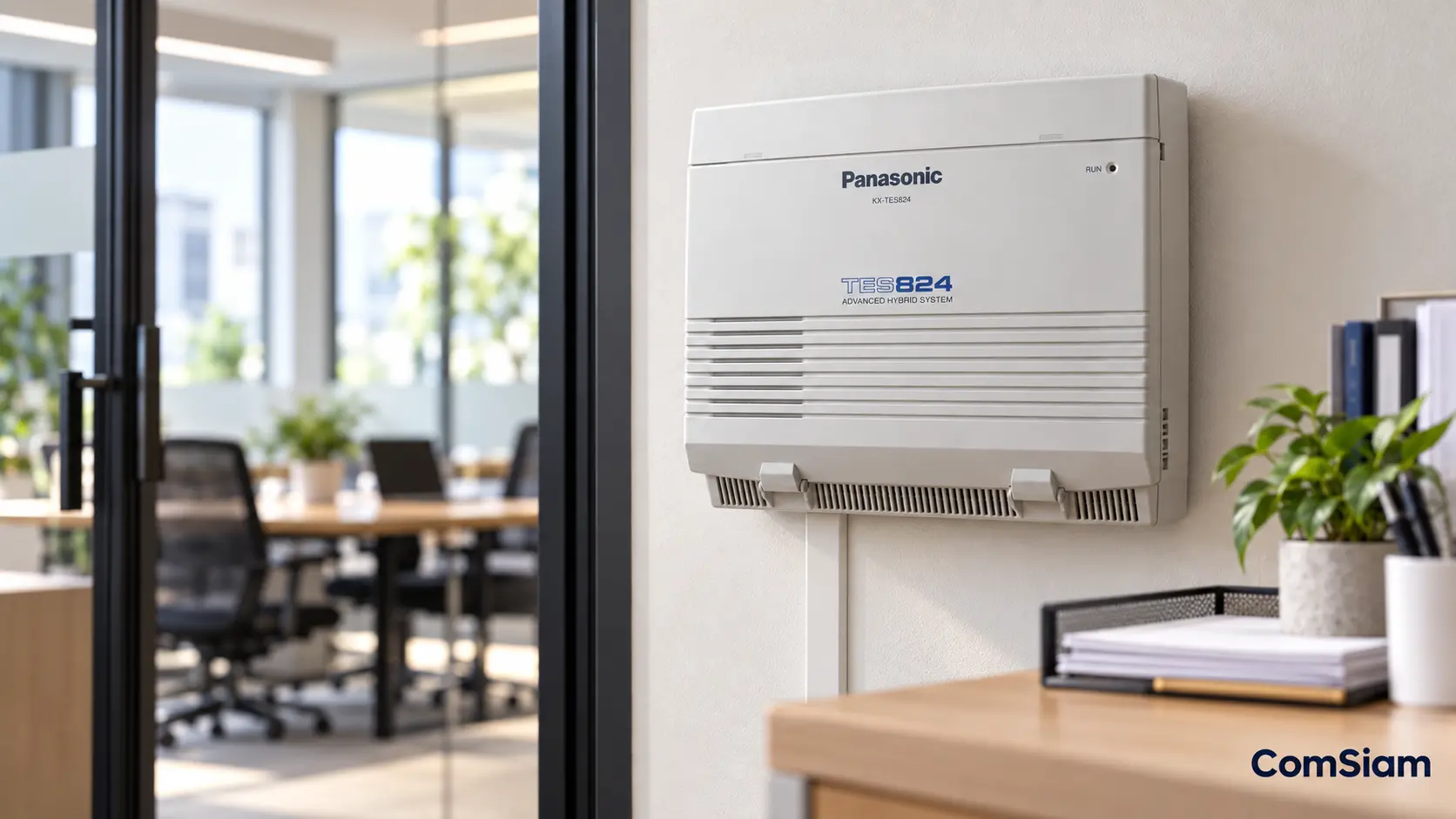

Panasonic KX-TES824 ตั้งค่า Call Forwarding อย่างไร? สามารถใช้รหัส 71 เพื่อกำหนดให้ตู้สาขาโทรศัพท์ส่งต่อสายเรียกเข้าจากเบอร์ภายในไปยังเบอร์ปลายทาง โดยมีโหมด All Calls, Busy/No Answer, Forward to Outside CO Line และ Follow Me รองรับโทรศัพท์ Panasonic Proprietary Telephone (PT) และ Single Line Telephone (SLT) ที่ใช้งานร่วมกับระบบได้
ตัวอย่างเช่น หากต้องการให้เบอร์ภายใน 101 โอนทุกสายไปยังเบอร์ 102 ให้ยกหูจากเครื่อง 101 แล้วกด 711102# รอสัญญาณยืนยันก่อนวางหู แต่หากต้องการให้โอนเฉพาะเวลาสายไม่ว่างหรือไม่มีผู้รับ ให้ใช้ 712102# แทน
สำหรับการยกเลิก Call Forwarding ให้กด 710# ส่วนการตั้งค่าจากโทรศัพท์เครื่องอื่นด้วย Follow Me ใช้ตัวเลือก 5 และการยกเลิก Follow Me จากเครื่องปลายทางใช้ตัวเลือก 8
การโอนสายออกไปยังหมายเลขโทรศัพท์มือถือหรือเบอร์ภายนอกต้องได้รับอนุญาตผ่าน System Programming และมีวงจร CO Line ที่เหมาะสม ไม่ใช่เพียงกดรหัสแล้วใช้งานได้ทุกเบอร์
บทความนี้ ComSiam อธิบายวิธีตั้งค่า Call Forwarding บน Panasonic KX-TES824 ตามคู่มือ Panasonic ทั้งการโอนสายภายใน การโอนไปภายนอก Follow Me การส่งต่อเข้า Built-in Voice Message การใช้ปุ่ม FWD/DND การแก้ปัญหา และการทดสอบก่อนส่งมอบ
1. Call Forwarding บน Panasonic KX-TES824 คืออะไร
Call Forwarding หรือ FWD คือฟังก์ชันส่งต่อสายโทรศัพท์ที่เรียกเข้าเบอร์ภายในหนึ่งไปยังปลายทางอื่นตามเงื่อนไขที่ผู้ใช้กำหนด
เหมาะกับสำนักงานที่มีพนักงานทำงานหลายตำแหน่ง มีผู้รับสายแทนกัน หรือต้องการให้สายเข้าถึงผู้รับผิดชอบได้อย่างต่อเนื่อง
1.1 ตัวอย่างการใช้งาน
สมมติว่ามีเบอร์ภายในดังนี้
| เบอร์ภายใน | ผู้ใช้งาน |
|---|---|
| 101 | ประชาสัมพันธ์ |
| 102 | ฝ่ายขาย |
| 103 | ฝ่ายบัญชี |
| 104 | ผู้จัดการ |
| 105 | ฝ่ายบริการ |
หากพนักงานฝ่ายขายเบอร์ 102 ออกจากโต๊ะ สามารถตั้งให้สายที่โทรเข้า 102 ส่งต่อไปยัง 101 ได้
หากผู้จัดการเบอร์ 104 ไม่ต้องการพลาดสายเมื่อกำลังสนทนาอยู่ อาจตั้ง Busy/No Answer ให้ส่งต่อไปยังผู้ช่วยที่เบอร์ 101
1.2 ประโยชน์ของ Call Forwarding
- ลดสายที่ไม่ได้รับ
- ให้พนักงานรับสายแทนกันได้
- ลดความจำเป็นต้องโอนสายด้วยมือทุกครั้ง
- ช่วยจัดการสายช่วงพนักงานไม่อยู่
- รองรับการส่งต่อไปยังข้อความเสียง
- ช่วยให้ลูกค้าติดต่อผู้รับผิดชอบได้สะดวก
2. Panasonic KX-TES824 มี Call Forwarding กี่รูปแบบ
คู่มือ Feature Guide ระบุรูปแบบหลักไว้ 4 ประเภท
| โหมด | ความหมาย | ตัวเลือก |
|---|---|---|
| All Calls | ส่งต่อทุกสาย | 1 |
| Busy/No Answer | ส่งต่อเมื่อไม่ว่างหรือไม่รับ | 2 |
| To Outside CO Line | ส่งต่อไปหมายเลขภายนอก | 3 |
| Follow Me | ตั้งส่งต่อจากเครื่องปลายทาง | 5 |
นอกจากนี้ระบบยังมีคำสั่งยกเลิกและคำสั่งเกี่ยวข้องอีกหลายตัว ได้แก่
| ตัวเลือกหลังรหัส 71 | หน้าที่ |
|---|---|
| 0 | ยกเลิก FWD/DND |
| 1 | All Calls |
| 2 | Busy/No Answer |
| 3 | To Outside CO Line |
| 4 | Do Not Disturb |
| 5 | Follow Me |
| 8 | Follow Me Cancel |
ข้อสำคัญ: เลข 4 คือ Do Not Disturb ไม่ใช่โหมด Call Forwarding อีกประเภทหนึ่ง
3. เตรียมความพร้อมก่อนตั้งค่า Call Forwarding
ก่อนตั้งค่าให้ตรวจสอบข้อมูลต่อไปนี้
3.1 ตรวจสอบเบอร์ต้นทาง
ต้องทราบว่าเบอร์ใดเป็นเบอร์ที่จะถูกส่งต่อ เช่น 101 หรือ 104
3.2 ตรวจสอบเบอร์ปลายทาง
ตรวจสอบว่าเบอร์ปลายทางมีอยู่จริงและสามารถรับสายได้
3.3 ตรวจสอบประเภทโทรศัพท์
PT สามารถใช้ปุ่ม FWD/DND ที่รองรับ หรือใช้รหัส 71
SLT ใช้รหัส 71 ผ่านปุ่มกดของโทรศัพท์
3.4 ตรวจสอบค่าปัจจุบัน
หากเคยเปิด Call Forwarding หรือ DND อยู่ ควรตรวจสอบก่อนเปลี่ยนการตั้งค่า เพื่อไม่ให้กระทบการทำงานของผู้ใช้
3.5 ตรวจสอบสิทธิ์การโทร
โดยเฉพาะการส่งต่อไปเบอร์ภายนอก ต้องตรวจสอบโปรแกรม [607] และการเข้าถึง CO Line
4. วิธีตั้ง Call Forwarding แบบ All Calls
FWD All Calls คือการส่งต่อสายไปยังเบอร์ภายในปลายทางทันที ไม่ว่าเบอร์ต้นทางกำลังว่างหรือไม่ว่าง
4.1 ขั้นตอนตั้งค่า
- ยกหูโทรศัพท์ต้นทาง
- กด
71หรือใช้ปุ่ม FWD/DND บน PT ที่รองรับ - กด
1 - กดหมายเลขเบอร์ภายในปลายทาง
- กด
# - รอ Confirmation Tone
- วางหู
4.2 ตัวอย่างโอนทุกสายจาก 101 ไป 102
ยกหูจากเบอร์ 101 แล้วกด
711102#
ลำดับนี้ประกอบด้วย
71เรียกฟังก์ชัน FWD/DND1เลือก All Calls102เบอร์ปลายทาง#ยืนยัน
4.3 ผลการทำงาน
เมื่อผู้ใช้โทรเข้าเบอร์ 101 ระบบจะส่งต่อไปเบอร์ 102 ตามประเภทสายที่รองรับ
4.4 เหมาะกับสถานการณ์ใด
เหมาะเมื่อพนักงานออกจากโต๊ะ ลาพัก หรือมอบหมายให้พนักงานอีกคนรับสายแทนทั้งหมด
5. วิธีตั้ง Call Forwarding แบบ Busy/No Answer
FWD Busy/No Answer จะส่งสายต่อเมื่อเบอร์ต้นทางกำลังไม่ว่าง หรือไม่มีผู้รับภายในเวลาที่กำหนด
5.1 ขั้นตอน
- ยกหูจากเบอร์ต้นทาง
- กด
71 - กด
2 - กดหมายเลขเบอร์ภายในปลายทาง
- กด
# - รอเสียงยืนยัน
- วางหู
5.2 ตัวอย่าง
ต้องการให้เบอร์ 104 ส่งต่อไปยัง 101 เมื่อไม่ว่างหรือไม่มีผู้รับ
กดจากเบอร์ 104
712101#
5.3 Busy กับ No Answer ต่างกันอย่างไร
Busy: ระบบพบว่าเบอร์ที่เรียกอยู่ในสถานะไม่ว่างตามเงื่อนไข
No Answer: เบอร์ปลายทางมีการเรียกเข้าแต่ไม่มีผู้รับภายในระยะเวลาที่กำหนด
5.4 โปรแกรมควบคุมเวลา
การกำหนดเวลาส่งต่อกรณี No Answer เกี่ยวข้องกับ
[202] — Call Forwarding Start Time
ควรตรวจสอบค่าปัจจุบันก่อนเปลี่ยนเวลา เพราะการตั้งค่าอาจกระทบการรับสายของพนักงานหลายเครื่อง
6. วิธีตั้งค่าเวลา Busy/No Answer ด้วยโปรแกรม [202]
6.1 โปรแกรม [202] ใช้ทำอะไร
กำหนดระยะเวลาก่อนเริ่มส่งต่อสายเมื่อไม่มีผู้รับตามเงื่อนไขของระบบ
6.2 ขั้นตอนสำหรับผู้ดูแล
- ตรวจสอบค่าปัจจุบันของโปรแกรม [202]
- เข้า System Programming ด้วยสิทธิ์ผู้ดูแล
- เลือกโปรแกรม
202 - เลือกค่าที่เหมาะสมตามคู่มือของเครื่อง
- บันทึกด้วย STORE
- ออกจากโปรแกรม
- โทรทดสอบระยะเวลาก่อนส่งต่อ
6.3 ควรตั้งเวลาเท่าไร
ควรให้เวลาเพียงพอสำหรับพนักงานที่อยู่ใกล้โทรศัพท์รับสายได้จริง
ระยะเวลาที่เหมาะสมขึ้นอยู่กับขนาดสำนักงานและแนวทางบริการลูกค้า ไม่ควรกำหนดจากการคาดเดาโดยไม่ทดสอบ
7. วิธีตั้ง Call Forwarding ไปหมายเลขภายนอก
FWD to Outside CO Line คือการส่งต่อสายจากเบอร์ภายในไปยังหมายเลขโทรศัพท์ภายนอก เช่น เบอร์สำนักงานสาขาหรือโทรศัพท์มือถือ
7.1 เงื่อนไขก่อนใช้งาน
ต้องตรวจสอบว่า
- เบอร์ภายในได้รับสิทธิ์ FWD ไป CO Line
- มีวงจรสายนอกที่ใช้โทรออกได้
- หมายเลขปลายทางถูกต้อง
- ประเภทสายเรียกเข้าเข้าเงื่อนไข FWD ภายนอก
- ระบบต้นทางรองรับการเชื่อมต่อสายตามที่ต้องการ
7.2 ขั้นตอน
- ยกหูจากเบอร์ที่ต้องการส่งต่อ
- กด
71 - กด
3 - กดรหัสเข้าถึงสายนอก
- กดหมายเลขภายนอก
- กด
# - รอสัญญาณยืนยัน
- วางหู
7.3 ตัวอย่าง
สมมติว่าระบบใช้เลข 9 เพื่อเลือกสายนอก และต้องการส่งต่อไปหมายเลขตัวอย่าง 08XXXXXXXX
กดตามรูปแบบ
7139 ตามด้วยหมายเลขมือถือจริง แล้วกด #
ตัวเลข X ในตัวอย่างเป็นเพียงตำแหน่งแทนหมายเลขโทรศัพท์จริง
7.4 ความยาวหมายเลข
คู่มือ User Manual ระบุการป้อนชุดรหัสเข้าถึงสายนอกและหมายเลขภายนอกได้สูงสุด 32 หลักตามผังคำสั่ง
8. โปรแกรม [607] Call Forwarding to CO Line คืออะไร
โปรแกรม [607] เป็นส่วนสำคัญที่ควบคุมสิทธิ์การส่งต่อสายไปยังเบอร์ภายนอก
8.1 ทำไมต้องตรวจสอบ
แม้ผู้ใช้จะกด 713 ถูกต้อง แต่หากเบอร์นั้นไม่ได้รับสิทธิ์ FWD ไป CO Line ระบบอาจไม่อนุญาตให้ตั้งค่า
8.2 วิธีตรวจสอบ
ให้ผู้ดูแลระบบตรวจสอบสถานะของ Extension Jack ที่เกี่ยวข้องในโปรแกรม [607] แล้วกำหนด Allow หรือ Restrict ตามนโยบายและตัวเลือกของคู่มือ
8.3 ข้อควรระวังด้านค่าใช้จ่าย
การส่งต่อสายนอกไปยังอีกสายนอกอาจมีค่าโทรออกจากบริษัท จึงไม่ควรเปิดให้ทุกเบอร์โดยไม่จำเป็น
9. FWD ไปภายนอกรองรับสายเข้าแบบใด
Feature Guide ระบุเงื่อนไขสำหรับการส่งต่อ CO Line ไปยังหมายเลขภายนอกไว้โดยเฉพาะ
9.1 Direct In Line (DIL)
รองรับเมื่อระบบกำหนดให้สายเข้ามายังเบอร์ภายในตามรูปแบบ DIL ที่เหมาะสม
9.2 DISA
รองรับกรณีสายจาก DISA ถูกส่งตรงไปยังเบอร์ภายใน ไม่ใช่สายที่ถูก Intercept ตามข้อจำกัดในคู่มือ
9.3 UCD
รองรับตามข้อกำหนดเมื่อกลุ่ม UCD มีสมาชิกเพียงหนึ่งรายในเงื่อนไขที่คู่มือระบุ
9.4 สายเข้าแบบ Normal
ไม่ควรสรุปว่าทุกสายนอกแบบ Normal สามารถส่งต่อออกสายนอกได้เหมือน DIL หรือ DISA
ต้องตรวจสอบโหมดสายเข้าผ่านโปรแกรม [414–416] ก่อน
10. FWD ออก CO Line ใช้สายนอกกี่วงจร
เมื่อมีผู้โทรจากภายนอกเข้ามาและระบบส่งต่อไปอีกหมายเลขภายนอก ระบบจะเชื่อมการสนทนาระหว่างสองฝ่ายผ่านวงจรสายนอกที่เกี่ยวข้อง
10.1 สิ่งที่ต้องมี
ต้องมีวงจรที่รองรับทั้งด้านรับสายเข้าและโทรออก
10.2 ตัวอย่าง
ลูกค้าโทรเข้ามาทาง CO1 แล้วระบบส่งต่อไปยังโทรศัพท์มือถือผ่าน CO2
ในสถานการณ์นี้ CO1 และ CO2 ถูกใช้งานรองรับการสนทนาระหว่างสองฝ่าย
10.3 ถ้ามีเพียง CO Line เดียว
ไม่ควรสมมติว่าจะสามารถส่งต่อสายนอกไปเบอร์ภายนอกได้ผ่านวงจรเดียวโดยอัตโนมัติ
ต้องตรวจสอบจำนวนวงจรและบริการจากผู้ให้บริการโทรศัพท์
11. จำกัดเวลาการส่งต่อสายนอกด้วยโปรแกรม [205]
Panasonic KX-TES824 รองรับการจำกัดเวลาการสนทนาแบบ CO-to-CO
11.1 โปรแกรมที่เกี่ยวข้อง
[205] — CO-to-CO Line Call Duration
11.2 การทำงาน
เมื่อถึงเวลาที่กำหนด ระบบจะตัดสายสนทนาระหว่างสองสายนอก
ก่อนหมดเวลา คู่สนทนาจะได้ยินเสียงเตือนล่วงหน้า 15 วินาทีตาม Feature Guide
11.3 ทำไมต้องจำกัดเวลา
เพื่อป้องกันการใช้วงจรและค่าโทรออกต่อเนื่องโดยไม่มีการควบคุม
11.4 ข้อควรระวัง
หากระบบใช้ CO Line จาก ONT หรือ Gateway ต้องตรวจสอบสัญญาณตัดสาย เช่น CPC หรือ Polarity Reversal ที่เกี่ยวข้องด้วย
12. Follow Me บน Panasonic KX-TES824 คืออะไร
Follow Me เป็นวิธีตั้ง Call Forwarding จากโทรศัพท์ปลายทาง แทนการตั้งจากโทรศัพท์ต้นทาง
12.1 ตัวอย่าง
พนักงานใช้เบอร์ 102 แต่ย้ายไปทำงานที่โต๊ะเบอร์ 105 และลืมตั้ง FWD ก่อนออกจากโต๊ะ
สามารถใช้โทรศัพท์เบอร์ 105 เพื่อกำหนดให้สายที่เรียกเข้า 102 ส่งมาที่ 105 ได้
12.2 Follow Me ต่างจาก All Calls อย่างไร
All Calls: ตั้งจากโทรศัพท์ต้นทาง
Follow Me: ตั้งจากโทรศัพท์ปลายทางโดยระบุเบอร์ต้นทางที่ต้องการให้ส่งต่อ
12.3 ทำไมมีประโยชน์
ช่วยให้พนักงานไม่ต้องกลับไปที่โต๊ะเดิมเพื่อตั้งค่าการส่งต่อสาย
13. วิธีเปิด Follow Me ด้วยรหัส 715
13.1 ขั้นตอน
- ไปยังโทรศัพท์เครื่องปลายทางที่จะรับสาย
- ยกหูโทรศัพท์
- กด
71 - กด
5 - กดหมายเลขเบอร์ภายในต้นทางของตน
- กด
# - รอสัญญาณยืนยัน
- วางหู
13.2 ตัวอย่าง
ต้องการให้เบอร์ 102 ส่งสายไปยังโต๊ะเบอร์ 105
ให้ยกหูจากเบอร์ 105 แล้วกด
715102#
13.3 ผลการทำงาน
เมื่อมีผู้โทรเข้าเบอร์ 102 สายจะถูกส่งไปเบอร์ 105 ตามเงื่อนไข Follow Me
13.4 ข้อควรระวัง
ต้องดำเนินการจากเบอร์ปลายทางที่ต้องการรับสาย ไม่ใช่กดจากเบอร์ต้นทางแล้วคาดว่าจะได้ผลเดียวกัน
14. วิธียกเลิก Follow Me ด้วยรหัส 718
14.1 ขั้นตอน
- ยกหูจากโทรศัพท์ปลายทางที่ใช้ตั้ง Follow Me
- กด
71 - กด
8 - กดหมายเลขเบอร์ต้นทาง
- กด
# - รอสัญญาณยืนยัน
- วางหู
14.2 ตัวอย่าง
เคยตั้ง Follow Me จากเบอร์ 105 เพื่อรับสายของเบอร์ 102
ให้ยกหูจากเบอร์ 105 แล้วกด
718102#
14.3 ยกเลิกจากเบอร์ต้นทางได้หรือไม่
คู่มืออนุญาตให้ยกเลิก FWD จากเบอร์ต้นทางด้วยคำสั่ง Cancel ปกติได้ตามเงื่อนไข
15. วิธีปิด Call Forwarding ทุกโหมด
หากต้องการยกเลิก FWD ที่ตั้งอยู่จากโทรศัพท์ต้นทาง ให้ใช้ตัวเลือก 0
15.1 ขั้นตอน
- ยกหูจากเบอร์ภายในที่ต้องการยกเลิก
- กด
71 - กด
0 - กด
# - รอสัญญาณยืนยัน
- วางหู
15.2 คำสั่งแบบสั้น
710#
15.3 ข้อควรทราบ
คำสั่งนี้ใช้ยกเลิก FWD/DND ที่กำหนดอยู่ของเบอร์ภายในนั้น ไม่ใช่การลบการตั้งค่าของทุกเบอร์ในตู้สาขา
16. วิธีใช้ปุ่ม FWD/DND บนโทรศัพท์ PT
โทรศัพท์ PT ที่รองรับมีปุ่ม FWD/DND สำหรับเข้าถึงการตั้งค่า Call Forwarding และ Do Not Disturb
16.1 ตัวอย่างตั้ง All Calls
- ยกหู
- กด FWD/DND
- กด
1 - กดหมายเลขปลายทาง
- กด
# - รอสัญญาณยืนยัน
- วางหู
16.2 ตัวอย่างตั้ง Busy/No Answer
FWD/DND → 2 → เบอร์ปลายทาง → #
16.3 ตัวอย่างยกเลิก
FWD/DND → 0 → #
16.4 ต้องมีปุ่ม FWD/DND หรือไม่
ไม่จำเป็นสำหรับการใช้งานรหัส 71 เพราะโทรศัพท์ PT และ SLT ที่รองรับสามารถกดรหัสฟังก์ชันโดยตรงได้
17. ไฟ FWD/DND แสดงสถานะอย่างไร
| ไฟ FWD/DND | ความหมาย |
|---|---|
| ดับ | ไม่ได้เปิด FWD/DND |
| แดงติดค้าง | DND |
| แดงกะพริบช้า | FWD |
17.1 หากไฟแดงกะพริบช้า
เป็นสถานะที่เกี่ยวข้องกับ Call Forwarding
17.2 หากไฟแดงติดค้าง
หมายถึงเปิด Do Not Disturb ซึ่งมีผลต่างจาก FWD
17.3 ข้อควรทราบเกี่ยวกับ Busy/No Answer
คู่มือระบุว่าผู้ใช้ PT ที่เปิด FWD Busy/No Answer อาจเห็นไฟ FWD/DND กะพริบต่อเนื่องขณะวางหู และสามารถใช้คำสั่ง 716# เพื่อหยุดการกะพริบตามที่คู่มือกำหนด
คำสั่ง 716# ไม่ใช่การยกเลิก FWD Busy/No Answer
หากต้องการยกเลิกการส่งต่อสาย ให้ใช้ 710#
18. วิธีตั้ง Call Forwarding ไป Built-in Voice Message
Panasonic KX-TES824 รองรับ Built-in Voice Message หรือ BV เมื่อมีอุปกรณ์และการตั้งค่าที่เหมาะสม
18.1 ต้องมีอะไรบ้าง
- ระบบ BV ที่เปิดใช้งาน
- การ์ดข้อความเสียงที่รองรับ
- พื้นที่บันทึกข้อความสำหรับเบอร์ที่ต้องการ
- สิทธิ์และโปรแกรมระบบที่เกี่ยวข้อง
18.2 โปรแกรมที่เกี่ยวข้อง
[622] — BV for Extension
ใช้กำหนดความสามารถ BV ให้เบอร์ภายใน
18.3 การส่งต่อเข้า BV
คู่มือ User Manual หมวด 1.5.5 ระบุให้ใช้รหัส 71 และเลือก All Calls หรือ Busy/No Answer แล้วตามด้วยรหัสฟังก์ชัน BV
18.4 ตัวอย่าง All Calls ไป BV
ยกหูจากเบอร์ที่ต้องการ แล้วกด
711725#
18.5 ตัวอย่าง Busy/No Answer ไป BV
712725#
ทั้งนี้ต้องตรวจสอบว่า BV พร้อมใช้งานจริงก่อนตั้งค่า
19. Built-in Voice Message ต่างจาก Voice Processing System อย่างไร
19.1 Built-in Voice Message
เป็นความสามารถบันทึกข้อความเสียงที่เกี่ยวข้องกับอุปกรณ์ BV ของ KX-TES824
19.2 Voice Processing System
เป็นระบบข้อความเสียงภายนอกหรืออุปกรณ์ Voice Processing System ที่เชื่อมต่อกับตู้สาขา
19.3 วิธีส่งต่อไป VPS
สามารถกำหนดเบอร์ภายในของระบบ Voice Processing เป็นปลายทางของ Call Forwarding ตามเงื่อนไขและรูปแบบ Voice Mail Integration
19.4 ข้อควรระวัง
ไม่ควรสับสนรหัส BV 725 กับหมายเลข Extension ของเครื่อง VPS เพราะเป็นคนละประเภทของปลายทาง
20. FWD Override คืออะไร
FWD Override ในบริบทของ KX-TES824 หมายถึงการที่เบอร์ปลายทางของ FWD สามารถโทรหรือโอนสายกลับมายังเบอร์ต้นทางที่ตั้ง FWD ได้ ตามเงื่อนไขที่คู่มือ Feature Guide อธิบาย
20.1 ตัวอย่าง
เบอร์ 101 ตั้ง FWD ไปเบอร์ 102
แต่หากผู้ใช้เบอร์ 102 ต้องการติดต่อเบอร์ 101 โดยตรง ระบบอนุญาตให้เบอร์ปลายทางโทรหรือโอนสายกลับไปยังเบอร์ต้นทางได้ตามลักษณะการทำงานนี้
20.2 ไม่เหมือน DND Override
DND Override เป็นความสามารถที่สัมพันธ์กับสิทธิ์เฉพาะในการโทรเข้าเบอร์ที่เปิด DND
ไม่ควรนำรหัสหรือโปรแกรม DND Override [609] มาใช้แทนการตั้งค่า FWD
21. ข้อจำกัดการส่งต่อสายซ้อนกันหลายชั้น
Feature Guide ระบุว่า KX-TES824 อนุญาตให้มีการ Forward โดยอัตโนมัติได้หนึ่งครั้ง
21.1 ตัวอย่างที่ไม่รองรับ
เบอร์ 101 Forward ไป 102
แล้วต้องการให้เบอร์ 102 Forward ต่อไป 103 อีกทอดหนึ่ง
ระบบไม่อนุญาตให้ตั้งเส้นทางส่งต่อซ้อนกันในรูปแบบนี้ตามเงื่อนไขที่คู่มือกำหนด
21.2 ผลที่เกิดขึ้น
การตั้งค่าอาจถูกปฏิเสธและส่ง Reorder Tone
21.3 วิธีออกแบบ
ควรกำหนดปลายทางให้เป็นเบอร์ที่สามารถรับสายได้จริง ไม่ควรสร้างห่วงโซ่การส่งต่อหลายชั้น
22. ข้อจำกัดของ FWD กับ UCD และสายเข้าแบบ Normal
22.1 UCD
เมื่อระบบค้นหาเบอร์ว่างในกลุ่ม UCD จะข้ามสมาชิกที่เปิด FWD ตามข้อกำหนดของระบบ
แต่หากสมาชิกสุดท้ายที่สามารถรับสายได้เปิด FWD สายอาจถูกส่งไปยังปลายทาง FWD ของสมาชิกนั้น
22.2 CO Line แบบ Normal
โปรแกรม [963] — Call Forwarding Selection เกี่ยวข้องกับการกำหนดว่าจะให้สายเข้าแบบ Normal ส่งต่อสำหรับแต่ละเบอร์ภายในหรือไม่
22.3 ทำไมบางสายนอกไม่ถูก Forward
อาจเป็นเพราะรูปแบบสายเข้าหรือโปรแกรม [963] ไม่อนุญาต ไม่ใช่เพียงเพราะรหัส 71 ผิด
23. การตั้งค่า Call Forwarding ส่งผลต่อ Message Waiting อย่างไร
Feature Guide ระบุว่าเมื่อมีการส่งต่อสาย ข้อมูล Message Waiting Indication ไม่ได้ถูกส่งต่อไปยังปลายทาง FWD โดยอัตโนมัติ
23.1 ผลที่พบ
ไฟ MESSAGE หรือ Message/Ringer Lamp อาจแสดงที่เบอร์เดิมที่ถูกเรียก ไม่ใช่เบอร์ปลายทางของ FWD
23.2 ทำไมต้องทราบ
เพื่อไม่ให้พนักงานเข้าใจผิดว่าระบบข้อความเสียเพราะปลายทางไม่ได้รับไฟ Message Waiting
24. ทำไมตั้ง FWD All Calls แล้วไม่ทำงาน
24.1 ใช้รหัสผิด
ตรวจสอบว่าใช้ 71 และตัวเลือก 1
24.2 เบอร์ปลายทางไม่มีอยู่จริง
ตรวจสอบ Extension Number
24.3 มี FWD อีกทอดหนึ่ง
ตรวจสอบข้อจำกัดการ Forward อัตโนมัติได้เพียงครั้งเดียว
24.4 มี DND อยู่
ตรวจสอบสถานะไฟ FWD/DND และยกเลิก DND หากจำเป็น
24.5 ประเภทสายไม่รองรับ
ตรวจสอบ Incoming CO Line Mode และ [963]
24.6 อุปกรณ์ไม่พร้อม
ทดสอบโทรหาเบอร์ปลายทางโดยตรงก่อน
25. ทำไม Busy/No Answer ไม่ส่งต่อสาย
25.1 ยังไม่ถึงเวลาที่กำหนด
ตรวจสอบโปรแกรม [202]
25.2 เบอร์ต้นทางไม่ได้อยู่ในสถานะ Busy ตามเงื่อนไข
ตรวจสอบ Call Waiting และการจัดการสายที่เกี่ยวข้อง
25.3 เบอร์ปลายทางไม่พร้อม
ตรวจสอบว่าปลายทางรับสายได้จริง
25.4 สายถูกจัดการด้วยโปรแกรมอื่น
เช่น UCD, DISA หรือ Time Service ซึ่งอาจมีเส้นทางรับสายเฉพาะ
26. ทำไม Forward ไปมือถือไม่ได้
ปัญหาที่พบบ่อย ได้แก่
- ไม่มีสิทธิ์ FWD ไป CO Line ตาม [607]
- ไม่มีสายนอกว่างสำหรับโทรออก
- บันทึกรหัสเข้าถึง CO Line ผิด
- หมายเลขมือถือไม่ถูกต้อง
- ประเภทสายเข้าจากภายนอกไม่รองรับ FWD ไป CO Line
- TRS/COS หรือข้อจำกัดการโทรไม่อนุญาต
- ONT/Gateway มีข้อจำกัดการโทร
- ระบบต้นทางไม่ส่งสัญญาณที่จำเป็น
- มีการจำกัดระยะเวลาตาม [205]
26.1 วิธีตรวจสอบทีละขั้น
- โทรไปยังมือถือปลายทางด้วยมือก่อน
- ตรวจสอบ CO Line ที่ใช้โทรออก
- ตรวจสอบสิทธิ์ [607]
- ตรวจสอบรูปแบบสายเข้า [414–416]
- ทดสอบการตั้ง
713ใหม่ - โทรเข้าจริงจากหมายเลขภายนอกที่ได้รับอนุญาต
- ตรวจสอบการเชื่อมต่อทั้งสองฝ่าย
27. ตารางแก้ปัญหา Panasonic KX-TES824 Call Forwarding
| อาการ | สาเหตุที่ควรตรวจสอบ |
|---|---|
| เปิด All Calls ไม่ได้ | รหัส 711 และ Extension |
| Busy/No Answer ไม่ทำงาน | รหัส 712 และ [202] |
| Forward ไปมือถือไม่ได้ | [607], CO Line, TRS/COS |
| Follow Me ไม่ทำงาน | ตั้งจากโทรศัพท์ผิดเครื่อง |
| ยกเลิก Follow Me ไม่ได้ | รหัส 718 และเบอร์ต้นทาง |
| ปิด FWD ไม่ได้ | รหัส 710# |
| ไฟ FWD/DND แดงค้าง | DND |
| ไฟ FWD/DND กะพริบ | FWD |
| เสียงเตือน FWD ไม่หยุด | ตรวจ 716# |
| สายเข้า Normal ไม่ Forward | [963] |
| FWD ซ้อนกันไม่ได้ | จำกัด Forward หนึ่งครั้ง |
| ข้อความเสียงไม่ทำงาน | BV Card และ [622] |
| ส่งต่อสายนอกแล้วถูกตัด | [205] และสัญญาณ CO |
28. Checklist ตรวจสอบการตั้งค่า Call Forwarding
- ตรวจสอบรุ่น Panasonic KX-TES824
- ตรวจสอบเบอร์ภายในต้นทาง
- ตรวจสอบเบอร์ปลายทาง
- ตรวจสอบประเภท PT หรือ SLT
- ตรวจสอบ FWD/DND เดิม
- ทดสอบ All Calls
- ทดสอบ Busy/No Answer
- ตรวจสอบโปรแกรม [202]
- ทดสอบ Follow Me
- ทดสอบ Follow Me Cancel
- ทดสอบการยกเลิก
710# - ตรวจสอบไฟ FWD/DND
- ตรวจสอบสิทธิ์ [607]
- ตรวจสอบจำนวน CO Line
- ตรวจสอบโปรแกรม [414–416]
- ตรวจสอบ [963] เมื่อเกี่ยวข้อง
- ทดสอบการโอนออกเบอร์ภายนอก
- ตรวจสอบข้อจำกัดเวลา [205]
- ทดสอบ FWD ไป BV หากติดตั้ง
- ตรวจสอบโปรแกรม [622]
- ตรวจสอบข้อความเสียง
- ตรวจสอบการส่งต่อซ้อนกัน
- บันทึกค่าก่อนและหลังการเปลี่ยน
- สอนพนักงานวิธีเปิดและยกเลิก FWD
29. ตัวอย่างแบบฟอร์มตรวจรับ Call Forwarding
ชื่อโครงการ: ______________________
สถานที่ติดตั้ง: _____________________
วันที่ทดสอบ: ______________________
ผู้ทดสอบ: _________________________
| รายการ | ผล |
|---|---|
| All Calls | ☐ ผ่าน ☐ ไม่ผ่าน |
| Busy/No Answer | ☐ ผ่าน ☐ ไม่ผ่าน |
| Follow Me | ☐ ผ่าน ☐ ไม่ผ่าน |
| Follow Me Cancel | ☐ ผ่าน ☐ ไม่ผ่าน |
| FWD Cancel | ☐ ผ่าน ☐ ไม่ผ่าน |
| ปุ่ม FWD/DND | ☐ ผ่าน ☐ ไม่เกี่ยวข้อง |
| ไฟสถานะ FWD | ☐ ผ่าน ☐ ไม่เกี่ยวข้อง |
| FWD ไป CO Line | ☐ ผ่าน ☐ ไม่เกี่ยวข้อง |
| FWD ไปมือถือ | ☐ ผ่าน ☐ ไม่เกี่ยวข้อง |
| FWD ไป BV | ☐ ผ่าน ☐ ไม่เกี่ยวข้อง |
| FWD ไป VPS | ☐ ผ่าน ☐ ไม่เกี่ยวข้อง |
| การจำกัดเวลา CO-to-CO | ☐ ผ่าน ☐ ไม่เกี่ยวข้อง |
| การรับสายหลังยกเลิก | ☐ ผ่าน ☐ ไม่ผ่าน |
หมายเหตุ: ______________________
รายการที่ต้องแก้ไข: ________________
ผู้ตรวจรับ: ______________________
30. คำถามที่พบบ่อย FAQ
Panasonic KX-TES824 โอนสายอัตโนมัติไปเบอร์ภายในอย่างไร
ใช้ FWD All Calls โดยกด 711 ตามด้วยหมายเลขเบอร์ภายในและ # เช่น 711102#
Panasonic KX-TES824 ตั้ง Busy/No Answer อย่างไร
กด 712 ตามด้วยเบอร์ภายในปลายทางและ # เช่น 712101#
Panasonic KX-TES824 ยกเลิก Call Forwarding อย่างไร
ยกหูแล้วกด 710# รอ Confirmation Tone และวางหู
Follow Me คืออะไร
เป็นการตั้งให้เบอร์เดิมส่งสายมาที่โทรศัพท์เครื่องอื่น โดยดำเนินการตั้งค่าจากเครื่องปลายทาง
เปิด Follow Me อย่างไร
จากโทรศัพท์ปลายทาง กด 715 ตามด้วยเบอร์ภายในต้นทางและ #
ยกเลิก Follow Me อย่างไร
จากโทรศัพท์ปลายทาง กด 718 ตามด้วยเบอร์ภายในต้นทางและ #
สามารถส่งต่อสายไปโทรศัพท์มือถือได้หรือไม่
ได้เมื่อได้รับสิทธิ์ FWD ไป CO Line ผ่านโปรแกรม [607] และมีวงจรกับเส้นทางโทรออกที่รองรับ
โปรแกรม [202] ใช้ทำอะไร
ใช้กำหนดเวลาเริ่มส่งต่อสายสำหรับกรณี Busy/No Answer ในส่วน No Answer
โปรแกรม [205] เกี่ยวข้องอย่างไร
ใช้จำกัดระยะเวลาสนทนาแบบ CO-to-CO เมื่อมีการเชื่อมสายนอกสองฝ่ายเข้าด้วยกัน
ปุ่ม FWD/DND สีแดงกะพริบหมายความว่าอะไร
หมายถึงเปิด Call Forwarding ขณะที่ไฟแดงติดค้างหมายถึง DND
คำสั่ง 716# ใช้ยกเลิก FWD หรือไม่
ไม่ใช่ เป็นคำสั่งที่คู่มือระบุสำหรับหยุดไฟ FWD/DND กะพริบบน PT ในกรณี Busy/No Answer ไม่ใช่การยกเลิกการส่งต่อสาย
FWD ไปข้อความเสียงต้องใช้อุปกรณ์อะไร
หากใช้ Built-in Voice Message ต้องมีอุปกรณ์ BV ที่รองรับและตรวจสอบโปรแกรม [622] ส่วน VPS ภายนอกต้องติดตั้งและตั้งค่า Voice Mail Integration ให้ถูกต้อง
รหัสส่งต่อไป BV คืออะไร
ใช้ตัวเลือก All Calls หรือ Busy/No Answer ตามด้วยรหัส BV 725 เช่น 711725# หรือ 712725# เมื่อระบบ BV พร้อมใช้งาน
เปิด FWD และ DND พร้อมกันได้หรือไม่
ระบบจัดการสถานะ FWD/DND ร่วมกัน และการเปิด DND ส่งผลต่อการทำงานของ FWD จึงต้องตรวจสอบสถานะก่อนใช้ ไม่ควรตั้งค่าทับโดยไม่ทดสอบ
Forward จาก 101 ไป 102 แล้วจาก 102 ไป 103 ได้หรือไม่
ระบบไม่รองรับการ Forward อัตโนมัติซ้อนสองทอดตามเงื่อนไข Feature Guide
ต้องรีสตาร์ต Panasonic KX-TES824 หลังตั้ง FWD หรือไม่
โดยปกติไม่จำเป็น ให้บันทึกคำสั่ง รอสัญญาณยืนยัน และทดสอบการเรียกเข้าจริง
31. สรุป Panasonic KX-TES824 ตั้งค่า Call Forwarding อย่างไร
Panasonic KX-TES824 รองรับ Call Forwarding เพื่อส่งต่อสายโทรศัพท์ไปยังเบอร์ปลายทางตามเงื่อนไขที่ผู้ใช้กำหนด โดยใช้รหัสหลัก 71
ตัวเลือกสำคัญได้แก่ 1 สำหรับ All Calls, 2 สำหรับ Busy/No Answer, 3 สำหรับส่งต่อไปหมายเลขภายนอก, 5 สำหรับ Follow Me และ 8 สำหรับยกเลิก Follow Me จากเครื่องปลายทาง
หากต้องการยกเลิก FWD ให้ใช้ 710# จากเบอร์ภายในที่ตั้งค่า
สำหรับการส่งต่อสายไปหมายเลขภายนอก ต้องตรวจสอบโปรแกรม [607] สิทธิ์โทรออก จำนวน CO Line รูปแบบการรับสายจากภายนอก และเวลาจำกัดการสนทนา CO-to-CO ผ่านโปรแกรม [205]
ระบบยังรองรับการส่งต่อเข้า Built-in Voice Message เมื่อมีอุปกรณ์ BV และการตั้งค่าที่เหมาะสม รวมถึงการส่งต่อไปยังระบบ Voice Processing System ที่เชื่อมต่ออยู่
อีกข้อจำกัดสำคัญคือระบบไม่อนุญาตให้มีการส่งต่อสายอัตโนมัติซ้อนกันหลายทอด และต้องตรวจสอบการทำงานร่วมกับ DND, UCD และ CO Line Mode ของสำนักงาน
ComSiam แนะนำให้กำหนดรูปแบบ FWD ตามความรับผิดชอบของแต่ละแผนก พร้อมทดสอบการเรียกเข้าทุกประเภท และสอนพนักงานให้ใช้ทั้งคำสั่งเปิดและยกเลิกอย่างถูกต้อง เพื่อให้ Panasonic KX-TES824 ช่วยลดสายที่ไม่ได้รับและเพิ่มประสิทธิภาพการติดต่อในสำนักงาน
ComSiam Professional Team





