ComSiam Service

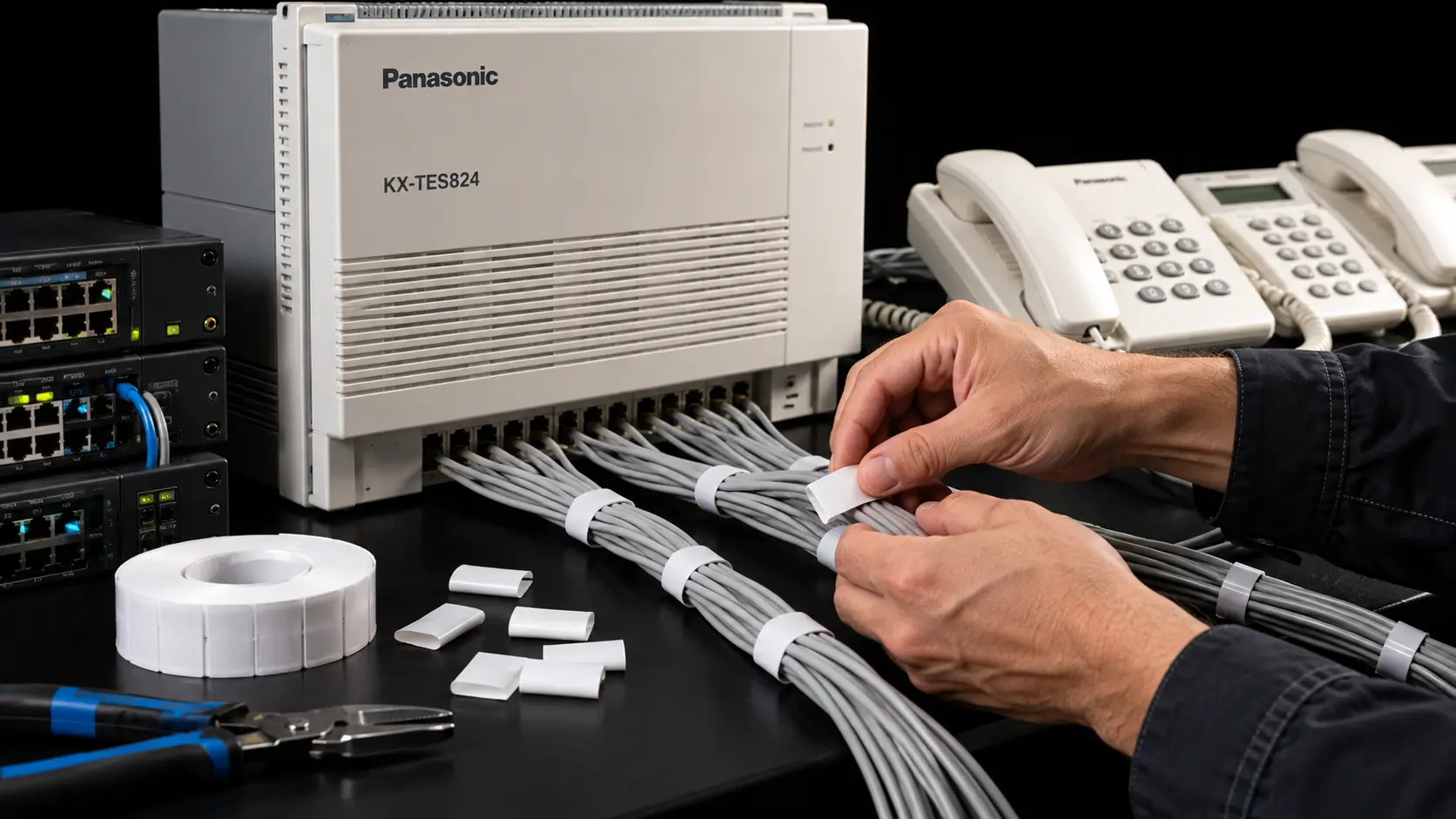

วิธีต่อ VoIP Gateway เข้าตู้ Panasonic KX-TES824 ผ่านพอร์ต CO ต้องใช้ VoIP Gateway ที่มีพอร์ต FXS (Foreign Exchange Station) ซึ่งสามารถจ่ายสัญญาณโทรศัพท์แอนะล็อกให้กับพอร์ต CO ของตู้สาขาได้ จากนั้นเชื่อมต่อด้วยสายโทรศัพท์ RJ11 แบบสองตัวนำ T (Tip) และ R (Ring) ตั้งค่าบริการ SIP บน Gateway และตั้งค่าพอร์ต CO ของ Panasonic KX-TES824 ให้พร้อมใช้งาน
ผังการเชื่อมต่อพื้นฐานคือ
SIP Trunk / IP PBX → Network → VoIP Gateway พอร์ต FXS → RJ11 → CO ของ Panasonic KX-TES824 → Extension → โทรศัพท์ภายใน
การเชื่อมต่อรูปแบบนี้ช่วยให้สำนักงานที่ยังใช้ตู้สาขา Panasonic KX-TES824 สามารถใช้บริการโทรศัพท์ผ่านเครือข่าย IP ได้ โดยไม่จำเป็นต้องเปลี่ยนโทรศัพท์ภายในทั้งหมดเป็น IP Phone
อย่างไรก็ตาม ต้องเลือกประเภท Gateway ให้ถูกต้อง เพราะพอร์ต FXS และ FXO ทำหน้าที่ต่างกัน หากต้องการนำบริการ SIP มาเป็นสายนอก CO ของ Panasonic KX-TES824 ต้องใช้พอร์ต FXS ที่ตั้งค่าเพื่อให้บริการสายแอนะล็อกดังกล่าว ไม่ใช่พอร์ต FXO
อีกจุดที่สำคัญคือ Panasonic KX-TES824 ไม่สามารถรับ SIP Trunk ผ่านพอร์ต LAN ได้โดยตรง จึงต้องมีอุปกรณ์ที่แปลงสัญญาณ SIP เป็นวงจรโทรศัพท์แอนะล็อกที่เข้ากันได้ก่อน
บทความนี้ ComSiam จะอธิบายวิธีต่อ VoIP Gateway กับ Panasonic KX-TES824 แบบละเอียด ตั้งแต่เลือก FXS Gateway ตรวจเครือข่าย ตั้งค่า SIP Account ต่อสาย RJ11 ตั้งค่า CO Line Connection ทดสอบโทรเข้า–ออก การจัดการ DTMF และวิธีแก้ไขปัญหาเสียงขาด โทรไม่ได้ หรือวางสายแล้ว CO ไม่คืนสถานะ
① VoIP Gateway คืออะไร
VoIP Gateway เป็นอุปกรณ์ที่ทำหน้าที่เชื่อมระบบโทรศัพท์แบบดั้งเดิมกับระบบโทรศัพท์ผ่านเครือข่าย IP
อุปกรณ์จะจัดการการแปลงสัญญาณเสียงและการควบคุมการโทรระหว่างระบบแอนะล็อกกับระบบ VoIP ตามความสามารถของรุ่น
หน้าที่สำคัญ
① เชื่อมระบบโทรศัพท์แอนะล็อกเข้ากับเครือข่าย IP
② รองรับบริการ SIP ตามรุ่นและการตั้งค่า
③ แปลงเสียงระหว่างวงจรแอนะล็อกกับ RTP
④ ช่วยให้ใช้ PBX รุ่นเดิมร่วมกับบริการ VoIP
⑤ รองรับหมายเลขโทรศัพท์จากผู้ให้บริการ SIP
⑥ จัดการการโทรเข้าและโทรออก
⑦ รองรับ DTMF ตามรูปแบบที่กำหนด
⑧ ช่วยเชื่อมต่อระบบโทรศัพท์ต่างประเภท
ตัวอย่างการใช้งาน
สำนักงานมีตู้ KX-TES824 และโทรศัพท์ภายใน 16 เครื่อง แต่ผู้ให้บริการเปลี่ยนจากสายโทรศัพท์ทองแดงมาเป็น SIP Trunk
สามารถใช้ FXS VoIP Gateway ที่เข้ากันได้ เพื่อส่งวงจรโทรศัพท์แอนะล็อกให้พอร์ต CO ของตู้เดิม
② Panasonic KX-TES824 ต่อ VoIP Gateway ได้ไหม
ได้ เมื่อ Gateway มีพอร์ต FXS ที่เข้ากันได้กับพอร์ต CO ของ Panasonic KX-TES824
ระบบที่เกี่ยวข้อง
| อุปกรณ์ | หน้าที่ |
|---|---|
| SIP Provider | ให้บริการหมายเลขและโทรศัพท์ผ่าน IP |
| IP Network | ส่งข้อมูลสื่อสาร |
| VoIP Gateway | เชื่อม VoIP กับวงจรแอนะล็อก |
| พอร์ต FXS | จ่ายวงจรโทรศัพท์แอนะล็อก |
| พอร์ต CO ของ KX-TES824 | รับวงจรสายนอก |
| Extension | เชื่อมโทรศัพท์ภายใน |
ข้อควรเข้าใจ
KX-TES824 ยังทำหน้าที่เป็นตู้สาขาแบบเดิม ส่วน Gateway เป็นอุปกรณ์เชื่อมต่อกับบริการ IP
การเพิ่ม VoIP Gateway ไม่ได้เปลี่ยน KX-TES824 ให้กลายเป็น IP PBX โดยตรง และไม่ได้เพิ่มความจุพอร์ต CO ของตู้เกินข้อกำหนดเดิม
③ FXS กับ FXO ต่างกันอย่างไร
นี่คือหัวข้อที่ต้องเข้าใจให้ชัดก่อนซื้อหรือเลือกอุปกรณ์
| รายการ | FXS | FXO |
|---|---|---|
| หน้าที่ | จ่ายบริการสายแอนะล็อก | รับบริการสายแอนะล็อก |
| จ่าย Dial Tone | โดยทั่วไปใช่ ตามการตั้งค่า | ไม่ได้ทำหน้าที่นี้ |
| จ่าย Ringing | ใช่ ตามการตั้งค่า | รับสัญญาณเรียกเข้า |
| ต่อกับโทรศัพท์ SLT | ใช่ | ไม่ใช่โดยตรง |
| ต่อกับ CO ของ KX-TES824 | ใช่ เมื่อเข้ากันได้ | ไม่ใช่การเชื่อมแบบนี้ |
| ต่อกับ Extension แบบ SLT ของ PBX | ไม่ควรต่อ FXS กับ FXS | ใช้ FXO เมื่อออกแบบให้เข้ากันได้ |
จำง่าย ๆ
FXS จ่ายสาย — FXO รับสาย
พอร์ต CO ของ KX-TES824 ทำหน้าที่รับบริการสายนอกแอนะล็อก ดังนั้น Gateway ที่จะป้อนสายนอกให้ CO ควรมีพอร์ต FXS
ข้อควรระวัง
ห้ามเชื่อม FXS ของ Gateway เข้ากับ Extension แบบ SLT ของ PBX โดยพลการ เพราะทั้งสองฝั่งอาจจ่ายไฟเลี้ยงวงจรโทรศัพท์
④ VoIP Gateway แบบไหนเหมาะกับ Panasonic KX-TES824
สำหรับการนำ SIP Trunk มาเข้าพอร์ต CO ให้เลือก Gateway ที่มีคุณสมบัติตามความต้องการ
คุณสมบัติสำคัญ
- มีพอร์ต FXS
- รองรับ SIP ตามระบบผู้ให้บริการ
- รองรับ Codec ที่ใช้ร่วมกันได้
- รองรับ DTMF ที่เหมาะสม
- รองรับการเรียกเข้าและโทรออก
- มีการตั้งค่า Routing
- สามารถปรับ Ringing และลักษณะสายได้ตามรุ่น
- รองรับ Disconnect Supervision ที่เหมาะสม
- มีระบบรักษาความปลอดภัยของ SIP
- มีเอกสารเทคนิคและ Firmware ที่ผู้ผลิตสนับสนุน
จำนวนพอร์ต FXS
| จำนวน FXS | ตัวอย่างการใช้งาน |
|---|---|
| 1 | สายนอกแอนะล็อกหนึ่งวงจร |
| 2 | สายนอกสองวงจร |
| 4 | สายนอกสูงสุดสี่วงจรเมื่อระบบรองรับ |
| 8 | รองรับการออกแบบได้สูงสุดแปดวงจรเมื่อ PBX มีพอร์ตครบ |
ข้อสำคัญ
จำนวน FXS ไม่ได้แปลว่าจะใช้สายนอกพร้อมกันได้เท่ากันเสมอ ต้องตรวจจำนวนช่องสนทนา SIP และข้อจำกัดของบริการด้วย
⑤ Panasonic KX-TES824 มีพอร์ต CO กี่ช่อง
| รายการ | จำนวน |
|---|---|
| CO พื้นฐาน | 3 |
| CO สูงสุด | 8 |
| Extension พื้นฐาน | 8 |
| Extension สูงสุด | 24 |
ตัวอย่าง
หากติดตั้ง FXS Gateway แบบ 4 พอร์ต แต่ KX-TES824 ยังมีเพียง CO1–CO3 ก็สามารถเชื่อมเข้าตู้ได้ไม่เกินจำนวนพอร์ต CO ที่มีจริง
หากต้องการใช้ CO4 ต้องตรวจว่าตู้ได้รับการติดตั้งการ์ดขยายที่รองรับแล้วหรือไม่
หลักการ
ความจุการใช้งานจริงขึ้นอยู่กับพอร์ต CO ที่ติดตั้ง จำนวน FXS ที่พร้อมใช้ และจำนวนช่องสนทนาที่ผู้ให้บริการอนุญาต
⑥ ผังการต่อ VoIP Gateway เข้าตู้ KX-TES824
รูปแบบ SIP Provider
SIP Provider
↓
Internet / IP Network
↓
VoIP Gateway
↓
FXS Port 1
↓
สายโทรศัพท์ RJ11
↓
CO1 ของ Panasonic KX-TES824
↓
Extension 101–108
รูปแบบเชื่อมกับ IP PBX
IP PBX
↓
LAN / VPN ที่รองรับ
↓
VoIP Gateway
↓
FXS Port
↓
KX-TES824 CO
↓
โทรศัพท์ภายใน
ข้อควรจำ
ฝั่ง Ethernet ของ Gateway ใช้เชื่อมเครือข่าย IP ส่วนฝั่ง FXS ใช้เชื่อมกับวงจร CO
ไม่ควรนำ Ethernet จาก Gateway ไปเสียบกับ CO โดยตรง
⑦ อุปกรณ์ที่ต้องเตรียม
| อุปกรณ์ | หน้าที่ |
|---|---|
| Panasonic KX-TES824 | ตู้สาขาเดิม |
| FXS VoIP Gateway | แปลงบริการ VoIP เป็นแอนะล็อก |
| Router / Network | เชื่อมต่อเครือข่าย |
| SIP Account / Trunk | ให้บริการโทรศัพท์ |
| สาย Ethernet | เชื่อม Gateway กับเครือข่าย |
| สาย RJ11 | เชื่อม FXS กับ CO |
| โทรศัพท์ทดสอบ SLT | ทดสอบวงจร FXS |
| Telephone Test Set | ทดสอบสายที่รองรับ |
| คอมพิวเตอร์ตั้งค่า | เข้าหน้าจัดการ Gateway |
| Cable Tester | ตรวจสายขณะไม่มีไฟ |
| UPS | สำรองไฟตามความจำเป็น |
ข้อมูล SIP ที่อาจต้องใช้
- SIP Server / Registrar
- SIP Username
- Authentication ID
- SIP Password
- SIP Proxy หรือ Outbound Proxy
- SIP Port
- Transport Protocol
- Codec
- DTMF Mode
- หมายเลขโทรศัพท์
- เงื่อนไข Inbound / Outbound Routing
ข้อมูลเหล่านี้ต้องใช้ค่าจริงจากผู้ให้บริการหรือ IP PBX ไม่ควรคาดเดา
⑧ ก่อนติดตั้ง Gateway ต้องตรวจอะไร
เช็กลิสต์เบื้องต้น
① ตรวจรุ่นและจำนวน FXS
② ตรวจว่า Gateway รองรับบริการ SIP ที่ต้องการ
③ ตรวจว่ามีเครือข่าย IP ใช้งานได้
④ ตรวจค่า IP ของ Gateway
⑤ ตรวจ DNS และ Gateway Address
⑥ ตรวจข้อมูล SIP ที่ได้รับ
⑦ ตรวจจำนวนช่องสนทนาที่ซื้อไว้
⑧ ตรวจสถานะพอร์ต CO ของ KX-TES824
⑨ ตรวจสาย RJ11
⑩ วางแผนหมายเลขและเส้นทางโทร
ข้อแนะนำ
ควรออกแบบเส้นทางการโทรก่อนว่าหมายเลข SIP ใดจะถูกส่งไปยัง FXS ช่องใด และ FXS นั้นจะเชื่อมต่อกับ CO ใด
การทำตารางล่วงหน้าช่วยป้องกันหมายเลขสลับกันภายหลัง
⑨ วิธีเชื่อมต่อ VoIP Gateway เข้ากับ Network
ขั้นตอนที่ 1 ติดตั้งอุปกรณ์
วาง Gateway ในจุดที่มีอากาศถ่ายเทและมีไฟเลี้ยงเหมาะสม
ขั้นตอนที่ 2 เชื่อม Ethernet
ต่อพอร์ต Network ของ Gateway เข้ากับเครือข่ายที่รองรับ
ขั้นตอนที่ 3 ตรวจ IP Address
ตรวจค่า DHCP หรือ Static IP ตามการออกแบบ
ขั้นตอนที่ 4 ตรวจ Default Gateway
ต้องสามารถติดต่อเครือข่ายที่ให้บริการ SIP ได้
ขั้นตอนที่ 5 ตรวจ DNS
หากใช้ชื่อโดเมน SIP Server ต้องมี DNS ที่ทำงานถูกต้อง
ขั้นตอนที่ 6 ตรวจ Firewall
อนุญาตการสื่อสารที่จำเป็นตามข้อกำหนดของ SIP Provider โดยจำกัดการเข้าถึงอย่างเหมาะสม
ขั้นตอนที่ 7 ตรวจสถานะ Network
ดูสถานะ Link และการเชื่อมต่อจากหน้าจัดการ Gateway
ข้อสำคัญ
การมี Internet ใช้งานได้ไม่ได้ยืนยันว่าสามารถลงทะเบียน SIP ได้ ต้องตรวจสถานะบริการ SIP แยกต่างหาก
⑩ วิธีตั้งค่า SIP Account บน VoIP Gateway
หน้าตาเมนูแตกต่างกันตามยี่ห้อและรุ่น แต่หลักการคล้ายกัน
ขั้นตอนทั่วไป
① เข้าหน้าจัดการ Gateway ด้วยบัญชีผู้ดูแล
② เปลี่ยนรหัสผ่านเริ่มต้นให้ปลอดภัย
③ ตรวจ Firmware และการตั้งค่าเครือข่าย
④ เปิดหน้า SIP Account หรือ Profile
⑤ กรอก SIP Server
⑥ กรอก SIP Username
⑦ กรอก Authentication ID
⑧ กรอก SIP Password
⑨ ตั้ง Proxy หากผู้ให้บริการกำหนด
⑩ เลือก Transport Protocol ที่รองรับ
⑪ เลือก Codec และ DTMF Mode
⑫ บันทึกค่า
⑬ ตรวจสถานะ SIP Registration
ตัวอย่างสถานะ
| สถานะ | ความหมายทั่วไป |
|---|---|
| Registered | ลงทะเบียนสำเร็จ |
| Registering | กำลังลงทะเบียน |
| Unregistered | ยังไม่ได้ลงทะเบียน |
| Authentication Failed | ข้อมูลยืนยันตัวตนอาจผิด |
| Timeout | ติดต่อบริการไม่สำเร็จ |
ข้อควรระวัง
ไม่ควรเปิดเผย SIP Password และไม่ควรใช้รหัสผ่านเดียวกันกับระบบอื่นโดยไม่จำเป็น
⑪ SIP Registration สำเร็จแล้วหมายความว่าโทรได้แน่นอนหรือไม่
ไม่เสมอไป
SIP Registration สำเร็จหมายถึง Gateway ลงทะเบียนกับระบบตามเงื่อนไขที่กำหนดได้ แต่การโทรยังขึ้นอยู่กับ Routing, Codec, DTMF, สิทธิ์บริการ และสภาพเครือข่าย
สิ่งที่ต้องตรวจเพิ่มเติม
- หมายเลขโทรศัพท์ใช้งานได้จริง
- Outbound Route ถูกต้อง
- Inbound Route ถูกต้อง
- พอร์ต FXS ถูกผูกกับบริการที่ต้องการ
- Codec ตรงกัน
- DTMF ทำงานได้
- Firewall ไม่บล็อกเสียง RTP
- บริการอนุญาตจำนวนสายพร้อมกันตามต้องการ
ตัวอย่าง
Gateway แสดง Registered แต่โทรออกแล้วได้รับสัญญาณ Busy
อาจเป็นปัญหา Routing หรือสิทธิ์บริการ ไม่ใช่สาย RJ11 เสียเสมอไป
⑫ วิธีตั้งค่า FXS Port ให้เป็นสายนอกของ PBX
หลัง SIP พร้อมใช้งาน ต้องกำหนดให้พอร์ต FXS จ่ายวงจรแอนะล็อกที่เหมาะกับ CO
รายการตั้งค่าที่ควรตรวจ
- เปิดใช้งาน FXS Port
- กำหนด SIP Account หรือ Trunk
- กำหนด Outbound Routing
- กำหนด Inbound Routing
- เลือก Dial Tone Profile ตามที่รองรับ
- ตรวจ Ringing Profile
- ตรวจ DTMF
- ตรวจ Disconnect Supervision
- ตรวจ Impedance ตามข้อมูลอุปกรณ์
- บันทึกและทดสอบ
ตัวอย่าง
FXS1 ใช้บัญชี SIP ของหมายเลขสำนักงานหลัก
เมื่อโทรจาก KX-TES824 ผ่าน CO1 สัญญาณจะเข้าพอร์ต FXS1 และ Gateway ส่งการโทรผ่าน SIP Provider
เมื่อมีสายเข้าหมายเลขนั้น Gateway จะส่ง Ringing ออก FXS1 เพื่อให้ CO1 ของ PBX รับสัญญาณเรียกเข้า
⑬ วิธีต่อสาย RJ11 จาก FXS ไป CO1
Panasonic KX-TES824 ใช้สายสองตัวนำ T/R สำหรับพอร์ต Outside CO Line
ผัง
VoIP Gateway FXS1
↓
T/R
↓
RJ11
↓
Panasonic KX-TES824 CO1
ขั้นตอน
① ทดสอบ FXS1 ด้วยโทรศัพท์แอนะล็อกที่เข้ากันได้ ณ จุดทดสอบที่ปลอดภัย
② ยืนยันว่าโทรเข้า–ออกผ่าน FXS1 ได้
③ เตรียมสาย RJ11 แบบสองตัวนำ
④ ตรวจหัว Modular และคู่สายกลาง
⑤ ตรวจ Wire Map โดยแยกสายจากอุปกรณ์และแหล่งแรงดัน
⑥ ติดป้าย FXS1–CO1
⑦ ตรวจว่า CO1 เป็นพอร์ต Outside CO ของตู้จริง
⑧ เชื่อม FXS1 เข้ากับ CO1 ตามคู่มือ
⑨ จัดสายไม่ให้ดึงตึง
⑩ ตรวจสถานะพอร์ตและทดลองโทรผ่าน PBX
ข้อควรระวัง
ไม่ควรนำ FXS ไปเสียบพอร์ต Extension หรือพอร์ต LAN ของ PBX และไม่ควรใช้สายที่ตรวจพบแรงดันผิดประเภทหรือหัวชำรุด
⑭ วิธีต่อ FXS Gateway ผ่าน MDF
หาก Gateway อยู่คนละห้องกับตู้ PBX สามารถเดินสายผ่าน MDF ได้
ผัง
FXS Gateway
↓
FXS1
↓
MDF — GW-FXS01
↓
Jumper
↓
MDF — PBX-CO01
↓
CO1 ของ KX-TES824
ตารางตัวอย่าง
| จุด | รหัส |
|---|---|
| VoIP Gateway | FXS1 |
| สาย | CAB-VOIP01 |
| MDF ต้นทาง | GW-FXS01 |
| MDF ปลายทาง | PBX-CO01 |
| PBX | CO1 |
ขั้นตอน
- ตรวจบริการ SIP และ FXS
- ตรวจสายจาก Gateway ไป MDF
- ตรวจสายจาก MDF ไป PBX
- ทดสอบสายแต่ละช่วงขณะไม่มีแรงดัน
- จัมเปอร์ตาม Cable Mapping
- ตรวจว่า T/R ถูกต้อง
- ติดป้าย
- เชื่อมต่อระบบ
- ทดสอบโทรเข้า–ออก
- บันทึกผล
ข้อควรจำ
พอร์ต FXS ของ Gateway มีวงจรจ่ายสัญญาณโทรศัพท์ จึงไม่ควรนำเครื่องทดสอบสายแบบไม่มีไฟไปต่อขณะ Gateway กำลังจ่ายแรงดันอยู่
⑮ วิธีต่อ Gateway แบบ 2 FXS เข้าพอร์ต CO1–CO2
ผัง
SIP Service
↓
VoIP Gateway
FXS1 → CO1
FXS2 → CO2
ตาราง
| Gateway | PBX | วงจร |
|---|---|---|
| FXS1 | CO1 | LINE-01 |
| FXS2 | CO2 | LINE-02 |
ขั้นตอน
① ตรวจว่า Gateway มีสองพอร์ต FXS จริง
② ตรวจ SIP Account และ Routing
③ ตรวจจำนวนช่องสนทนาพร้อมกันที่บริการรองรับ
④ ทดสอบแต่ละพอร์ต FXS โดยตรง
⑤ เตรียมสายสองคู่
⑥ เชื่อม FXS1 กับ CO1
⑦ เชื่อม FXS2 กับ CO2
⑧ ตรวจโปรแกรม CO
⑨ ทดสอบเลือก CO1 โดยตรง
⑩ ทดสอบเลือก CO2 โดยตรง
⑪ ทดสอบสายเข้าของแต่ละวงจร
⑫ บันทึกผล
ข้อสำคัญ
หาก SIP Provider อนุญาตเพียงหนึ่งช่องสนทนา การมี FXS สองพอร์ตไม่ได้เพิ่มจำนวนการโทรพร้อมกันโดยอัตโนมัติ
⑯ วิธีตั้งค่า CO Line Connection [400]
โปรแกรม [400] ใช้กำหนดว่าพอร์ต CO ใดมีการเชื่อมต่อและใช้งานอยู่
ตัวอย่าง
สำนักงานต่อ Gateway FXS1 เข้า CO1 และไม่ได้ต่อ CO2 หรือ CO3
| พอร์ต | ค่าที่ต้องการ |
|---|---|
| CO1 | Connect |
| CO2 | Not Connect |
| CO3 | Not Connect |
ขั้นตอนทั่วไป
① ตรวจว่าต่อสายนอกช่องใดจริง
② สำรองข้อมูลการตั้งค่าปัจจุบัน
③ เข้าสู่ System Programming ด้วยสิทธิ์ที่ได้รับอนุญาต
④ เลือกโปรแกรม [400]
⑤ ตรวจสถานะแต่ละ CO
⑥ กำหนดให้ตรงกับพอร์ตที่ใช้งานจริง
⑦ บันทึกค่า
⑧ ทดสอบการเลือก CO
ทำไมต้องตรวจ CO ที่ไม่ได้ใช้งาน
เพราะระบบสามารถเลือกสายนอกโดยอัตโนมัติ และหากพอร์ตที่ไม่มีสายยังถูกตั้งเป็น Connect อาจทำให้ระบบเลือกช่องที่ไม่มีบริการจริง
⑰ วิธีตั้งค่า Dial Mode [401] ให้ใช้กับ FXS Gateway
โปรแกรม [401] เกี่ยวข้องกับการกำหนดรูปแบบการส่งสัญญาณกดหมายเลขของพอร์ต CO ตามรุ่นและภูมิภาคที่รองรับ
สิ่งที่ต้องตรวจ
- Gateway รองรับ DTMF หรือไม่
- PBX ส่ง DTMF หรือ Pulse
- รูปแบบการกดหมายเลขของบริการ SIP
- จำนวนหลักของหมายเลข
- ความล่าช้าระหว่างตัวเลข
แนวทาง
① ตรวจการตั้งค่าปัจจุบัน
② ตรวจข้อกำหนดจาก Gateway
③ ตรวจว่าบริการใช้ DTMF ตามปกติหรือไม่
④ สำรองค่าเดิม
⑤ ปรับเฉพาะพอร์ตที่จำเป็น
⑥ ทดสอบโทรออก
⑦ ตรวจหมายเลขปลายทางได้รับครบ
⑧ บันทึกผล
ข้อควรระวัง
ไม่ใช่ทุกภูมิภาคจะรองรับตัวเลือก Dial Mode ในรูปแบบเดียวกัน ต้องตรวจ Feature Guide ของรุ่นที่ใช้งานจริงก่อน
⑱ DTMF คืออะไร และทำไมสำคัญกับ VoIP Gateway
DTMF ย่อมาจาก Dual-Tone Multi-Frequency เป็นสัญญาณเสียงสำหรับแทนการกดปุ่มหมายเลขโทรศัพท์
ตัวอย่างการใช้งาน
- กดหมายเลขโทรออก
- กดเมนูระบบตอบรับอัตโนมัติ
- กดหมายเลข Extension ผ่าน IVR
- กดรหัสประชุม
- กดตัวเลขในระบบบริการลูกค้า
รูปแบบ DTMF ใน VoIP ที่พบได้
| รูปแบบ | ลักษณะ |
|---|---|
| RFC 4733 / RTP Events | ส่งเหตุการณ์ DTMF ผ่าน RTP |
| SIP INFO | ส่งสัญญาณผ่าน SIP Message |
| In-band | ส่งเสียง DTMF อยู่ในสตรีมเสียง |
ข้อแนะนำ
ควรเลือกวิธีที่ผู้ให้บริการหรือ IP PBX รองรับร่วมกับ Gateway
หากโทรออกได้แต่กดเมนู IVR ไม่ทำงาน ให้ตรวจ DTMF Mode ก่อนสรุปว่าตู้ KX-TES824 เสีย
⑲ Codec เสียงอะไรเหมาะกับระบบ Gateway
Codec มีผลต่อคุณภาพเสียงและการใช้ Bandwidth
ตัวอย่าง
| Codec | จุดเด่น |
|---|---|
| G.711 A-law | คุณภาพเสียงแอนะล็อกแบบไม่บีบอัดมาก |
| G.711 μ-law | รูปแบบเสียงที่ใช้แพร่หลายในบางภูมิภาค |
| G.729 | ใช้ Bandwidth ต่ำกว่า แต่ต้องตรวจสิทธิ์และการรองรับ |
| Opus | ใช้ในระบบ VoIP บางประเภท โดยขึ้นกับ Gateway |
แนวทางสำหรับระบบแอนะล็อก
G.711 มักเป็นจุดเริ่มต้นที่เหมาะสมสำหรับบริการที่รองรับ เพราะลดปัญหาจากการแปลงเสียงหลายชั้นและเหมาะกับ DTMF แบบ In-band เมื่อเงื่อนไขถูกต้อง
ข้อควรจำ
ต้องเลือก Codec ที่ตรงกับ SIP Provider และ Gateway
หากระบบสองฝั่งไม่รองรับ Codec ร่วมกัน อาจเกิดปัญหาโทรติดแต่ไม่มีเสียง หรือไม่สามารถสร้างสายสนทนาได้
⑳ วิธีตั้งค่าโทรออกจาก KX-TES824 ผ่าน SIP Gateway
ผัง
Extension 101
↓
KX-TES824
↓
CO1
↓
FXS1
↓
VoIP Gateway
↓
SIP Provider
↓
หมายเลขปลายทาง
ขั้นตอน
① ตรวจ SIP Registration
② ตรวจ FXS1
③ ตรวจ CO1
④ ตรวจ CO Line Connection
⑤ ตรวจสิทธิ์โทรออกของ Extension 101
⑥ ตรวจ Dial Mode
⑦ เลือก CO1 โดยตรง
⑧ กดหมายเลขปลายทางที่ได้รับอนุญาต
⑨ ตรวจว่าสายเชื่อมต่อ
⑩ ทดสอบเสียงสองทาง
⑪ วางสาย
⑫ ตรวจ CO กลับสู่สถานะว่าง
ข้อแนะนำ
ในการตรวจครั้งแรกควรเลือก CO1 โดยตรง ไม่ใช้รหัสเลือกสายนอกอัตโนมัติเพียงอย่างเดียว เพราะอาจไม่สามารถยืนยันได้ว่าระบบใช้ Gateway ช่องใด
㉑ วิธีตั้งค่าโทรเข้าจาก SIP มายัง KX-TES824
ผัง
ผู้โทรภายนอก
↓
หมายเลข SIP
↓
SIP Provider
↓
VoIP Gateway
↓
FXS1
↓
KX-TES824 CO1
↓
Extension ที่กำหนด
ขั้นตอน
① ตรวจว่า SIP Provider ส่งสายเข้ามายังบัญชีที่ต้องการ
② ตรวจ Inbound Route ของ Gateway
③ ตรวจว่า Gateway ส่ง Ringing ออก FXS1
④ ตรวจว่า CO1 รับสัญญาณเรียกเข้า
⑤ ตรวจการตั้งค่ารับสายเข้าของ KX-TES824
⑥ ตรวจโหมดเวลา Day/Night/Lunch
⑦ ทดสอบจากโทรศัพท์ภายนอก
⑧ ตรวจจุดที่ดังจริง
⑨ รับสายและทดสอบเสียงสองทาง
⑩ วางสายและตรวจการคืนสถานะ
โปรแกรมที่อาจเกี่ยวข้อง
- [408] Flexible Ringing — Day
- [409] Flexible Ringing — Night
- [410] Flexible Ringing — Lunch
หากใช้ DISA หรือระบบรับสายรูปแบบอื่น ต้องตรวจการกำหนดที่เกี่ยวข้องเพิ่มเติม
㉒ ตั้งค่าให้สาย SIP ดังที่ Reception เบอร์ 101
ตัวอย่างระบบ
- SIP Number: หมายเลขสำนักงาน
- Gateway: FXS1
- PBX: CO1
- Reception: Extension 101
ผัง
SIP Number
↓
FXS1
↓
CO1
↓
Extension 101
แนวทาง
- ตรวจว่า SIP Inbound Routing ถูกต้อง
- ตรวจ FXS1 ส่ง Ringing
- ตรวจ CO1
- ตรวจหมายเลข Extension 101 จริง
- ตรวจระบบ Time Service
- ตั้งการรับสายเข้าตามความต้องการ
- ทดสอบโทรเข้าจากมือถือ
- ตรวจว่า Reception ดัง
- ทดสอบการรับสาย
- บันทึกผล
ข้อควรระวัง
การกำหนดให้ Reception ดังในโหมด Day ไม่ได้หมายความว่าโหมด Night หรือ Lunch จะทำงานเหมือนกัน ต้องทดสอบให้ตรงกับตารางเวลาของสำนักงาน
㉓ Gateway ต่อแล้วโทรออกไม่ได้ ต้องตรวจอะไร
สาเหตุที่เป็นไปได้
① SIP ยังไม่ Registered
② Outbound Route ผิด
③ Gateway ไม่ผูก SIP Account กับ FXS
④ FXS ไม่มีสัญญาณพร้อมโทร
⑤ สาย RJ11 ขาด
⑥ CO1 ไม่ได้เปิดใช้งาน
⑦ สิทธิ์ Extension ไม่อนุญาต
⑧ Dial Mode ไม่ตรง
⑨ หมายเลขที่ส่งไปไม่ตรงรูปแบบของผู้ให้บริการ
⑩ ผู้ให้บริการจำกัดการโทร
วิธีไล่ตรวจ
- ตรวจ SIP Registration
- ตรวจ Outbound Routing
- ทดสอบ FXS โดยตรง
- ตรวจ RJ11
- ตรวจ CO1
- ตรวจโปรแกรม [400]
- ตรวจสิทธิ์โทรออก
- เลือก CO1 โดยตรง
- ตรวจ Call Log ของ Gateway
- บันทึกข้อความผิดพลาด
ข้อสำคัญ
หาก FXS โทรออกไม่ได้แม้ทดสอบโดยไม่ผ่าน PBX ปัญหาน่าจะอยู่ที่ Gateway บริการ SIP หรือเครือข่ายก่อนถึง KX-TES824
㉔ Gateway โทรออกได้แต่โทรเข้าไม่ได้
สาเหตุที่พบบ่อย
- SIP Inbound Routing ผิด
- ผู้ให้บริการไม่ส่งสายเข้า
- Gateway ไม่ส่ง Ringing ออก FXS
- CO1 ไม่รับสัญญาณ
- ระบบรับสายเข้า PBX ไม่ได้กำหนด
- Time Service อยู่คนละโหมด
- เปิด DISA หรือการส่งสายที่ไม่ได้ตั้งใจ
ขั้นตอนตรวจ
① โทรเข้าหมายเลขจากภายนอก
② ตรวจ SIP Call Log
③ ตรวจว่า Gateway ได้รับ INVITE หรือไม่
④ ตรวจ Inbound Route
⑤ ตรวจสัญญาณ Ringing ที่ FXS โดยช่างที่มีเครื่องมือเหมาะสม
⑥ ตรวจ CO1
⑦ ตรวจ Flexible Ringing หรือระบบรับสายอื่น
⑧ ทดสอบอีกครั้ง
ตัวอย่าง
หาก Gateway ไม่ได้รับ SIP INVITE ต้องตรวจผู้ให้บริการและเส้นทาง IP ก่อน
แต่หาก Gateway ได้รับ INVITE และ FXS มี Ringing แล้วโทรศัพท์ภายในไม่ดัง ควรตรวจ CO และการกำหนดรับสายของ KX-TES824
㉕ โทรติดแต่ไม่มีเสียง เกิดจากอะไร
อาการโทรติดแต่ไม่มีเสียงเป็นปัญหาที่พบในระบบ VoIP
สาเหตุที่เป็นไปได้
- RTP ถูก Firewall บล็อก
- NAT ไม่เหมาะสม
- Codec ไม่ตรงกัน
- IP Address ใน SDP ไม่ถูกต้อง
- Gateway ใช้ Routing ผิด
- เครือข่ายมีปัญหา
- สายแอนะล็อกหรือระดับเสียงผิดปกติ
วิธีตรวจ
① ตรวจว่ามีเสียงระหว่างโทรศัพท์กับ FXS หรือไม่
② ตรวจ SIP Call Log
③ ตรวจ RTP Session
④ ตรวจ IP และ NAT
⑤ ตรวจ Codec
⑥ ตรวจ Firewall Rules
⑦ ตรวจสาย RJ11 และ CO
⑧ ทดสอบโทรซ้ำ
ข้อสำคัญ
หากโทรภายในของ KX-TES824 ปกติ แต่เสียงหายเฉพาะสาย SIP ต้องตรวจ Gateway และระบบเครือข่ายร่วมด้วย
㉖ เสียงขาด เสียงดีเลย์ หรือเสียงสะดุด แก้อย่างไร
สาเหตุที่เกี่ยวข้อง
- Packet Loss
- Jitter
- Latency
- Bandwidth ไม่เพียงพอ
- Network Congestion
- Codec ไม่เหมาะสม
- อุปกรณ์เครือข่ายทำงานผิดปกติ
แนวทางตรวจ
- ตรวจคุณภาพ Internet หรือวงจร IP
- ตรวจ Packet Loss
- ตรวจ Jitter
- ตรวจ Latency
- ตรวจ Bandwidth ที่ใช้งาน
- ตรวจ QoS ของเครือข่าย
- ตรวจ Codec
- ตรวจ CPU และสถานะ Gateway
- ทดลองโทรในช่วงเครือข่ายไม่หนาแน่น
- บันทึกผล
ข้อแนะนำ
สำหรับสำนักงานที่ใช้ VoIP เป็นระบบหลัก ควรจัดการ QoS และออกแบบเครือข่ายให้มีความเสถียร โดยเฉพาะเมื่อมีการใช้งานอินเทอร์เน็ตหนักร่วมกัน
㉗ กดเมนู IVR ไม่ได้หลังต่อ VoIP Gateway
ตัวอย่าง
ผู้ใช้โทรไปยังธนาคารหรือ Call Center แล้วระบบให้กด 1 แต่กดแล้วไม่มีการตอบสนอง
สาเหตุที่เป็นไปได้
- DTMF Mode ไม่ตรง
- Gateway ไม่ตรวจจับ DTMF จากฝั่งแอนะล็อก
- Gateway ส่ง DTMF ไปฝั่ง SIP ไม่ถูกต้อง
- Codec และรูปแบบ In-band ไม่เหมาะสม
- สัญญาณเสียงมีปัญหา
วิธีตรวจ
① ตรวจว่าการกดหมายเลขโทรออกทำงานปกติ
② ตรวจ DTMF Mode บน Gateway
③ ตรวจข้อกำหนด SIP Provider
④ ตรวจ RTP Events หรือ SIP INFO ตามที่รองรับ
⑤ ตรวจ Codec
⑥ ทดลองโทรระบบ IVR ที่ได้รับอนุญาต
⑦ ปรับตามผลทดสอบ
ข้อควรจำ
DTMF ระหว่าง PBX กับ Gateway และ DTMF ระหว่าง Gateway กับ SIP Provider เป็นคนละช่วงของการส่งสัญญาณ ต้องตรวจทั้งสองช่วง
㉘ วางสายแล้ว CO ไม่คืนสถานะ เกิดจากอะไร
หนึ่งในปัญหาสำคัญของ Analog VoIP Gateway คือระบบปลายทางวางสายแล้ว แต่พอร์ต CO ยังถูกมองว่ากำลังใช้งานอยู่
อาการ
- CO1 ค้าง Busy
- โทรใหม่ไม่ได้ทันที
- ระบบไม่ปล่อยสายเมื่อปลายทางวาง
- สายนอกถูกยึดค้าง
- ต้องรอ Timeout
สาเหตุที่เกี่ยวข้อง
- Disconnect Supervision ไม่ตรง
- Gateway ไม่ส่งสัญญาณตัดสายที่เหมาะสม
- CPC / Open Loop Disconnect ไม่ตรง
- Disconnect Tone ไม่ถูกตรวจจับ
- Timing ไม่เข้ากัน
- การตั้งค่าของ PBX หรือ Gateway ไม่เหมาะสม
แนวทางแก้
① ตรวจ Call Log
② ตรวจเวลาที่สายถูกปล่อย
③ ตรวจความสามารถ Disconnect Supervision ของ Gateway
④ ตรวจการตั้งค่า CPC/Open Loop ที่รองรับ
⑤ ตรวจการตรวจจับ Disconnect Tone
⑥ ตรวจข้อกำหนดของ Panasonic KX-TES824
⑦ ปรับตามคู่มือของทั้งสองอุปกรณ์
⑧ ทดสอบการวางสายจากทั้งขาโทรเข้าและโทรออก
ข้อควรระวัง
ไม่ควรปรับค่า Disconnect Timing โดยสุ่ม เพราะอาจทำให้การสนทนาถูกตัดก่อนเวลา หรือสายค้างนานกว่าเดิม
㉙ โทรผ่าน Gateway แล้วหมายเลข Caller ID ไม่แสดง
สาเหตุที่เป็นไปได้
- SIP Provider ไม่ส่ง Caller ID
- Gateway ไม่แปลง Caller ID ลง FXS ตามรูปแบบที่รองรับ
- รูปแบบ Caller ID ไม่เข้ากัน
- PBX หรือการ์ดที่เกี่ยวข้องไม่รองรับในรูปแบบที่ใช้
- การตั้งค่าหมายเลขผู้โทรไม่ถูกต้อง
แนวทางตรวจ
① ตรวจ SIP INVITE และ Caller ID ที่ได้รับ
② ตรวจ Gateway Caller ID Settings
③ ตรวจชนิดสัญญาณ Caller ID ที่ Gateway ส่งออก
④ ตรวจความสามารถของ KX-TES824 และการ์ดที่ติดตั้ง
⑤ ตรวจโทรศัพท์ปลายทาง
⑥ ทดสอบหมายเลขจากผู้โทรที่ได้รับอนุญาต
ข้อสำคัญ
การมี Caller ID บนฝั่ง SIP ไม่ได้ยืนยันว่า Caller ID จะถูกส่งผ่านวงจรแอนะล็อกและแสดงที่ Extension ได้โดยอัตโนมัติ
㉚ ต่อ Gateway ผ่าน Internet ต้องระวังเรื่องความปลอดภัยอะไร
ระบบ SIP ที่เชื่อมอินเทอร์เน็ตอาจถูกโจมตีหรือถูกนำไปใช้โทรออกโดยไม่ได้รับอนุญาต หากตั้งค่าไม่ปลอดภัย
แนวทางสำคัญ
① เปลี่ยนรหัสผ่านผู้ดูแลเริ่มต้น
② ใช้ SIP Password ที่รัดกุม
③ จำกัดการเข้าถึงหน้าจัดการ
④ ใช้ Firmware ที่ผู้ผลิตสนับสนุน
⑤ จำกัด IP ที่เข้าถึงบริการตามความเหมาะสม
⑥ หลีกเลี่ยงการเปิด SIP Port สู่สาธารณะโดยไม่จำเป็น
⑦ ตรวจ Call Log
⑧ กำหนดข้อจำกัดการโทรออกตามธุรกิจ
⑨ สำรองค่าการตั้งค่า
⑩ ใช้ VPN, SBC หรือมาตรการอื่นตามระบบที่ออกแบบ
ข้อควรระวัง
การตั้งค่าผิดอาจทำให้เกิด Toll Fraud หรือการโทรออกโดยไม่ได้รับอนุญาต และอาจสร้างค่าใช้จ่ายสูง
ควรตรวจมาตรการความปลอดภัยก่อนเปิดระบบใช้งานจริง
㉛ ตัวอย่างต่อ VoIP Gateway 2 FXS กับสำนักงาน 8 เบอร์
อุปกรณ์
- Panasonic KX-TES824 จำนวน 1 ตู้
- VoIP Gateway 2 FXS จำนวน 1 เครื่อง
- SIP Service ที่รองรับการใช้งานตามแผน
- โทรศัพท์ภายใน 8 เครื่อง
- Router และเครือข่าย IP
ผัง
SIP Provider
↓
Router
↓
VoIP Gateway
FXS1 → CO1
FXS2 → CO2
↓
KX-TES824
↓
Extension 101–108
ตัวอย่างแผน
| รายการ | กำหนด |
|---|---|
| FXS1 | LINE-01 |
| FXS2 | LINE-02 |
| CO1 | LINE-01 |
| CO2 | LINE-02 |
| CO3 | Not Connect |
| Reception | 101 |
| Sales | 103 |
หมายเลข Extension เป็นตัวอย่าง ต้องตรวจค่าที่ใช้งานจริง
ขั้นตอนติดตั้ง
① ตรวจข้อมูล SIP Service
② ตรวจจำนวนช่องสนทนาที่อนุญาต
③ ตั้งค่า Network ของ Gateway
④ ตั้งค่า SIP Registration หรือ Trunk
⑤ ตั้งค่า FXS1 และ FXS2
⑥ ทดสอบโทรออกโดยตรงจากแต่ละ FXS
⑦ ทดสอบรับสายเข้าแต่ละพอร์ต
⑧ ตรวจสาย RJ11
⑨ ต่อ FXS1 เข้า CO1
⑩ ต่อ FXS2 เข้า CO2
⑪ ตั้ง CO Line Connection
⑫ ตรวจ Dial Mode
⑬ ตรวจสิทธิ์โทรออก
⑭ ตั้งการรับสายเข้า
⑮ ทดสอบ CO1 และ CO2 โดยตรง
⑯ ตรวจคุณภาพเสียง
⑰ ตรวจ DTMF และการวางสาย
⑱ บันทึกผลส่งมอบ
㉜ ตารางวิเคราะห์ปัญหา VoIP Gateway กับ KX-TES824
| อาการ | สาเหตุที่อาจเกี่ยวข้อง | จุดตรวจ |
|---|---|---|
| SIP ไม่ Registered | Account/Network | Gateway |
| FXS ไม่มี Dial Tone | การตั้งค่า Gateway | FXS |
| โทรผ่าน CO ไม่ได้ | CO/SIP Route/สิทธิ์ | PBX และ Gateway |
| โทรเข้าไม่ดัง | Inbound Routing | SIP/FXS/CO |
| โทรติดไม่มีเสียง | RTP/NAT/Codec | Network |
| เสียงดีเลย์ | Jitter/Latency | Network |
| กด IVR ไม่ได้ | DTMF | Gateway |
| CO ค้าง Busy | Disconnect Supervision | Gateway/PBX |
| Caller ID ไม่แสดง | รูปแบบสัญญาณ | SIP/FXS/PBX |
| โทรได้เพียงหนึ่งสาย | ช่องสนทนา SIP จำกัด | ผู้ให้บริการ |
| โทรศัพท์ภายในปกติแต่โทรนอกไม่ได้ | ระบบ CO หรือ VoIP | Gateway |
| Gateway เสี่ยงถูกโทรออกผิดปกติ | ความปลอดภัย SIP | Firewall/Accounts |
㉝ ข้อผิดพลาดที่พบบ่อยในการต่อ Gateway
1. ซื้อ FXO Gateway แทน FXS Gateway
ทำให้ไม่สามารถใช้ป้อนสัญญาณโทรศัพท์แอนะล็อกให้ CO ตามผังนี้ได้
2. ต่อ Ethernet เข้าพอร์ต CO
เป็นการต่อผิดประเภทวงจร
3. ไม่ทดสอบ FXS ก่อนต่อ PBX
ทำให้ไม่ทราบว่าปัญหาเกิดจาก Gateway หรือ PBX
4. SIP Registered แต่ไม่ตรวจ Routing
โทรออกหรือรับสายอาจยังไม่ได้
5. ไม่ตรวจ Codec
อาจเกิดปัญหาไม่มีเสียง
6. ไม่ตรวจ DTMF
ทำให้กด IVR ไม่สำเร็จ
7. ไม่ตรวจ Disconnect Supervision
ทำให้ CO ค้าง Busy
8. ไม่ตั้ง CO Line Connection
พอร์ตที่เชื่อมจริงอาจไม่ได้พร้อมใช้งาน
9. ไม่กำหนดรับสายเข้า
โทรเข้า Gateway ได้ แต่โทรศัพท์ภายในไม่ดัง
10. ไม่ตั้งค่าความปลอดภัย SIP
อาจเกิดการโทรโดยไม่ได้รับอนุญาต
㉞ เช็กลิสต์ติดตั้ง VoIP Gateway กับ Panasonic KX-TES824
ตรวจ Gateway
- มีพอร์ต FXS
- รองรับ SIP Service
- ตรวจจำนวนพอร์ต
- ตรวจจำนวนช่องสนทนา
- ตรวจ Firmware
- เปลี่ยนรหัสผ่านผู้ดูแล
- ตรวจ IP Address
- ตรวจ DNS
- ตรวจเครือข่าย
- ตรวจ Firewall
ตรวจ SIP
- SIP Server ถูกต้อง
- SIP Username ถูกต้อง
- Authentication ID ถูกต้อง
- SIP Registration สำเร็จ
- Outbound Route ถูกต้อง
- Inbound Route ถูกต้อง
- Codec ตรงกัน
- DTMF ตรงกัน
- ตรวจ Caller ID
- ตรวจ Disconnect Supervision
ตรวจสาย
- ใช้ FXS ต่อ CO
- ตรวจสาย T/R
- ตรวจหัว RJ11
- ตรวจ Wire Map ขณะไม่มีไฟ
- ตรวจ MDF ถ้ามี
- ไม่ต่อเข้าพอร์ต Extension ผิดประเภท
- ไม่ต่อกับ Ethernet/PoE
- ติดป้ายสาย
ตรวจ Panasonic KX-TES824
- ตรวจจำนวนพอร์ต CO จริง
- ตรวจ CO Line Connection [400]
- ตรวจ Dial Mode [401] ตามรุ่น
- ตรวจสิทธิ์โทรออก
- ตรวจการเลือก CO โดยตรง
- ตรวจการรับสายเข้า
- ตรวจ Day/Night/Lunch
- ตรวจการคืนสถานะ CO
ทดสอบหลังติดตั้ง
- โทรภายในได้
- โทรออกผ่าน SIP ได้
- รับสาย SIP เข้าได้
- เสียงสองทางปกติ
- ไม่มีเสียงขาดหายผิดปกติ
- DTMF ทำงาน
- กด IVR ได้
- Caller ID ทำงานตามความสามารถระบบ
- วางสายแล้ว CO คืนสถานะ
- ตรวจแต่ละ FXS ที่ใช้งาน
- บันทึกผลและสำรองค่า
㉟ คำถามที่พบบ่อยเกี่ยวกับ VoIP Gateway และ KX-TES824
Panasonic KX-TES824 ต่อ VoIP Gateway ได้ไหม
ได้ โดยใช้ Gateway ที่มีพอร์ต FXS และเข้ากันได้กับพอร์ต CO แบบแอนะล็อก
ต้องใช้ FXS หรือ FXO
หากต้องการนำบริการ SIP มาเข้าพอร์ต CO ของ KX-TES824 ให้ใช้ FXS
ต่อ SIP Trunk เข้าตู้โดยตรงได้ไหม
ไม่ได้ผ่านพอร์ต CO โดยตรง ต้องใช้อุปกรณ์ที่แปลงบริการ SIP เป็นวงจรแอนะล็อกที่เข้ากันได้
ใช้สายอะไรจาก Gateway ไป PBX
ใช้สายโทรศัพท์สองตัวนำ T/R ผ่านหัว Modular RJ11 ที่เหมาะสม
VoIP Gateway 2 FXS ต่อ CO1 และ CO2 ได้ไหม
ได้หากทั้ง Gateway และ PBX รองรับ และมีบริการโทรศัพท์เพียงพอตามแผน
Gateway Registered แล้วแต่โทรไม่ได้เกิดจากอะไร
อาจเป็นปัญหา Routing, Codec, สิทธิ์บริการ, FXS หรือการตั้งค่า CO
โทรติดแล้วไม่มีเสียงเกิดจากอะไร
อาจเกี่ยวข้องกับ RTP, NAT, Firewall, Codec หรืออุปกรณ์ในเส้นทาง
กด IVR ไม่ได้ต้องตรวจอะไร
ตรวจ DTMF Mode ทั้งด้าน Analog-to-SIP และข้อกำหนดของผู้ให้บริการ
CO ค้าง Busy หลังวางสายเกิดจากอะไร
อาจเป็นเพราะ Disconnect Supervision หรือ CPC ไม่เข้ากัน
ใช้ G.711 ได้ไหม
ได้เมื่อ Gateway และผู้ให้บริการรองรับ และเหมาะกับการออกแบบระบบ
จำเป็นต้องเปลี่ยนเป็น IP PBX ไหม
ไม่จำเป็นเสมอไป หาก KX-TES824 ยังรองรับความต้องการและใช้ FXS Gateway เชื่อมบริการ SIP ได้อย่างเหมาะสม
หนึ่ง FXS เท่ากับหนึ่งสายโทรภายนอกพร้อมกันหรือไม่
โดยทั่วไป FXS หนึ่งพอร์ตให้วงจรแอนะล็อกหนึ่งวงจร แต่จำนวนช่องสนทนาที่ใช้งานได้จริงยังขึ้นอยู่กับ Gateway และ SIP Provider
ทำไมโทรภายในได้แต่โทรออก SIP ไม่ได้
เพราะการโทรภายในใช้ระบบ PBX ส่วนการโทรออกต้องผ่าน CO, FXS, Gateway และ SIP Provider
ต้องใช้ UPS หรือไม่
ควรพิจารณาสำหรับระบบที่ต้องการความต่อเนื่อง แต่ยังขึ้นอยู่กับสถานะเครือข่ายและบริการผู้ให้บริการ
㊱ สรุปวิธีต่อ VoIP Gateway เข้าตู้ Panasonic KX-TES824
การต่อ VoIP Gateway เข้าตู้ Panasonic KX-TES824 ผ่านพอร์ต CO เป็นวิธีเชื่อมระบบตู้สาขาแอนะล็อกเดิมกับบริการโทรศัพท์ผ่าน IP โดยใช้อุปกรณ์ FXS Gateway เป็นตัวกลาง
หลักสำคัญคือเลือกพอร์ต FXS ให้ถูกต้อง เชื่อมต่อกับ CO ผ่านคู่สาย T/R และตรวจว่าระบบ SIP สามารถโทรเข้า–ออกผ่าน Gateway ได้ก่อนเชื่อมต่อกับ PBX
หลังจากนั้นต้องตรวจโปรแกรม CO Line Connection [400] และ Dial Mode [401] ตามความจำเป็น รวมถึงสิทธิ์โทรออกและการกำหนดรับสายเข้าของ Extension
สำหรับการใช้งานจริง ยังควรตรวจ DTMF, Codec, Caller ID และ Disconnect Supervision เพราะปัญหาเหล่านี้อาจไม่ปรากฏในการทดสอบโทรติดครั้งแรก แต่ส่งผลต่อการใช้งานประจำวัน
หากเกิดอาการโทรติดแต่ไม่มีเสียง ต้องตรวจ RTP และเครือข่ายร่วมด้วย ส่วนปัญหา CO ค้างหลังวางสายควรตรวจการส่งสัญญาณตัดสายระหว่าง Gateway กับ PBX
นอกจากนี้ควรตั้งค่าความปลอดภัย SIP จำกัดการเข้าถึงระบบ และบันทึกการตั้งค่าก่อนส่งมอบ เพื่อป้องกันการใช้งานที่ไม่ได้รับอนุญาต
ComSiam แนะนำให้สำนักงานที่ต้องการใช้บริการ SIP กับ Panasonic KX-TES824 ตรวจสอบประเภท Gateway จำนวน FXS จำนวนพอร์ต CO และช่องสนทนาของบริการก่อนเลือกอุปกรณ์ เพื่อให้ระบบโทรศัพท์เดิมสามารถทำงานร่วมกับเทคโนโลยี VoIP ได้อย่างมีประสิทธิภาพ โดยไม่จำเป็นต้องเปลี่ยนโครงสร้างโทรศัพท์ทั้งหมดทันที
ComSiam Professional Team





