ComSiam Service

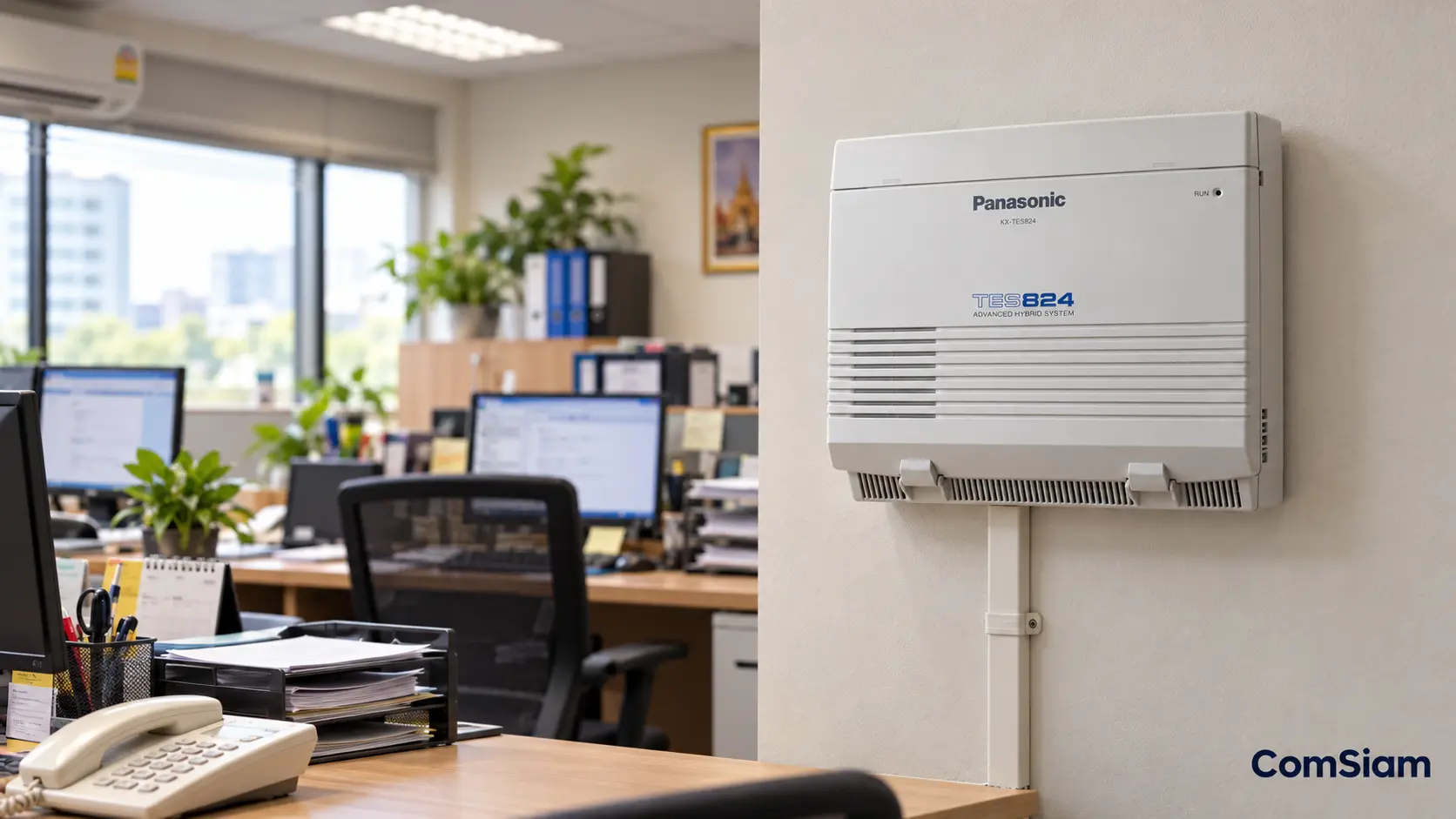

วิธีติดตั้ง USB Driver Panasonic KX-TES824 ต้องใช้ไดรเวอร์ที่รองรับระบบปฏิบัติการของคอมพิวเตอร์ โดยเชื่อมต่อสาย USB ระหว่างตู้สาขากับคอมพิวเตอร์ จากนั้นติดตั้งไดรเวอร์จากชุด KX-TE Maintenance Console หรือสื่อที่ Panasonic จัดเตรียมไว้ และทดสอบการเชื่อมต่อผ่านโปรแกรม Maintenance Console
หากคอมพิวเตอร์มองไม่เห็นตู้ KX-TES824 โปรแกรมเชื่อมต่อไม่ได้ หรือ Windows แสดงข้อความ Unknown Device ปัญหาอาจเกิดจาก USB Driver ไม่ถูกต้อง ไดรเวอร์ไม่รองรับ Windows สาย USB ชำรุด หรือเลือกวิธีเชื่อมต่อใน Maintenance Console ผิด
โดยเฉพาะ Windows 10 และ Windows 11 จำเป็นต้องตรวจสอบความเข้ากันได้อย่างรอบคอบ เพราะ KX-TES824 เป็นตู้สาขาโทรศัพท์ที่ใช้ซอฟต์แวร์และไดรเวอร์ซึ่งพัฒนาขึ้นสำหรับ Windows รุ่นเก่า
บทความนี้ ComSiam จะอธิบายวิธีติดตั้ง USB Driver KX-TES824 อย่างละเอียด พร้อมวิธีตรวจสอบผ่าน Device Manager วิธีแก้ Unknown Device และแนวทางเชื่อมต่อผ่าน RS-232C เมื่อไม่สามารถใช้ USB ได้ โดยเน้นการแก้ปัญหาอย่างปลอดภัยโดยไม่กระทบค่าระบบโทรศัพท์ที่ใช้งานอยู่
① ติดตั้ง USB Driver KX-TES824 อย่างไร แบบรวดเร็ว
หากมีชุดไดรเวอร์ Panasonic ที่เข้ากันได้กับ Windows สามารถดำเนินการตามขั้นตอนพื้นฐานดังนี้
① ตรวจสอบว่าใช้ Windows รุ่นใด และเป็นแบบ 32-bit หรือ 64-bit
② เตรียมชุดติดตั้ง KX-TE Maintenance Console และ USB Driver ที่รองรับ
③ ตรวจสอบว่าตู้ KX-TES824 เปิดทำงานตามปกติ
④ เชื่อมต่อสาย USB ระหว่างคอมพิวเตอร์กับตู้
⑤ เปิดหน้าต่างติดตั้งอุปกรณ์ของ Windows หรือ Device Manager ตามระบบที่ใช้งาน
⑥ เลือกติดตั้งไดรเวอร์จากโฟลเดอร์ที่ถูกต้อง
⑦ รอให้ Windows ติดตั้งไดรเวอร์เสร็จสมบูรณ์
⑧ ตรวจสอบสถานะของอุปกรณ์ใน Device Manager
⑨ เปิด KX-TE Maintenance Console
⑩ เลือกเชื่อมต่อ PBX ผ่าน USB
⑪ ป้อน System Password ที่ถูกต้อง
⑫ ทดสอบการอ่านข้อมูลจากตู้
ข้อสำคัญ: หาก Windows ที่ใช้อยู่ไม่มี USB Driver ของ KX-TES824 ที่รองรับอย่างเป็นทางการ การเลือกไฟล์ไดรเวอร์จาก Windows รุ่นเก่าไม่ได้รับประกันว่าจะใช้งานได้ และไม่ควรบังคับติดตั้งโดยปิดระบบความปลอดภัยของคอมพิวเตอร์
② USB Driver ของ KX-TES824 คืออะไร?
USB Driver คือซอฟต์แวร์ที่ช่วยให้ระบบปฏิบัติการ Windows ติดต่อกับอุปกรณ์ USB ของตู้ Panasonic KX-TES824 ได้อย่างถูกต้อง
เมื่อติดตั้งไดรเวอร์ที่รองรับแล้ว โปรแกรม KX-TE Maintenance Console จึงสามารถใช้ช่องทาง USB เพื่อสื่อสารกับตู้ตามขั้นตอนที่กำหนด
USB Driver ทำหน้าที่อะไร?
- ช่วยให้ Windows รู้จักอุปกรณ์
- รองรับการสื่อสารระหว่างคอมพิวเตอร์กับ PBX
- ทำให้ Maintenance Console ติดต่อกับตู้ผ่าน USB ได้
- รองรับการอ่านและแก้ไขค่าระบบเมื่อมีสิทธิ์
- รองรับการถ่ายโอนข้อมูลตามฟังก์ชันของซอฟต์แวร์
USB Driver ต่างจาก Maintenance Console อย่างไร?
| รายการ | USB Driver | Maintenance Console |
|---|---|---|
| หน้าที่หลัก | เชื่อมต่ออุปกรณ์กับ Windows | จัดการโปรแกรมตู้ |
| ใช้กับ | ระบบปฏิบัติการ | ผู้ดูแลระบบโทรศัพท์ |
| ต้องตรงกับ Windows | ใช่ | ต้องตรวจความเข้ากันได้ |
| ตั้งเบอร์ภายในได้โดยตรง | ไม่ได้ | ได้ |
| สำรองค่าตู้ | ไม่ได้ด้วยตัวเอง | ทำได้ตามฟังก์ชัน |
| ต้องใช้ System Password | ไม่ใช่ขั้นตอนติดตั้ง Driver | ใช้เมื่อเชื่อมต่อ PBX |
การติดตั้ง Maintenance Console สำเร็จไม่ได้หมายความว่า USB Driver ติดตั้งสำเร็จแล้ว
③ KX-TES824 รองรับ USB กับ Windows รุ่นไหนบ้าง?
ต้องพิจารณาตามเวอร์ชันไดรเวอร์และเอกสารที่ออกในแต่ละช่วงเวลา
คู่มือ Installation Manual รุ่นเดิมมีขั้นตอนติดตั้ง USB Driver สำหรับ Windows 98 SE, Windows Me, Windows 2000 และ Windows XP
ในเอกสาร FAQ ของ Panasonic Middle East ระบุว่าชุดไดรเวอร์ที่มีให้รองรับถึง Windows 7 ทั้ง 32-bit และ 64-bit แต่ไม่มีไดรเวอร์สำหรับ Windows 10 แบบ 64-bit ณ เวลาที่เผยแพร่คำตอบนั้น
ตารางความเข้ากันได้
| Windows | ข้อมูลการรองรับ |
|---|---|
| Windows 98 SE | มีขั้นตอนในคู่มือต้นฉบับ |
| Windows Me | มีขั้นตอนในคู่มือต้นฉบับ |
| Windows 2000 | มีขั้นตอนในคู่มือต้นฉบับ |
| Windows XP | มีขั้นตอนในคู่มือต้นฉบับ |
| Windows 7 32-bit | Panasonic เคยระบุว่ามีไดรเวอร์รองรับ |
| Windows 7 64-bit | Panasonic เคยระบุว่ามีไดรเวอร์รองรับ |
| Windows 10 64-bit | FAQ ของ Panasonic ระบุว่าไม่มีไดรเวอร์รองรับ |
| Windows 11 | ไม่ควรถือว่ารองรับหากไม่มีการยืนยันเฉพาะรุ่น |
ตารางนี้อ้างอิงเอกสารที่มีอยู่ ไม่ได้หมายความว่า Panasonic ยังให้บริการดาวน์โหลดไดรเวอร์ทุกรุ่นในปัจจุบัน
สำหรับผู้ใช้ Windows 10 และ Windows 11
ควรเริ่มจากตรวจสอบ Windows และรุ่นไดรเวอร์ที่มีอยู่จริง
หากไม่มีไดรเวอร์ที่เข้ากันได้ ให้พิจารณาใช้คอมพิวเตอร์บำรุงรักษาที่รองรับ หรือช่องทาง RS-232C แทนการบังคับติดตั้งไดรเวอร์เก่า
④ วิธีตรวจสอบ Windows 32-bit หรือ 64-bit
ก่อนติดตั้ง USB Driver ต้องทราบสถาปัตยกรรมของ Windows
สำหรับ Windows 10 และ Windows 11
① คลิกขวาที่ปุ่ม Start
② เลือก Settings หรือ System ตามเมนูที่แสดง
③ เข้า About
④ ค้นหาหัวข้อ System type
⑤ อ่านข้อมูลว่าเป็น 64-bit operating system หรือ 32-bit operating system
อีกวิธีที่รวดเร็ว
กดปุ่ม Windows + R แล้วพิมพ์
msinfo32
กด Enter เพื่อเปิด System Information
ตรวจสอบรายการ System Type และข้อมูลระบบปฏิบัติการ
ทำไมต้องตรวจสอบ?
เพราะไดรเวอร์แบบ 32-bit ไม่สามารถนำไปใช้แทนไดรเวอร์แบบ 64-bit ได้ทุกกรณี
แม้ตัวโปรแกรมเก่าบางรุ่นจะเปิดทำงานบน Windows แบบ 64-bit ได้ แต่ไดรเวอร์ระดับระบบต้องรองรับสถาปัตยกรรมของ Windows ด้วย
⑤ ดาวน์โหลด USB Driver KX-TES824 จากที่ไหน?
ควรใช้ชุดไดรเวอร์จากแหล่งที่เชื่อถือได้และตรงกับรุ่นตู้
แหล่งที่ควรตรวจสอบ
① แผ่น CD-ROM ที่มาพร้อมตู้ Panasonic
② ชุดติดตั้งที่ช่างผู้ติดตั้งเดิมเก็บไว้
③ ศูนย์บริการหรือตัวแทน Panasonic ที่เกี่ยวข้อง
④ ผู้ให้บริการบำรุงรักษาระบบโทรศัพท์ที่มีชุดซอฟต์แวร์ถูกต้อง
⑤ เอกสารและไฟล์ติดตั้งที่องค์กรเคยได้รับอย่างถูกต้อง
สิ่งที่ควรหลีกเลี่ยง
- ไฟล์จากเว็บไซต์ที่ไม่ทราบผู้เผยแพร่
- ไดรเวอร์ที่อ้างว่ารองรับ Windows ทุกเวอร์ชันโดยไม่มีหลักฐาน
- โปรแกรมติดตั้งที่ขอให้ปิด Antivirus
- ไฟล์ดัดแปลงที่ไม่สามารถตรวจสอบแหล่งที่มาได้
- การนำไดรเวอร์ของ Panasonic รุ่นอื่นมาใช้โดยไม่มีเอกสารรองรับ
ไม่ควรเข้าใจว่าไดรเวอร์ KX-TDA, KX-NS หรือ KX-TE ใช้แทนกันได้ทั้งหมด แม้ผลิตโดย Panasonic เหมือนกัน
⑥ โฟลเดอร์ USB Driver ในแผ่น Panasonic อยู่ตรงไหน?
ในคู่มือ Installation Manual ของ KX-TES824 รุ่นเดิม Panasonic ระบุตัวอย่างตำแหน่งไดรเวอร์สำหรับ Windows แต่ละรุ่นไว้
ตัวอย่างตำแหน่งใน CD-ROM
| Windows | โฟลเดอร์ตัวอย่าง |
|---|---|
| Windows 98 SE | USB driver\Win98 |
| Windows Me | USB driver\WinMe |
| Windows 2000 | USB driver\Win2000 |
| Windows XP | USB driver\WinXP |
หากไดรฟ์ CD-ROM ของคอมพิวเตอร์เป็นตัวอักษร D: ตำแหน่งสำหรับ Windows XP ตามตัวอย่างจะเป็น
D:\USB driver\WinXP
ตัวอักษรไดรฟ์อาจแตกต่างกัน เช่น E: หรือ F:
ข้อควรทราบ: โฟลเดอร์เหล่านี้อ้างอิงชุดติดตั้งรุ่นเดิม ไม่ได้หมายความว่าจะเป็นโฟลเดอร์ที่ถูกต้องสำหรับ Windows 7, Windows 10 หรือ Windows 11 และไม่ควรเลือกโฟลเดอร์ WinXP ไปติดตั้งบน Windows รุ่นใหม่โดยอัตโนมัติ
⑦ วิธีติดตั้ง USB Driver KX-TES824 บน Windows XP
ขั้นตอนนี้อ้างอิงคู่มือ Panasonic สำหรับ Windows XP โดยตรง
ขั้นตอนที่ 1 เตรียมชุดไดรเวอร์
ใส่ CD-ROM ที่มีไดรเวอร์ของ KX-TES824 ลงในคอมพิวเตอร์
ขั้นตอนที่ 2 เชื่อมต่อสาย USB
ต่อสาย USB ระหว่างคอมพิวเตอร์กับตู้ KX-TES824 ที่เปิดทำงานอยู่
ขั้นตอนที่ 3 รอ Found New Hardware Wizard
Windows XP จะตรวจพบอุปกรณ์ใหม่และเปิดหน้าต่าง Found New Hardware Wizard
ขั้นตอนที่ 4 เลือกการติดตั้งแบบกำหนดตำแหน่ง
เลือกตัวเลือก
Install from a list or specific location (Advanced)
จากนั้นกด Next
ขั้นตอนที่ 5 เลือกค้นหาไดรเวอร์
เลือก
Search for the best driver in these locations
และเลือก
Include this location in the search
ขั้นตอนที่ 6 เลือกโฟลเดอร์ไดรเวอร์
กด Browse แล้วเลือกโฟลเดอร์สำหรับ Windows XP
ตัวอย่าง:
D:\USB driver\WinXP
ขั้นตอนที่ 7 เริ่มติดตั้ง
กด Next เพื่อให้ Windows ติดตั้งไดรเวอร์
ชุดไดรเวอร์รุ่นเก่าอาจแสดงข้อความเตือนเรื่องการรับรองไดรเวอร์ตามระบบ Windows XP
ให้ดำเนินการต่อเฉพาะเมื่อยืนยันได้ว่าเป็นไฟล์ต้นฉบับที่ถูกต้องและเชื่อถือได้
ขั้นตอนที่ 8 เสร็จสิ้น
กด Finish เมื่อการติดตั้งสำเร็จ
ขั้นตอนที่ 9 ตรวจสอบการทำงาน
เปิด KX-TE Maintenance Console และทดลองเชื่อมต่อผ่าน USB
คำแนะนำด้านความปลอดภัย: Windows XP หมดระยะเวลาสนับสนุนแล้ว หากยังจำเป็นต้องใช้สำหรับงานบำรุงรักษาตู้รุ่นเก่า ควรใช้เครื่องเฉพาะงานและไม่เชื่อมต่ออินเทอร์เน็ตโดยไม่จำเป็น
⑧ วิธีติดตั้ง USB Driver KX-TES824 บน Windows 7
Panasonic เคยระบุว่ามีไดรเวอร์สำหรับ Windows 7 ทั้ง 32-bit และ 64-bit แต่ต้องมีชุดไดรเวอร์ที่ตรงกับสถาปัตยกรรมของ Windows และรุ่นตู้จริง
ขั้นตอนทั่วไป
① ตรวจสอบว่าใช้ Windows 7 แบบ 32-bit หรือ 64-bit
② เตรียมชุด USB Driver ที่ยืนยันว่ารองรับ Windows 7 รุ่นนั้น
③ เชื่อมต่อคอมพิวเตอร์กับตู้ผ่าน USB
④ เปิด Device Manager
⑤ ตรวจสอบรายการอุปกรณ์ที่ Windows พบ
⑥ หากอุปกรณ์ยังไม่มีไดรเวอร์ ให้เปิด Update Driver Software
⑦ เลือกค้นหาไดรเวอร์ในคอมพิวเตอร์
⑧ ระบุโฟลเดอร์ไดรเวอร์ Windows 7 ที่ถูกต้อง
⑨ ดำเนินการติดตั้งตามหน้าต่างของระบบ
⑩ ตรวจสอบสถานะอุปกรณ์หลังติดตั้ง
⑪ เปิด Maintenance Console และทดสอบการเชื่อมต่อ
ข้อควรระวัง
ไม่ควรเลือกโฟลเดอร์ WinXP แทนโฟลเดอร์ไดรเวอร์ Windows 7 โดยไม่มีข้อมูลยืนยันความเข้ากันได้
Windows 7 ก็หมดระยะเวลาสนับสนุนแล้ว จึงควรจำกัดการใช้งานเป็นเครื่องบำรุงรักษาเฉพาะงาน และไม่ใช้เป็นเครื่องคอมพิวเตอร์ที่เชื่อมต่ออินเทอร์เน็ตทั่วไป
⑨ ใช้ USB Driver KX-TES824 บน Windows 10 ได้หรือไม่?
ขึ้นอยู่กับรุ่น Windows และไดรเวอร์ที่มีอยู่จริง แต่ Panasonic ระบุใน FAQ ว่าไม่มี USB Driver สำหรับ Windows 10 แบบ 64-bit ณ เวลาที่เผยแพร่คำตอบดังกล่าว
ทำไม Windows 10 อาจมองไม่เห็นตู้?
เพราะไดรเวอร์เดิมอาจไม่รองรับสถาปัตยกรรมหรือข้อกำหนดด้านความปลอดภัยของระบบปฏิบัติการใหม่
อาการที่พบได้ เช่น
- Unknown USB Device
- Device Driver Not Found
- Windows ไม่สามารถติดตั้ง Driver
- Maintenance Console ไม่พบ PBX
- โปรแกรมเปิดได้แต่สื่อสารผ่าน USB ไม่สำเร็จ
ควรแก้อย่างไร?
- ตรวจสอบว่าใช้ Windows 10 รุ่นใด
- ตรวจสอบว่ามีไดรเวอร์รองรับรุ่นนั้นจริงหรือไม่
- ตรวจสอบเวอร์ชัน Maintenance Console
- ตรวจสอบสายและพอร์ต USB
- หากไม่มีไดรเวอร์ที่รองรับ ให้ใช้วิธีเชื่อมต่ออื่นตามคู่มือ
- พิจารณา RS-232C หรือคอมพิวเตอร์บำรุงรักษาที่เข้ากันได้
ไม่ควรปิด Driver Signature Enforcement หรือใช้โปรแกรมดัดแปลงไดรเวอร์โดยไม่มีการประเมินความเสี่ยง เพราะอาจทำให้คอมพิวเตอร์มีปัญหาด้านความปลอดภัยและเสถียรภาพ
⑩ Windows 11 ติดตั้ง USB Driver KX-TES824 ได้ไหม?
สำหรับ Windows 11 ยังไม่ควรสรุปว่าชุด USB Driver รุ่นเดิมรองรับอย่างเป็นทางการ
การที่ Windows 11 ตรวจพบอุปกรณ์ USB ไม่ได้หมายความว่า Maintenance Console จะสื่อสารกับตู้ได้สำเร็จ
กรณีที่พบบ่อย
กรณีที่ 1 โปรแกรม Maintenance Console เปิดได้
แสดงว่าตัวโปรแกรมอาจทำงานบน Windows ได้ในระดับหนึ่ง แต่ยังไม่ได้ยืนยันการเชื่อมต่อ USB
กรณีที่ 2 เสียบ USB แล้วมีเสียงแจ้งเตือน
แสดงว่า Windows ตรวจพบเหตุการณ์เชื่อมต่ออุปกรณ์ แต่ไม่ได้ยืนยันว่าไดรเวอร์ทำงานถูกต้อง
กรณีที่ 3 Device Manager แสดง Unknown Device
หมายความว่าระบบยังไม่สามารถระบุหรือใช้งานอุปกรณ์ได้ตามที่ต้องการ
กรณีที่ 4 เชื่อมต่อผ่าน USB ไม่สำเร็จ
ต้องแยกว่ามีปัญหาจาก Driver, Maintenance Console, สาย หรือพอร์ต
ทางเลือกที่เหมาะสม
ควรใช้ชุดซอฟต์แวร์และการเชื่อมต่อที่พิสูจน์แล้วว่าเข้ากันได้ แทนการฝืนติดตั้งไดรเวอร์เก่าบน Windows 11
⑪ วิธีตรวจสอบ KX-TES824 ใน Device Manager
Device Manager เป็นจุดสำคัญในการวิเคราะห์ปัญหาคอมพิวเตอร์มองไม่เห็นตู้
ขั้นตอน
① เชื่อมต่อ USB ระหว่างตู้กับคอมพิวเตอร์
② คลิกขวาที่ Start
③ เลือก Device Manager
④ ตรวจสอบรายการอุปกรณ์ที่เปลี่ยนแปลงหลังเสียบสาย
⑤ มองหารายการ Unknown Device หรืออุปกรณ์ที่มีเครื่องหมายเตือน
⑥ เปิด Properties ของอุปกรณ์ที่เกี่ยวข้อง
⑦ ตรวจสอบ Device Status
⑧ เปิดแท็บ Driver เพื่อดู Driver Provider และ Driver Version หากมี
⑨ จดรหัสข้อผิดพลาดที่ Windows แสดง
สิ่งที่ต้องพิจารณา
รายการอุปกรณ์อาจปรากฏต่างตำแหน่งตามไดรเวอร์และ Windows ที่ใช้ จึงไม่ควรยืนยันว่าต้องมีชื่ออุปกรณ์เหมือนกันทุกเครื่อง
หากไม่มีการเปลี่ยนแปลงใด ๆ เมื่อเสียบและถอดสาย ต้องตรวจสอบการเชื่อมต่อทางกายภาพเป็นอันดับแรก
⑫ เสียบ USB แล้วขึ้น Unknown Device แก้อย่างไร?
Unknown Device หมายถึง Windows ยังไม่สามารถรู้จักหรือใช้งานอุปกรณ์ได้อย่างถูกต้อง
ขั้นตอนแก้ไข
ขั้นตอนที่ 1 ตรวจสอบสาย USB
เปลี่ยนสายที่ทราบว่าใช้งานรับส่งข้อมูลได้จริง ไม่ใช่สายที่ใช้ชาร์จไฟอย่างเดียว
ขั้นตอนที่ 2 ตรวจสอบพอร์ต USB ของคอมพิวเตอร์
ลองพอร์ตอื่นที่ใช้งานปกติ
ขั้นตอนที่ 3 ตรวจสอบพอร์ตบนตู้
ดูสภาพขั้วต่อว่าหลวม เสียหาย หรือมีสิ่งแปลกปลอมหรือไม่
ขั้นตอนที่ 4 ตรวจสอบสถานะไฟเลี้ยงตู้
ยืนยันว่าตู้ทำงานตามปกติ
ขั้นตอนที่ 5 เปิด Device Manager
ตรวจสอบ Error Code ของอุปกรณ์
ขั้นตอนที่ 6 ตรวจสอบไดรเวอร์
ยืนยันว่ามีชุดไดรเวอร์ที่ตรงกับ Windows และรุ่นอุปกรณ์
ขั้นตอนที่ 7 ติดตั้งใหม่เฉพาะเมื่อมีไดรเวอร์ที่รองรับ
หากไดรเวอร์เดิมติดตั้งผิด ควรแก้ไขผ่านกระบวนการจัดการไดรเวอร์ของ Windows อย่างระมัดระวัง
ขั้นตอนที่ 8 ทดสอบ Maintenance Console
เมื่อ Windows ระบุอุปกรณ์ได้ถูกต้องแล้ว จึงทดสอบเชื่อมต่อกับ PBX
สิ่งที่ไม่ควรทำ
ไม่ควรดาวน์โหลด Driver Updater ที่อ้างว่าสามารถหาไดรเวอร์ของอุปกรณ์เก่าทุกชนิดโดยอัตโนมัติ เพราะอาจติดตั้งไดรเวอร์ผิดหรือซอฟต์แวร์ไม่พึงประสงค์
⑬ เสียบสาย USB แล้วไม่มีเสียง ไม่มีอุปกรณ์ขึ้นเลย
หากเสียบสายแล้ว Windows ไม่มีการตอบสนอง ต้องตรวจสอบปัญหาทางกายภาพก่อน
จุดตรวจสอบ
① ตู้ KX-TES824 เปิดอยู่หรือไม่
② สาย USB เป็นสายรับส่งข้อมูลและไม่ชำรุดหรือไม่
③ หัวต่อ USB เสียบแน่นหรือไม่
④ พอร์ต USB ของคอมพิวเตอร์ใช้งานกับอุปกรณ์อื่นได้หรือไม่
⑤ พอร์ต USB บนตู้มีร่องรอยเสียหายหรือไม่
⑥ มี USB Hub หรืออุปกรณ์ต่อพ่วงที่อาจรบกวนการเชื่อมต่อหรือไม่
⑦ Windows มีการเปลี่ยนแปลงใน Device Manager หรือไม่
วิธีทดสอบ
หากเหมาะสม ให้ทดลองใช้สาย USB ที่เชื่อถือได้อีกเส้น และต่อเข้าพอร์ตของคอมพิวเตอร์โดยตรง
หากมีคอมพิวเตอร์ที่ใช้ชุดไดรเวอร์รองรับอยู่แล้ว สามารถนำมาใช้เปรียบเทียบเพื่อช่วยแยกปัญหาได้
ข้อควรระวัง: ไม่ควรเปิดตู้หรือถอดแผงวงจรเพียงเพื่อแก้ปัญหาการตรวจพบ USB หากยังไม่ได้ตรวจสาย พอร์ต และไดรเวอร์
⑭ ติดตั้ง Driver แล้ว แต่ Maintenance Console ยังไม่พบตู้
กรณีนี้ต้องแยกปัญหาระหว่าง Windows กับโปรแกรม Maintenance Console
ตรวจสอบ 1 — Windows รู้จักอุปกรณ์แล้วหรือไม่
เปิด Device Manager แล้วตรวจสอบว่าไม่มี Error ของอุปกรณ์ที่เกี่ยวข้อง
ตรวจสอบ 2 — โปรแกรมตรงกับรุ่นตู้หรือไม่
ตรวจเวอร์ชัน Maintenance Console และ Model Code ของ KX-TES824
ตรวจสอบ 3 — เลือก USB ถูกต้องหรือไม่
ใน Maintenance Console ต้องเลือกวิธีเชื่อมต่อให้ตรงกับสายที่กำลังใช้งาน
ตรวจสอบ 4 — รหัสผ่านถูกต้องหรือไม่
ต้องใช้ System Password ปัจจุบันที่ได้รับอนุญาต
ตรวจสอบ 5 — มีการเชื่อมต่ออีกเซสชันหรือไม่
หากมีผู้ดูแลกำลังโปรแกรมระบบผ่านช่องทางอื่น อาจทำให้ไม่สามารถเริ่มเซสชันใหม่ได้
ตรวจสอบ 6 — โปรแกรมทำงานในโหมดใด
ต้องยืนยันว่ากำลังเชื่อมต่อกับ PBX จริง ไม่ใช่เพียงเปิดข้อมูลจากไฟล์ Backup แบบ Offline
ตรวจสอบ 7 — Firmware ตรงกับซอฟต์แวร์หรือไม่
หากมีข้อความแจ้งเกี่ยวกับเวอร์ชัน ให้ตรวจสอบ Firmware และ Model Code ก่อนแก้ไขอย่างอื่น
⑮ วิธีเชื่อมต่อ KX-TES824 ผ่าน Maintenance Console หลังติดตั้ง Driver
เมื่อ Windows พร้อมใช้งาน USB Driver แล้ว ให้ทดสอบผ่าน Maintenance Console
ขั้นตอน
① เปิด KX-TE Maintenance Console
② เข้าสู่โปรแกรมด้วย Installer Level Programmer Code ที่ได้รับอนุญาต
③ ตรวจสอบว่าโปรแกรมเปิดได้ตามปกติ
④ เลือกคำสั่งเชื่อมต่อ PBX
⑤ ระบุ System Password ปัจจุบัน
⑥ เลือก USB เป็นวิธีเชื่อมต่อ
⑦ ยืนยันการเชื่อมต่อ
⑧ ตรวจสอบข้อความตอบกลับจากตู้
⑨ เปิดอ่านค่าระบบที่ทราบข้อมูลอยู่แล้ว
⑩ เปรียบเทียบข้อมูลกับการใช้งานจริง
ควรใช้รายการใดทดสอบ?
สามารถเริ่มจากข้อมูลที่ไม่จำเป็นต้องแก้ไข เช่น
- หมายเลขภายใน
- ชื่อ Extension
- ค่า Operator
- วันที่และเวลา
- การกำหนดสายนอก
อย่าเริ่มจากการแก้หมายเลขภายในหรือใช้คำสั่ง Initialisation เพียงเพื่อตรวจสอบว่าการเชื่อมต่อสำเร็จ
⑯ ถ้า USB ใช้ไม่ได้ สามารถใช้ RS-232C แทนได้ไหม?
ได้ โดย KX-TES824 รองรับการเชื่อมต่อคอมพิวเตอร์ผ่านพอร์ต RS-232C
วิธีนี้เป็นทางเลือกสำหรับกรณีที่ USB Driver ไม่รองรับ Windows หรือมีปัญหาด้านการเชื่อมต่อ USB
อุปกรณ์ที่อาจต้องใช้
- คอมพิวเตอร์ที่มีพอร์ต Serial
- หรือ USB to RS-232C Adapter ที่มีไดรเวอร์รองรับ Windows
- สาย RS-232C ที่มีรูปแบบการต่อสายตรงตามข้อกำหนด Panasonic
- KX-TE Maintenance Console ที่รองรับการเชื่อมต่อ Serial
ค่าการสื่อสารที่คู่มือกำหนด
| รายการ | ค่า |
|---|---|
| Baud Rate | 9600 bps |
| Data Bits | 8 |
| Parity | None |
| Stop Bits | 1 |
ค่าการเชื่อมต่อของพอร์ต Serial บนตู้เกี่ยวข้องกับโปรแกรม 800 หรือ SMDR RS-232C Parameter
ทำไม RS-232C จึงเป็นทางเลือก?
เพราะการใช้พอร์ต Serial ไม่ต้องอาศัย USB Driver เฉพาะของ KX-TES824 สำหรับการเชื่อมต่อโดยตรงผ่าน USB ของตู้
อย่างไรก็ตาม หากใช้ USB to Serial Adapter ก็ยังต้องมีไดรเวอร์ของอะแดปเตอร์ที่รองรับ Windows อยู่ดี
สำคัญ: สาย RS-232C ต้องตรงกับ Pin Assignment ของตู้ ไม่ใช่สาย Serial ทุกชนิดจะใช้งานแทนกันได้ทันที
⑰ ควรใช้คอมพิวเตอร์รุ่นเก่าสำหรับตั้งค่าตู้หรือไม่?
สำหรับตู้ KX-TES824 ที่ยังใช้งานในสำนักงาน การมีคอมพิวเตอร์สำหรับบำรุงรักษาที่ได้รับการทดสอบแล้วว่าเข้ากันได้อาจช่วยลดปัญหาได้มาก
ข้อดี
① ใช้ Maintenance Console เวอร์ชันที่เคยทดสอบสำเร็จ
② ลดความเสี่ยงเรื่อง USB Driver ไม่รองรับ
③ สามารถตรวจสอบระบบได้เมื่อจำเป็น
④ จัดเก็บชุดติดตั้งและการตั้งค่าที่ถูกต้องไว้ได้
⑤ ไม่ต้องทดลองติดตั้งโปรแกรมหลายเวอร์ชันบนคอมพิวเตอร์หลัก
ข้อจำกัด
Windows รุ่นเก่าอาจไม่มีการอัปเดตความปลอดภัยแล้ว
จึงไม่ควรใช้เครื่องดังกล่าวสำหรับท่องอินเทอร์เน็ต รับอีเมลทั่วไป หรือเข้าถึงข้อมูลสำคัญอื่นโดยไม่จำเป็น
แนวทางที่เหมาะสม
จัดเครื่องบำรุงรักษาเป็นอุปกรณ์เฉพาะงาน ควบคุมการเข้าถึง เก็บข้อมูลสำรองอย่างปลอดภัย และใช้การเชื่อมต่อเครือข่ายเท่าที่จำเป็น
หากองค์กรไม่ต้องการดูแล Windows รุ่นเก่า อาจใช้บริการช่างที่มีเครื่องมือเหมาะสมแทน
⑱ วิธีตรวจสอบว่า USB Driver และการเชื่อมต่อทำงานได้จริง
การตรวจสอบให้ครบควรแบ่งเป็นสามระดับ
ระดับที่ 1 ตรวจสอบอุปกรณ์
- สาย USB ใช้งานได้
- พอร์ตเชื่อมต่อปกติ
- ตู้เปิดทำงาน
- Windows ตรวจพบอุปกรณ์
ระดับที่ 2 ตรวจสอบไดรเวอร์
- Driver ติดตั้งเสร็จ
- Device Manager ไม่แสดงข้อผิดพลาดที่เกี่ยวข้อง
- เวอร์ชัน Driver ตรงกับระบบที่รองรับ
ระดับที่ 3 ตรวจสอบ Maintenance Console
- โปรแกรมเปิดได้
- เชื่อมต่อ PBX ได้
- ผ่านการยืนยันสิทธิ์
- อ่านค่าจากตู้จริงได้
- ข้อมูลที่อ่านตรงกับระบบ
การทดสอบสำเร็จทั้งสามระดับจึงเป็นหลักฐานที่ดีกว่าการตรวจเพียงว่าเสียบ USB แล้ว Windows มีเสียงแจ้งเตือน
หากต้องแก้ไขโปรแกรมจริง ควรทำ Backup ก่อนเปลี่ยนค่าที่สำคัญ
⑲ ตารางแก้ปัญหาคอมพิวเตอร์มองไม่เห็น KX-TES824
| อาการ | สาเหตุที่ควรตรวจสอบ | วิธีแก้ไข |
|---|---|---|
| เสียบ USB แล้วไม่มีอะไรเกิดขึ้น | สายหรือพอร์ต | ตรวจสายและพอร์ต |
| ขึ้น Unknown Device | Driver หรือการระบุอุปกรณ์ผิดพลาด | ตรวจ Device Manager |
| Driver ติดตั้งไม่ได้ | Windows ไม่รองรับ | ตรวจเวอร์ชันและใช้ทางเลือก |
| Windows 10 64-bit ไม่พบตู้ | ไม่มีไดรเวอร์รองรับตาม FAQ Panasonic | พิจารณา RS-232C |
| Windows 11 ใช้ไม่ได้ | ความเข้ากันได้ไม่ยืนยัน | ใช้สภาพแวดล้อมที่รองรับ |
| Driver ทำงานแต่ Console ไม่เชื่อมต่อ | ตั้งค่าเชื่อมต่อหรือรหัสผิด | ตรวจ USB และ Password |
| โปรแกรมแจ้งรุ่นไม่ตรง | Model Code หรือ Firmware | ตรวจรุ่นและเวอร์ชัน |
| เชื่อมต่อแล้วหลุด | สาย พอร์ต หรือการสื่อสาร | ตรวจอุปกรณ์ |
| ใช้ USB to Serial แล้วไม่พบ COM | Driver ของ Adapter | ตรวจ Ports ใน Device Manager |
| กลัวข้อมูลตู้หาย | ยังไม่มี Backup | สำรองก่อนแก้ระบบ |
⑳ คำถามที่พบบ่อยเกี่ยวกับ USB Driver KX-TES824
KX-TES824 ต้องติดตั้ง USB Driver หรือไม่?
หากใช้การเชื่อมต่อผ่าน USB และ Windows ต้องการไดรเวอร์เฉพาะ จำเป็นต้องติดตั้งไดรเวอร์ที่รองรับก่อนใช้ Maintenance Console ติดต่อกับตู้
USB Driver KX-TES824 ใช้กับ Windows 10 ได้ไหม?
ต้องตรวจสอบรุ่น Windows และไดรเวอร์ โดย Panasonic ระบุใน FAQ ว่าไม่มีไดรเวอร์สำหรับ Windows 10 แบบ 64-bit ณ เวลาที่เผยแพร่คำตอบ
Windows 11 ใช้กับ KX-TES824 ได้ไหม?
ไม่ควรสรุปว่ารองรับอย่างเป็นทางการหากไม่มีเอกสารยืนยัน ควรตรวจสอบความเข้ากันได้ของทั้ง Maintenance Console และ Driver
USB Driver KX-TES824 อยู่ตรงไหนในแผ่นติดตั้ง?
ในคู่มือรุ่นเดิมมีโฟลเดอร์แยกตาม Windows เช่น USB driver\WinXP สำหรับ Windows XP
คอมพิวเตอร์มองไม่เห็นตู้ต้องเริ่มจากอะไร?
เริ่มจากตรวจสาย USB พอร์ต สถานะตู้ และ Device Manager ก่อนตรวจไดรเวอร์และ Maintenance Console
Unknown Device คืออะไร?
หมายถึง Windows ยังไม่สามารถระบุหรือใช้งานอุปกรณ์ได้ถูกต้อง ซึ่งอาจเกี่ยวข้องกับ Driver หรือปัญหาการเชื่อมต่อ
ลง Maintenance Console แล้วต้องลง USB Driver อีกไหม?
ขึ้นอยู่กับชุดติดตั้งและการทำงานของ Windows ต้องตรวจสอบว่าอุปกรณ์ได้รับการติดตั้งไดรเวอร์แล้วหรือไม่
USB Driver ของ KX-TDA ใช้กับ KX-TES824 ได้ไหม?
ไม่ควรถือว่าใช้แทนกันได้ ต้องใช้ไดรเวอร์ที่เอกสารของรุ่นนั้นรองรับ
เสียบ USB แล้ว Windows มีเสียง แต่ Console ยังไม่เชื่อมต่อ ทำไม?
อาจเป็นเพราะ Windows ตรวจพบอุปกรณ์แต่ยังไม่มีไดรเวอร์ที่ทำงานถูกต้อง หรือ Maintenance Console ตั้งค่าการเชื่อมต่อไม่ตรง
ใช้ USB to RS-232C แทน USB โดยตรงได้หรือไม่?
เป็นทางเลือกได้ หากใช้ Adapter และสาย Serial ที่เข้ากันได้ รวมถึงตั้งค่าพอร์ตสื่อสารให้ตรงกับตู้
เปลี่ยน USB Driver แล้วค่าตู้จะหายไหม?
การติดตั้งไดรเวอร์ในคอมพิวเตอร์ไม่ใช่คำสั่งล้างค่าตู้ แต่การใช้ Maintenance Console เพื่อเขียนค่ากลับเข้า PBX ต้องทำอย่างระมัดระวัง
ต้องรีเซ็ต KX-TES824 ก่อนติดตั้ง Driver ไหม?
ไม่จำเป็น และไม่ควรรีเซ็ตตู้เพียงเพื่อแก้ปัญหาคอมพิวเตอร์มองไม่เห็นอุปกรณ์
ถ้าไม่มี Driver ที่รองรับควรทำอย่างไร?
ใช้คอมพิวเตอร์และชุดไดรเวอร์ที่เข้ากันได้ หรือพิจารณาการเชื่อมต่อผ่าน RS-232C ตามข้อกำหนดของ Panasonic
㉑ สรุปวิธีติดตั้ง USB Driver KX-TES824 และแก้คอมพิวเตอร์มองไม่เห็นตู้
การติดตั้ง USB Driver สำหรับ Panasonic KX-TES824 ต้องให้ความสำคัญกับความเข้ากันได้ระหว่างระบบปฏิบัติการ Windows ชุดไดรเวอร์ และ KX-TE Maintenance Console
ลำดับสำคัญคือ ตรวจ Windows → เตรียม Driver ที่รองรับ → ตรวจสาย USB → ติดตั้ง Driver → ตรวจ Device Manager → เปิด Maintenance Console → เชื่อมต่อ PBX → อ่านค่าทดสอบ
หากคอมพิวเตอร์แสดง Unknown Device ควรเริ่มจากตรวจสอบสายและพอร์ต ก่อนตรวจ Driver และข้อจำกัดของ Windows
สำหรับ Windows 10 แบบ 64-bit Panasonic เคยระบุว่าไม่มีไดรเวอร์ USB สำหรับรุ่นนี้ ส่วน Windows 11 ก็ไม่ควรสรุปว่ารองรับโดยไม่มีหลักฐานยืนยัน จึงควรตรวจสอบข้อมูลจากผู้ผลิตและพิจารณาใช้ RS-232C หรือคอมพิวเตอร์บำรุงรักษาที่เข้ากันได้
ไม่ควรรีเซ็ตตู้ ปิดระบบความปลอดภัยของ Windows หรือติดตั้งไดรเวอร์ที่ไม่น่าเชื่อถือเพื่อแก้ปัญหา เพราะอาจสร้างความเสียหายหรือความเสี่ยงมากกว่าปัญหาเดิม
ComSiam แนะนำให้ผู้ดูแลระบบตู้ Panasonic KX-TES824 เก็บชุดติดตั้ง Maintenance Console และ USB Driver ที่ผ่านการทดสอบแล้ว พร้อมจดเวอร์ชัน Windows, Firmware และ Model Code ของตู้ เพื่อให้การเชื่อมต่อและดูแลระบบโทรศัพท์สำนักงานในอนาคตทำได้อย่างถูกต้อง ปลอดภัย และลดเวลาการแก้ไขปัญหา
ComSiam Professional Team





