ComSiam Service

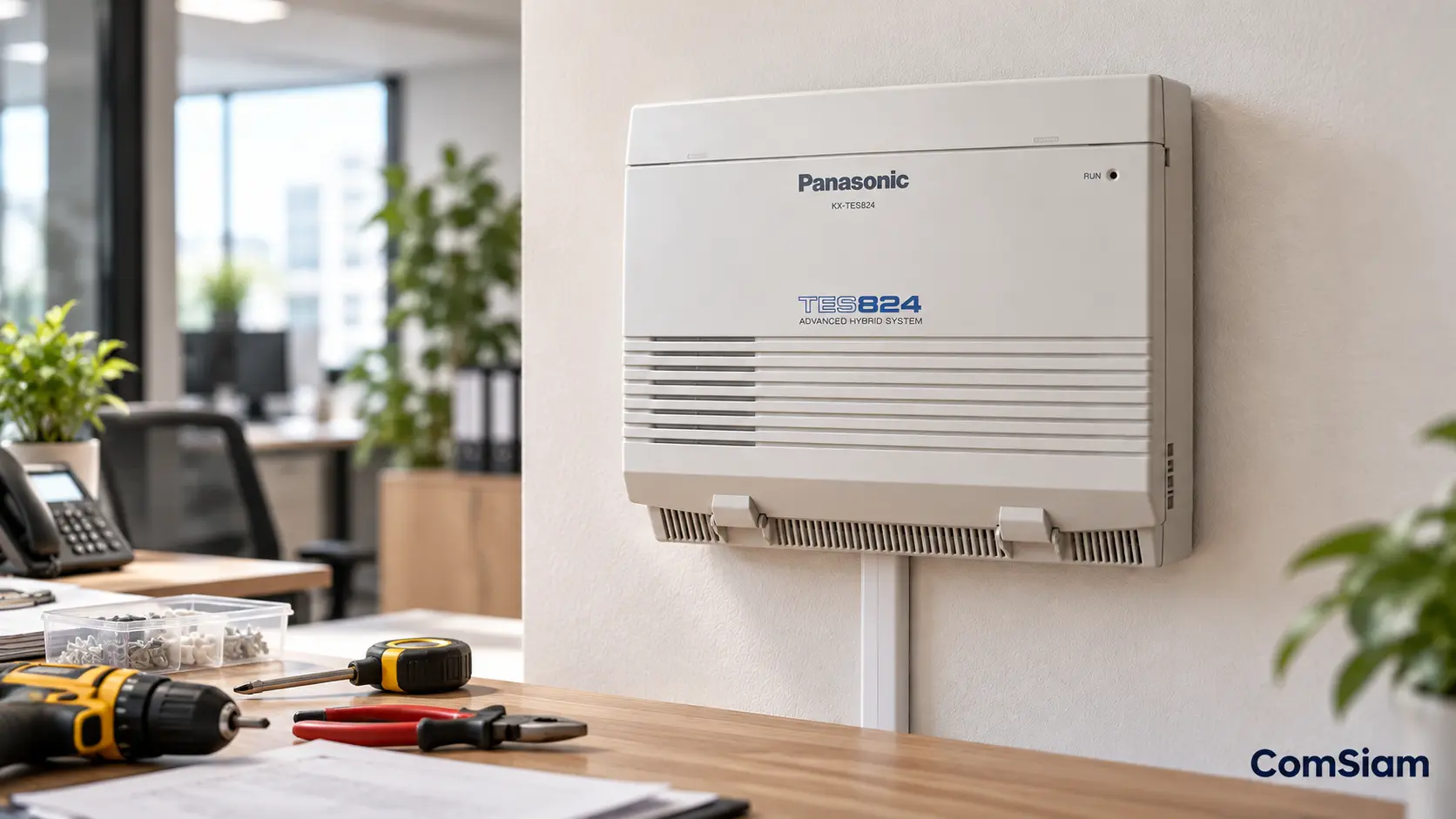

การกำหนดปลายทางปุ่มกดแต่ละหมายเลขบนตู้สาขาโทรศัพท์ Panasonic KX-TES824 เป็นขั้นตอนสำคัญของระบบตอบรับอัตโนมัติ DISA และ Built-in Automated Attendant (AA) ที่ช่วยให้ผู้โทรจากภายนอกสามารถเลือกแผนกหรือพนักงานที่ต้องการติดต่อได้ด้วยการกดหมายเลขเพียงหลักเดียว
ตัวอย่างเช่น เมื่อลูกค้าโทรเข้าหมายเลขสำนักงาน ระบบจะเล่นเสียงต้อนรับว่า “ฝ่ายขายกด 1 ฝ่ายบัญชีกด 2 ฝ่ายบริการกด 3” จากนั้นตู้สาขาจะส่งสายไปยังปลายทางที่ผู้ดูแลระบบกำหนดไว้
แต่หลายสำนักงานพบปัญหา เช่น กด 1 แล้วไปผิดแผนก กด 2 แล้วโทรศัพท์ไม่ดัง กด 3 แล้วสายตัด หรือกำหนดหมายเลขภายในถูกต้องแล้ว แต่ระบบกลับเรียกไปยังเครื่องอื่น
Panasonic KX-TES824 สามารถกำหนดปลายทางของปุ่มกดหมายเลข 0–9 ผ่านโปรแกรม [501] DISA Built-in AA โดยเลือกให้หมายเลขแต่ละหลักส่งสายไปยัง Extension Jack, Extension Group หรือเมนู Automated Attendant ระดับถัดไปตามความสามารถของระบบ
อย่างไรก็ตาม การตั้งค่าให้ถูกต้องจำเป็นต้องเข้าใจความแตกต่างระหว่าง Extension Number กับ Extension Jack Number รวมถึงต้องตรวจสอบการตั้งค่า DISA Incoming Call Dial Mode [500] และระบบรับสายของ CO Line ให้สัมพันธ์กัน
บทความนี้ ComSiam จะอธิบายวิธีกำหนดปลายทางปุ่มกดแต่ละหมายเลขบน Panasonic KX-TES824 อย่างละเอียด ตั้งแต่การวางแผนเมนู การเลือกปลายทาง วิธีตั้งโปรแกรม [501] การส่งสายไปกลุ่มพนักงาน การตรวจสอบปัญหา และการทดสอบก่อนส่งมอบงาน
1. การกำหนดปลายทางปุ่มกดบน Panasonic KX-TES824 คืออะไร
การกำหนดปลายทางปุ่มกด หรือ AA Destination Assignment เป็นการจับคู่หมายเลขที่ผู้โทรกดกับปลายทางภายในระบบโทรศัพท์
ตัวอย่างเช่น
- กด 1 ไปฝ่ายขาย
- กด 2 ไปฝ่ายบัญชี
- กด 3 ไปฝ่ายบริการ
- กด 4 ไปฝ่ายจัดซื้อ
เมื่อผู้โทรกดหมายเลข ระบบจะตรวจสอบค่าที่กำหนดไว้ในโปรแกรม [501] และเรียกไปยังปลายทางที่เกี่ยวข้อง
ตัวอย่างการทำงาน
สำนักงานกำหนดหมายเลขภายในดังนี้
| แผนก | หมายเลขภายใน |
|---|---|
| ประชาสัมพันธ์ | 101 |
| ฝ่ายขาย | 102 |
| ฝ่ายบัญชี | 103 |
| ฝ่ายบริการ | 104 |
| ผู้จัดการ | 105 |
เมื่อลูกค้าโทรเข้า ระบบเล่นข้อความเสียงว่า
“สวัสดีค่ะ ยินดีต้อนรับสู่บริษัท ABC ฝ่ายขายกด 1 ฝ่ายบัญชีกด 2 ฝ่ายบริการกด 3 ขอบคุณค่ะ”
หากตั้งค่าให้ AA Number 1 ส่งสายไปยัง Extension Jack ที่มีเบอร์ 102 ระบบจะเรียกโทรศัพท์ฝ่ายขาย
หากผู้โทรกด 2 ระบบจะเรียกปลายทางฝ่ายบัญชีตามค่าที่กำหนด
ข้อดีของการกำหนดปลายทาง AA
- ลูกค้าติดต่อแผนกได้รวดเร็ว
- ลดภาระพนักงานรับสาย
- ลดการโอนสายภายใน
- ไม่จำเป็นต้องแจ้งเบอร์ภายในให้ลูกค้าทุกคน
- จัดกลุ่มสายเข้าได้เหมาะสมกับองค์กร
- สามารถปรับปลายทางโดยไม่ต้องเปลี่ยนข้อความเสียงเสมอไป
- รองรับการขยายเมนูหลายระดับตามความสามารถของระบบ
2. Panasonic KX-TES824 รองรับการกำหนดปลายทางกี่หมายเลข
ตามคู่มือ Panasonic KX-TES824 Feature Guide ระบบ Built-in AA รองรับตัวเลือกแบบ Single Digit ตั้งแต่ 0–9
หมายความว่าสามารถกำหนดตัวเลือกได้สูงสุด 10 หมายเลขสำหรับข้อความ DISA OGM หนึ่งชุด ตามเงื่อนไขและทรัพยากรของระบบ
ตัวอย่างตารางหมายเลข AA
| ปุ่มกด | ปลายทางที่ต้องการ |
|---|---|
| 0 | ตามนโยบาย Operator |
| 1 | ฝ่ายขาย |
| 2 | ฝ่ายบัญชี |
| 3 | ฝ่ายบริการ |
| 4 | ฝ่ายจัดซื้อ |
| 5 | ฝ่ายบุคคล |
| 6 | ฝ่ายเทคนิค |
| 7 | ฝ่ายบริหาร |
| 8 | ฝ่ายจัดส่ง |
| 9 | ตามแผนหมายเลขและสิทธิ์ที่อนุญาต |
ตารางนี้เป็นเพียงตัวอย่าง ไม่จำเป็นต้องกำหนดครบทุกหมายเลข
ควรกำหนดกี่ตัวเลือก
สำหรับสำนักงานขนาดเล็กหรือขนาดกลาง อาจเริ่มจาก 3–4 ตัวเลือก เช่น ฝ่ายขาย ฝ่ายบัญชี ฝ่ายบริการ และเจ้าหน้าที่ติดต่อทั่วไป
การมีตัวเลือกมากเกินไปอาจทำให้ข้อความเสียงยาวและผู้โทรจำหมายเลขไม่ได้
ข้อควรระวัง: หมายเลข 0 และ 9 ต้องตรวจสอบเป็นพิเศษ เพราะเกี่ยวข้องกับ Operator Call หรือ Automatic Line Access ตามการตั้งค่าของระบบ ไม่ควรเลือกใช้โดยไม่ทดสอบความขัดแย้งของรหัสบริการ
3. โปรแกรมที่เกี่ยวข้องกับการกำหนดปลายทางปุ่มกด
ก่อนเริ่มตั้งค่า ควรตรวจสอบรหัสโปรแกรมที่เกี่ยวข้อง
| รหัส | ชื่อโปรแกรม | หน้าที่ |
|---|---|---|
| [009] | Extension Number | ตรวจสอบหมายเลขภายใน |
| [400] | CO Line Connection | ตรวจสอบสถานะสายนอก |
| [414] | CO Line Mode – Day | กำหนด DISA ช่วงกลางวัน |
| [415] | CO Line Mode – Night | กำหนด DISA ช่วงกลางคืน |
| [416] | CO Line Mode – Lunch | กำหนด DISA ช่วงพักกลางวัน |
| [500] | DISA Incoming Call Dial Mode | เปิด With AA |
| [501] | DISA Built-in AA | กำหนดปลายทางของแต่ละปุ่ม |
| [505] | DISA Wait Time after OGM | กำหนดเวลารอหลังข้อความ |
| [506] | DISA Busy Mode | จัดการกรณีปลายทางไม่ว่าง |
| [507] | DISA Intercept Mode | กำหนดการส่งสายตามเงื่อนไข |
| [510] | DISA No Dial Mode | จัดการเมื่อไม่กดหมายเลข |
| [511] | DISA Security Mode | ควบคุมความปลอดภัย |
| [517] | DISA AA Wait Time | แยกเมนูหลักเดียวกับเลขหลายหลัก |
โปรแกรมหลักสำหรับหัวข้อนี้คือ [500] และ [501] ส่วนโปรแกรมอื่นใช้ตรวจสอบความพร้อมของระบบและพฤติกรรมเมื่อมีสายเข้า
4. ความแตกต่างระหว่าง Extension Number กับ Extension Jack Number
นี่เป็นจุดที่ช่างติดตั้งต้องให้ความสำคัญ เพราะเป็นสาเหตุหนึ่งที่ทำให้กำหนดเมนูแล้วระบบเรียกไปผิดเครื่อง
Extension Number คืออะไร
Extension Number คือหมายเลขที่พนักงานใช้โทรหากัน เช่น 101, 102 หรือ 103
สามารถตรวจสอบและกำหนดได้ผ่านโปรแกรม [009]
Extension Jack Number คืออะไร
Extension Jack Number คือหมายเลขช่องเชื่อมต่อเครื่องภายในบนตู้สาขา เช่น 01, 02 หรือ 03
ตัวอย่างความสัมพันธ์
| Extension Jack | Extension Number | แผนก |
|---|---|---|
| 01 | 101 | ประชาสัมพันธ์ |
| 02 | 102 | ฝ่ายขาย |
| 03 | 103 | ฝ่ายบัญชี |
| 04 | 104 | ฝ่ายบริการ |
| 05 | 105 | ผู้จัดการ |
ข้อมูลในตารางเป็นตัวอย่างเท่านั้น
ทำไมต้องตรวจสอบ Jack Number
เพราะโปรแกรม [501] เมื่อเลือกปลายทางแบบ Jack จะต้องระบุหมายเลข Extension Jack ไม่ใช่กรอก Extension Number ตามที่พนักงานใช้โทรหากันโดยตรง
ตัวอย่าง:
ต้องการให้ปุ่ม 1 ส่งสายไปยังฝ่ายขายที่ใช้ Extension 102
ถ้า Extension 102 เชื่อมกับ Jack 02 ต้องกำหนดปลายทางเป็น Jack 02
ข้อผิดพลาดที่ควรหลีกเลี่ยง: ไม่ควรสมมุติว่า Extension 102 เชื่อมกับ Jack 02 เสมอ เพราะสำนักงานอาจเปลี่ยนแผนหมายเลขหรือย้ายสายภายในไปแล้ว
5. โปรแกรม [501] สามารถกำหนดปลายทางประเภทใดได้บ้าง
ตาม Panasonic KX-TES824 Feature Guide โปรแกรม [501] รองรับปลายทางหลัก 4 รูปแบบ
5.1 Jack
ใช้ส่งสายไปยังเครื่องภายในที่เชื่อมต่อกับ Extension Jack ที่กำหนด
ตัวอย่าง: กด 1 ไปยัง Jack 02
เหมาะกับสำนักงานที่ต้องการให้เมนูเรียกพนักงานหรือเครื่องโทรศัพท์หนึ่งจุดโดยตรง
5.2 GRP
ใช้ส่งสายไปยัง Extension Group ที่กำหนด
ตัวอย่าง: กด 2 ไปยัง Group 1
เหมาะกับแผนกที่มีพนักงานรับสายหลายคน
5.3 3-level AA
ใช้เชื่อมเมนูหลักไปยัง Automated Attendant ระดับถัดไป
ตัวอย่าง: กด 3 เพื่อเข้าสู่เมนูฝ่ายบริการเพิ่มเติม
การใช้งานต้องตรวจสอบโปรแกรมและข้อความ OGM ของ AA หลายระดับด้วย
5.4 Not Stored
หมายถึงไม่ได้กำหนดปลายทาง AA ให้ตัวเลขนั้น
หากผู้โทรกดหมายเลขที่ไม่มีการกำหนด ต้องตรวจสอบพฤติกรรมที่ระบบใช้จริง รวมถึงการตีความรหัสบริการอื่นและเงื่อนไข DISA
ตารางเปรียบเทียบปลายทาง
| รูปแบบ | ปลายทาง | เหมาะกับ |
|---|---|---|
| Jack | Extension Jack 01–24 | พนักงานหรือเครื่องเฉพาะ |
| GRP | Extension Group 1–8 | แผนกที่มีหลายเครื่อง |
| 3-level AA | เมนูระดับถัดไป | องค์กรที่มีหลายแผนก |
| Not Stored | ไม่กำหนดปลายทาง AA | ตัวเลือกที่ยังไม่ใช้งาน |
ช่วงหมายเลขข้างต้นเป็นขีดความสามารถของโปรแกรม และต้องไม่เกินจำนวนพอร์ตและกลุ่มที่ติดตั้งใช้งานจริง
6. วิธีเปิดใช้งาน Single Digit AA ด้วยโปรแกรม [500]
ก่อนกำหนดปลายทางใน [501] ต้องตรวจสอบว่า DISA Incoming Call Dial Mode ใช้รูปแบบ With AA
ขั้นตอนที่ 1 เข้าสู่ System Programming
ใช้โทรศัพท์ระบบ Panasonic PT ที่รองรับและมีสิทธิ์การตั้งค่าระบบ หรือ Panasonic KX-TE Maintenance Console ที่เข้ากันได้
ควรสำรองค่าระบบเดิมก่อนดำเนินการ
ขั้นตอนที่ 2 เลือกโปรแกรม [500]
เข้าสู่ DISA Incoming Call Dial Mode
ขั้นตอนที่ 3 เลือก With AA
โปรแกรมนี้มีตัวเลือกหลักคือ
- Without AA
- With AA
หากต้องการให้ผู้โทรกดหมายเลข 1, 2 หรือ 3 เพื่อเลือกแผนก ต้องตั้งค่าให้เหมาะกับ With AA
ขั้นตอนที่ 4 บันทึกค่า
กด STORE ตามขั้นตอนการตั้งค่าของระบบ
ลำดับ PT Programming โดยสรุป
500 → NEXT → SELECT: With AA → STORE → END
ต้องเข้าสู่โหมด System Programming ก่อนใช้ลำดับดังกล่าว
ตรวจสอบหลังเปิด With AA
การเลือก With AA เพียงอย่างเดียวยังไม่ทำให้เมนูใช้งานได้ครบ ต้องกำหนดปลายทางใน [501] และตั้งค่า CO Line ให้เข้าระบบ DISA ด้วย
7. วิธีตั้งโปรแกรม [501] ให้กด 1 ไปฝ่ายขาย
สมมุติสำนักงานมีข้อมูลดังนี้
- AA Number 1 = ฝ่ายขาย
- ฝ่ายขายใช้ Extension 102
- Extension 102 เชื่อมกับ Jack 02
ขั้นตอนที่ 1 เข้าสู่โปรแกรม [501]
ใช้ System Programming จากอุปกรณ์ที่รองรับ
ขั้นตอนที่ 2 เลือก AA Number
เลือกหมายเลข 1
ขั้นตอนที่ 3 เลือกประเภทปลายทาง
เลือก Jack
ขั้นตอนที่ 4 กำหนด Extension Jack
ระบุหมายเลข 02
ขั้นตอนที่ 5 กด STORE
บันทึกค่าที่กำหนด
ขั้นตอนที่ 6 ทดสอบการทำงาน
ใช้โทรศัพท์มือถือโทรเข้าหมายเลขสำนักงานที่เปิด DISA แล้วกด 1
ตรวจสอบว่าเครื่องฝ่ายขาย Extension 102 ดังจริง
ลำดับ PT Programming
501 → NEXT → AA Number 1 → SELECT: Jack → 02 → STORE → END
หมายเลข 02 เป็นเพียงตัวอย่าง ต้องใช้ Jack Number ของฝ่ายขายในระบบจริง
8. วิธีตั้งปุ่ม 2 และ 3 ให้ไปคนละแผนก
เมื่อเข้าใจการกำหนดปุ่ม 1 แล้ว สามารถใช้วิธีเดียวกันกับหมายเลขอื่น
ตัวอย่างการกำหนด
| AA Number | Destination Type | Destination | แผนก |
|---|---|---|---|
| 1 | Jack | 02 | ฝ่ายขาย |
| 2 | Jack | 03 | ฝ่ายบัญชี |
| 3 | Jack | 04 | ฝ่ายบริการ |
| 4 | Jack | 05 | ผู้จัดการ |
ขั้นตอนตั้งค่า
- เปิดโปรแกรม [501]
- เลือก AA Number 2
- เลือก Jack
- กำหนด Jack 03
- กด STORE
- เลือก AA Number 3
- เลือก Jack
- กำหนด Jack 04
- กด STORE
- ตรวจสอบแต่ละปลายทาง
ทำไมต้องทดสอบแยกทีละปุ่ม
เพราะหากเลือก Extension Jack ผิดเพียงหนึ่งช่อง ระบบอาจส่งสายไปยังเครื่องอื่นโดยไม่มีข้อความแจ้งข้อผิดพลาด
ควรทดสอบโดยให้พนักงานแต่ละแผนกยืนยันว่าได้รับสายจากปุ่มที่ถูกต้อง
9. วิธีตั้งปุ่มกดให้ไป Extension Group
สำหรับสำนักงานที่มีพนักงานหลายคนในแผนกเดียว อาจต้องการให้ผู้โทรกดหมายเลขหนึ่งแล้วเรียกเข้ากลุ่ม แทนที่จะเรียกเครื่องเดียว
ตัวอย่าง
ฝ่ายขายมีพนักงาน 3 คน
- Extension 102
- Extension 103
- Extension 104
ต้องการให้ผู้โทรกด 1 เพื่อเข้าสู่ Extension Group ฝ่ายขาย
ขั้นตอนที่ 1 ตรวจสอบ Extension Group
ตรวจสอบโปรแกรม [600] Extension Group ว่าสมาชิกของกลุ่มถูกกำหนดไว้ถูกต้อง
ขั้นตอนที่ 2 เข้าสู่โปรแกรม [501]
เลือก AA Number 1
ขั้นตอนที่ 3 เลือก GRP
เปลี่ยนประเภทปลายทางเป็น Extension Group
ขั้นตอนที่ 4 ระบุ Group Number
เลือกหมายเลขกลุ่มตามระบบจริง เช่น Group 1
ขั้นตอนที่ 5 บันทึกค่า
กด STORE
ขั้นตอนที่ 6 ทดสอบสายเข้า
โทรจากภายนอก กด 1 และตรวจสอบว่าระบบจัดการสายไปยังกลุ่มถูกต้อง
ลำดับ PT Programming
501 → NEXT → AA Number 1 → SELECT: GRP → Group 1 → STORE → END
ข้อควรระวัง
การกำหนดปลายทางเป็น Group ไม่ได้ยืนยันว่าโทรศัพท์ทุกเครื่องในกลุ่มจะดังพร้อมกันในทุกกรณี
ต้องตรวจสอบฟังก์ชันการเรียกเข้าของกลุ่มและรูปแบบการกระจายสายที่ใช้งานจริง
10. วิธีกำหนดปุ่มให้ไปเมนู AA ระดับถัดไป
Panasonic KX-TES824 รองรับ Automated Attendant แบบหลายระดับตามความสามารถที่ระบุในคู่มือ
ตัวอย่างเช่น
เมนูหลัก
- กด 1 ฝ่ายขาย
- กด 2 ฝ่ายบัญชี
- กด 3 ฝ่ายบริการ
เมนูฝ่ายบริการ
เมื่อผู้โทรกด 3 ระบบเข้าสู่เมนูระดับถัดไป
- กด 1 แจ้งซ่อม
- กด 2 สอบถามสถานะงาน
- กด 3 ติดต่อเจ้าหน้าที่
วิธีตั้งค่าโดยสรุป
- ตรวจสอบความพร้อมของทรัพยากร 3-level AA
- เตรียมข้อความ OGM สำหรับเมนูระดับถัดไป
- เปิดโปรแกรม [501]
- เลือก AA Number ที่ต้องการ เช่น 3
- เลือกประเภทปลายทาง 3-level AA
- บันทึกค่า
- กำหนดเมนูย่อยผ่านโปรแกรม 3-level AA Assignment [540–549]
- ทดสอบการกดหมายเลขจากเมนูหลักไปยังเมนูย่อย
การทำเมนูหลายระดับมีรายละเอียดเพิ่มเติมและต้องตรวจสอบจำนวนข้อความ OGM ที่ระบบรองรับก่อนใช้งาน
11. การเชื่อมโปรแกรม [501] กับข้อความเสียง OGM
การตั้งค่าปลายทางต้องสัมพันธ์กับข้อความเสียงที่ประกาศให้ผู้โทรได้ยิน
ตัวอย่างข้อความ OGM
“สวัสดีค่ะ ยินดีต้อนรับสู่บริษัท ABC ฝ่ายขายกด 1 ฝ่ายบัญชีกด 2 ฝ่ายบริการกด 3 ขอบคุณค่ะ”
ตารางตรวจสอบความสัมพันธ์
| ข้อความประกาศ | AA Number | ปลายทาง |
|---|---|---|
| ฝ่ายขายกด 1 | 1 | Jack ฝ่ายขาย |
| ฝ่ายบัญชีกด 2 | 2 | Jack ฝ่ายบัญชี |
| ฝ่ายบริการกด 3 | 3 | Jack หรือ Group ฝ่ายบริการ |
หากข้อความประกาศฝ่ายขายกด 1 แต่โปรแกรม [501] กำหนดปุ่ม 1 ไปฝ่ายบัญชี ลูกค้าจะถูกส่งสายผิดแผนก
กรณีเปลี่ยนแผนก
หากฝ่ายขายย้ายจาก Jack 02 ไป Jack 06 แต่ยังคงใช้ปุ่ม 1 สามารถแก้ไขปลายทางใน [501] ได้โดยไม่จำเป็นต้องบันทึกเสียง OGM ใหม่ ตราบใดที่ข้อความประกาศยังถูกต้อง
อย่างไรก็ตาม ต้องตรวจสอบผังสายและการกำหนดหมายเลข Extension ก่อนแก้ไข
12. ทำไมกด 1 แล้วระบบไป Extension 101 แทนฝ่ายขาย
ปัญหานี้อาจเกิดขึ้นเมื่อระบบตีความหมายเลขที่ผู้โทรกดต่างจากที่คาดหวัง
สาเหตุที่ 1 โปรแกรม [500] เป็น Without AA
หากไม่ได้เปิด With AA ระบบจะไม่ทำงานตามการกำหนดตัวเลือก AA แบบหลักเดียวตามที่ต้องการ
สาเหตุที่ 2 กำหนดปลายทางใน [501] ผิด
อาจเลือก Jack ผิดช่อง หรือเลือก Group โดยไม่ได้ตั้งใจ
สาเหตุที่ 3 แผนหมายเลขภายในชนกับ AA Number
ตัวอย่างเช่น AA Number 1 และ Extension 101 มีตัวเลขเริ่มต้นเหมือนกัน
ระบบต้องรอรับตัวเลขเพื่อแยกว่าผู้โทรต้องการกด 1 หรือ 101
โปรแกรม [517] DISA AA Wait Time
โปรแกรมนี้มีหน้าที่สำคัญในการแยก Single Digit AA ออกจากการกดหมายเลขหลายหลัก
ตาม Feature Guide เมื่อผู้โทรกดหมายเลขหลักที่สองภายในเวลาที่กำหนด ระบบจะข้ามการทำงาน AA แบบหลักเดียว แล้วประมวลผลเป็นการกดหมายเลขหรือฟังก์ชันอื่นแทน
วิธีทดสอบ
- โทรเข้าหมายเลขสำนักงาน
- กด 1 เพียงหลักเดียว
- ตรวจสอบว่าไปฝ่ายขาย
- โทรเข้าใหม่
- กด 101 ต่อเนื่อง
- ตรวจสอบว่าระบบเรียก Extension 101
- ทดลองกดด้วยจังหวะต่างกัน
- ตรวจสอบการตั้งค่า [517] หากมีปัญหา
ไม่ควรปรับเวลารอโดยไม่มีการทดสอบ เพราะอาจทำให้เมนูหลักเดียวตอบสนองช้าเกินไป
13. ทำไมกด 2 แล้วโทรศัพท์ไม่ดัง
หากผู้โทรกดหมายเลขแล้วไม่ได้ยินเสียงเรียกปลายทาง ให้ตรวจสอบดังนี้
ตรวจสอบ [501]
ยืนยันว่า AA Number 2 ถูกกำหนดปลายทางแล้ว และไม่ได้เป็น Not Stored
ตรวจสอบ Extension Jack
หากเลือก Jack ให้ตรวจสอบหมายเลขช่องที่กำหนดว่าตรงกับโทรศัพท์ที่ต้องการ
ตรวจสอบ Extension Group
หากเลือก GRP ให้ตรวจสอบว่าสมาชิกและการตั้งค่ากลุ่มถูกต้อง
ตรวจสอบเครื่องปลายทาง
ทดสอบโทรภายในไปยัง Extension ที่ต้องการโดยตรง
ตรวจสอบสถานะ Busy หรือ DND
ปลายทางอาจกำลังใช้งานหรือเปิด Do Not Disturb
ตรวจสอบการจัดการสาย DISA
หากปลายทางไม่ว่างหรือไม่รับสาย ให้ตรวจสอบโปรแกรม DISA Busy Mode และ Intercept ที่เกี่ยวข้อง
ตรวจสอบ DTMF
หากระบบไม่ตอบสนองต่อการกดหมายเลขใดเลย ควรตรวจสอบการรับ DTMF จากสายนอกก่อน
14. ข้อควรระวังในการกำหนดปุ่ม 0 และ 9
หมายเลข 0 และ 9 อาจเป็นรหัสบริการสำคัญของ Panasonic KX-TES824
ตาม Feature Guide หากไม่ได้กำหนดหมายเลขดังกล่าวเป็น AA Destination ระบบอาจตีความหมายเลขเป็น Operator Call หรือ Automatic Line Access ตามแผนหมายเลข
ความเสี่ยงที่ควรตรวจสอบ
- ผู้โทรกด 0 แล้วไม่ได้ไปยังปลายทางที่ต้องการ
- ผู้โทรกด 9 แล้วระบบเข้าสู่กระบวนการเลือกสายนอก
- เมนู AA ขัดแย้งกับรหัสบริการ
- มีความเสี่ยงต่อการใช้ DISA เพื่อโทรออกโดยไม่ได้รับอนุญาต
แนวทางป้องกัน
- ตรวจสอบรหัส Operator Call
- ตรวจสอบรหัส Automatic Line Access
- ตรวจสอบค่า [501]
- ตรวจสอบ DISA Security Mode [511]
- ตรวจสอบสิทธิ์การโทรออก
- ทดสอบหมายเลข 0 และ 9 ตามแผนหมายเลขจริง
- หลีกเลี่ยงการประกาศเมนูที่ยังไม่ได้ทดสอบ
ไม่ควรเปิดให้ผู้โทรภายนอกเข้าถึงการโทรออกสายนอกโดยไม่มีการควบคุมสิทธิ์ที่เหมาะสม
15. ตาราง Troubleshooting ปัญหาปุ่มกด AA
| อาการ | จุดตรวจสอบ | แนวทางแก้ไข |
|---|---|---|
| กด 1 แล้วไม่ทำงาน | [500] | ตรวจ With AA |
| กด 1 ไปผิดแผนก | [501] | ตรวจ Destination |
| กด 2 แล้วไม่มีเสียงเรียก | Jack/Group | ตรวจปลายทาง |
| กด 3 แล้วสายตัด | ปลายทางและ DISA | ตรวจการส่งสาย |
| กด 101 แต่ไปเมนู 1 | [517] | ตรวจ AA Wait Time |
| กดทุกปุ่มแล้วไม่ตอบสนอง | DTMF | ตรวจสายนอกและ Gateway |
| บาง CO Line ใช้ AA ไม่ได้ | [414–416] | ตรวจ CO Line Mode |
| กลางวันใช้ได้ กลางคืนไม่ได้ | [415] | ตรวจ Night Mode |
| กดเมนูแล้วปลายทาง Busy | [506] | ตรวจ Busy Mode |
| ไม่มีผู้รับสายแล้วสายตัด | [507–509] | ตรวจ Intercept |
| ไม่กดหมายเลขแล้วสายตัด | [510] | ตรวจ No Dial Mode |
| กด 0 หรือ 9 แล้วผิดปกติ | รหัสบริการและ [501] | ตรวจแผนหมายเลข |
| เมนูย่อยไม่ทำงาน | 3-level AA | ตรวจโปรแกรมเมนูย่อย |
16. ตัวอย่างกำหนดปลายทางจริงสำหรับสำนักงาน 8 เครื่อง
สมมุติสำนักงานใช้ Panasonic KX-TES824 มีโทรศัพท์ภายใน 8 เครื่อง และต้องการใช้ระบบตอบรับอัตโนมัติ
โครงสร้าง Extension
| Extension Jack | Extension Number | แผนก |
|---|---|---|
| 01 | 101 | ประชาสัมพันธ์ |
| 02 | 102 | ฝ่ายขาย |
| 03 | 103 | ฝ่ายบัญชี |
| 04 | 104 | ฝ่ายบริการ |
| 05 | 105 | ผู้จัดการ |
| 06 | 106 | ฝ่ายจัดซื้อ |
| 07 | 107 | ฝ่ายเทคนิค |
| 08 | 108 | ฝ่ายธุรการ |
กำหนดเมนู AA
| AA Number | Destination Type | Destination |
|---|---|---|
| 1 | Jack | 02 |
| 2 | Jack | 03 |
| 3 | Jack | 04 |
| 4 | Jack | 06 |
| 5 | Jack | 07 |
ข้อความ OGM
“สวัสดีค่ะ ยินดีต้อนรับสู่บริษัท ABC ฝ่ายขายกด 1 ฝ่ายบัญชีกด 2 ฝ่ายบริการกด 3 ฝ่ายจัดซื้อกด 4 ฝ่ายเทคนิคกด 5 ขอบคุณค่ะ”
ขั้นตอนดำเนินการ
- ตรวจสอบ Extension Number และ Jack Number
- ตรวจสอบการโทรระหว่างเครื่องภายใน
- บันทึกข้อความ OGM
- ตั้งค่า CO Line Mode ให้ใช้ DISA
- ตั้ง [500] เป็น With AA
- กำหนดปลายทางใน [501]
- ตรวจสอบ [517] หากมีการใช้เบอร์ภายในหลายหลักร่วมด้วย
- ตรวจสอบ DISA Security
- โทรเข้าทดสอบทุกเมนู
- บันทึกค่าและจัดทำเอกสารส่งมอบ
17. วิธีทดสอบปุ่มกดแต่ละหมายเลขก่อนส่งมอบงาน
หลังตั้งค่าเสร็จ ต้องทดสอบการทำงานจากโทรศัพท์ภายนอกจริง
ขั้นตอนที่ 1 ทดสอบข้อความ OGM
ตรวจสอบว่าผู้โทรได้ยินข้อความต้อนรับถูกต้อง
ขั้นตอนที่ 2 ทดสอบปุ่ม 1
ตรวจสอบว่าระบบเรียกฝ่ายขาย
ขั้นตอนที่ 3 ทดสอบปุ่ม 2
ตรวจสอบว่าระบบเรียกฝ่ายบัญชี
ขั้นตอนที่ 4 ทดสอบปุ่ม 3
ตรวจสอบว่าระบบเรียกฝ่ายบริการ
ขั้นตอนที่ 5 ทดสอบปุ่มอื่นที่กำหนด
ตรวจสอบว่าไปยังปลายทางที่ถูกต้องทุกหมายเลข
ขั้นตอนที่ 6 ทดสอบหมายเลขที่ไม่กำหนด
ตรวจสอบพฤติกรรมของระบบโดยไม่สมมุติว่าจะตัดสายทุกกรณี
ขั้นตอนที่ 7 ทดสอบหมายเลข Extension แบบหลายหลัก
ถ้าระบบเปิดให้กดเบอร์ภายในได้ ต้องทดสอบหมายเลขที่เริ่มต้นเหมือนตัวเลือก AA
ขั้นตอนที่ 8 ทดสอบเมื่อปลายทางไม่ว่าง
ตรวจสอบการจัดการ Busy Mode
ขั้นตอนที่ 9 ทดสอบเมื่อปลายทางไม่รับสาย
ตรวจสอบการทำงานของ Intercept
ขั้นตอนที่ 10 ทดสอบ Day/Night/Lunch
ตรวจสอบว่าการกำหนด CO Line และ OGM ตรงกับช่วงเวลาที่ใช้งาน
หลังทดสอบเสร็จให้คืนโหมดเวลาและค่าชั่วคราวทั้งหมดให้เหมาะกับการใช้งานจริง
18. Checklist ตรวจสอบการกำหนด AA Destination
| รายการตรวจสอบ | ผลการตรวจ |
|---|---|
| ตรวจสอบรุ่น Panasonic KX-TES824 | ผ่าน / ไม่ผ่าน |
| ตรวจสอบหมายเลข Extension [009] | ผ่าน / ไม่ผ่าน |
| ตรวจสอบ Extension Jack | ผ่าน / ไม่ผ่าน |
| ตรวจสอบ Extension Group [600] | ผ่าน / ไม่ผ่าน / ไม่ใช้ |
| ตรวจสอบ CO Line [400] | ผ่าน / ไม่ผ่าน |
| ตรวจสอบ [414–416] | ผ่าน / ไม่ผ่าน |
| บันทึก OGM เรียบร้อย | ผ่าน / ไม่ผ่าน |
| ตั้ง [500] เป็น With AA | ผ่าน / ไม่ผ่าน |
| กำหนด [501] ครบทุกเมนู | ผ่าน / ไม่ผ่าน |
| ตรวจสอบประเภท Jack/GRP/3-level AA | ผ่าน / ไม่ผ่าน |
| ตรวจสอบ [517] | ผ่าน / ไม่ผ่าน |
| ทดสอบปุ่ม 1 | ผ่าน / ไม่ผ่าน |
| ทดสอบปุ่ม 2 | ผ่าน / ไม่ผ่าน |
| ทดสอบปุ่ม 3 | ผ่าน / ไม่ผ่าน |
| ทดสอบปุ่มอื่นที่ใช้งาน | ผ่าน / ไม่ผ่าน / ไม่ใช้ |
| ทดสอบหมายเลขที่ไม่ได้กำหนด | ผ่าน / ไม่ผ่าน |
| ทดสอบเบอร์ภายในหลายหลัก | ผ่าน / ไม่ผ่าน / ไม่ใช้ |
| ทดสอบกรณีปลายทาง Busy | ผ่าน / ไม่ผ่าน |
| ทดสอบกรณีไม่มีผู้รับสาย | ผ่าน / ไม่ผ่าน |
| ตรวจสอบ DTMF | ผ่าน / ไม่ผ่าน |
| ตรวจสอบ DISA Security | ผ่าน / ไม่ผ่าน |
| ตรวจสอบการใช้งานปุ่ม 0 และ 9 | ผ่าน / ไม่ผ่าน |
| สำรองค่าโปรแกรม | ผ่าน / ไม่ผ่าน |
| จัดทำรายงานส่งมอบ | ผ่าน / ไม่ผ่าน |
คำถามที่พบบ่อย (FAQ)
Panasonic KX-TES824 กำหนดให้กด 1 ไปฝ่ายขายได้อย่างไร
ตั้งโปรแกรม [500] เป็น With AA แล้วใช้โปรแกรม [501] เลือก AA Number 1 จากนั้นกำหนดปลายทางเป็น Extension Jack หรือ Group ฝ่ายขายตามระบบจริง
โปรแกรม [501] ใช้ทำอะไร
ใช้กำหนดปลายทางของหมายเลข Single Digit AA ตั้งแต่ 0–9
โปรแกรม [501] รองรับปลายทางประเภทใดบ้าง
รองรับ Jack, GRP, 3-level AA และ Not Stored ตามตัวเลือกที่ปรากฏในคู่มือ
Extension Number กับ Extension Jack เหมือนกันหรือไม่
ไม่เหมือนกัน Extension Number เป็นหมายเลขที่พนักงานใช้โทรหากัน ส่วน Extension Jack เป็นหมายเลขช่องเชื่อมต่อโทรศัพท์ภายในตู้
ทำไมกด 1 แล้วไปผิดแผนก
ควรตรวจสอบค่า AA Number 1 ในโปรแกรม [501] ว่าเลือก Destination และหมายเลข Jack ถูกต้องหรือไม่
สามารถกำหนดปุ่มเดียวให้ไปกลุ่มพนักงานได้หรือไม่
ได้ โดยเลือก GRP เป็นปลายทาง และกำหนด Extension Group ตามที่ระบบรองรับ
สามารถใช้ปุ่ม 1 ไปยังเมนู AA ระดับถัดไปได้หรือไม่
ได้เมื่อใช้ 3-level AA และกำหนดโปรแกรมรวมถึงข้อความเสียงที่เกี่ยวข้องให้ถูกต้อง
ทำไมกด 101 แล้วระบบไปเมนู 1
อาจเกี่ยวข้องกับ DISA AA Wait Time [517] ซึ่งใช้แยกการกดตัวเลือกหลักเดียวจากการกดหมายเลขหลายหลัก
สามารถใช้ปุ่ม 0 เป็นเมนูติดต่อ Operator ได้หรือไม่
ต้องตรวจสอบแผนหมายเลขและข้อจำกัดของระบบ เพราะ 0 อาจเกี่ยวข้องกับ Operator Call หรือ Automatic Line Access
ถ้าเปลี่ยนตำแหน่งโทรศัพท์ภายใน ต้องแก้ AA หรือไม่
ขึ้นอยู่กับการเปลี่ยนแปลง หากหมายเลข Extension Jack ที่ต้องการรับสายเปลี่ยน ต้องตรวจสอบและแก้ปลายทางใน [501] ให้ตรงกับการใช้งานใหม่
หากใช้งานผ่าน VoIP Gateway แล้วกดเมนูไม่ได้ ต้องตรวจอะไร
ตรวจสอบการส่ง DTMF จาก Gateway ร่วมกับโปรแกรม [500], [501] และสถานะการรับสายใน CO Line
ต้องสำรองโปรแกรมก่อนแก้ไข [501] หรือไม่
ควรสำรองทุกครั้ง โดยเฉพาะระบบที่ใช้งานจริง เพราะการเปลี่ยนปลายทางอาจทำให้ลูกค้าโทรเข้าไปยังแผนกผิดได้
สรุป วิธีกำหนดปลายทางปุ่มกดแต่ละหมายเลข
การกำหนดปลายทางปุ่มกดบน Panasonic KX-TES824 ทำได้ผ่านโปรแกรม [501] DISA Built-in AA โดยสามารถเลือกให้ตัวเลข 0–9 เชื่อมต่อไปยัง Extension Jack, Extension Group หรือเมนู Automated Attendant ระดับถัดไปตามความสามารถของระบบ
ขั้นตอนสำคัญคือการตั้ง [500] เป็น With AA ตรวจสอบหมายเลข Extension และ Extension Jack ให้ถูกต้อง แล้วกำหนดปลายทางใน [501] ให้ตรงกับข้อความ OGM ที่ประกาศแก่ผู้โทร
หากสำนักงานใช้งานหมายเลข Extension หลายหลักร่วมกับ Single Digit AA ต้องตรวจสอบโปรแกรม [517] เพื่อป้องกันการส่งสายผิดปลายทาง
ก่อนส่งมอบงานควรทดสอบทุกเมนูจากโทรศัพท์ภายนอก ตรวจสอบการทำงานเมื่อปลายทางไม่ว่างหรือไม่รับสาย และตรวจสอบมาตรการรักษาความปลอดภัยของ DISA ด้วย
ComSiam แนะนำให้จัดทำตาราง AA Number, Destination Type, Extension Jack และ Extension Group ไว้เป็นเอกสารกลางของสำนักงาน พร้อมสำรองค่าโปรแกรมก่อนแก้ไขทุกครั้ง เพื่อช่วยให้การปรับเปลี่ยนเมนูตอบรับอัตโนมัติและการบำรุงรักษาระบบโทรศัพท์ทำได้อย่างถูกต้องและปลอดภัย
ComSiam Professional Team





