ComSiam Service

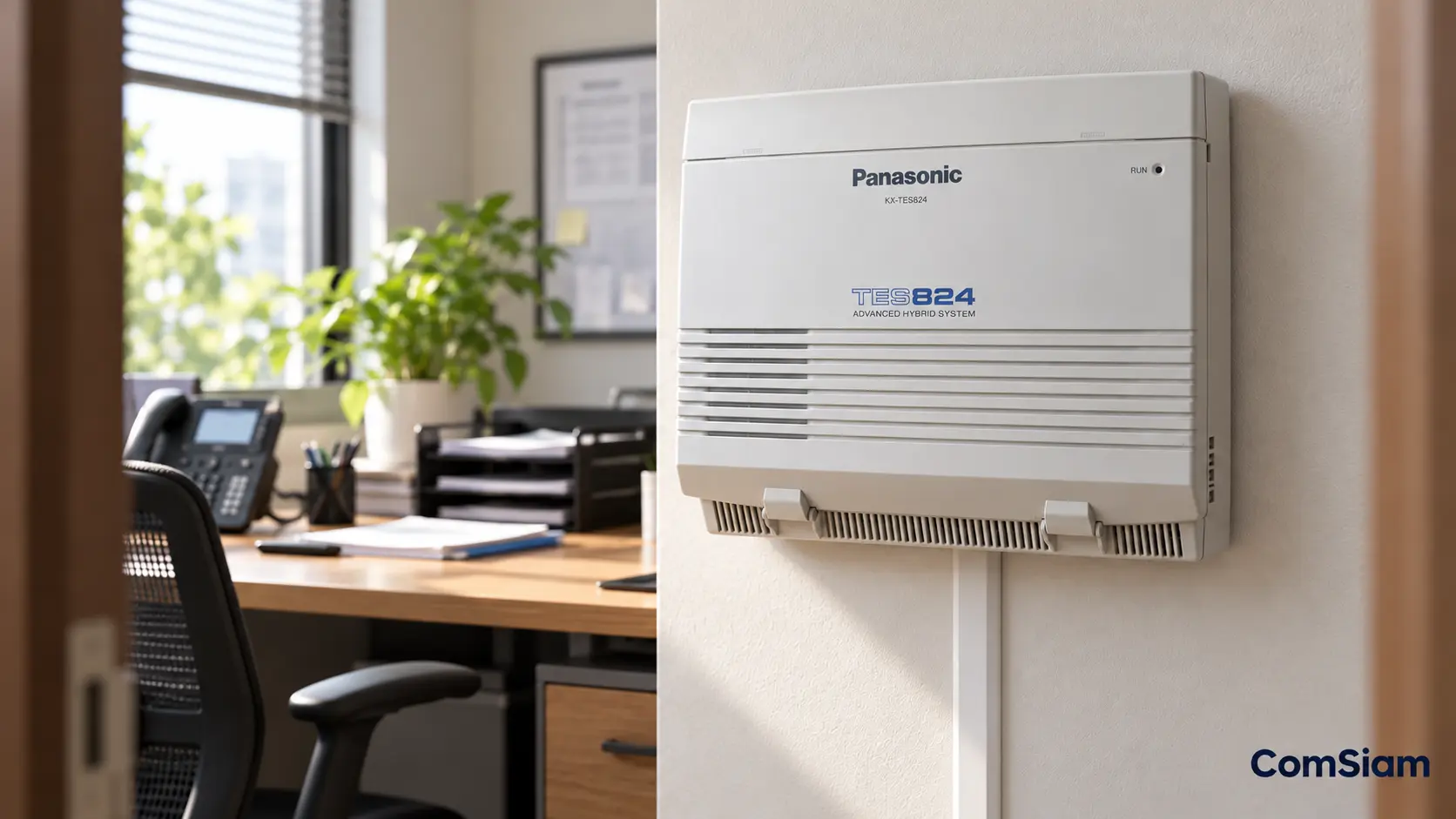

วิธียกเลิกข้อความไม่อยู่ที่โต๊ะบน Panasonic KX-TES824 ทำอย่างไร? หากเคยตั้งข้อความ Absent Message เช่น กำลังประชุม กลับบ้านแล้ว หรือจะกลับมาในเวลาที่กำหนด และต้องการลบสถานะนั้นออก สามารถยกเลิกจากโทรศัพท์เบอร์ภายในของตนเองได้ด้วยรหัส 750#
วิธีทำคือยกหูโทรศัพท์ กด 75 ตามด้วย 0 และ # รอฟังเสียงยืนยันจากตู้สาขา Panasonic KX-TES824 แล้ววางหู สำหรับโทรศัพท์แอนะล็อก SLT สามารถใช้คำสั่ง 7500 ซึ่งเลข 0 ตัวสุดท้ายทำหน้าที่แทนเครื่องหมาย # ตามคู่มือได้เช่นกัน
เมื่อยกเลิกสำเร็จ ข้อความ Absent Message เดิมจะไม่ถูกนำมาแสดงเป็นสถานะไม่อยู่ของเบอร์นั้นอีก โดยควรใช้โทรศัพท์ Panasonic แบบ Display PT อีกเครื่องโทรเข้ามาทดสอบ เพื่อยืนยันว่าข้อความถูกยกเลิกจริง
บทความนี้ ComSiam อธิบายขั้นตอนยกเลิก Absent Message ของ Panasonic KX-TES824 ทั้งโทรศัพท์เครื่องระบบ PT และโทรศัพท์แอนะล็อก SLT พร้อมวิธีแก้ปัญหาข้อความยังค้างบนหน้าจอ ความแตกต่างระหว่าง Absent Message, Message Waiting, DND และ Call Forwarding รวมถึงตารางคำสั่งและคำถามที่พบบ่อย
① Absent Message คืออะไร ทำไมจึงต้องยกเลิก
Absent Message คือฟังก์ชันสำหรับแสดงข้อความแจ้งสถานะของผู้ใช้เบอร์ภายในบนหน้าจอโทรศัพท์ Panasonic แบบ Display Proprietary Telephone ของผู้ที่โทรเข้ามา
ฟังก์ชันนี้เหมาะกับผู้ที่ไม่อยู่โต๊ะทำงาน เช่น ออกไปประชุม ย้ายห้อง หรือเดินทางออกนอกสำนักงาน
ตัวอย่างการใช้งาน
สมมติว่าสำนักงานมีเบอร์ภายในดังนี้
- 101 — ผู้จัดการ
- 102 — ประชาสัมพันธ์
- 103 — ฝ่ายขาย
- 104 — ฝ่ายบัญชี
ผู้จัดการเบอร์ 101 ตั้งข้อความ In a Meeting ก่อนเข้าประชุม
เมื่อพนักงานเบอร์ 102 ใช้โทรศัพท์ Display PT โทรหาเบอร์ 101 ระบบสามารถแสดงข้อความดังกล่าวบนหน้าจอ เพื่อแจ้งสถานะของผู้จัดการ
หลังประชุมเสร็จ หากไม่ได้ยกเลิก Absent Message พนักงานคนอื่นอาจยังเห็นข้อความเดิม แม้ผู้จัดการกลับมาทำงานแล้ว
เหตุผลที่ควรยกเลิก
- ป้องกันข้อมูลสถานะล้าสมัย
- ลดความเข้าใจผิดว่าพนักงานยังไม่อยู่
- ทำให้การประสานงานระหว่างแผนกราบรื่น
- ไม่ต้องให้ผู้โทรเดาว่าข้อความยังเป็นปัจจุบันหรือไม่
- ช่วยให้การใช้งานโทรศัพท์สำนักงานเป็นระเบียบ
② รหัสยกเลิก Absent Message ของ Panasonic KX-TES824
ตามคู่มือ Panasonic KX-TES824/KX-TEM824 User Manual หัวข้อ 1.5.2 คำสั่งยกเลิก Absent Message ใช้รหัส
750#
ความหมายของแต่ละส่วน
| ส่วนของคำสั่ง | ความหมาย |
|---|---|
| 75 | เข้าสู่ฟังก์ชัน Absent Message |
| 0 | เลือก Cancel |
| # | จบคำสั่ง |
คำสั่งนี้ไม่ได้ต้องการหมายเลขข้อความเดิม และไม่ต้องระบุเบอร์ภายในของตัวเองต่อท้าย
ตัวอย่าง
หากโทรศัพท์เบอร์ 101 ตั้งข้อความกำลังประชุมอยู่ สามารถใช้เครื่อง 101 ยกหูแล้วกด 750# เพื่อยกเลิกได้
ไม่จำเป็นต้องจำว่าเดิมเปิดข้อความหมายเลข 1, 2, 3, 4, 5 หรือ 6
ข้อควรระวัง
รหัสนี้อ้างอิง Feature Numbering Plan มาตรฐาน หากมีการเปลี่ยนรหัสฟังก์ชันในระบบ ต้องใช้รหัสที่กำหนดไว้จริง
③ วิธียกเลิกข้อความไม่อยู่ที่โต๊ะทีละขั้นตอน
ขั้นตอนที่ 1 ไปยังเครื่องโทรศัพท์ที่ตั้งข้อความไว้
ใช้โทรศัพท์เบอร์ภายในที่ต้องการยกเลิก Absent Message
ตัวอย่าง หากข้อความถูกตั้งไว้กับเบอร์ 101 ควรกดคำสั่งจากเครื่อง 101
ขั้นตอนที่ 2 ยกหูโทรศัพท์
รอฟัง Dial Tone จากตู้สาขา
ขั้นตอนที่ 3 กด 75
เข้าสู่ฟังก์ชัน Absent Message
ขั้นตอนที่ 4 กด 0
เลือกยกเลิกข้อความ
ขั้นตอนที่ 5 กด
ใช้เครื่องหมาย # เพื่อจบคำสั่ง
ขั้นตอนที่ 6 ฟัง Confirmation Tone
เมื่อระบบยอมรับคำสั่ง จะมีเสียงยืนยัน
ขั้นตอนที่ 7 วางหู
เมื่อได้ยินเสียงยืนยัน ให้วางหูโทรศัพท์ตามปกติ
ขั้นตอนที่ 8 โทรทดสอบ
ใช้โทรศัพท์ Display PT อีกเครื่องโทรหาเบอร์ที่เพิ่งยกเลิกข้อความ เพื่อตรวจสอบว่าข้อความเดิมไม่ปรากฏอีก
ลำดับใช้งาน: ยกหู → 750# → เสียงยืนยัน → วางหู → โทรทดสอบ
④ วิธียกเลิก Absent Message บนโทรศัพท์ PT
โทรศัพท์ PT หรือ Proprietary Telephone เป็นโทรศัพท์ Panasonic ที่ออกแบบให้ทำงานร่วมกับตู้สาขาโดยเฉพาะ
โทรศัพท์ PT ที่รองรับฟังก์ชัน Absent Message สามารถใช้รหัสเดียวกันเพื่อยกเลิกข้อความได้
ขั้นตอนสำหรับ PT
- ยกหูโทรศัพท์
- กด 75
- กด 0
- กด #
- รอฟัง Confirmation Tone
- วางหู
- ตรวจสอบจากโทรศัพท์ Display PT ที่รองรับ
โทรศัพท์ KX-T7730 ใช้ได้หรือไม่
หากเชื่อมต่อกับ Panasonic KX-TES824 และใช้ Feature Numbering Plan ที่รองรับ สามารถใช้คำสั่ง Absent Message ได้ตามคู่มือของตู้สาขา
จำเป็นต้องเข้า System Programming หรือไม่
ไม่จำเป็นสำหรับการยกเลิกข้อความ Absent Message ของผู้ใช้งานทั่วไป
การยกเลิกทำได้จากเครื่องภายในโดยตรง
⑤ วิธียกเลิก Absent Message บนโทรศัพท์ SLT
โทรศัพท์ SLT หรือ Single Line Telephone คือโทรศัพท์แอนะล็อกทั่วไป
แม้ SLT จะไม่มีหน้าจอแสดง Absent Message แบบโทรศัพท์ Display PT แต่ผู้ใช้ยังสามารถตั้งและยกเลิกข้อความได้ผ่าน Feature Number ของตู้สาขา
วิธีมาตรฐาน
- ยกหูโทรศัพท์ SLT
- กด 750#
- รอฟัง Confirmation Tone
- วางหู
วิธีใช้เลข 0 แทน
คู่มือ Panasonic ระบุว่า SLT สามารถใช้เลข 0 แทนเครื่องหมาย # เพื่อจบคำสั่ง
ดังนั้นสามารถกด
7500
แยกความหมายของ 7500
- 75 = คำสั่ง Absent Message
- 0 ตัวที่สาม = Cancel
- 0 ตัวสุดท้าย = จบคำสั่งแทน #
สำคัญ: เลข 0 สองตำแหน่งมีหน้าที่ต่างกัน ไม่ใช่รหัสยกเลิกสองครั้ง
⑥ ตารางเปรียบเทียบการยกเลิกบน PT และ SLT
| รายการ | PT | SLT |
|---|---|---|
| ยกเลิก Absent Message | 750# | 750# หรือ 7500 |
| ต้องกดจากเบอร์ที่ตั้งข้อความ | ใช่ | ใช่ |
| ต้องรู้ข้อความเดิม | ไม่ต้อง | ไม่ต้อง |
| ต้องเข้า System Programming | ไม่ต้อง | ไม่ต้อง |
| มีหน้าจอแสดงข้อความ | เฉพาะ Display PT | โดยทั่วไปไม่มี |
| ตรวจสอบผลด้วยเสียงยืนยัน | ได้ | ได้ |
| ตรวจสอบข้อความจากผู้โทร | ใช้ Display PT | ใช้ Display PT อีกเครื่อง |
วิธีไหนเหมาะที่สุด
หากมีโทรศัพท์ PT ให้ใช้รหัส 750# และตรวจสอบข้อความผ่าน Display PT ที่รองรับ
หากเป็น SLT ให้ใช้ 750# หรือ 7500 ตามการตั้งค่าจริง และทดสอบจาก Display PT เครื่องอื่น
⑦ ข้อความทั้ง 6 แบบยกเลิกด้วยรหัสเดียวกันหรือไม่
ได้ คำสั่ง Cancel Absent Message ใช้รหัสเดียวกันไม่ว่าผู้ใช้เคยตั้งข้อความใดไว้
| หมายเลขข้อความ | ข้อความ | รหัสยกเลิก |
|---|---|---|
| 1 | Will Return Soon | 750# |
| 2 | Gone Home | 750# |
| 3 | At Ext %%% | 750# |
| 4 | Back at %%:%% AM/PM | 750# |
| 5 | Out Until %%/%% | 750# |
| 6 | In a Meeting | 750# |
ต้องกรอกข้อมูลเดิมอีกหรือไม่
ไม่ต้อง
แม้ข้อความเดิมจะมีข้อมูลเพิ่มเติม เช่น เบอร์ภายใน เวลา หรือวันที่ ก็สามารถยกเลิกด้วย 750# ได้
หากจำไม่ได้ว่าตั้งข้อความอะไรไว้
ยังสามารถยกเลิกได้ด้วยรหัสเดียวกัน โดยไม่จำเป็นต้องทราบข้อความเดิม
⑧ ยกเลิกแล้วต้องตรวจสอบข้อความบนโทรศัพท์เครื่องไหน
คู่มือ Panasonic ระบุว่า Absent Message จะแสดงบนหน้าจอของโทรศัพท์ Panasonic แบบ Display PT เมื่อผู้ใช้โทรไปยัง Extension ที่ตั้งข้อความไว้
ดังนั้นวิธีทดสอบที่เหมาะสมคือใช้ Display PT อีกเครื่องหนึ่งโทรหาเบอร์ต้นทาง
ตัวอย่างการทดสอบ
สมมติว่า
- เครื่อง A — เบอร์ 101 ตั้ง Absent Message
- เครื่อง B — เบอร์ 102 เป็น Display PT
ให้ดำเนินการดังนี้
- ตรวจสอบว่าเครื่อง B สามารถแสดงข้อความ Absent Message ของ A ก่อนยกเลิก
- ที่เครื่อง A กด 750#
- รอฟังเสียงยืนยันแล้ววางหู
- ใช้เครื่อง B โทรหา A อีกครั้ง
- ตรวจสอบว่าข้อความ Absent Message เดิมไม่แสดงแล้ว
โทรศัพท์มือถือใช้ทดสอบได้ไหม
ไม่สามารถใช้โทรศัพท์มือถือเพื่อดูข้อความ Absent Message บนหน้าจอในลักษณะเดียวกับ Display PT ได้
หากต้องการตรวจสอบการยกเลิกข้อความ ควรใช้โทรศัพท์ Display PT ภายในระบบ
⑨ ยกเลิก Absent Message แล้วโทรศัพท์จะกลับมาดังหรือไม่
ต้องแยกให้ชัดเจนว่า Absent Message มีหน้าที่แสดงข้อความเท่านั้น
การยกเลิกข้อความ ไม่ได้เป็นคำสั่งปิด DND หรือยกเลิก Call Forwarding
ตัวอย่าง
พนักงานเบอร์ 101 ตั้งข้อความ In a Meeting พร้อมเปิด DND
หลังประชุมเสร็จ กด 750# เพื่อยกเลิกข้อความ
หากยังเปิด DND อยู่ โทรศัพท์อาจยังไม่ส่งเสียงเรียกตามปกติ
ต้องทำอย่างไร
ตรวจสอบว่ามีการเปิด DND หรือ FWD อยู่หรือไม่
หากต้องการยกเลิก FWD/DND จากเครื่องต้นทาง ใช้คำสั่ง 710# ตามเงื่อนไขในคู่มือ
ตารางเปรียบเทียบ
| ฟังก์ชัน | หน้าที่ | รหัสยกเลิก |
|---|---|---|
| Absent Message | แสดงข้อความไม่อยู่ | 750# |
| DND | ห้ามรบกวน | 710# |
| Call Forwarding | ส่งต่อสาย | 710# |
อย่าใช้ 750# เพื่อแก้ปัญหาสายไม่ดังโดยคาดหวังว่าระบบจะยกเลิก DND หรือ FWD ด้วย
⑩ Absent Message กับ Message Waiting ต่างกันอย่างไร
ทั้งสองฟังก์ชันมีชื่อคล้ายกัน แต่ทำงานคนละประเภท
Absent Message
ใช้แจ้งสถานะไม่อยู่ของผู้ใช้ เช่น กำลังประชุมหรือกลับบ้านแล้ว
Message Waiting
ใช้แสดงว่ามีการแจ้งให้ติดต่อกลับผ่านฟังก์ชัน Message Waiting ของตู้สาขา
ตารางเปรียบเทียบ
| รายการ | Absent Message | Message Waiting |
|---|---|---|
| หน้าที่ | แจ้งสถานะไม่อยู่ | แจ้งให้ติดต่อกลับ |
| รหัสกลุ่มหลัก | 75 | 70 |
| แสดงข้อความเหตุผล | ได้ | ไม่ใช่หน้าที่หลัก |
| การยกเลิกทั่วไป | 750# | ต้องใช้คำสั่ง Message Waiting ที่เกี่ยวข้อง |
| เหมือน Voice Mail | ไม่ใช่ | ไม่จำเป็นต้องเป็น Voice Mail |
ทำไมต้องแยก
หากกด 750# แล้วไฟ Message ยังติดอยู่ อาจเป็นสถานะ Message Waiting ซึ่งต้องจัดการด้วยคำสั่งของฟังก์ชันนั้นโดยเฉพาะ
⑪ Absent Message กับ Voice Mail เหมือนกันหรือไม่
ไม่เหมือนกัน
Absent Message ใช้แสดงข้อความสั้นบนหน้าจอโทรศัพท์ Display PT
ส่วน Voice Mail หรือ Built-in Voice Message ใช้จัดการข้อความเสียงตามความสามารถของระบบ
ตัวอย่าง
หากตั้งข้อความ In a Meeting ด้วยรหัส 756# ผู้โทรภายในที่ใช้ Display PT อาจเห็นข้อความว่ากำลังประชุม
แต่ไม่ได้หมายความว่าผู้โทรสามารถฝากเสียงได้จากการตั้ง Absent Message นี้
การยกเลิก
ใช้ 750# ยกเลิกเฉพาะ Absent Message
ไม่ได้ลบข้อความเสียงที่บันทึกไว้ในระบบ Voice Messaging
⑫ ทำไมยกเลิกข้อความไม่อยู่ที่โต๊ะแล้ว ข้อความยังแสดงอยู่
สาเหตุที่ 1 กดคำสั่งไม่สำเร็จ
ผู้ใช้อาจกดรหัสไม่ครบหรือไม่ได้รับ Confirmation Tone
วิธีแก้: กด 750# ใหม่และตรวจสอบเสียงยืนยัน
สาเหตุที่ 2 กดจากเครื่องผิด
คำสั่งยกเลิกมีผลกับ Extension ที่ใช้กด
วิธีแก้: ตรวจสอบว่าเป็นเครื่องเดียวกับเบอร์ที่ต้องการยกเลิกข้อความ
สาเหตุที่ 3 ผู้โทรไม่ได้ใช้ Display PT ที่รองรับ
อาจทำให้ไม่สามารถตรวจสอบสถานะข้อความได้ถูกต้อง
วิธีแก้: ใช้โทรศัพท์ Panasonic Display PT ที่รองรับ
สาเหตุที่ 4 ยังมีการตั้งข้อความใหม่ภายหลัง
ผู้ใช้อื่นที่มีสิทธิ์เข้าถึงเครื่องอาจตั้ง Absent Message ใหม่
วิธีแก้: ตรวจสอบผู้รับผิดชอบเครื่องและทดสอบซ้ำ
สาเหตุที่ 5 รหัส Feature Number ถูกเปลี่ยน
ระบบบางแห่งอาจปรับเปลี่ยน Numbering Plan
วิธีแก้: ให้ผู้ดูแลตรวจสอบรหัส Absent Message ที่กำหนดจริง
สาเหตุที่ 6 ข้อความบนหน้าจอไม่ใช่ Absent Message
บางข้อความอาจเป็น Caller ID, Message Waiting หรือข้อมูลอื่นที่แสดงบนโทรศัพท์
วิธีแก้: ตรวจสอบประเภทของข้อความก่อนเปลี่ยนค่าระบบ
⑬ กด 750# แล้วไม่ได้ยิน Confirmation Tone ต้องทำอย่างไร
ขั้นตอนที่ 1 ตรวจสอบ Dial Tone
ยกหูแล้วตรวจสอบว่ามีสัญญาณพร้อมใช้งาน
ขั้นตอนที่ 2 ตรวจสอบลำดับรหัส
ต้องเป็น 75 ตามด้วย 0 และ # ไม่ใช่รหัส 70 สำหรับ Message Waiting
ขั้นตอนที่ 3 ทดสอบวิธีจบคำสั่ง
หากเป็น SLT สามารถใช้ 7500 ตามที่คู่มือรองรับ
ขั้นตอนที่ 4 ตรวจสอบหมายเลข Extension
ยืนยันว่าใช้เครื่องภายในที่ต้องการยกเลิกจริง
ขั้นตอนที่ 5 ตรวจสอบ Numbering Plan
หากตู้สาขามีการตั้งค่าใหม่ ต้องตรวจสอบรหัสฟังก์ชันที่ใช้งาน
ขั้นตอนที่ 6 ทดสอบกับโทรศัพท์อื่นเมื่อจำเป็น
ให้ช่างที่ได้รับอนุญาตตรวจสอบอุปกรณ์โดยไม่เปลี่ยนค่าระบบหลายรายการพร้อมกัน
ขั้นตอนที่ 7 ทดสอบข้อความอีกครั้ง
หลังได้ยินเสียงยืนยัน ใช้ Display PT โทรเข้ามาตรวจสอบผล
⑭ ถ้ายกเลิกแล้วหน้าจอ PT ยังแสดงสถานะผิดปกติ
บางครั้งผู้ใช้พบว่าหน้าจอโทรศัพท์ยังมีข้อความหรือสัญลักษณ์ แม้ยกเลิก Absent Message สำเร็จแล้ว
ไม่ควรสรุปว่าเป็นข้อความ Absent Message ทันที
ตรวจสอบประเภทข้อความ
- ข้อความ Absent Message
- สัญญาณ Message Waiting
- หมายเลข Caller ID
- วันและเวลาของโทรศัพท์
- สถานะ FWD/DND
- ข้อมูลจากฟังก์ชันอื่นของระบบ
วิธีตรวจสอบ
- ยืนยันว่าได้ยิน Confirmation Tone หลัง 750#
- ให้ Display PT อีกเครื่องโทรเข้ามา
- ตรวจสอบว่ามีข้อความ Absent Message ของเบอร์ต้นทางจริงหรือไม่
- หากยังมีข้อความอื่น ให้ระบุว่ามาจากฟังก์ชันใด
- แก้ไขเฉพาะฟังก์ชันนั้น
ไม่ควรรีเซ็ตตู้สาขาเพียงเพราะมีข้อความค้างบนหน้าจอโดยยังไม่ได้แยกประเภทข้อมูล
⑮ ตารางแก้ปัญหาการยกเลิก Absent Message
| อาการ | สาเหตุที่เป็นไปได้ | วิธีแก้ |
|---|---|---|
| กด 750# ไม่ได้ | รหัสไม่ครบ | ตรวจลำดับคำสั่ง |
| SLT ไม่รับ # | รูปแบบการจบคำสั่ง | ทดลอง 7500 |
| ไม่มีเสียงยืนยัน | คำสั่งไม่สำเร็จ | ตรวจ Dial Tone |
| ข้อความยังแสดง | ยกเลิกผิด Extension | ตรวจเบอร์เครื่อง |
| โทรศัพท์ PT ไม่มีข้อความ | ไม่ใช่ Display PT | ใช้เครื่องที่รองรับ |
| กดยกเลิกแล้วเครื่องยังไม่ดัง | เปิด DND หรือ FWD | ตรวจสถานะ |
| ไฟ Message ยังติด | อาจเป็น Message Waiting | ตรวจคำสั่ง 70 |
| มีข้อความเสียงค้าง | เกี่ยวข้องกับ Voice Messaging | ตรวจระบบเสียง |
| ข้อความผิดประเภท | ตั้งข้อความหมายเลขอื่น | ตรวจการตั้งล่าสุด |
| ข้อความกลับมาอีก | มีผู้ตั้งใหม่ | ตรวจการใช้งาน |
| ปุ่มกดไม่ตอบสนอง | ปัญหาแป้นหรือการส่งสัญญาณ | ตรวจโทรศัพท์ |
| โทรเข้ามาไม่ถึงเครื่อง | เส้นทางสายหรือ Extension | ตรวจการโทรภายใน |
⑯ วิธีทดสอบหลังยกเลิกข้อความไม่อยู่ที่โต๊ะ
อุปกรณ์ที่ต้องเตรียม
- เครื่อง A — เบอร์ 101 เครื่องที่ตั้งข้อความ
- เครื่อง B — เบอร์ 102 โทรศัพท์ Panasonic Display PT
- เครื่อง C — โทรศัพท์ SLT สำหรับทดสอบเพิ่มเติมหากมี
การทดสอบที่ 1 ตั้งข้อความตัวอย่าง
จากเครื่อง A กด 756# เพื่อเลือก In a Meeting
รอฟังเสียงยืนยันแล้ววางหู
การทดสอบที่ 2 ตรวจสอบข้อความ
ใช้เครื่อง B โทรหา A
ตรวจสอบว่าหน้าจอ Display PT แสดงข้อความที่ตั้งไว้
การทดสอบที่ 3 ยกเลิกข้อความ
จากเครื่อง A กด 750# และรอฟัง Confirmation Tone
การทดสอบที่ 4 ตรวจสอบหลังยกเลิก
ใช้เครื่อง B โทรหา A อีกครั้ง
ตรวจสอบว่าไม่มีข้อความ Absent Message เดิมปรากฏ
การทดสอบที่ 5 ทดสอบ SLT
หากสำนักงานมีโทรศัพท์ SLT ให้ทดสอบ 750# หรือ 7500 ตามวิธีที่รองรับ
การทดสอบที่ 6 บันทึกผล
ระบุหมายเลขเครื่องที่ทดสอบ คำสั่งที่ใช้ และผลการแสดงข้อความ
⑰ Checklist ก่อนส่งมอบการยกเลิก Absent Message
- ตรวจสอบหมายเลขภายในต้นทาง
- ตรวจสอบประเภทโทรศัพท์ PT หรือ SLT
- ตรวจสอบ Dial Tone
- ใช้รหัส 750# ถูกต้อง
- ใช้ 7500 สำหรับ SLT เมื่อจำเป็น
- ได้ยิน Confirmation Tone
- วางหูหลังคำสั่งสำเร็จ
- ใช้โทรศัพท์ Display PT ในการทดสอบ
- ข้อความเดิมไม่ปรากฏแล้ว
- ตรวจสอบว่าไม่มีผู้ตั้งข้อความใหม่
- แยก Absent Message จาก Message Waiting
- แยก Absent Message จาก Voice Mail
- ตรวจสอบ FWD/DND หากโทรศัพท์ยังไม่ดัง
- ตรวจสอบหมายเลข Extension
- ไม่เปลี่ยน System Programming โดยไม่จำเป็น
- บันทึกผลการทดสอบ
- แนะนำผู้ใช้ให้ยกเลิกข้อความเมื่อกลับมาทำงาน
⑱ คำถามที่พบบ่อยเกี่ยวกับการยกเลิก Absent Message
Q1: Panasonic KX-TES824 ยกเลิกข้อความไม่อยู่ที่โต๊ะอย่างไร
ยกหูโทรศัพท์ กด 750# รอฟังเสียงยืนยัน แล้ววางหู
Q2: รหัส 750# ใช้ทำอะไร
ใช้ยกเลิก Absent Message ที่ตั้งไว้กับเบอร์ภายในของผู้ใช้งาน
Q3: โทรศัพท์แอนะล็อกใช้รหัสอะไร
ใช้ 750# หรือ 7500 ตามรูปแบบที่คู่มือรองรับสำหรับ SLT
Q4: ต้องรู้หมายเลขข้อความเดิมไหม
ไม่ต้อง เพราะใช้คำสั่ง Cancel เดียวกันสำหรับข้อความมาตรฐานทุกแบบ
Q5: ต้องยกเลิกข้อความกำลังประชุมอย่างไร
หากเคยตั้ง In a Meeting ด้วย 756# ให้ยกเลิกด้วย 750#
Q6: ยกเลิก Gone Home ใช้รหัสอะไร
ใช้ 750# เช่นเดียวกัน
Q7: ยกเลิก At Ext ต้องใส่เบอร์ภายในเดิมไหม
ไม่ต้อง ใช้ 750# ได้เลย
Q8: ข้อความ Back at ต้องลบเวลาออกก่อนหรือไม่
ไม่ต้อง เพราะคำสั่งยกเลิกจะยกเลิกสถานะ Absent Message โดยไม่ต้องกรอกเวลาเดิม
Q9: โทรศัพท์ KX-T7730 ยกเลิก Absent Message ได้ไหม
ได้เมื่อใช้งานร่วมกับ KX-TES824 และ Feature Numbering Plan ที่รองรับ
Q10: ยกเลิกแล้วโทรศัพท์จะหยุดโอนสายไหม
ไม่ใช่ เพราะการยกเลิก Absent Message ไม่ใช่การยกเลิก FWD
Q11: ยกเลิกข้อความแล้ว DND จะปิดด้วยหรือไม่
ไม่ปิด DND ต้องจัดการด้วยคำสั่ง FWD/DND ที่เกี่ยวข้อง เช่น 710#
Q12: ทำไมผู้โทรยังเห็นข้อความ
อาจกดยกเลิกไม่สำเร็จ ใช้เครื่องผิด หรือมีการตั้งข้อความใหม่ ต้องตรวจสอบเสียงยืนยันและหมายเลขภายใน
Q13: ใช้มือถือดูผลการยกเลิกได้ไหม
ไม่สามารถตรวจสอบ Absent Message แบบ Display PT ผ่านหน้าจอมือถือทั่วไปได้
Q14: ต้องเข้า System Programming เพื่อยกเลิกไหม
ไม่ต้อง สำหรับการยกเลิก Absent Message ของผู้ใช้ทั่วไป
Q15: 750# ลบ Message Waiting ด้วยไหม
ไม่ลบ เพราะ Message Waiting เป็นอีกฟังก์ชันหนึ่ง
Q16: 750# ลบข้อความเสียงด้วยหรือไม่
ไม่ใช่คำสั่งลบ Voice Mail หรือ Built-in Voice Message
Q17: ถ้า SLT กด # ไม่ได้ทำอย่างไร
ใช้เลข 0 แทน # เพื่อจบคำสั่งตามที่คู่มือรองรับ และตรวจสอบ Confirmation Tone
Q18: ยกเลิกแล้วต้องรีสตาร์ตตู้สาขาไหม
ไม่ต้องตามการทำงานปกติ
Q19: สามารถยกเลิก Absent Message จากเครื่องอื่นแทนได้ไหม
คำสั่งมาตรฐาน 750# มีผลกับ Extension ที่ใช้กด ควรดำเนินการจากเครื่องเจ้าของข้อความ
Q20: วิธีตรวจสอบว่าข้อความถูกยกเลิกจริงคืออะไร
ใช้โทรศัพท์ Panasonic Display PT อีกเครื่องโทรหาเบอร์ต้นทาง แล้วตรวจสอบว่าไม่แสดงข้อความ Absent Message เดิม
⑲ สรุปวิธียกเลิกข้อความไม่อยู่ที่โต๊ะ Panasonic KX-TES824
Panasonic KX-TES824 สามารถยกเลิกข้อความ Absent Message ได้ด้วยรหัส 750# จากโทรศัพท์เบอร์ภายในที่ตั้งข้อความไว้
สำหรับโทรศัพท์แอนะล็อก SLT สามารถใช้ 7500 โดยเลข 0 ตัวสุดท้ายเป็นตัวจบคำสั่งแทน # ตามคู่มือ Panasonic
คำสั่งยกเลิกนี้ใช้ได้กับข้อความมาตรฐานทั้ง 6 รูปแบบ ได้แก่ Will Return Soon, Gone Home, At Ext, Back at, Out Until และ In a Meeting
สิ่งสำคัญคือการยกเลิก Absent Message ไม่ได้ปิด DND ไม่ได้ยกเลิก Call Forwarding และไม่ได้ลบ Message Waiting หรือข้อความเสียง
การตรวจสอบที่ถูกต้องคือ ยกเลิกด้วย 750# → ฟัง Confirmation Tone → วางหู → ใช้ Display PT โทรทดสอบ → ยืนยันว่าข้อความเดิมหายไป
หากพบปัญหายกเลิกข้อความไม่ได้ ข้อความยังแสดงบนหน้าจอ หรือโทรศัพท์มีสถานะผิดปกติหลังยกเลิก ทีมงาน ComSiam สามารถช่วยตรวจสอบและให้คำแนะนำการตั้งค่าระบบ Panasonic KX-TES824 ตามการใช้งานจริงของสำนักงานได้
ComSiam Professional Team





