ComSiam Service

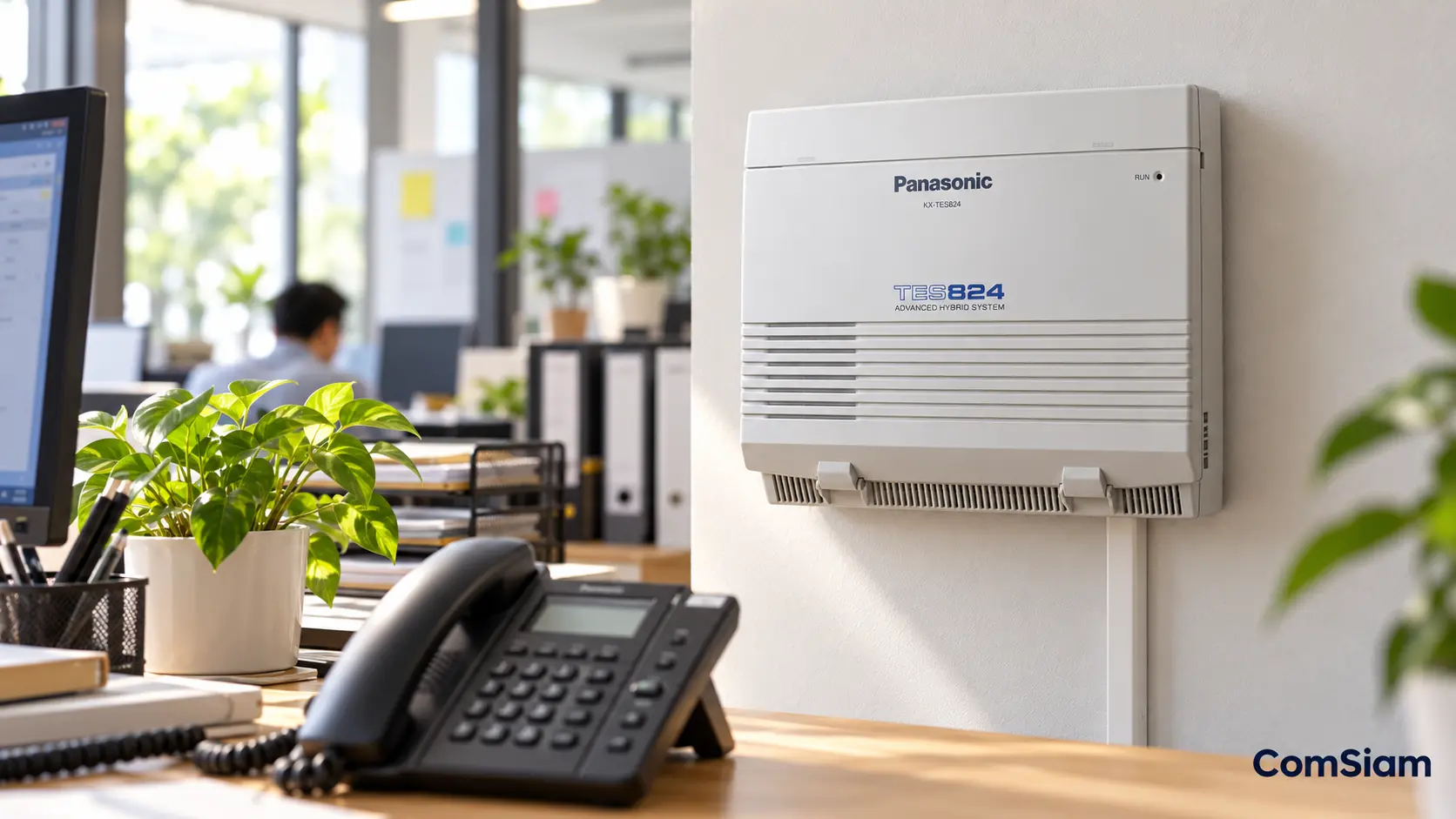

วิธีตั้งข้อความไม่อยู่ที่โต๊ะ Panasonic KX-TES824 ทำอย่างไร? หากพนักงานไม่อยู่ที่โต๊ะทำงาน ออกไปประชุม หรือย้ายไปนั่งที่เบอร์ภายในอื่น สามารถใช้ฟังก์ชัน Absent Message เพื่อตั้งข้อความแจ้งสถานะให้เพื่อนร่วมงานที่โทรเข้ามาทราบผ่านหน้าจอโทรศัพท์ Panasonic แบบ Display Proprietary Telephone (Display PT)
วิธีตั้งค่าเบื้องต้นคือ ยกหูโทรศัพท์ กด 75 ตามด้วยหมายเลขข้อความ 1–6 และข้อมูลเพิ่มเติมถ้ามี จากนั้นกด # รอฟังเสียงยืนยันแล้ววางหู ส่วนการยกเลิกข้อความใช้รหัส 750#
ตัวอย่างเช่น หากต้องการแจ้งว่ากำลังประชุม ให้กด 756# จากเครื่องของตนเอง หรือหากต้องการแจ้งว่าจะกลับมาเร็ว ๆ นี้ ให้กด 751#
ฟังก์ชัน Absent Message ของ Panasonic KX-TES824 รองรับข้อความมาตรฐาน 6 รูปแบบ เช่น กลับมาเร็ว ๆ นี้ กลับบ้านแล้ว อยู่ที่เบอร์ภายในอื่น กลับมาเวลาใด ไม่อยู่จนถึงวันที่เท่าไร และกำลังประชุม
บทความนี้ ComSiam อธิบายวิธีตั้งข้อความไม่อยู่ที่โต๊ะอย่างละเอียด ทั้งโทรศัพท์เครื่องระบบ PT และโทรศัพท์แอนะล็อก SLT พร้อมตารางคำสั่ง ตัวอย่างการตั้งข้อความ การยกเลิก ข้อจำกัดของหน้าจอ และวิธีแก้ปัญหาเมื่อผู้โทรไม่เห็นข้อความ
① Absent Message ของ Panasonic KX-TES824 คืออะไร
Absent Message คือฟังก์ชันแสดงข้อความแจ้งสถานะการไม่อยู่ของผู้ใช้เบอร์ภายใน เพื่อให้พนักงานคนอื่นทราบเหตุผลหรือข้อมูลติดต่อเพิ่มเติมเมื่อโทรหาเบอร์ดังกล่าว
ตัวอย่างเช่น สำนักงานมีหมายเลขภายในดังนี้
- 101 — ผู้จัดการ
- 102 — ประชาสัมพันธ์
- 103 — ฝ่ายขาย
- 104 — ฝ่ายบัญชี
หากผู้จัดการเบอร์ 101 กำลังประชุม สามารถตั้ง Absent Message เป็น In a Meeting
เมื่อพนักงานเบอร์ 102 โทรหาเบอร์ 101 ด้วยโทรศัพท์ Panasonic แบบ Display PT ข้อความดังกล่าวจะปรากฏบนหน้าจอของผู้โทรตามเงื่อนไขของระบบ
จุดประสงค์ของ Absent Message
- แจ้งให้ผู้โทรทราบว่าผู้ใช้ไม่อยู่ที่โต๊ะ
- ลดการโทรซ้ำโดยไม่จำเป็น
- แจ้งว่าอยู่ที่หมายเลขภายในอื่น
- แจ้งเวลาที่คาดว่าจะกลับมา
- แจ้งช่วงวันที่ไม่อยู่
- ช่วยให้พนักงานประสานงานกันได้สะดวกขึ้น
สิ่งที่ต้องเข้าใจ
Absent Message เป็นข้อความสำหรับแสดงบนหน้าจอโทรศัพท์ที่รองรับ ไม่ใช่การบันทึกเสียง ไม่ใช่การฝากข้อความเสียง และไม่ใช่การส่งข้อความไปยังโทรศัพท์มือถือ
② Panasonic KX-TES824 มีข้อความ Absent Message กี่แบบ
คู่มือ Panasonic KX-TES824/KX-TEM824 กำหนดข้อความมาตรฐานไว้ 6 แบบ
| หมายเลข | ข้อความภาษาอังกฤษ | ความหมาย |
|---|---|---|
| 1 | Will Return Soon | จะกลับมาเร็ว ๆ นี้ |
| 2 | Gone Home | กลับบ้านแล้ว |
| 3 | At Ext %%% | อยู่ที่เบอร์ภายในอื่น |
| 4 | Back at %%:%% AM/PM | จะกลับมาในเวลาที่กำหนด |
| 5 | Out Until %%/%% | ไม่อยู่จนถึงวันที่กำหนด |
| 6 | In a Meeting | กำลังประชุม |
เครื่องหมาย % ในข้อความหมายถึงตำแหน่งที่ผู้ใช้ต้องกรอกข้อมูลเพิ่มเติม ไม่ใช่เครื่องหมายที่ต้องกดจากแป้นโทรศัพท์
ข้อความใดต้องกรอกข้อมูลเพิ่ม
ข้อความหมายเลข 1, 2 และ 6 ไม่ต้องระบุข้อมูลอื่น
ข้อความหมายเลข 3 ต้องระบุเบอร์ภายใน
ข้อความหมายเลข 4 ต้องระบุเวลาและ AM/PM
ข้อความหมายเลข 5 ต้องระบุเดือนและวันตามรูปแบบของคู่มือที่ใช้ในระบบ
③ วิธีตั้งข้อความไม่อยู่ที่โต๊ะด้วยรหัส 75
วิธีตั้ง Absent Message สามารถดำเนินการจากโทรศัพท์เบอร์ภายในของผู้ใช้งานโดยตรง
ขั้นตอนที่ 1 ยกหูโทรศัพท์
ยกหูและตรวจสอบว่ามี Dial Tone จากตู้สาขา
ขั้นตอนที่ 2 กดรหัส 75
เข้าสู่คำสั่ง Absent Message
ขั้นตอนที่ 3 เลือกหมายเลขข้อความ
กดหมายเลข 1–6 ตามข้อความที่ต้องการ
ขั้นตอนที่ 4 กรอกข้อมูลเพิ่มเติมหากจำเป็น
หากเลือกข้อความ 3, 4 หรือ 5 ต้องระบุค่าตามรูปแบบของข้อความนั้น
ขั้นตอนที่ 5 กด
ใช้เครื่องหมาย # เพื่อจบคำสั่ง
ขั้นตอนที่ 6 ฟัง Confirmation Tone
เมื่อระบบรับคำสั่ง จะมีเสียงยืนยัน
ขั้นตอนที่ 7 วางหู
หลังได้รับเสียงยืนยันให้วางหู
รูปแบบคำสั่ง
75 → หมายเลขข้อความ → ข้อมูลเพิ่มเติมถ้ามี → #
หากไม่ได้รับเสียงยืนยัน ควรตรวจสอบลำดับการกดก่อนลองตั้งค่าใหม่
④ วิธีตั้งข้อความ Will Return Soon กลับมาเร็ว ๆ นี้
ข้อความหมายเลข 1 คือ Will Return Soon เหมาะสำหรับพนักงานที่ออกจากโต๊ะชั่วคราวและคาดว่าจะกลับมาในไม่ช้า
ขั้นตอนการตั้งค่า
- ยกหูโทรศัพท์
- กด 75
- กด 1
- กด #
- รอฟังเสียงยืนยัน
- วางหู
ตัวอย่างคำสั่ง
751#
ตัวอย่างการใช้งาน
พนักงานฝ่ายขายออกไปพบผู้จัดการอีกห้องหนึ่งประมาณ 10 นาที
ก่อนออกจากโต๊ะสามารถเปิดข้อความ Will Return Soon เพื่อแจ้งผู้โทรจากภายในให้ทราบว่าตนเองจะกลับมาเร็ว ๆ นี้
ข้อควรระวัง
ข้อความนี้ไม่ได้กำหนดเวลาที่แน่นอน หากต้องการแจ้งเวลาชัดเจนควรพิจารณาข้อความหมายเลข 4
⑤ วิธีตั้งข้อความ Gone Home กลับบ้านแล้ว
ข้อความหมายเลข 2 คือ Gone Home ใช้แจ้งว่าพนักงานกลับบ้านหรือออกจากสำนักงานแล้ว
ขั้นตอนการตั้งค่า
- ยกหู
- กด 75
- กด 2
- กด #
- รอฟัง Confirmation Tone
- วางหู
ตัวอย่างคำสั่ง
752#
เหมาะกับการใช้งานแบบใด
เหมาะกับพนักงานที่เลิกงานก่อนเวลาหรือไม่มีผู้รับผิดชอบประจำโต๊ะในช่วงเวลาที่เหลือ
สิ่งที่ควรระวัง
Absent Message ไม่ได้ย้ายสายเรียกเข้าหรือทำให้มีผู้อื่นรับสายแทนโดยอัตโนมัติ
หากต้องการให้สายเข้าถูกส่งไปยังประชาสัมพันธ์หรือพนักงานคนอื่น ต้องพิจารณาการตั้ง Call Forwarding เพิ่มเติมตามความเหมาะสม
⑥ วิธีตั้งข้อความ At Ext แจ้งว่าอยู่ที่เบอร์ภายในอื่น
ข้อความหมายเลข 3 คือ At Ext %%% ใช้แจ้งให้ผู้โทรทราบว่าผู้ใช้ย้ายไปอยู่ที่หมายเลขภายในอื่น
ตัวอย่างสถานการณ์
ผู้จัดการประจำเบอร์ 101 ย้ายไปทำงานที่ห้องประชุมเบอร์ 105
สามารถตั้งข้อความแจ้งว่าอยู่ที่เบอร์ 105 ได้
ขั้นตอนการตั้งค่า
- ยกหูจากเครื่องเบอร์ 101
- กด 75
- กด 3
- กดหมายเลขภายในที่ต้องการแจ้ง เช่น 105
- กด #
- รอฟังเสียงยืนยัน
- วางหู
ตัวอย่างคำสั่ง
753105#
หมายถึงให้แสดงข้อความว่าผู้ใช้ขณะนี้อยู่ที่ Extension 105
ข้อควรระวัง
การตั้งข้อความ At Ext ไม่ได้โอนสายไปยังเบอร์ 105 โดยอัตโนมัติ
ผู้โทรที่เห็นข้อความต้องติดต่อหมายเลขที่แสดงด้วยตนเอง หรือสำนักงานอาจตั้ง Follow Me หรือ Call Forwarding แยกต่างหาก หากต้องการส่งสายไปยังเครื่องใหม่
⑦ วิธีตั้งข้อความ Back at แจ้งเวลาที่จะกลับมา
ข้อความหมายเลข 4 คือ Back at ใช้กำหนดเวลาที่คาดว่าจะกลับมาที่โต๊ะทำงาน
คู่มือใช้รูปแบบเวลา 12 ชั่วโมง พร้อมตัวเลือก AM หรือ PM
รูปแบบข้อมูลที่ต้องกรอก
- ชั่วโมง: 01–12
- นาที: 00–59
- AM: กด 0
- PM: กด 1
ตัวอย่าง ต้องการแจ้งว่าจะกลับมา 09:30 น.
- ยกหูโทรศัพท์
- กด 75
- กด 4
- กด 09 สำหรับชั่วโมง
- กด 30 สำหรับนาที
- กด 0 สำหรับ AM
- กด #
- รอฟังเสียงยืนยัน
- วางหู
ตัวอย่างคำสั่ง
75409300#
ตัวอย่าง ต้องการแจ้งว่าจะกลับมา 14:30 น.
เวลา 14:30 น. ในรูปแบบ 12 ชั่วโมงคือ 02:30 PM
คำสั่งจึงเป็น
75402301#
จุดที่ต้องตรวจสอบ
ใช้ชั่วโมงสองหลักและนาทีสองหลักตามรูปแบบคู่มือ
อย่ากรอก 14 โดยตรงแทน 02 PM เพราะตัวเลือกเวลาตามคู่มือใช้รูปแบบ 12 ชั่วโมง
⑧ วิธีตั้งข้อความ Out Until แจ้งวันที่จะกลับมา
ข้อความหมายเลข 5 คือ Out Until ใช้แจ้งว่าผู้ใช้งานไม่อยู่จนถึงวันที่กำหนด
ตามคู่มือภาษาอังกฤษรูปแบบที่แสดงคือ Month/Day
ตัวอย่าง ไม่อยู่จนถึงวันที่ 25 ธันวาคม
ให้กรอก
- เดือน: 12
- วัน: 25
ขั้นตอนการตั้งค่า
- ยกหูโทรศัพท์
- กด 75
- กด 5
- กด 12 สำหรับเดือน
- กด 25 สำหรับวัน
- กด #
- รอฟังเสียงยืนยัน
- วางหู
ตัวอย่างคำสั่ง
7551225#
ข้อควรระวังเกี่ยวกับรูปแบบวันที่
คู่มือและเวอร์ชันระบบบางภูมิภาคอาจมีรูปแบบลำดับวันและเดือนแตกต่างกัน
ควรตรวจสอบรูปแบบที่โทรศัพท์แสดงจริงก่อนใช้กับสำนักงาน โดยเฉพาะหากเครื่องใช้การตั้งค่าประเทศหรือเฟิร์มแวร์ต่างกัน
เหมาะกับการใช้งานแบบใด
เหมาะกับพนักงานที่ลาหยุด เดินทางไปต่างจังหวัด หรือออกไปปฏิบัติงานนอกสำนักงานหลายวัน
⑨ วิธีตั้งข้อความ In a Meeting กำลังประชุม
ข้อความหมายเลข 6 คือ In a Meeting เหมาะกับการแจ้งว่าผู้ใช้ไม่สะดวกรับสายเนื่องจากกำลังประชุม
ขั้นตอนการตั้งค่า
- ยกหูโทรศัพท์
- กด 75
- กด 6
- กด #
- รอฟัง Confirmation Tone
- วางหู
ตัวอย่างคำสั่ง
756#
เหมาะกับการใช้งานเมื่อใด
- ประชุมภายในแผนก
- ประชุมกับลูกค้า
- ประชุมกับผู้บริหาร
- ประชุมผ่านวิดีโอคอล
- นำเสนองานภายในสำนักงาน
ควรตั้ง DND เพิ่มหรือไม่
Absent Message เพียงอย่างเดียวไม่ได้ป้องกันเสียงเรียกเข้า
หากต้องการไม่ให้โทรศัพท์ดังรบกวนระหว่างประชุม อาจใช้ DND แยกต่างหาก โดยต้องคำนึงถึงผลกระทบต่อสายสำคัญและการรับสายของสำนักงาน
⑩ ตารางรหัส Absent Message ทั้ง 6 แบบ
| ข้อความ | รหัสตัวอย่าง | การใช้งาน |
|---|---|---|
| Will Return Soon | 751# | จะกลับมาเร็ว ๆ นี้ |
| Gone Home | 752# | กลับบ้านแล้ว |
| At Ext 105 | 753105# | อยู่ที่เบอร์ 105 |
| Back at 09:30 AM | 75409300# | กลับมา 09:30 น. |
| Out Until Dec 25 | 7551225# | ไม่อยู่จนถึง 25 ธันวาคม |
| In a Meeting | 756# | กำลังประชุม |
| Cancel | 750# | ยกเลิกข้อความ |
รหัสเหล่านี้อ้างอิง Feature Number มาตรฐานและรูปแบบข้อมูลจากคู่มือ Panasonic
หมายเลขภายใน เวลา และวันที่เป็นตัวอย่าง ผู้ใช้งานต้องเปลี่ยนให้ตรงกับข้อมูลจริง
⑪ วิธีตั้ง Absent Message บนโทรศัพท์เครื่องระบบ PT
โทรศัพท์ Panasonic แบบ Proprietary Telephone หรือ PT สามารถใช้คำสั่ง Absent Message ได้
ตัวอย่างเช่น โทรศัพท์แบบมีหน้าจอที่รองรับการแสดงข้อความของตู้สาขา
ขั้นตอนสำหรับ PT
- ยกหูโทรศัพท์
- กด 75
- กดหมายเลขข้อความ 1–6
- กรอกข้อมูลหากจำเป็น
- กด #
- รอฟัง Confirmation Tone
- วางหู
ข้อดีของ Display PT
โทรศัพท์ PT ที่มีหน้าจอรองรับสามารถแสดงข้อความ Absent Message ของตนเองเมื่อยกหู และสามารถแสดงข้อความของเบอร์อื่นเมื่อโทรหาเบอร์นั้น
โทรศัพท์ PT ทุกเครื่องแสดงข้อความได้หรือไม่
ไม่ใช่ทุกเครื่อง
คู่มือระบุว่าผู้โทรต้องใช้ Panasonic แบบ Display PT จึงจะเห็นข้อความ Absent Message ของปลายทางบนหน้าจอ
โทรศัพท์ PT ที่ไม่มีหน้าจออาจตั้งค่าได้ แต่ไม่สามารถแสดงข้อความดังกล่าวในลักษณะเดียวกับ Display PT
⑫ วิธีตั้ง Absent Message บนโทรศัพท์แอนะล็อก SLT
โทรศัพท์ SLT หรือ Single Line Telephone สามารถกำหนด Absent Message ได้ผ่านรหัสของตู้สาขา
แม้ไม่มีหน้าจอแสดงข้อความ ก็ยังสามารถตั้งข้อความให้ผู้ใช้ Display PT รายอื่นเห็นเมื่อโทรเข้ามาได้
ขั้นตอนตั้งค่าบน SLT
- ยกหูโทรศัพท์
- กด 75
- เลือกหมายเลขข้อความ
- กรอกข้อมูลเพิ่มเติมหากจำเป็น
- กด # หรือ 0 ตามรูปแบบที่คู่มือรองรับ
- รอฟัง Confirmation Tone
- วางหู
ตัวอย่างตั้งข้อความกำลังประชุม
756#
หรือสำหรับ SLT ใช้รูปแบบ
7560
ข้อจำกัดของ SLT
โทรศัพท์แอนะล็อกทั่วไปไม่มีหน้าจอ Panasonic Display PT จึงไม่สามารถใช้หน้าจอของเครื่องแสดงข้อความ Absent Message แบบเดียวกันได้
แต่การตั้งข้อความจาก SLT ยังมีประโยชน์ เพราะเพื่อนร่วมงานที่ใช้ Display PT สามารถเห็นข้อความเมื่อโทรเข้ามา
⑬ วิธียกเลิก Absent Message
เมื่อกลับมาที่โต๊ะหรือไม่ต้องการให้ข้อความเดิมแสดงอีก ควรยกเลิก Absent Message
ขั้นตอนสำหรับ PT
- ยกหูโทรศัพท์
- กด 75
- กด 0
- กด #
- รอฟัง Confirmation Tone
- วางหู
คำสั่งยกเลิก
750#
ขั้นตอนสำหรับ SLT
ใช้ลำดับเดียวกัน โดยสามารถกดเลข 0 แทน # เพื่อจบคำสั่ง
ตัวอย่าง
7500
หลังยกเลิกจะเกิดอะไรขึ้น
เมื่อยกเลิกแล้ว ข้อความ Absent Message ที่ตั้งไว้จะไม่แสดงเป็นสถานะไม่อยู่ของเบอร์นั้นตามการทำงานของระบบ
ควรทดสอบจากโทรศัพท์ Display PT อีกเครื่องเพื่อยืนยันผล
⑭ สามารถตั้ง Absent Message หลายข้อความพร้อมกันได้ไหม
ไม่ได้
Feature Guide ของ Panasonic ระบุว่า Extension หนึ่งเครื่องสามารถเลือก Absent Message ได้ครั้งละหนึ่งข้อความเท่านั้น
ตัวอย่าง
หากตั้งข้อความ 751# ไว้ก่อน แล้วต้องการเปลี่ยนเป็นข้อความกำลังประชุม 756#
ระบบจะใช้ข้อความที่ตั้งล่าสุดตามการทำงานของฟังก์ชัน
ข้อควรระวัง
Absent Message ไม่ใช่ระบบรายการสถานะที่เก็บข้อความหลายชุดให้แสดงเรียงกัน
หากต้องการเปลี่ยนสถานะ ควรตั้งข้อความที่ตรงกับสถานการณ์ปัจจุบัน และยกเลิกเมื่อไม่ต้องการใช้งาน
⑮ Absent Message กับ Message Waiting ต่างกันอย่างไร
แม้ชื่อจะมีคำว่า Message เหมือนกัน แต่เป็นคนละฟังก์ชัน
Absent Message
ใช้แสดงข้อความแจ้งสถานะการไม่อยู่ของผู้ใช้เบอร์ภายใน
Message Waiting
ใช้แจ้งว่ามีผู้โทรฝากสัญญาณให้ติดต่อกลับ หรือมีการแจ้งเตือนข้อความตามฟังก์ชันที่ระบบรองรับ
ตารางเปรียบเทียบ
| รายการ | Absent Message | Message Waiting |
|---|---|---|
| จุดประสงค์ | แจ้งสถานะไม่อยู่ | แจ้งให้ติดต่อกลับ |
| รหัสหลัก | 75 | 70 สำหรับคำสั่งที่เกี่ยวข้อง |
| แสดงเหตุผลการไม่อยู่ | ได้ | ไม่ใช่หน้าที่หลัก |
| แสดงบน Display PT | ได้ | แสดงสถานะตามอุปกรณ์ |
| เหมือน Voice Mail หรือไม่ | ไม่ใช่ | ไม่ใช่สิ่งเดียวกันเสมอไป |
สิ่งที่ควรทราบ
Absent Message ไม่ได้เก็บเสียงสนทนาจากผู้โทร และไม่ได้เป็นระบบกล่องข้อความเสียง
หากต้องการให้ลูกค้าฝากข้อความเสียง ต้องใช้ฟังก์ชัน Voice Messaging ที่ระบบรองรับแยกต่างหาก
⑯ Absent Message กับ DND และ Call Forward ต่างกันอย่างไร
ทั้งสามฟังก์ชันสามารถใช้เมื่อพนักงานไม่อยู่ที่โต๊ะ แต่ทำหน้าที่ต่างกัน
Absent Message
แสดงข้อความสถานะบนหน้าจอของผู้โทรที่ใช้ Display PT
DND
ป้องกันเสียงเรียกเข้าตามเงื่อนไขของระบบ
Call Forwarding
ส่งต่อสายไปยังหมายเลขอื่นตามการตั้งค่า
| รายการ | Absent Message | DND | Call Forward |
|---|---|---|---|
| แสดงเหตุผลไม่อยู่ | ได้ | ไม่ใช่หน้าที่หลัก | ไม่ใช่หน้าที่หลัก |
| ป้องกันเสียงเรียก | ไม่ใช่ | ใช่ | เปลี่ยนเส้นทางสาย |
| ส่งสายไปอีกเบอร์ | ไม่ใช่ | ไม่ใช่ | ใช่ |
| ตัวอย่างรหัส | 756# | 714# | 711102# |
| ยกเลิก | 750# | 710# | 710# |
ควรเลือกใช้อะไร
หากต้องการให้เพื่อนร่วมงานทราบว่ากำลังประชุม ให้ใช้ Absent Message
หากไม่ต้องการเสียงโทรศัพท์รบกวน ให้พิจารณา DND
หากต้องการให้มีคนอื่นรับสายแทน ให้ใช้ Call Forwarding
สามารถวางแผนใช้งานร่วมกันตามความเหมาะสมและข้อจำกัดของระบบ
⑰ ทำไมตั้ง Absent Message แล้วผู้โทรไม่เห็นข้อความ
สาเหตุที่ 1 ผู้โทรไม่ได้ใช้ Display PT
นี่เป็นสาเหตุสำคัญ เพราะคู่มือกำหนดว่าผู้โทรต้องใช้โทรศัพท์ Panasonic แบบ Display PT จึงจะเห็น Absent Message
วิธีแก้: ทดสอบด้วย Display PT ที่รองรับ
สาเหตุที่ 2 กดคำสั่งไม่ครบ
หากไม่กด # หรือไม่ได้รับ Confirmation Tone การตั้งค่าอาจไม่สำเร็จ
วิธีแก้: ตรวจสอบลำดับคำสั่ง
สาเหตุที่ 3 เลือกหมายเลขข้อความผิด
หากเลือกหมายเลข 3, 4 หรือ 5 แต่ไม่ได้ใส่ค่าที่จำเป็น ระบบอาจไม่ยอมรับคำสั่ง
วิธีแก้: กรอกหมายเลขภายใน เวลา หรือวันที่ให้ครบ
สาเหตุที่ 4 ใช้รูปแบบเวลาไม่ถูกต้อง
ตัวอย่างเช่น กรอกชั่วโมงในรูปแบบ 24 ชั่วโมง แทนรูปแบบ 12 ชั่วโมงตามคู่มือ
วิธีแก้: ใช้ชั่วโมง 01–12 พร้อม AM/PM
สาเหตุที่ 5 ใช้ลำดับวันเดือนผิด
บางเวอร์ชันมีรูปแบบวันที่แตกต่างกันตามประเทศหรือพื้นที่
วิธีแก้: ตรวจสอบรูปแบบที่แสดงในเครื่องจริง
สาเหตุที่ 6 ข้อความถูกยกเลิกแล้ว
หากมีการกด 750# ข้อความที่เคยตั้งไว้จะถูกยกเลิก
วิธีแก้: ตั้งข้อความใหม่แล้วทดสอบ
สาเหตุที่ 7 โทรศัพท์หรือหน้าจอมีปัญหา
หาก Display PT ไม่สามารถแสดงข้อมูลตามปกติ ต้องตรวจสอบอุปกรณ์และการเชื่อมต่อ
วิธีแก้: ทดลองกับเครื่อง Display PT อีกเครื่องที่ทราบว่าใช้งานได้
⑱ ตารางแก้ปัญหา Absent Message Panasonic KX-TES824
| อาการ | สาเหตุที่เป็นไปได้ | วิธีตรวจสอบ |
|---|---|---|
| กด 75 แล้วไม่ทำงาน | รหัสถูกเปลี่ยนหรือกดผิด | ตรวจ Feature Number |
| ไม่มี Confirmation Tone | คำสั่งไม่ครบ | ตรวจ # หรือ 0 |
| ผู้โทรไม่เห็นข้อความ | ไม่ได้ใช้ Display PT | ตรวจรุ่นเครื่อง |
| ข้อความไม่ตรงกับที่เลือก | กดหมายเลขผิด | ตรวจ 1–6 |
| ตั้ง At Ext ไม่ได้ | เบอร์ภายในไม่ครบ | ตรวจค่าที่กรอก |
| เวลาแสดงผิด | ใช้ 12 ชั่วโมงผิด | ตรวจ AM/PM |
| วันที่แสดงผิด | ลำดับวันเดือนต่างกัน | ตรวจเวอร์ชัน |
| ข้อความเดิมยังแสดง | ยังไม่ยกเลิกหรือเปลี่ยนค่า | ใช้ 750# |
| ตั้งหลายข้อความไม่ได้ | ระบบรองรับทีละหนึ่งข้อความ | เลือกข้อความล่าสุด |
| SLT ไม่มีข้อความบนจอ | SLT ไม่ใช่ Display PT | ทดสอบจากเครื่องอื่น |
| ตั้งข้อความแล้วเครื่องยังดัง | Absent Message ไม่ใช่ DND | ตรวจวัตถุประสงค์ |
| ตั้งข้อความแล้วสายไม่โอน | ไม่ใช่ Call Forward | ตรวจ FWD |
| ผู้โทรเป็นบุคคลภายนอก | ไม่สามารถเห็นข้อความแบบ Display PT | ใช้วิธีแจ้งสถานะอื่น |
⑲ วิธีทดสอบ Absent Message หลังตั้งค่า
ควรใช้โทรศัพท์ Panasonic แบบ Display PT สำหรับตรวจสอบว่าข้อความแสดงตามต้องการหรือไม่
เตรียมอุปกรณ์
- เครื่อง A — เบอร์ 101 เครื่องที่ตั้ง Absent Message
- เครื่อง B — เบอร์ 102 โทรศัพท์ Display PT สำหรับทดสอบ
- เครื่อง C — โทรศัพท์ SLT สำหรับทดสอบการตั้งค่าจากแอนะล็อก หากมี
ขั้นตอนที่ 1 ตรวจสอบสถานะก่อนตั้งค่า
ให้เครื่อง B โทรหา A และตรวจสอบการทำงานของหน้าจอตามปกติ
ขั้นตอนที่ 2 ตั้ง Absent Message ที่เครื่อง A
ตัวอย่าง กด 756# เพื่อแจ้ง In a Meeting
ขั้นตอนที่ 3 ตรวจสอบเสียงยืนยัน
ยืนยันว่าระบบรับคำสั่งสำเร็จ
ขั้นตอนที่ 4 ให้เครื่อง B โทรหา A
ตรวจสอบว่าโทรศัพท์ Display PT ของเครื่อง B แสดงข้อความ In a Meeting
ขั้นตอนที่ 5 เปลี่ยนข้อความ
ตั้งข้อความ 751# ที่เครื่อง A แล้วโทรทดสอบอีกครั้ง
ขั้นตอนที่ 6 ทดสอบยกเลิก
ที่เครื่อง A กด 750# แล้วให้ B โทรเข้ามาอีกครั้ง
ขั้นตอนที่ 7 บันทึกผล
จดบันทึกว่าการตั้งค่า การเปลี่ยนข้อความ และการยกเลิกทำงานถูกต้องหรือไม่
⑳ Checklist ก่อนส่งมอบการใช้งาน Absent Message
- ตรวจสอบเบอร์ภายในต้นทาง
- ตรวจสอบโทรศัพท์ PT/SLT
- ตรวจสอบว่ามี Dial Tone
- กดรหัส 75 ได้
- ตั้งข้อความหมายเลข 1 ได้
- ตั้งข้อความหมายเลข 2 ได้
- ตั้งข้อความหมายเลข 3 พร้อม Extension ได้
- ตั้งข้อความหมายเลข 4 พร้อมเวลาได้
- ตั้งข้อความหมายเลข 5 พร้อมวันที่ได้
- ตั้งข้อความหมายเลข 6 ได้
- ได้ยิน Confirmation Tone
- ตรวจสอบด้วยโทรศัพท์ Display PT
- ข้อความปรากฏถูกต้อง
- ทดสอบการตั้งค่าจาก SLT หากมี
- ทดสอบการใช้เลข 0 แทน # ตามคู่มือ
- ยกเลิกด้วย 750# ได้
- ตรวจสอบว่าไม่ได้สับสนกับ FWD หรือ DND
- อธิบายข้อจำกัดให้ผู้ใช้ทราบ
- บันทึกผลการทดสอบ
㉑ คำถามที่พบบ่อยเกี่ยวกับ Absent Message Panasonic KX-TES824
Q1: Panasonic KX-TES824 ตั้งข้อความไม่อยู่ที่โต๊ะอย่างไร
ยกหู กด 75 เลือกข้อความ 1–6 กรอกข้อมูลเพิ่มเติมหากจำเป็น แล้วกด # รอฟังเสียงยืนยันก่อนวางหู
Q2: รหัสตั้ง Absent Message คืออะไร
ใช้รหัส 75 ตามด้วยหมายเลขข้อความและเครื่องหมายจบคำสั่ง
Q3: ตั้งข้อความกำลังประชุมใช้รหัสอะไร
ใช้ 756#
Q4: ตั้งข้อความกลับมาเร็ว ๆ นี้ใช้รหัสอะไร
ใช้ 751#
Q5: ตั้งข้อความกลับบ้านแล้วใช้รหัสอะไร
ใช้ 752#
Q6: ตั้งข้อความว่าอยู่ที่เบอร์อื่นอย่างไร
ใช้ 753 ตามด้วยหมายเลขภายใน เช่น 753105# สำหรับเบอร์ 105
Q7: ตั้งข้อความเวลาที่จะกลับมาอย่างไร
ใช้ข้อความหมายเลข 4 พร้อมชั่วโมง นาที และ AM/PM ตามรูปแบบ 12 ชั่วโมงที่คู่มือกำหนด
Q8: ตั้งข้อความไม่อยู่จนถึงวันที่กำหนดอย่างไร
ใช้ข้อความหมายเลข 5 ตามด้วยข้อมูลวันและเดือนในรูปแบบของคู่มือที่ใช้กับระบบ
Q9: ยกเลิก Absent Message ใช้รหัสอะไร
ใช้ 750#
Q10: โทรศัพท์แอนะล็อก SLT ตั้ง Absent Message ได้ไหม
ได้ โดยใช้รหัส 75 และข้อมูลข้อความตามที่คู่มือรองรับ
Q11: SLT ใช้เลข 0 แทน # ได้ไหม
ได้ ตามที่คู่มือ Panasonic ระบุสำหรับการจบคำสั่ง Absent Message
Q12: ทำไมโทรศัพท์ SLT ไม่แสดงข้อความ
เพราะการแสดง Absent Message สำหรับผู้โทรต้องใช้ Panasonic แบบ Display PT ที่รองรับ ไม่ใช่หน้าจอของ SLT ทั่วไป
Q13: โทรศัพท์ PT ที่ไม่มีจอเห็นข้อความหรือไม่
ไม่สามารถแสดงข้อความแบบเดียวกับ Display PT ได้ จึงควรใช้โทรศัพท์ที่มีหน้าจอรองรับเมื่อทดสอบ
Q14: ผู้โทรจากมือถือจะเห็นข้อความ Absent Message หรือไม่
ไม่เห็นผ่านฟังก์ชันนี้ เพราะ Absent Message ออกแบบสำหรับการแสดงบนหน้าจอ Display PT ภายในระบบ
Q15: Absent Message ส่ง SMS ได้ไหม
ไม่ได้ เป็นฟังก์ชันแสดงข้อความบนโทรศัพท์ภายในที่รองรับ ไม่ใช่ระบบ SMS
Q16: Absent Message บันทึกเสียงพูดได้ไหม
ไม่ได้ ต้องใช้ฟังก์ชันระบบเสียงหรือ Voice Messaging แยกต่างหาก
Q17: ตั้งหลายข้อความพร้อมกันได้หรือไม่
ไม่ได้ ระบบรองรับการเลือกข้อความครั้งละหนึ่งรายการต่อเบอร์ภายใน
Q18: ตั้ง Absent Message แล้วโทรศัพท์หยุดดังไหม
ไม่ใช่หน้าที่ของฟังก์ชันนี้ หากต้องการป้องกันเสียงเรียกเข้าต้องพิจารณา DND
Q19: ตั้ง Absent Message แล้วสายถูกโอนไปเบอร์อื่นไหม
ไม่ถูกโอนเพียงเพราะตั้งข้อความ ต้องใช้ Call Forwarding หรือฟังก์ชันการโอนสายที่เกี่ยวข้อง
Q20: ต้องเข้า System Programming เพื่อตั้งข้อความหรือไม่
การเลือกข้อความมาตรฐานทั้ง 6 แบบสามารถทำจากโทรศัพท์ภายในด้วยรหัส 75 ตามคู่มือได้โดยตรง
㉒ สรุปวิธีตั้งข้อความไม่อยู่ที่โต๊ะ Panasonic KX-TES824
Panasonic KX-TES824 รองรับฟังก์ชัน Absent Message สำหรับแสดงข้อความแจ้งสถานะการไม่อยู่ของพนักงานบนหน้าจอโทรศัพท์ Panasonic แบบ Display PT ของผู้โทร
มีข้อความมาตรฐานทั้งหมด 6 แบบ ได้แก่
- Will Return Soon
- Gone Home
- At Ext
- Back at
- Out Until
- In a Meeting
รหัสตั้งข้อความ: 75 + หมายเลขข้อความ + ข้อมูลเพิ่มเติมถ้ามี + #
รหัสยกเลิกข้อความ: 750#
สำหรับโทรศัพท์แอนะล็อก SLT สามารถใช้เลข 0 แทน # เพื่อจบคำสั่งได้ตามคู่มือ
สิ่งที่สำคัญคือ Absent Message ไม่ใช่การส่ง SMS ไม่ใช่ Voice Mail ไม่ใช่ DND และไม่ใช่ Call Forwarding
การใช้งานให้เกิดประโยชน์ควรเลือกข้อความให้ตรงกับสถานการณ์และยกเลิกเมื่อกลับมาทำงาน เพื่อให้ข้อมูลที่แสดงแก่เพื่อนร่วมงานเป็นปัจจุบัน
หากสำนักงานใช้งาน Panasonic KX-TES824 แล้วพบปัญหาตั้ง Absent Message ไม่ได้ หน้าจอไม่แสดงข้อความ หรือโทรศัพท์ไม่สามารถใช้งานฟังก์ชันตามคู่มือ ทีมงาน ComSiam สามารถช่วยตรวจสอบ วิเคราะห์ปัญหา และให้คำแนะนำเกี่ยวกับระบบโทรศัพท์สำนักงานตามสภาพหน้างานได้
ComSiam Professional Team





