ComSiam Service

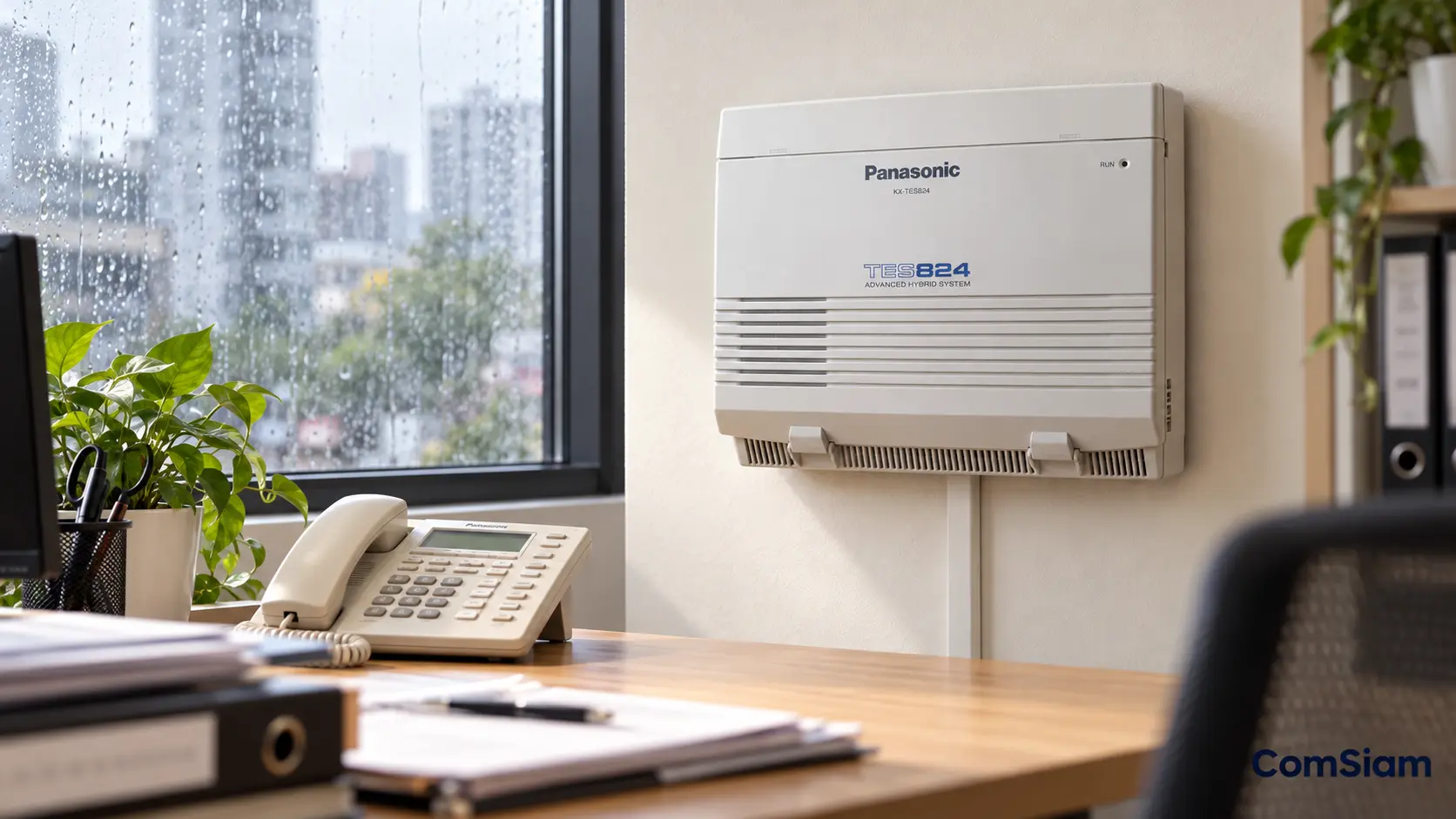

Panasonic KX-TES824 โทรภายในไม่ติด ได้ยินเสียงไม่ว่างตลอด เป็นปัญหาที่พบได้ในสำนักงานที่ใช้ตู้สาขาโทรศัพท์ Panasonic โดยอาจเกิดขึ้นเมื่อกดหมายเลขภายใน เช่น 101, 102 หรือ 103 แล้วได้ยิน Busy Tone ทันที ทั้งที่คิดว่าเครื่องปลายทางไม่ได้ใช้งาน หรือโทรไปกี่ครั้งก็ไม่สามารถติดต่อได้
ปัญหานี้มีหลายสาเหตุ ตั้งแต่โทรศัพท์ปลายทางกำลังสนทนาจริง เปิดโหมด Do Not Disturb (DND) ตั้งค่า Call Forwarding (FWD) ไปยังหมายเลขอื่น จนถึงปัญหาสายโทรศัพท์ภายใน พอร์ต Extension หรือการกำหนดหมายเลขภายในไม่ตรงกับอุปกรณ์
อย่างไรก็ตาม ต้องแยกให้ออกว่าเสียงที่ได้ยินเป็น Busy Tone, Reorder Tone หรือ DND Tone เพราะ Panasonic KX-TES824 ใช้เสียงเหล่านี้บอกสถานะที่แตกต่างกัน การได้ยินเสียงผิดประเภทแล้วแก้ด้วยการเปลี่ยนโปรแกรมอาจทำให้ปัญหาซับซ้อนขึ้น
ตัวอย่างเช่น เครื่อง 103 โทรหาเครื่อง 101 แล้วได้ยิน Busy Tone หากเครื่อง 101 กำลังสนทนาอยู่จริง ผู้ใช้เครื่อง 103 สามารถเลือกส่ง Busy Station Signalling (BSS) ด้วยเลข 2 หรือใช้ Automatic Callback Busy ด้วยเลข 6 เพื่อให้ระบบแจ้งกลับเมื่อเครื่อง 101 ว่าง
แต่หากได้ยิน DND Tone หมายความว่าปลายทางเปิด Do Not Disturb ผู้โทรที่มีสิทธิ์ DND Override สามารถกด 2 เพื่อเรียกข้าม DND ได้ตามเงื่อนไข ซึ่งเป็นคนละการทำงานกับ BSS แม้จะใช้เลข 2 เหมือนกัน
บทความนี้จาก ComSiam จะอธิบายวิธีแก้ Panasonic KX-TES824 โทรภายในไม่ติดและได้ยินเสียงไม่ว่างตลอด โดยตรวจสอบจากคู่มือ Panasonic ตั้งแต่ประเภทเสียง หมายเลขภายในที่กำลังใช้งาน DND, Call Forwarding, Line Preference, Extension Lock, PT/SLT ไปจนถึงการตรวจสายและพอร์ต Extension พร้อมวิธีใช้ BSS, Automatic Callback Busy และ Executive Busy Override อย่างถูกต้อง
① Panasonic KX-TES824 โทรภายในไม่ติด เกิดจากอะไร
เมื่อผู้ใช้กดหมายเลขภายในแล้วโทรไม่ติด อาจเกิดจากปัจจัยหลายอย่าง ไม่ควรสรุปทันทีว่าตู้สาขาเสีย
สาเหตุที่พบบ่อย
- หมายเลขปลายทางกำลังสนทนาอยู่
- ปลายทางกำลังมีสายเรียกเข้าค้างอยู่
- เปิด Do Not Disturb
- ตั้ง Call Forwarding ไปยังอีกหมายเลข
- หมายเลขภายในที่กดไม่ถูกต้อง
- โทรศัพท์ถูกยกหูค้างหรือทำงานผิดปกติ
- สายโทรศัพท์ภายในชำรุด
- พอร์ต Extension มีปัญหา
- มีการเปลี่ยนหมายเลข Extension
- Line Preference ทำให้การโทรออกไม่ใช่ Intercom
- มีการกำหนด Extension Group หรือ Hunting ที่ส่งผลต่อการเรียก
- ระบบอยู่ในสถานะบริการที่ไม่รองรับคำสั่งนั้น
ควรเริ่มจากอะไร
เริ่มจากฟังและระบุประเภทเสียงที่ได้ยิน แล้วตรวจสอบว่าปัญหาเกิดกับหมายเลขเดียวหรือหลายหมายเลข
② Busy Tone, Reorder Tone และ DND Tone ต่างกันอย่างไร
คู่มือ Panasonic KX-TES824 แยกเสียงตอบรับสำหรับการโทรภายในไว้อย่างชัดเจน
| เสียง | ความหมายหลัก |
|---|---|
| Busy Tone | หมายเลขภายในปลายทางกำลังไม่ว่าง |
| Reorder Tone | คำสั่งหรือการเชื่อมต่อไม่สำเร็จตามเงื่อนไข |
| DND Tone | หมายเลขภายในปลายทางเปิด Do Not Disturb |
| Ringback Tone | ระบบกำลังเรียกหมายเลขปลายทาง |
| Confirmation Tone | ระบบยืนยันการทำงานบางประเภท |
ทำไมต้องแยกเสียง
หากเป็น Busy Tone ควรตรวจสอบว่าปลายทางกำลังใช้สายอยู่หรือไม่
หากเป็น DND Tone ควรตรวจสอบการตั้งค่า DND
หากเป็น Reorder Tone ควรตรวจสอบหมายเลขที่กด สถานะบริการ และข้อจำกัดของระบบ
ข้อควรระวัง
เสียงอาจคล้ายกันสำหรับผู้ที่ไม่คุ้นเคย ควรเทียบกับรูปแบบเสียงในหัวข้อ Identifying Tones ของคู่มือ ไม่ใช้การเดาเพียงอย่างเดียว
③ วิธีตรวจสอบว่าเบอร์ภายในกำลังสนทนาอยู่จริงหรือไม่
ตัวอย่าง
เครื่อง 103 โทรหาเครื่อง 101 แล้วได้ยิน Busy Tone
ขั้นตอนตรวจสอบ
- ตรวจสอบว่าเครื่อง 101 กำลังมีผู้ใช้สนทนาหรือไม่
- หากเป็น PT ให้ดูสถานะปุ่ม INTERCOM และข้อมูลบนหน้าจอ
- ตรวจสอบว่ามีสายภายในหรือ CO Line ใช้งานอยู่หรือไม่
- ให้ผู้ใช้เครื่อง 101 จบการสนทนาเมื่อสะดวก
- วางหูให้เรียบร้อย
- โทรทดสอบจากเครื่อง 103 อีกครั้ง
หากโทรติดหลังปลายทางวางสาย
แสดงว่า Busy Tone ก่อนหน้านั้นอาจเกิดจากการใช้งานปกติ
หากยังไม่ติด
ให้ตรวจสอบโทรศัพท์ สาย Extension และสถานะบริการอื่นต่อไป
④ เครื่องปลายทางไม่ได้คุยสาย แต่ได้ Busy Tone เพราะอะไร
หากผู้ใช้ยืนยันว่าไม่ได้สนทนาอยู่ แต่ผู้โทรได้ยิน Busy Tone ตลอด ควรตรวจสอบหลายจุด
โทรศัพท์ยกหูค้าง
หูโทรศัพท์อาจวางไม่สนิทหรือสวิตช์วางหูทำงานผิดปกติ
SLT มีปัญหา Hook Switch
สวิตช์อาจค้างในสถานะ Off-hook
PT มีสายที่ยังไม่สิ้นสุด
อาจมีการสนทนาหรือสถานะสายที่ผู้ใช้ไม่ได้สังเกต
สายโทรศัพท์ผิดปกติ
การลัดวงจรหรือปัญหาสายอาจทำให้สถานะของ Extension ผิดปกติในบางกรณี
วิธีตรวจสอบ
ให้ผู้ใช้ปลายทางยกหูแล้ววางใหม่ จากนั้นทดสอบซ้ำ หากยังผิดปกติให้ตรวจอุปกรณ์และสายโดยช่าง
⑤ Do Not Disturb หรือ DND คืออะไร
DND เป็นฟังก์ชันที่ป้องกันไม่ให้สายเรียกเข้ารบกวนหมายเลขภายใน
เมื่อผู้โทรติดต่อเครื่องที่เปิด DND ระบบจะส่ง DND Tone ตามข้อกำหนด
ตัวอย่าง
ผู้จัดการเครื่อง 105 เปิด DND ระหว่างประชุม
เครื่อง 103 โทรหา 105
ผู้โทรอาจได้ยิน DND Tone แทน Ringback Tone
DND หมายความว่าเครื่องกำลังสนทนาอยู่หรือไม่
ไม่จำเป็น
เครื่องอาจว่าง แต่ตั้งค่าไม่ให้มีเสียงเรียกเข้า
ข้อควรจำ
DND Tone ไม่ใช่ Busy Tone แม้ผู้ใช้บางคนจะเข้าใจว่าเป็นเสียงไม่ว่างเหมือนกัน
⑥ วิธีตรวจสอบและยกเลิก DND
สำหรับ Panasonic KX-TES824 สามารถใช้ปุ่ม FWD/DND หรือรหัส 71 เพื่อจัดการฟังก์ชันตามคู่มือ
รหัสเปิด DND
714#
รหัสยกเลิก DND
710#
ขั้นตอนยกเลิกจากเครื่องปลายทาง
- ยกหูโทรศัพท์ที่เปิด DND
- กด
710# - รอฟัง Confirmation Tone
- วางหู
- ให้เครื่องอื่นทดลองโทรเข้ามาอีกครั้ง
ข้อควรระวัง
รหัส 710# ใช้ยกเลิกการตั้งค่า FWD/DND ตามขั้นตอนที่รองรับ หากเครื่องใช้งาน Call Forwarding อยู่ด้วย ควรตรวจสอบการตั้งค่าก่อนยกเลิกเพื่อไม่ให้กระทบการรับสายที่ต้องการ
⑦ DND Override คืออะไร
DND Override ช่วยให้ผู้โทรที่ได้รับอนุญาตสามารถเรียกหมายเลขภายในที่เปิด DND ได้
ขั้นตอน
- โทรหาหมายเลขภายในที่ต้องการ
- ได้ยิน DND Tone
- กดเลข
2 - หากมีสิทธิ์และระบบยอมรับ จะได้ยิน Ringback Tone
- รอปลายทางรับสาย
โปรแกรมที่เกี่ยวข้อง
[609] DND Override
ข้อควรระวัง
ไม่ใช่ทุก Extension มีสิทธิ์ใช้ DND Override
ต้องเป็นหมายเลขที่ได้รับอนุญาตตาม System Programming
⑧ กดเลข 2 แล้วได้ Busy Tone หลัง DND Tone หมายความว่าอะไร
คู่มือ Panasonic ระบุว่า หากผู้ใช้ได้ยิน DND Tone แล้วกด 2 เพื่อใช้ DND Override แต่หลังจากนั้นได้ยิน Busy Tone แสดงว่าหมายเลขปลายทางกำลังไม่ว่าง
ตัวอย่าง
เครื่อง 105 เปิด DND และกำลังสนทนาอยู่
เครื่อง 103 กดเลข 2 เพื่อ Override
ระบบยอมให้ข้าม DND แต่พบว่าเครื่อง 105 กำลังใช้สาย จึงส่ง Busy Tone
วิธีดำเนินการต่อ
สามารถพิจารณาใช้ Automatic Callback Busy ด้วยเลข 6 ตามสถานะที่รองรับ
ข้อสำคัญ
ไม่ควรกดเลข 2 ซ้ำโดยหวังว่าจะบังคับให้เครื่องปลายทางรับสาย
⑨ Busy Station Signalling หรือ BSS คืออะไร
BSS เป็นฟังก์ชันส่ง Call Waiting Tone ไปยังหมายเลขภายในที่กำลังไม่ว่าง
ขั้นตอน
- โทรหาหมายเลขภายใน
- ได้ยิน Busy Tone
- กดเลข
2 - ระบบส่งสัญญาณแจ้งสายรอหากปลายทางรองรับ
ตัวอย่าง
เครื่อง 103 โทรหาเครื่อง 101 แล้วได้ Busy Tone
เครื่อง 103 กด 2
เครื่อง 101 จะได้รับ Call Waiting Tone หากเปิดรับการแจ้งเตือนตามเงื่อนไข
ข้อจำกัด
ปลายทางต้องเปิด Call Waiting สำหรับสายภายใน
⑩ วิธีเปิด Call Waiting เพื่อรับ BSS
ผู้รับต้องเปิด Call Waiting สำหรับ Intercom/Doorphone
รหัสเปิด
7321#
รหัสปิด
7320#
ขั้นตอน
- ยกหูเครื่องปลายทาง
- กด
7321# - รอฟัง Confirmation Tone
- วางหู
- ทดสอบ BSS อีกครั้ง
หากยังไม่ทำงาน
ตรวจสอบ Data Line Security และข้อจำกัดของสถานะสาย
ข้อควรจำ
การเปิด 7311# สำหรับสายนอกอย่างเดียวไม่ใช่การเปิด Call Waiting สำหรับ BSS จากเบอร์ภายใน
⑪ Automatic Callback Busy คืออะไร
Automatic Callback Busy หรือ Camp-on เป็นบริการที่ช่วยให้ผู้โทรไม่ต้องโทรซ้ำ เมื่อปลายทางกำลังไม่ว่าง
ขั้นตอน
- โทรหาหมายเลขภายใน
- ได้ยิน Busy Tone
- กดเลข
6 - รอฟัง Confirmation Tone
- วางหู
- รอ Callback Ring เมื่อปลายทางว่าง
เมื่อ Callback Ring ดัง
ยกหูรับ แล้วระบบจะเริ่มเรียกหมายเลขภายในปลายทางให้อัตโนมัติ
ข้อจำกัด
หากไม่รับ Callback Ring ภายใน 10 วินาที หรือประมาณ 4 ครั้งของเสียงเรียก คำขอจะถูกยกเลิก
⑫ BSS กับ Automatic Callback Busy ต่างกันอย่างไร
| รายการ | BSS | Automatic Callback Busy |
|---|---|---|
| รหัส | 2 | 6 |
| ใช้เมื่อ | Busy Tone | Busy Tone |
| จุดประสงค์ | แจ้งผู้รับว่ามีสายรอ | แจ้งผู้โทรเมื่อปลายทางว่าง |
| ต้องเปิด Call Waiting | ใช่ | ไม่ใช่เงื่อนไขหลัก |
| ปลายทางถูกแทรกสาย | ไม่ | ไม่ |
| เหมาะกับ | ต้องการแจ้งทันที | รอให้ว่างก่อนติดต่อ |
ควรเลือกวิธีไหน
หากเรื่องเร่งด่วนและผู้รับเปิด Call Waiting ใช้ BSS
หากต้องการรอให้เครื่องปลายทางว่างโดยไม่รบกวนสายปัจจุบัน ใช้ Automatic Callback Busy
⑬ Executive Busy Override คืออะไร
Executive Busy Override เป็นฟังก์ชันที่อนุญาตให้หมายเลขภายในที่ได้รับสิทธิ์เข้าร่วมการสนทนาที่กำลังดำเนินอยู่
ขั้นตอนตามคู่มือ
- โทรหาหมายเลขภายในที่กำลังไม่ว่าง
- ได้ยิน Busy Tone
- กดเลข
3 - หากได้รับอนุญาต ระบบจะเข้าร่วมการสนทนาเป็น Conference ตามข้อกำหนด
โปรแกรมที่เกี่ยวข้อง
[608] Executive Busy Override
ข้อจำกัด
ระบบจะไม่อนุญาตหากผู้รับตั้ง Executive Busy Override Deny หรือ Data Line Security ตามเงื่อนไข
คำเตือน
การเข้าร่วมบทสนทนาของผู้อื่นอาจกระทบความเป็นส่วนตัว ควรใช้งานเฉพาะผู้มีสิทธิ์และได้รับอนุญาตเท่านั้น
⑭ เปรียบเทียบรหัส 2, 3 และ 6
| รหัส | ฟังก์ชัน | ผลที่เกิดขึ้น |
|---|---|---|
2 ระหว่าง Busy Tone | BSS | ส่งเสียงแจ้งสายรอ |
3 ระหว่าง Busy Tone | Executive Busy Override | เข้าร่วมสายตามสิทธิ์ |
6 ระหว่าง Busy Tone | Automatic Callback Busy | รอแจ้งเมื่อปลายทางว่าง |
2 ระหว่าง DND Tone | DND Override | พยายามเรียกข้าม DND ตามสิทธิ์ |
ข้อควรจำ
เลข 2 มีการทำงานต่างกันตามเสียงที่ได้ยินก่อนกด
จึงต้องแยก Busy Tone กับ DND Tone ให้ถูกต้อง
⑮ Call Forwarding ทำให้โทรภายในไม่ติดได้อย่างไร
Call Forwarding หรือ FWD เป็นฟังก์ชันโอนสายจากหมายเลขภายในหนึ่งไปยังอีกหมายเลขหรือปลายทางที่กำหนด
ตัวอย่าง
เครื่อง 101 ตั้ง FWD ไปยังเครื่อง 103
เมื่อเครื่อง 102 โทรหา 101 ระบบอาจเรียกเครื่อง 103 แทนตามการตั้งค่า
ถ้าเครื่อง 103 ไม่ว่าง
ผู้โทรอาจไม่สามารถติดต่อได้ตามที่คาด
ถ้า FWD ปลายทางกำหนดผิด
อาจเกิดปัญหาการเชื่อมต่อหรือ Reorder Tone ตามเงื่อนไข
ข้อควรระวัง
ไม่ควรสรุปว่าเครื่อง 101 เสีย หากสายถูกโอนไปยังหมายเลขอื่น
⑯ วิธีตรวจสอบ Call Forwarding
ขั้นตอน
- ตรวจสอบว่าปลายทางเปิด FWD หรือไม่
- หากเป็น PT ให้ตรวจสถานะ FWD/DND
- ตรวจสอบหมายเลขปลายทางที่ตั้งไว้
- โทรทดสอบไปยังหมายเลข FWD โดยตรง
- ตรวจสอบว่าปลายทางนั้นกำลังไม่ว่างหรือไม่
- หากต้องยกเลิก ให้ทำตามสิทธิ์และขั้นตอนของระบบ
- ทดสอบโทรหา Extension เดิมอีกครั้ง
รหัสยกเลิกทั่วไป
710#
ข้อควรจำ
การยกเลิก FWD/DND อาจทำให้รูปแบบการรับสายของพนักงานเปลี่ยนไป ต้องตรวจสอบความต้องการก่อน
⑰ FWD—All Calls กับ FWD—Busy/No Answer ต่างกันอย่างไร
FWD—All Calls
โอนสายทั้งหมดที่เข้าเงื่อนไขไปยังปลายทางที่กำหนด
FWD—Busy/No Answer
โอนสายเมื่อปลายทางไม่ว่างหรือไม่รับสายตามเงื่อนไข
ผลต่อการโทรภายใน
หากผู้ใช้โทรหา Extension หนึ่งแต่ระบบโอนไปอีกเครื่อง ผู้โทรอาจไม่เข้าใจว่าเครื่องปลายทางเดิมไม่ได้รับสายโดยตรง
วิธีตรวจสอบ
ตรวจสอบประเภทของ FWD ที่ตั้งไว้ ไม่ใช่ดูเพียงว่าไฟ FWD/DND ติดหรือไม่
⑱ Extension Hunting เกี่ยวข้องกับ Busy Tone อย่างไร
Idle Extension Hunting ใช้ค้นหาหมายเลขภายในว่างจากกลุ่มที่กำหนด
ตัวอย่าง
สำนักงานกำหนดกลุ่มรับสายที่มีหมายเลข 101, 102 และ 103
หากระบบต้องค้นหาเครื่องว่างจากกลุ่ม แต่ทุกเครื่องไม่ว่าง อาจส่ง Busy Tone
โปรแกรมที่เกี่ยวข้อง
[600] Extension Group
ทำไมต้องตรวจสอบ
หากโทรหาหมายเลขที่ใช้เป็นส่วนหนึ่งของกลุ่ม อาการอาจเกี่ยวข้องกับกลุ่มและรูปแบบ Hunting ไม่ใช่โทรศัพท์เครื่องเดียว
ข้อควรจำ
การเปลี่ยน Extension Group อาจกระทบการรับสายของทั้งแผนก
⑲ Line Preference ทำให้โทรภายในผิดพลาดได้ไหม
ได้ในกรณีที่โทรศัพท์ PT ถูกกำหนดให้เลือกสายนอกอัตโนมัติเมื่อยกหู
ตัวอย่าง
เครื่อง 101 ตั้ง Idle Line Preference
เมื่อยกหู ระบบเลือก CO Line ให้อัตโนมัติ
ผู้ใช้กด 103 โดยคิดว่าเป็นการโทรภายใน แต่ตัวเลขอาจถูกส่งไปยังสายนอกแทน
วิธีแก้
ใช้ปุ่ม INTERCOM เพื่อเลือกสายภายในก่อนกดหมายเลข
วิธีตรวจสอบ
- ยกหู PT
- ดูว่า CO Line ถูกเลือกโดยอัตโนมัติหรือไม่
- หากต้องการโทรภายใน ให้กด INTERCOM
- กดหมายเลขปลายทาง
- ตรวจสอบผล
ข้อควรจำ
Line Preference ไม่ได้หมายความว่า Extension ปลายทางกำลังไม่ว่าง แต่ทำให้ผู้ใช้เริ่มโทรผิดประเภทสายได้
⑳ Extension Lock เกี่ยวกับการโทรภายในอย่างไร
Extension Lock เป็นฟังก์ชันจำกัดการโทรออกตามสิทธิ์ของระบบ โดยมักเกี่ยวข้องกับการโทรออกภายนอกมากกว่าการโทรภายใน
หากเครื่องโทรภายในไม่ได้
ไม่ควรสรุปว่าเกิดจาก Extension Lock เป็นอันดับแรก
ควรตรวจสอบ
- หมายเลขภายในถูกต้องหรือไม่
- เลือก INTERCOM หรือไม่
- มี Busy Tone หรือ Reorder Tone
- ปลายทางเปิด DND หรือ FWD
- สายและพอร์ตภายในทำงานปกติหรือไม่
ข้อควรจำ
Extension Lock อาจทำให้ได้ Dial Tone แบบพิเศษ แต่ไม่ได้หมายความว่าโทรภายในต้องถูกห้ามเสมอไป
㉑ วิธีตรวจสอบโทรศัพท์ PT
ขั้นตอน
- ตรวจสอบว่าหน้าจอโทรศัพท์ทำงาน
- ตรวจสอบไฟสถานะ
- ยกหูและฟัง Dial Tone
- กด INTERCOM
- โทรหา Extension ที่ทราบว่าใช้งานได้
- ตรวจสอบว่าเกิด Ringback Tone หรือ Busy Tone
- ทดสอบจากอีกเครื่องมายัง PT เครื่องนี้
- ตรวจสอบปุ่ม FWD/DND
- ตรวจสอบ Line Preference
หากโทรออกภายในได้ แต่รับสายภายในไม่ได้
ควรตรวจสอบ DND, FWD และการกำหนดหมายเลขภายในก่อน
㉒ วิธีตรวจสอบโทรศัพท์ SLT
ขั้นตอน
- ตรวจสอบสายโทรศัพท์และหัวต่อ
- ยกหูตรวจสอบ Dial Tone
- กดหมายเลขภายในที่แน่ใจว่าถูกต้อง
- ตรวจสอบเสียงตอบรับ
- ให้เครื่องอื่นโทรเข้าหา SLT
- ตรวจสอบว่า SLT ส่งเสียงเรียกเข้าหรือไม่
- ทดลองยกหูรับสาย
- วางหูและทดสอบอีกครั้ง
สาเหตุที่อาจพบ
- Hook Switch ค้าง
- สายโทรศัพท์ชำรุด
- โทรศัพท์เสีย
- พอร์ต Extension ผิดปกติ
- หมายเลขภายในไม่ตรง
ข้อสำคัญ
SLT ไม่มีปุ่ม INTERCOM แบบ PT จึงต้องเริ่มจาก Dial Tone ภายในและกดหมายเลขตาม Numbering Plan
㉓ วิธีตรวจสอบสายโทรศัพท์ภายใน
หากหมายเลขภายในไม่สามารถรับหรือโทรได้ ควรตรวจสอบสายและการเชื่อมต่อ
จุดตรวจสอบ
- สายจากตู้สาขาไปยังจุดโทรศัพท์
- หัวต่อและเต้ารับโทรศัพท์
- จุดเชื่อมต่อ MDF หรือ Distribution Frame
- สาย Patch ระหว่างตู้กับจุดใช้งาน
- การต่อคู่สายผิด
- สายขาดหรือชำรุด
- โทรศัพท์เสีย
วิธีทดสอบ
ช่างควรใช้โทรศัพท์หรือเครื่องทดสอบที่ทราบว่าใช้งานได้ และตรวจสอบจากจุดที่ปลอดภัยตามลำดับ
คำเตือน
สายโทรศัพท์อาจมีแรงดันไฟฟ้า โดยเฉพาะช่วงมีสัญญาณเรียกเข้า ผู้ไม่มีความชำนาญไม่ควรถอดหรือวัดวงจรโดยตรง
㉔ วิธีตรวจสอบพอร์ต Extension
หากสายและโทรศัพท์ปกติ แต่ยังโทรภายในไม่ติด อาจต้องตรวจสอบพอร์ตภายในของ PBX
ขั้นตอน
- ระบุหมายเลข Extension ที่มีปัญหา
- ตรวจสอบพอร์ตจริงที่เชื่อมต่อ
- ตรวจสอบสายจากพอร์ตถึงโทรศัพท์
- ใช้โทรศัพท์ทดสอบที่รองรับ
- ตรวจสอบว่าพอร์ตให้ Dial Tone หรือไม่
- ตรวจสอบว่าโทรศัพท์รับสายเรียกได้หรือไม่
- เปรียบเทียบกับพอร์ตที่ทราบว่าทำงานดี
ข้อควรระวัง
หากต้องย้ายโทรศัพท์ไปพอร์ตอื่น ต้องตรวจสอบหมายเลข Extension และการกำหนดระบบก่อน เพราะหมายเลขอาจเปลี่ยนตามพอร์ตหรือการตั้งค่าของ PBX
㉕ ตรวจสอบหมายเลข Extension ว่าถูกต้องหรือไม่
Panasonic KX-TES824 รองรับการกำหนดหมายเลขภายในตาม Numbering Plan และโปรแกรมระบบ
ตัวอย่าง
สำนักงานเดิมกำหนดเครื่อง 101 เป็นพนักงานต้อนรับ
ต่อมามีการเปลี่ยนหมายเลขหรือย้ายจุดโทรศัพท์
พนักงานยังโทรหา 101 ทั้งที่เครื่องเป้าหมายถูกเปลี่ยนไปแล้ว
วิธีตรวจสอบ
- ตรวจสอบรายการหมายเลขภายในปัจจุบัน
- เปรียบเทียบกับผังการเชื่อมต่อ
- ตรวจสอบว่ามีการเปลี่ยนโปรแกรมหรือไม่
- ทดสอบโทรออกจากหมายเลขปลายทาง
- ยืนยันหมายเลขกับผู้ดูแลระบบ
ข้อควรจำ
อย่าเปลี่ยนหมายเลข Extension เพียงเพื่อแก้อาการโทรไม่ติด ก่อนยืนยันว่าหมายเลขเดิมผิดจริง
㉖ ทำไมโทรภายในได้บางเบอร์ แต่บางเบอร์ไม่ได้
กรณีที่ 1 โทรหา 101 ได้ แต่ 102 ไม่ได้
ควรตรวจสอบเครื่อง 102 เป็นลำดับต้น
กรณีที่ 2 โทรหาเครื่องในแผนกเดียวกันไม่ได้หลายเครื่อง
อาจเกี่ยวข้องกับกลุ่ม Extension การกำหนดหมายเลข หรือระบบสายของพื้นที่นั้น
กรณีที่ 3 เครื่องอื่นโทรหา 102 ได้ แต่เครื่อง 103 โทรไม่ได้
ควรตรวจสอบเครื่อง 103 ว่ากำลังเลือก CO Line แทน INTERCOM หรือมีความผิดปกติอื่น
กรณีที่ 4 โทรภายในทุกหมายเลขไม่ได้
อาจเป็นปัญหาทางระบบมากกว่าปลายทางเครื่องเดียว
หลักการตรวจสอบ
ทดสอบทั้งการโทรออกและรับสาย โดยใช้หลายเครื่องเปรียบเทียบกัน
㉗ วิธีทดสอบปัญหาด้วยโทรศัพท์สามเครื่อง
อุปกรณ์
- เครื่อง 101
- เครื่อง 102
- เครื่อง 103
ขั้นตอน
- ให้ 101 โทรหา 102
- ตรวจสอบผล
- ให้ 102 โทรหา 101
- ตรวจสอบผล
- ให้ 103 โทรหา 101
- ตรวจสอบเสียงที่ได้ยิน
- ให้ 101 โทรหา 103
- ตรวจสอบผล
- ทดลองขณะทุกเครื่องวางหู
- จดบันทึกทุกกรณี
ตัวอย่างตารางบันทึก
| ผู้โทร | ปลายทาง | ผล |
|---|---|---|
| 101 | 102 | โทรติด |
| 102 | 101 | โทรติด |
| 103 | 101 | Busy Tone |
| 101 | 103 | โทรติด |
วิเคราะห์
หากมีเพียง 103 โทรหา 101 ไม่ได้ แต่คู่การโทรอื่นใช้งานได้ ควรตรวจสอบสถานะการโทรและการเลือกสายที่เครื่อง 103 เพิ่มเติม
㉘ วิธีแยกโทรศัพท์เสียกับสายภายในเสีย
ตรวจสอบโทรศัพท์
ใช้โทรศัพท์ที่ทราบว่าใช้งานได้มาต่อกับจุดเดิม โดยให้ช่างดำเนินการอย่างเหมาะสม
ตรวจสอบสาย
ทดสอบความต่อเนื่องและการเชื่อมต่อโดยเครื่องมือที่รองรับ
ตรวจสอบพอร์ต
หากโทรศัพท์และสายปกติ แต่ระบบยังไม่ทำงาน อาจต้องตรวจสอบพอร์ต Extension
ข้อควรระวัง
หากเป็น PT ต้องใช้โทรศัพท์และการเชื่อมต่อที่เข้ากันได้กับระบบ ไม่ควรนำอุปกรณ์ที่ไม่รองรับมาต่อสุ่มเพื่อทดสอบ
㉙ โทรภายในไม่ติดหลังย้ายโต๊ะทำงาน
สาเหตุที่ควรตรวจสอบ
- เสียบสายเข้าจุดผิด
- จุดโทรศัพท์ใหม่ต่อคนละพอร์ต
- สาย Patch ไม่ตรง
- หมายเลข Extension เปลี่ยน
- สายชำรุดระหว่างย้าย
- โทรศัพท์ PT ไม่เข้ากับพอร์ตที่ต่อ
วิธีแก้
- ตรวจสอบหมายเลข Extension เดิม
- ตรวจสอบพอร์ตปลายทาง
- ตรวจสอบสายและเต้ารับ
- ทดสอบ Dial Tone
- ทดสอบรับสายและโทรออก
- ปรับผังสายให้ตรงกับหมายเลขภายในที่ต้องการ
ข้อควรจำ
การย้ายโทรศัพท์ไม่จำเป็นต้องเปลี่ยนโปรแกรมตู้เสมอไป หากสามารถย้ายการเชื่อมต่อให้ตรงกับพอร์ตเดิมได้
㉚ ทำไมโทรภายในแล้วได้ Reorder Tone
Reorder Tone อาจเกิดเมื่อคำสั่งไม่ถูกต้องหรือไม่สามารถดำเนินการตามสถานะระบบ
ตัวอย่างสาเหตุ
- หมายเลข Extension ไม่ถูกต้อง
- กดเลขไม่ครบ
- ใช้ Numbering Plan ไม่ตรง
- กำลังใช้บริการอื่นที่ไม่รองรับคำสั่ง
- มีการกำหนด FWD ที่ไม่สามารถทำงานได้
- การโทรอยู่ในสถานะที่ถูกปฏิเสธ
วิธีตรวจสอบ
- ฟัง Dial Tone ก่อนโทร
- ยืนยันว่ากำลังใช้ INTERCOM
- กดหมายเลขภายในที่ถูกต้อง
- ตรวจสอบว่ามีการเปลี่ยน Numbering Plan หรือไม่
- ทดสอบกับ Extension อื่น
- ตรวจสอบสถานะบริการของปลายทาง
㉛ ทำไมโทรภายในแล้วได้ DND Tone
สาเหตุหลัก
หมายเลขปลายทางเปิด Do Not Disturb
วิธีตรวจสอบ
ตรวจสอบสถานะ DND ของเครื่องปลายทาง
วิธียกเลิก
ผู้ใช้ปลายทางสามารถยกเลิก DND ตามขั้นตอน FWD/DND เช่น 710# เมื่อเหมาะสม
หากต้องติดต่อเร่งด่วน
ผู้ที่มีสิทธิ์ DND Override สามารถกด 2 ขณะได้ยิน DND Tone
ข้อควรระวัง
ไม่ควรใช้ DND Override โดยไม่มีความจำเป็น เพราะผู้รับอาจเปิด DND เพื่อป้องกันการรบกวนระหว่างงานสำคัญ
㉜ ทำไมโทรภายในแล้วได้ Busy Tone ตลอดเวลา
สาเหตุที่ควรตรวจสอบ
- ปลายทางกำลังสนทนาจริง
- ปลายทางยกหูค้าง
- โทรศัพท์ SLT มี Hook Switch ผิดปกติ
- สายหรือพอร์ต Extension ทำให้สถานะผิดปกติ
- ระบบ Hunting พบว่าปลายทางในกลุ่มไม่ว่าง
- โทรผิดหมายเลข
- โทรศัพท์ต้นทางเลือกสายผิดประเภท
- มีสถานะบริการอื่นที่เกี่ยวข้อง
วิธีแก้
เริ่มจากให้ปลายทางตรวจสอบว่าไม่ได้อยู่ระหว่างสนทนา จากนั้นวางหูและทดลองใหม่
หากยังมี Busy Tone ค้าง ให้ช่างตรวจสอบอุปกรณ์และสายตามลำดับ
㉝ ต้องรีเซ็ตตู้ Panasonic KX-TES824 หรือไม่
ไม่ควรรีเซ็ตเป็นขั้นตอนแรก
เพราะอะไร
หากปัญหาเกิดเพียงหมายเลขเดียว อาจเป็นเรื่องของ DND, FWD หรืออุปกรณ์ที่ปลายทาง
การรีเซ็ตระบบทั้งหมดอาจกระทบหมายเลขภายในอื่นที่ยังใช้งานได้
ก่อนรีเซ็ตควรตรวจอะไร
- ประเภทเสียงที่ได้ยิน
- หมายเลขภายใน
- DND
- FWD
- โทรศัพท์ PT/SLT
- สายภายใน
- พอร์ต Extension
- โปรแกรมที่มีการเปลี่ยนล่าสุด
ข้อสำคัญ
หากต้องดำเนินการระดับระบบ ควรมีข้อมูลสำรองและแผนกู้คืนก่อนเสมอ
㉞ ตารางวิเคราะห์ปัญหาโทรภายในไม่ติด
| อาการ | สาเหตุที่ควรตรวจสอบ |
|---|---|
| Busy Tone ตลอด | ปลายทางไม่ว่างหรือยกหูค้าง |
| Reorder Tone | หมายเลขหรือคำสั่งไม่ถูกต้อง |
| DND Tone | เปิด Do Not Disturb |
| โทรไปแล้วเรียกอีกเบอร์ | Call Forwarding |
| โทรไม่ได้เฉพาะเครื่องเดียว | อุปกรณ์ สาย หรือสถานะ Extension |
| PT โทรไม่ติด | INTERCOM และ Line Preference |
| SLT โทรไม่ติด | Dial Tone และ Hook Switch |
| ย้ายโต๊ะแล้วโทรไม่ได้ | พอร์ตและจุดต่อสาย |
| โทรหาแผนกที่เป็นกลุ่มแล้วไม่ว่าง | Extension Hunting |
| ได้ยิน Busy แต่ต้องการแจ้งสายรอ | BSS กด 2 |
| ได้ยิน Busy และต้องการรอให้ว่าง | Callback Busy กด 6 |
| ต้องการเข้าร่วมสายเดิม | Override กด 3 เมื่อมีสิทธิ์ |
㉟ ลำดับแก้ปัญหา Panasonic KX-TES824 แบบช่างเทคนิค
ขั้นที่ 1 ตรวจเสียงตอบรับ
แยก Busy, DND และ Reorder Tone
ขั้นที่ 2 ตรวจต้นทาง
ตรวจว่าผู้โทรเลือก INTERCOM และกดหมายเลขถูกต้อง
ขั้นที่ 3 ตรวจปลายทาง
ตรวจว่าปลายทางกำลังสนทนา ยกหูค้าง หรือเปิด DND/FWD หรือไม่
ขั้นที่ 4 ตรวจอุปกรณ์
ทดสอบโทรศัพท์ที่ทราบว่าใช้งานได้
ขั้นที่ 5 ตรวจสาย
ตรวจพอร์ต เต้ารับ สาย Patch และจุดต่อสาย
ขั้นที่ 6 ตรวจโปรแกรม
ตรวจหมายเลข Extension และการกำหนด FWD/DND หรือกลุ่มที่เกี่ยวข้อง
ขั้นที่ 7 ทดสอบซ้ำ
โทรทดสอบทั้งสองทิศทางจากหลายเครื่อง
ขั้นที่ 8 บันทึกผล
จดหมายเลข อาการ สถานะ และวิธีแก้ เพื่อใช้ตรวจสอบครั้งต่อไป
㊱ คำถามที่พบบ่อยเกี่ยวกับ Panasonic KX-TES824 โทรภายในไม่ติด
Panasonic KX-TES824 โทรภายในแล้วได้ Busy Tone ตลอดเกิดจากอะไร
อาจเป็นเพราะปลายทางกำลังสนทนา ยกหูค้าง หรือมีปัญหาโทรศัพท์และสายภายใน
Busy Tone กับ DND Tone เหมือนกันไหม
ไม่เหมือนกัน Busy Tone หมายถึงปลายทางไม่ว่าง ส่วน DND Tone หมายถึงปลายทางเปิด Do Not Disturb
Reorder Tone หมายถึงอะไร
ระบบไม่สามารถดำเนินคำสั่งหรือเชื่อมต่อสายตามเงื่อนไขได้
โทรหาเบอร์ภายในที่กำลังคุยอยู่ต้องทำอย่างไร
รอให้ปลายทางว่าง ใช้ BSS หรือ Automatic Callback Busy ตามความเหมาะสม
BSS ใช้รหัสอะไร
กด 2 ขณะได้ยิน Busy Tone
ต้องเปิดอะไรจึงใช้ BSS ได้
ปลายทางต้องเปิด Call Waiting สำหรับสายภายในด้วย 7321#
Automatic Callback Busy ใช้รหัสอะไร
กด 6 ขณะได้ยิน Busy Tone
Callback Ring ต้องรับภายในกี่วินาที
ภายใน 10 วินาที หรือประมาณ 4 ครั้งของเสียงเรียก
Executive Busy Override ใช้รหัสอะไร
กด 3 ขณะได้ยิน Busy Tone แต่ต้องมีสิทธิ์ตามระบบ
โปรแกรม 608 ใช้ทำอะไร
กำหนดสิทธิ์ Executive Busy Override
DND เปิดอย่างไร
ใช้ขั้นตอน FWD/DND และรหัส 714# ตามคู่มือ
ยกเลิก DND อย่างไร
ใช้ 710# จากเครื่องที่ตั้งค่า เมื่อเหมาะสม
DND Override ใช้รหัสอะไร
กด 2 ขณะได้ยิน DND Tone และต้องมีสิทธิ์
โปรแกรม 609 ใช้ทำอะไร
กำหนดสิทธิ์ DND Override
ทำไมเลข 2 ใช้ได้ทั้ง BSS และ DND Override
เพราะระบบแยกคำสั่งตามสถานะเสียงที่ได้ยินก่อนกด
Call Forwarding ทำให้โทรภายในไม่ติดไหม
ได้ หากโอนไปยังปลายทางที่ไม่ว่างหรือการตั้งค่าไม่ถูกต้อง
Line Preference ทำให้โทรภายในไม่ติดไหม
อาจทำให้ผู้ใช้ PT เลือก CO Line แทน INTERCOM โดยไม่ตั้งใจ
PT โทรภายในต้องกดอะไร
เลือก INTERCOM แล้วกดหมายเลข Extension ตามขั้นตอน
SLT โทรภายในอย่างไร
ยกหูรับ Dial Tone ภายในแล้วกดหมายเลข Extension
Extension Lock ทำให้โทรภายในไม่ได้ไหม
ไม่ใช่สาเหตุหลักที่ควรสรุปก่อน เพราะ Extension Lock เน้นจำกัดการโทรออกตามสิทธิ์
เครื่องปลายทางวางหูแล้วแต่ยัง Busy เพราะอะไร
อาจมี Hook Switch ค้าง โทรศัพท์เสีย สายมีปัญหา หรือสถานะระบบไม่ถูกปล่อย
โทรภายในไม่ได้หลังย้ายโต๊ะควรตรวจอะไร
ตรวจพอร์ต Extension สาย Patch เต้ารับ และหมายเลขที่ถูกกำหนด
โทรภายในไม่ได้ทุกเครื่องต้องรีเซ็ตไหม
ไม่ควรรีเซ็ตทันที ต้องตรวจระบบและบันทึกค่าก่อน
㊲ สรุป Panasonic KX-TES824 โทรภายในไม่ติด ได้ยินเสียงไม่ว่างตลอด แก้อย่างไร
หาก Panasonic KX-TES824 โทรภายในไม่ติดและได้ยินเสียงไม่ว่างตลอด ต้องเริ่มจากการแยก Busy Tone, Reorder Tone และ DND Tone ให้ถูกต้อง เพราะแต่ละเสียงมีสาเหตุและวิธีแก้แตกต่างกัน
แนวทางสำคัญ ได้แก่
- Busy Tone อาจหมายถึงปลายทางกำลังสนทนาหรือไม่ว่าง
- Reorder Tone อาจหมายถึงคำสั่งหรือหมายเลขไม่ถูกต้อง
- DND Tone หมายถึงปลายทางเปิด Do Not Disturb
- ตรวจสอบว่าปลายทางยกหูค้างหรือไม่
- ตรวจสอบ DND และ Call Forwarding
- PT ควรเลือก INTERCOM ก่อนโทรภายในเมื่อจำเป็น
- SLT ควรตรวจ Dial Tone และ Hook Switch
- BSS ใช้เลข 2 ขณะได้ยิน Busy Tone
- Automatic Callback Busy ใช้เลข 6 ขณะได้ยิน Busy Tone
- Executive Busy Override ใช้เลข 3 ตามสิทธิ์
- DND Override ใช้เลข 2 ขณะได้ยิน DND Tone ตามสิทธิ์
- ตรวจสอบสายและพอร์ต Extension หากเกิดปัญหาเฉพาะบางเครื่อง
- ตรวจสอบ Numbering Plan และหมายเลข Extension หากโทรผิดปลายทาง
- ใช้การทดสอบหลายเครื่องเปรียบเทียบก่อนแก้ System Programming
- ไม่ควรรีเซ็ตตู้สาขาก่อนวิเคราะห์สาเหตุ
สำหรับกรณีที่ได้ยิน Busy Tone เพราะปลายทางกำลังสนทนาอยู่จริง ให้เลือกใช้ BSS หรือ Automatic Callback Busy แทนการโทรซ้ำบ่อยครั้ง แต่หากปลายทางว่างและยังได้ยิน Busy Tone ควรให้ช่างตรวจสอบโทรศัพท์ สายและพอร์ตภายใน
ComSiam แนะนำให้สำนักงานจัดทำผังหมายเลข Extension และคู่มือแยกเสียงตอบรับของ Panasonic KX-TES824 เพื่อให้พนักงานทราบว่าเมื่อโทรภายในไม่ติดควรตรวจสอบอะไรเป็นอันดับแรก ช่วยลดเวลาหาสาเหตุและหลีกเลี่ยงการเปลี่ยนโปรแกรมหรือรีเซ็ตระบบโดยไม่จำเป็น





