ComSiam Service

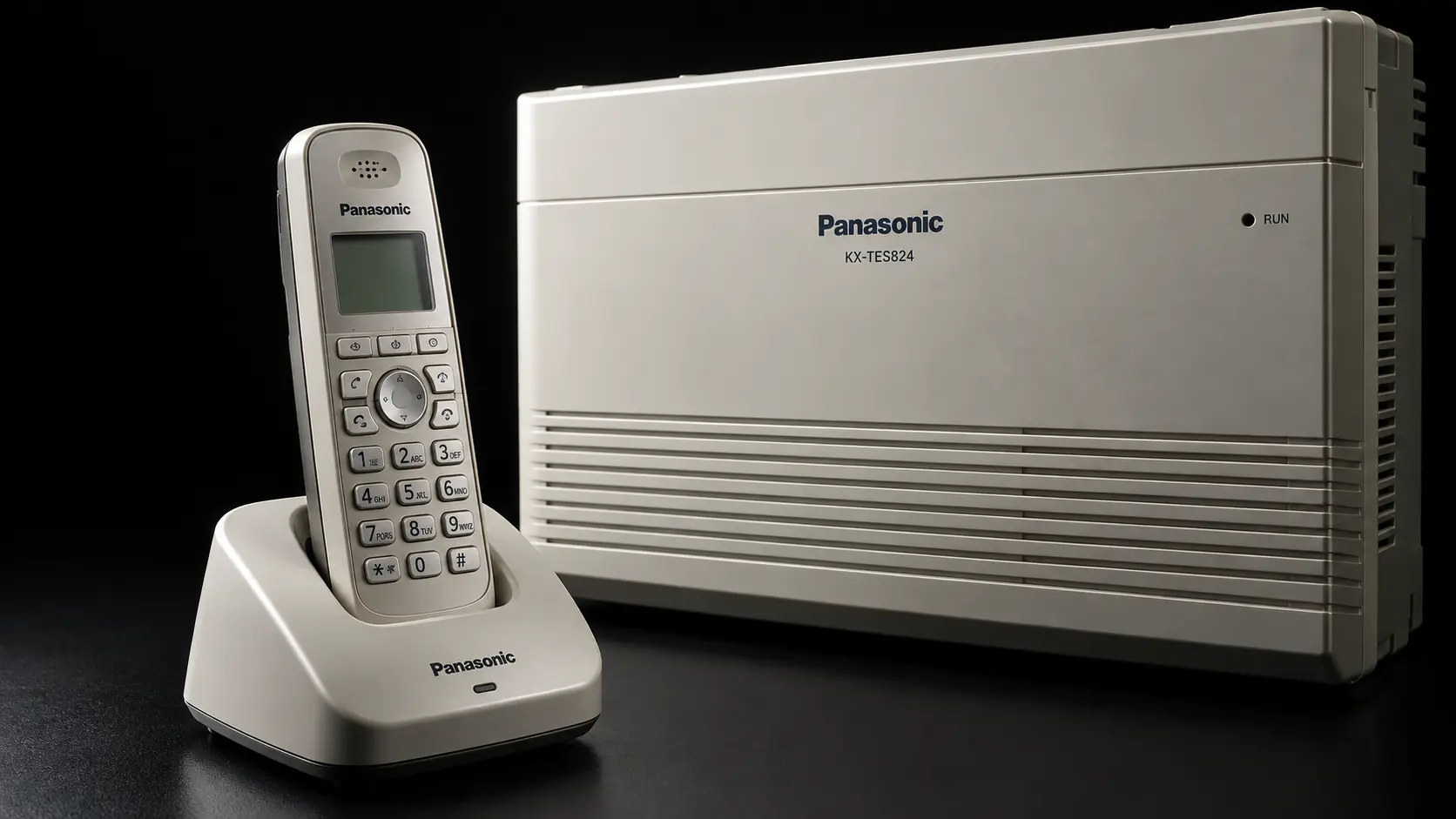

วิธีตรวจสอบเวอร์ชัน Panasonic KX-TES824 สามารถทำได้ผ่านโทรศัพท์ระบบ KX-T7730 โดยใช้โปรแกรม 998 (Firmware Version) เพื่อดูเวอร์ชัน ROM และ Firmware ของตู้ ส่วนเวอร์ชันโปรแกรม KX-TE Maintenance Console สามารถตรวจสอบได้จากข้อมูลของซอฟต์แวร์บนคอมพิวเตอร์
การตรวจสอบเวอร์ชันก่อนตั้งค่ามีความสำคัญ เพราะตู้ Panasonic KX-TES824 อาจมี Firmware และ Model Code แตกต่างกันตามประเทศหรือช่วงเวลาที่ผลิต ขณะที่ Maintenance Console และ USB Driver ก็มีหลายเวอร์ชันเช่นกัน
หากใช้โปรแกรมไม่ตรงกับรุ่นตู้ อาจพบปัญหาเชื่อมต่อไม่ได้ โปรแกรมแจ้งว่าไม่รองรับ Firmware หรือไม่สามารถใช้ฟังก์ชันบางอย่างได้ตามต้องการ
บทความนี้ ComSiam จะอธิบายวิธีตรวจสอบ Firmware Version ของ KX-TES824 ผ่านโปรแกรม 998 วิธีดูเวอร์ชัน Maintenance Console วิธีตรวจ Model Code และการแก้ปัญหาเมื่อเวอร์ชันไม่ตรงกัน โดยเน้นการตรวจสอบข้อมูลก่อนแก้ไขระบบจริง เพื่อป้องกันความเสียหายและลดความเสี่ยงในการบำรุงรักษาตู้โทรศัพท์
① วิธีตรวจสอบเวอร์ชัน KX-TES824 แบบรวดเร็ว
หากต้องการดู Firmware Version ของตู้ Panasonic KX-TES824 ให้ใช้โปรแกรม 998
ขั้นตอนการตรวจสอบ
① เชื่อมต่อโทรศัพท์ KX-T7730 กับ Extension Jack 01
② วางหูโทรศัพท์
③ กดปุ่ม PROGRAM
④ กดเครื่องหมาย * ตามด้วย #
⑤ ป้อน System Password ปัจจุบัน
⑥ กดหมายเลขโปรแกรม 998
⑦ กดปุ่ม SP-PHONE ซึ่งทำหน้าที่ NEXT
⑧ อ่านข้อมูลเวอร์ชันบนหน้าจอ
⑨ กด AUTO ANS/MUTE หรือ SELECT เพื่อสลับระหว่าง ROM และ Firmware
⑩ จดหมายเลขเวอร์ชันที่แสดงไว้
⑪ กด HOLD เพื่อจบรายการ
⑫ กด PROGRAM เพื่อออกจาก System Programming
สูตรเข้าโปรแกรม
PROGRAM → * → # → รหัสผ่าน → 998 → NEXT → SELECT
โปรแกรม 998 เป็นรายการสำหรับตรวจสอบข้อมูลเวอร์ชัน ไม่ใช่คำสั่งอัปเดต Firmware
จึงไม่จำเป็นต้องกด STORE เพื่อบันทึกค่าใด ๆ ในการตรวจสอบตามขั้นตอนนี้
② Firmware Version ของ KX-TES824 คืออะไร?
Firmware คือซอฟต์แวร์ที่ทำงานอยู่ภายในตู้สาขาโทรศัพท์ ทำหน้าที่ควบคุมการทำงานของระบบตามคุณสมบัติที่ Panasonic กำหนด
ตัวอย่างการทำงานที่เกี่ยวข้อง ได้แก่
- การควบคุมการโทรภายใน
- การจัดการสายนอก CO Line
- การรับสายและโอนสาย
- ระบบกำหนดสิทธิ์การโทร
- การทำงานของ Operator
- ระบบ Day, Night และ Lunch
- การประมวลผลสัญญาณโทรศัพท์
- การทำงานร่วมกับอุปกรณ์เสริม
- การสื่อสารกับ Maintenance Console
Firmware แต่ละเวอร์ชันอาจมีความแตกต่างด้านฟังก์ชัน การรองรับอุปกรณ์ หรือการแก้ไขข้อบกพร่อง
ทำไมต้องตรวจสอบ Firmware ก่อนตั้งค่า?
เพราะคู่มือและโปรแกรมที่ใช้บำรุงรักษาอาจอ้างอิงเวอร์ชันที่ต่างจากตู้จริง
หากพบฟังก์ชันในเอกสารแต่ตู้ไม่รองรับ ควรตรวจสอบเวอร์ชันและ Model Code ก่อนสรุปว่าอุปกรณ์เสีย
③ โปรแกรม 998 ของ KX-TES824 ใช้ทำอะไร?
Panasonic กำหนดหมายเลขโปรแกรม 998 สำหรับ Firmware Version
หน้าที่คือแสดงข้อมูลเวอร์ชันของตู้สาขา โดยสามารถสลับดูข้อมูล ROM และ Firmware ได้
| รายการ | รายละเอียด |
|---|---|
| รุ่นตู้ | Panasonic KX-TES824 |
| รหัสโปรแกรม | 998 |
| ชื่อโปรแกรม | Firmware Version |
| ข้อมูลที่ดูได้ | ROM และ Firmware |
| ปุ่มเข้าสู่รายการ | NEXT |
| ปุ่มสลับข้อมูล | SELECT |
| ปุ่มจบรายการ | END |
| ต้องบันทึกค่าไหม | ไม่ต้อง |
ตัวอย่างข้อมูลบนหน้าจอ
คู่มือ Panasonic แสดงตัวอย่างรูปแบบข้อมูลดังนี้
ROM Version:
1.0.0
Firmware:
Y501A 040430 (BX)
ข้อมูลนี้เป็นตัวอย่างจากเอกสาร Panasonic ไม่ใช่เวอร์ชันปัจจุบันของตู้ทุกเครื่อง
ในระบบจริง ตัวเลขและข้อความอาจแตกต่างกันตามรุ่นย่อยและ Firmware ที่ติดตั้งอยู่
④ วิธีเข้าโปรแกรม 998 ผ่านโทรศัพท์ KX-T7730
ก่อนตรวจสอบ Firmware ต้องเข้าสู่ System Programming ให้ถูกต้อง
อุปกรณ์ที่ต้องเตรียม
① ตู้ Panasonic KX-TES824
② โทรศัพท์ระบบ Panasonic KX-T7730
③ สายเชื่อมต่อกับ Extension Jack 01
④ System Password ที่ได้รับอนุญาต
⑤ กระดาษหรือไฟล์สำหรับบันทึกข้อมูลเวอร์ชัน
ขั้นตอน
- ตรวจสอบว่าโทรศัพท์ KX-T7730 ต่อกับ Extension Jack 01
- วางหูโทรศัพท์
- กด PROGRAM
- กด
*และ# - ป้อน System Password
- กด
998 - กด SP-PHONE หรือ NEXT
- ตรวจสอบข้อมูลที่แสดง
รหัส System Password เริ่มต้นจากโรงงานคือ 1234 แต่หากมีการเปลี่ยนแล้ว ต้องใช้รหัสปัจจุบัน
ข้อควรระวัง: อย่าสับสนระหว่างหมายเลขโปรแกรม 998 กับ 999 เพราะโปรแกรม 999 เป็น System Data Clear ซึ่งเกี่ยวข้องกับการล้างค่าระบบ
สำหรับการตรวจสอบเวอร์ชันต้องใช้ 998 เท่านั้น
⑤ วิธีดู ROM Version บน KX-TES824
เมื่อเข้าสู่โปรแกรม 998 แล้ว ให้ตรวจสอบข้อมูลที่แสดงในรายการ ROM
ขั้นตอน
① เปิดโปรแกรม 998
② กด NEXT
③ ตรวจสอบว่าหน้าจออยู่ในรายการ ROM
④ อ่านหมายเลขเวอร์ชัน
⑤ จดข้อมูลตามที่หน้าจอแสดง
ตัวอย่าง
1.0.0
หมายเลขนี้เป็นตัวอย่างจากคู่มือ ไม่ใช่การยืนยันว่า KX-TES824 ทุกเครื่องต้องใช้เวอร์ชันดังกล่าว
ต้องบันทึกอะไรบ้าง?
ควรบันทึกหมายเลขเวอร์ชันทั้งหมดตามที่แสดง
หากมีจุดคั่นระหว่างตัวเลข ให้จดให้ครบ เช่น
- Major Version
- Minor Version
- Revision หรือส่วนที่แสดงเพิ่มเติม
ไม่ควรจดเพียงเลขตัวแรก เพราะอาจทำให้สับสนกับเวอร์ชันอื่น
⑥ วิธีดู Firmware Version บน KX-TES824
โปรแกรม 998 รองรับการแสดงข้อมูล Firmware สลับกับ ROM
ขั้นตอน
① เข้าโปรแกรม 998
② กด NEXT
③ กด AUTO ANS/MUTE ซึ่งทำหน้าที่ SELECT ตามผังโปรแกรม
④ ตรวจสอบว่าหน้าจอแสดงข้อมูล Firmware
⑤ อ่านตัวอักษรและตัวเลขที่ปรากฏ
⑥ จดข้อมูลทั้งหมด
⑦ กด SELECT อีกครั้งหากต้องการกลับไปตรวจ ROM
ตัวอย่างจากคู่มือ
Y501A 040430 (BX)
ข้อมูลประเภทนี้อาจมีรหัสเวอร์ชัน วันที่ของซอฟต์แวร์ และรหัสรุ่นย่อย
ควรจดข้อความตามหน้าจอทั้งหมด ไม่ควรตัดบางส่วนออก เพราะอาจเป็นข้อมูลที่ช่างใช้ตรวจความเข้ากันได้ของ Firmware
⑦ ROM Version กับ Firmware Version ต่างกันอย่างไร?
ในโปรแกรม 998 Panasonic แยกข้อมูลการตรวจสอบออกเป็นสองรายการ
| รายการ | ความหมายในการตรวจสอบ |
|---|---|
| ROM Version | หมายเลขเวอร์ชันของซอฟต์แวร์ระบบตามที่ตู้รายงาน |
| Firmware Version | รหัส Firmware และรายละเอียดเวอร์ชันที่ตู้แสดง |
สำหรับงานบำรุงรักษาควรบันทึกทั้งสองข้อมูล ไม่ใช่เลือกเพียงรายการเดียว
ตัวอย่างตารางบันทึก
| รายการ | ค่าตัวอย่าง |
|---|---|
| PBX Model | KX-TES824 |
| ROM Version | 1.0.0 |
| Firmware | Y501A 040430 (BX) |
| Model Code | BX |
| วันที่ตรวจสอบ | 14/10/2026 |
ตารางนี้ใช้แสดงรูปแบบการบันทึก ไม่ใช่ข้อมูลที่อ่านจากตู้จริง
ข้อมูล Firmware และ ROM สามารถนำไปใช้ประกอบการตรวจสอบความเข้ากันได้กับ Maintenance Console หรือการวิเคราะห์ปัญหาทางเทคนิค
⑧ Model Code ของ KX-TES824 คืออะไร?
Model Code คือรหัสรุ่นย่อยที่ต่อท้ายหมายเลขรุ่นของตู้ Panasonic
ตัวอย่างเช่น รหัส BX, CE, AG หรือรหัสอื่นตามรุ่นที่วางจำหน่าย
Model Code สำคัญอย่างไร?
① ใช้ระบุรุ่นย่อยหรือภูมิภาคของอุปกรณ์
② ช่วยเลือกข้อมูลเริ่มต้นใน Maintenance Console
③ ใช้ตรวจความเข้ากันได้ของซอฟต์แวร์
④ ใช้ตรวจสอบคู่มือและ Firmware ที่เหมาะสม
⑤ ช่วยให้ช่างทราบรายละเอียดของตู้ที่กำลังบำรุงรักษา
วิธีตรวจสอบ Model Code
- ตรวจสอบป้ายรุ่นของตู้
- อ่านชื่อรุ่นเต็มและรหัสต่อท้าย
- ตรวจสอบเอกสารการติดตั้งเดิม
- เปรียบเทียบกับข้อมูลที่ Maintenance Console แสดง
- บันทึกรหัสไว้ในเอกสารบำรุงรักษา
ไม่ควรเลือกรหัส Model Code จากการคาดเดาว่าตู้ในประเทศไทยต้องใช้รหัสเดียวกันทั้งหมด
ให้ตรวจสอบรหัสจริงจากป้ายอุปกรณ์เป็นหลัก
⑨ วิธีตรวจสอบเวอร์ชัน KX-TE Maintenance Console
นอกจาก Firmware ของตู้แล้ว ต้องตรวจสอบเวอร์ชันโปรแกรม Maintenance Console บนคอมพิวเตอร์ด้วย
วิธีที่ 1 ตรวจสอบจากหน้าต่าง About
หากเวอร์ชันที่ติดตั้งมีเมนู About ให้ดำเนินการดังนี้
① เปิด KX-TE Maintenance Console
② ตรวจสอบเมนู Help หรือเมนูข้อมูลโปรแกรม
③ เลือก About หากมีรายการดังกล่าว
④ อ่านหมายเลขเวอร์ชันของโปรแกรม
⑤ จดเวอร์ชันทั้งหมดตามที่แสดง
ชื่อเมนูและตำแหน่งอาจแตกต่างกันตามเวอร์ชันของ Maintenance Console
วิธีที่ 2 ตรวจสอบจาก Windows
หากโปรแกรมไม่มีหน้าต่างแสดงเวอร์ชันที่หาได้ง่าย สามารถตรวจสอบข้อมูลแอปพลิเคชันจาก Windows
แนวทาง ได้แก่
- เปิดรายการ Installed Programs หรือ Programs and Features
- ค้นหา KX-TE Maintenance Console
- ตรวจสอบรายละเอียดเวอร์ชัน หาก Windows แสดง
- ตรวจสอบ Properties ของไฟล์โปรแกรมในกรณีจำเป็น
- จดรายละเอียดไว้
วิธีที่ 3 ตรวจสอบจากชุดติดตั้ง
ตรวจสอบเอกสาร Release Notes หรือข้อมูลเวอร์ชันที่มากับสื่อการติดตั้ง
วิธีนี้ช่วยให้ทราบว่าชุดซอฟต์แวร์ใดถูกติดตั้ง แต่หากมีการอัปเดตภายหลัง ควรตรวจสอบเวอร์ชันที่ติดตั้งจริงบนเครื่องด้วย
⑩ วิธีดูเวอร์ชัน PBX ผ่าน Maintenance Console
เมื่อ Maintenance Console เชื่อมต่อกับตู้สำเร็จ ซอฟต์แวร์ที่รองรับจะสามารถแสดงข้อมูลเกี่ยวกับรุ่นและเวอร์ชันของ PBX ได้
ในเอกสาร Programming Manual ของตระกูล KX-TE มีส่วนแสดงข้อมูล Firmware Version และ PBX Model Code
ขั้นตอนตรวจสอบ
① เปิด Maintenance Console
② เข้าสู่โปรแกรมด้วยสิทธิ์ที่ได้รับอนุญาต
③ เชื่อมต่อกับตู้ KX-TES824
④ ตรวจสอบสถานะว่าเชื่อมต่อสำเร็จ
⑤ ตรวจสอบข้อมูล PBX ในหน้าต่างสถานะหรือส่วนข้อมูลระบบที่เวอร์ชันนั้นรองรับ
⑥ อ่าน Firmware Version และ Model Code
⑦ จดข้อมูลทั้งหมด
ข้อควรระวัง
ข้อมูลที่แสดงใน Batch Mode อาจมาจากไฟล์ข้อมูลที่เปิดอยู่ ไม่ใช่ข้อมูลสดจากตู้ที่เชื่อมต่อ
หากต้องการตรวจเวอร์ชันของตู้จริง ต้องยืนยันว่าโปรแกรมกำลังเชื่อมต่อกับ PBX เครื่องนั้น ไม่ใช่เพียงเปิดไฟล์ Backup เก่า
⑪ ทำไมต้องตรวจเวอร์ชันตู้และ Maintenance Console ก่อนเชื่อมต่อ?
เพราะความเข้ากันได้ไม่ได้ขึ้นอยู่กับชื่อรุ่น KX-TES824 เพียงอย่างเดียว
ยังต้องพิจารณาองค์ประกอบอื่นร่วมด้วย เช่น
- Firmware Version
- ROM Version
- PBX Model Code
- Maintenance Console Version
- USB Driver Version
- Windows Version
- วิธีเชื่อมต่อ USB หรือ RS-232C
ตัวอย่างปัญหาที่อาจพบ
Maintenance Console เปิดได้ แต่เมื่อเชื่อมต่อกับตู้กลับแจ้งว่าไม่รองรับ Firmware หรือ Model Type
ในกรณีนี้ไม่ควรสรุปว่าตู้เสีย
ควรตรวจสอบข้อมูลรุ่นและเวอร์ชันก่อน และพิจารณาว่าชุดซอฟต์แวร์ที่ใช้อยู่ตรงกับอุปกรณ์จริงหรือไม่
⑫ ตารางตรวจสอบเวอร์ชันก่อนตั้งค่าตู้
ก่อนแก้โปรแกรมควรบันทึกข้อมูลดังนี้
| รายการ | วิธีตรวจสอบ |
|---|---|
| PBX Model | ป้ายบนตู้ |
| Model Code | ป้ายรุ่นและข้อมูลระบบ |
| ROM Version | โปรแกรม 998 |
| Firmware Version | โปรแกรม 998 |
| Maintenance Console Version | About หรือข้อมูลโปรแกรม |
| USB Driver Version | Device Manager |
| Windows Version | Windows Settings |
| วิธีเชื่อมต่อ | USB หรือ RS-232C |
| วันที่ตรวจสอบ | บันทึกโดยผู้ดูแล |
ทำไมต้องทำตาราง?
เพราะหากเกิดปัญหาภายหลัง จะสามารถตรวจสอบได้ว่าค่าหรือซอฟต์แวร์ส่วนใดถูกเปลี่ยน
อีกทั้งยังช่วยให้ช่างคนใหม่สามารถตรวจสอบสภาพแวดล้อมของระบบได้อย่างรวดเร็ว
⑬ วิธีตรวจสอบ USB Driver Version
หากใช้ Maintenance Console ผ่าน USB ต้องตรวจสอบไดรเวอร์แยกจากเวอร์ชันโปรแกรม
ขั้นตอนสำหรับ Windows
① เชื่อมต่อตู้กับคอมพิวเตอร์ผ่าน USB
② เปิด Device Manager
③ ค้นหาอุปกรณ์ที่เกี่ยวข้องกับการเชื่อมต่อตู้
④ เปิด Properties
⑤ เลือกแท็บ Driver
⑥ ตรวจสอบ Driver Version
⑦ ตรวจสอบ Driver Provider และวันที่ของไดรเวอร์
⑧ บันทึกข้อมูลไว้
จุดที่ต้องระวัง
การที่ Maintenance Console เปิดได้ไม่ได้ยืนยันว่า USB Driver สามารถทำงานได้
บน Windows รุ่นใหม่อาจพบกรณีซอฟต์แวร์เปิดได้ตามปกติ แต่ระบบไม่รู้จัก USB Interface ของตู้
ต้องตรวจสอบทั้งโปรแกรมและไดรเวอร์ก่อนวิเคราะห์ปัญหาเพิ่มเติม
⑭ Windows 10 และ Windows 11 มีผลต่อ Maintenance Console หรือไม่?
มีผลได้ โดยเฉพาะด้านความเข้ากันได้ของโปรแกรมและ USB Driver
KX-TE Maintenance Console เป็นซอฟต์แวร์ที่พัฒนาขึ้นสำหรับคอมพิวเตอร์ในยุคก่อน
คู่มือการติดตั้งเดิมระบุ Windows รุ่นเก่า เช่น Windows 98 SE, Me, 2000 และ XP
หากใช้ Windows 10
ต้องตรวจสอบว่ามีชุด Maintenance Console และไดรเวอร์ที่รองรับระบบปฏิบัติการที่ใช้อยู่จริงหรือไม่
ไม่ควรถือว่าทุกเวอร์ชันใช้ได้ทันที
หากใช้ Windows 11
ไม่ควรสรุปว่ารองรับอย่างเป็นทางการโดยไม่มีเอกสารยืนยันของชุดซอฟต์แวร์และไดรเวอร์นั้น
ทางเลือกในการบำรุงรักษา
- ใช้คอมพิวเตอร์ที่ได้รับการยืนยันว่าเข้ากันได้
- ตรวจสอบการเชื่อมต่อ RS-232C หาก USB ไม่รองรับ
- ใช้ไดรเวอร์จากแหล่งที่เชื่อถือได้
- ไม่ปิดระบบความปลอดภัยของ Windows เพื่อฝืนติดตั้ง
- จำกัดการเชื่อมต่อเครือข่ายสำหรับคอมพิวเตอร์ที่ยังต้องใช้ระบบปฏิบัติการเก่า
ควรทดสอบสภาพแวดล้อมทั้งหมดก่อนนำไปใช้กับตู้ที่กำลังให้บริการโทรศัพท์จริง
⑮ Maintenance Console แจ้ง Firmware Version ไม่ตรง แก้อย่างไร?
หากเชื่อมต่อแล้วโปรแกรมแจ้งว่ารุ่นหรือ Firmware ไม่รองรับ ให้ตรวจสอบตามลำดับ
1. ตรวจสอบรุ่นตู้จริง
อ่านป้ายรุ่นบนตัวตู้ว่าเป็น KX-TES824 หรือรุ่นอื่นในตระกูล KX-TE
2. ตรวจสอบ Model Code
หากเลือก Model Code ผิดระหว่างติดตั้ง โปรแกรมอาจใช้ข้อมูลที่ไม่ตรงกับอุปกรณ์
3. ตรวจ Firmware ผ่านโปรแกรม 998
ใช้ KX-T7730 ตรวจ ROM และ Firmware ของตู้จริง
4. ตรวจเวอร์ชัน Maintenance Console
ตรวจข้อมูลเวอร์ชันของซอฟต์แวร์ที่ติดตั้งอยู่
5. ตรวจสอบชุดติดตั้ง
ใช้ซอฟต์แวร์ที่ตรงกับรุ่นและได้รับจากแหล่งที่เชื่อถือได้
6. ตรวจสอบการเชื่อมต่อ
หากโปรแกรมแจ้งข้อผิดพลาดเกี่ยวกับการสื่อสาร ต้องแยกจากข้อผิดพลาดเรื่องเวอร์ชัน
7. อย่าสั่งอัปเดต Firmware ทันที
ควรตรวจสอบความจำเป็น ความเข้ากันได้ และมี Backup ก่อนดำเนินการอัปเกรด
การอัปเกรด Firmware ไม่ใช่ขั้นตอนแรกสำหรับแก้ปัญหา Maintenance Console ทุกกรณี
⑯ ควรอัปเดต Firmware KX-TES824 เป็นเวอร์ชันใหม่หรือไม่?
ไม่จำเป็นต้องอัปเดตเพียงเพราะพบว่าตู้ใช้ Firmware รุ่นเก่า
ควรพิจารณาจากปัญหาที่พบและความจำเป็นในการใช้งานจริง
กรณีที่อาจต้องพิจารณาอัปเดต
① มีปัญหาที่ได้รับการแก้ไขใน Firmware รุ่นที่รองรับ
② ต้องใช้ฟังก์ชันที่กำหนด Firmware ขั้นต่ำ
③ มีคำแนะนำจากเอกสาร Panasonic หรือตัวแทนบริการที่เกี่ยวข้อง
④ จำเป็นต้องใช้ร่วมกับอุปกรณ์เสริมหรือระบบที่มีข้อกำหนดเวอร์ชัน
กรณีที่ยังไม่จำเป็น
หากตู้ทำงานปกติ ไม่มีปัญหาที่เกี่ยวข้องกับ Firmware และรองรับฟังก์ชันที่สำนักงานใช้งานครบถ้วน อาจไม่มีเหตุจำเป็นต้องอัปเดต
ก่อนอัปเดตต้องตรวจอะไร?
- รุ่นและ Model Code
- Firmware ปัจจุบัน
- เวอร์ชันเป้าหมาย
- ความเข้ากันได้ของไฟล์อัปเดต
- เวอร์ชัน Maintenance Console
- วิธีการเชื่อมต่อ
- ความพร้อมของไฟเลี้ยง
- ข้อมูลสำรอง
- แผนทดสอบและกู้คืนเมื่อเกิดปัญหา
คู่มือ Panasonic ระบุว่าระบบรองรับการอัปเกรด Firmware ผ่าน USB หรือ RS-232C โดยใช้ Maintenance Console ที่เหมาะสม แต่การดำเนินการต้องปฏิบัติตามคำแนะนำของชุด Firmware นั้น
ไม่ควรใช้ไฟล์ Firmware ที่ไม่ทราบที่มาหรือไฟล์ของรุ่นใกล้เคียงเพียงเพราะชื่อคล้ายกัน
⑰ ดู Firmware Version ผ่าน KX-T7730 แล้วต้องกด STORE ไหม?
ไม่ต้อง
โปรแกรม 998 ใช้ตรวจสอบข้อมูล ROM และ Firmware
เมื่ออ่านค่าครบแล้วให้กด END เพื่อจบรายการ และกด PROGRAM เพื่อออกจาก System Programming
ลำดับที่ปลอดภัย
① เข้าโปรแกรม 998
② กด NEXT
③ อ่าน ROM Version
④ กด SELECT เพื่อดู Firmware
⑤ จดข้อมูล
⑥ กด SELECT อีกครั้งหากต้องการตรวจสอบซ้ำ
⑦ กด END
⑧ กด PROGRAM
การใช้โปรแกรมนี้เพื่ออ่านข้อมูลไม่จำเป็นต้องเปลี่ยนค่าใด ๆ
⑱ ข้อควรระวัง: โปรแกรม 998 กับ 999 ต่างกันอย่างไร?
หมายเลขโปรแกรมทั้งสองอยู่ติดกัน แต่มีหน้าที่ต่างกันอย่างมาก
| โปรแกรม | ชื่อ | จุดประสงค์ |
|---|---|---|
| 998 | Firmware Version | ตรวจสอบเวอร์ชัน |
| 999 | System Data Clear | ล้างค่าระบบตามรายการที่เลือก |
โปรแกรม 998
ใช้สำหรับอ่านข้อมูล ไม่ใช่การลบค่าระบบ
โปรแกรม 999
เป็นโปรแกรมที่เกี่ยวข้องกับการล้างข้อมูลการตั้งค่า เช่น System Parameters หรือรายการอื่นตามตัวเลือกที่ระบบรองรับ
หากใช้งานผิดอาจทำให้ค่าที่จำเป็นต่อการโทรเข้าและโทรออกถูกล้าง
คำเตือน: เมื่อต้องการตรวจสอบเวอร์ชันให้ใช้โปรแกรม 998 เท่านั้น และไม่ควรเปิดโปรแกรม 999 เพื่อทดลองปุ่มโดยไม่มีแผนบำรุงรักษา
⑲ วิธีบันทึกเวอร์ชันก่อนเปลี่ยนโปรแกรม
หากต้องแก้ไขค่าระบบหรือเตรียมอัปเกรด Firmware ควรจัดทำบันทึกก่อนเริ่มงาน
ตัวอย่างแบบฟอร์ม
| ข้อมูล | ค่าที่ต้องบันทึก |
|---|---|
| วันที่ตรวจสอบ | วันที่ปฏิบัติงาน |
| รุ่นตู้ | KX-TES824 |
| Model Code | ตามป้ายตู้ |
| ROM Version | ตามโปรแกรม 998 |
| Firmware Version | ตามโปรแกรม 998 |
| Maintenance Console Version | เวอร์ชันที่ติดตั้ง |
| USB Driver Version | ตาม Device Manager |
| Windows | รุ่นและสถาปัตยกรรม |
| วิธีเชื่อมต่อ | USB หรือ RS-232C |
| ไฟล์ Backup | ชื่อไฟล์สำรองล่าสุด |
| ผู้ดำเนินการ | ผู้รับผิดชอบ |
ประโยชน์ของการบันทึก
หากเกิดปัญหาหลังเปลี่ยนโปรแกรม สามารถใช้ข้อมูลดังกล่าวตรวจสอบสภาพเดิมและเปรียบเทียบกับข้อมูลปัจจุบันได้
โดยเฉพาะเมื่อมีช่างหลายคนดูแลตู้เดียวกัน การเก็บประวัติจะช่วยลดความสับสนเรื่องเวอร์ชัน
⑳ ตารางแก้ปัญหา Firmware และ Maintenance Console
| อาการ | สาเหตุที่ควรตรวจสอบ | วิธีแก้ไข |
|---|---|---|
| ไม่ทราบ Firmware ตู้ | ยังไม่ได้ตรวจโปรแกรม 998 | ใช้ KX-T7730 ตรวจ |
| ดู ROM ได้แต่ไม่เห็น Firmware | ยังไม่ได้กด SELECT | สลับข้อมูลด้วย SELECT |
| กด 998 แล้วไม่เข้า | โหมดหรือสิทธิ์ไม่ถูกต้อง | ตรวจ System Programming |
| หาเวอร์ชัน Console ไม่เจอ | ไม่พบเมนูข้อมูลโปรแกรม | ตรวจ About หรือข้อมูลไฟล์ |
| โปรแกรมแจ้งรุ่นไม่รองรับ | Model Code หรือเวอร์ชันไม่ตรง | ตรวจข้อมูลรุ่นจริง |
| USB เชื่อมต่อไม่ได้ | Driver หรือ Windows ไม่รองรับ | ตรวจ Device Manager |
| เชื่อมต่อได้แต่ข้อมูลไม่ตรง | อาจเปิด Batch File เก่า | ตรวจ Online Connection |
| ต้องการอัปเดต Firmware | ยังไม่ตรวจความเข้ากันได้ | ตรวจคู่มือและ Backup |
| กลัวลบข้อมูลระหว่างดูเวอร์ชัน | สับสน 998 กับ 999 | ใช้ 998 เท่านั้น |
| เปลี่ยนคอมพิวเตอร์แล้วเชื่อมต่อไม่ได้ | ซอฟต์แวร์หรือ Driver ต่างกัน | เปรียบเทียบเวอร์ชันเดิม |
㉑ คำถามที่พบบ่อยเกี่ยวกับเวอร์ชัน KX-TES824
ตรวจสอบ Firmware KX-TES824 ใช้โปรแกรมอะไร?
ใช้โปรแกรม 998 หรือ Firmware Version
KX-T7730 สามารถดู Firmware Version ได้ไหม?
ได้ โดยเข้า System Programming ผ่านเครื่องที่ต่อกับ Extension Jack 01 แล้วเลือกโปรแกรม 998
โปรแกรม 998 แสดงข้อมูลอะไรบ้าง?
แสดง ROM Version และ Firmware Version โดยสามารถสลับข้อมูลด้วย SELECT
ต้องกด STORE หลังดูเวอร์ชันหรือไม่?
ไม่จำเป็น เพราะเป็นการตรวจสอบข้อมูล ไม่ใช่การแก้ไขค่า
ROM Version กับ Firmware Version เหมือนกันไหม?
เป็นข้อมูลเวอร์ชันคนละรูปแบบที่ระบบแสดง ควรจดทั้งสองรายการเพื่อใช้ตรวจสอบความเข้ากันได้
ตรวจสอบ Maintenance Console Version ได้อย่างไร?
ตรวจจาก About หรือข้อมูลเวอร์ชันของแอปพลิเคชันบน Windows ตามที่เวอร์ชันซอฟต์แวร์รองรับ
Model Code ดูได้จากที่ไหน?
ตรวจสอบจากป้ายรุ่นบนตู้และข้อมูลรุ่นที่ Maintenance Console แสดงเมื่อเชื่อมต่อสำเร็จ
Maintenance Console รุ่นใหม่กว่าใช้กับ Firmware เก่าทุกเครื่องได้ไหม?
ไม่สามารถรับประกันได้ ต้องตรวจสอบรายการรองรับของซอฟต์แวร์และ Model Code
Firmware KX-TES824 อัปเดตผ่าน USB ได้ไหม?
คู่มือ Panasonic ระบุว่ารองรับการอัปเกรดผ่าน USB หรือ RS-232C ด้วย Maintenance Console และขั้นตอนที่เหมาะสม
จำเป็นต้องอัปเดต Firmware ทุกครั้งก่อนตั้งค่าตู้ไหม?
ไม่จำเป็น หากตู้และซอฟต์แวร์ทำงานร่วมกันได้ และไม่มีข้อกำหนดที่ต้องอัปเดต ก็สามารถตรวจสอบและตั้งค่าตามความจำเป็นได้
Windows 11 ใช้ Maintenance Console ได้หรือไม่?
ต้องตรวจสอบซอฟต์แวร์และไดรเวอร์ที่ใช้งานจริง ไม่ควรสรุปว่ารองรับทุกเวอร์ชัน
โปรแกรม 999 ใช้ดู Firmware หรือไม่?
ไม่ใช่ โปรแกรม 999 เป็น System Data Clear และมีความเสี่ยงต่อการล้างค่าระบบ
ถ้าจำ Firmware เดิมไม่ได้จะตรวจสอบอย่างไร?
หากตู้ยังทำงานอยู่ สามารถอ่าน Firmware ปัจจุบันผ่านโปรแกรม 998 แล้วตรวจสอบกับบันทึกการบำรุงรักษาหรือข้อมูล Backup เดิมถ้ามี
㉒ สรุปวิธีตรวจสอบเวอร์ชัน Panasonic KX-TES824 และ Maintenance Console
การตรวจสอบเวอร์ชันของ Panasonic KX-TES824 ก่อนตั้งค่าหรือบำรุงรักษาเป็นขั้นตอนสำคัญที่ช่วยป้องกันปัญหาความเข้ากันได้ระหว่างตู้สาขา ซอฟต์แวร์ และระบบปฏิบัติการ
วิธีตรวจ Firmware ที่ควรจำคือ PROGRAM → * → # → รหัสผ่าน → 998 → NEXT → SELECT
โปรแกรม 998 สามารถแสดงข้อมูล ROM และ Firmware ของตู้ โดยไม่ต้องเปลี่ยนค่าระบบหรือกด STORE
ส่วน KX-TE Maintenance Console ควรตรวจสอบเวอร์ชันโปรแกรม Model Code ไดรเวอร์ USB และ Windows ให้ครบก่อนเชื่อมต่อ
หากพบปัญหา Firmware หรือ Model Code ไม่ตรง ควรตรวจสอบข้อมูลรุ่นจริงและความเข้ากันได้ก่อนพิจารณาอัปเดตซอฟต์แวร์หรือ Firmware
ComSiam แนะนำให้ผู้ดูแลระบบโทรศัพท์จัดทำบันทึกเวอร์ชัน ROM, Firmware, Maintenance Console, Windows และ Driver พร้อมเก็บไฟล์ Backup ที่ตรวจสอบแล้ว เพื่อให้การตั้งค่าและบำรุงรักษาตู้ Panasonic KX-TES824 มีความปลอดภัย ลดความผิดพลาด และสามารถตรวจสอบย้อนหลังได้อย่างเป็นระบบ
ComSiam Professional Team





