ComSiam Service

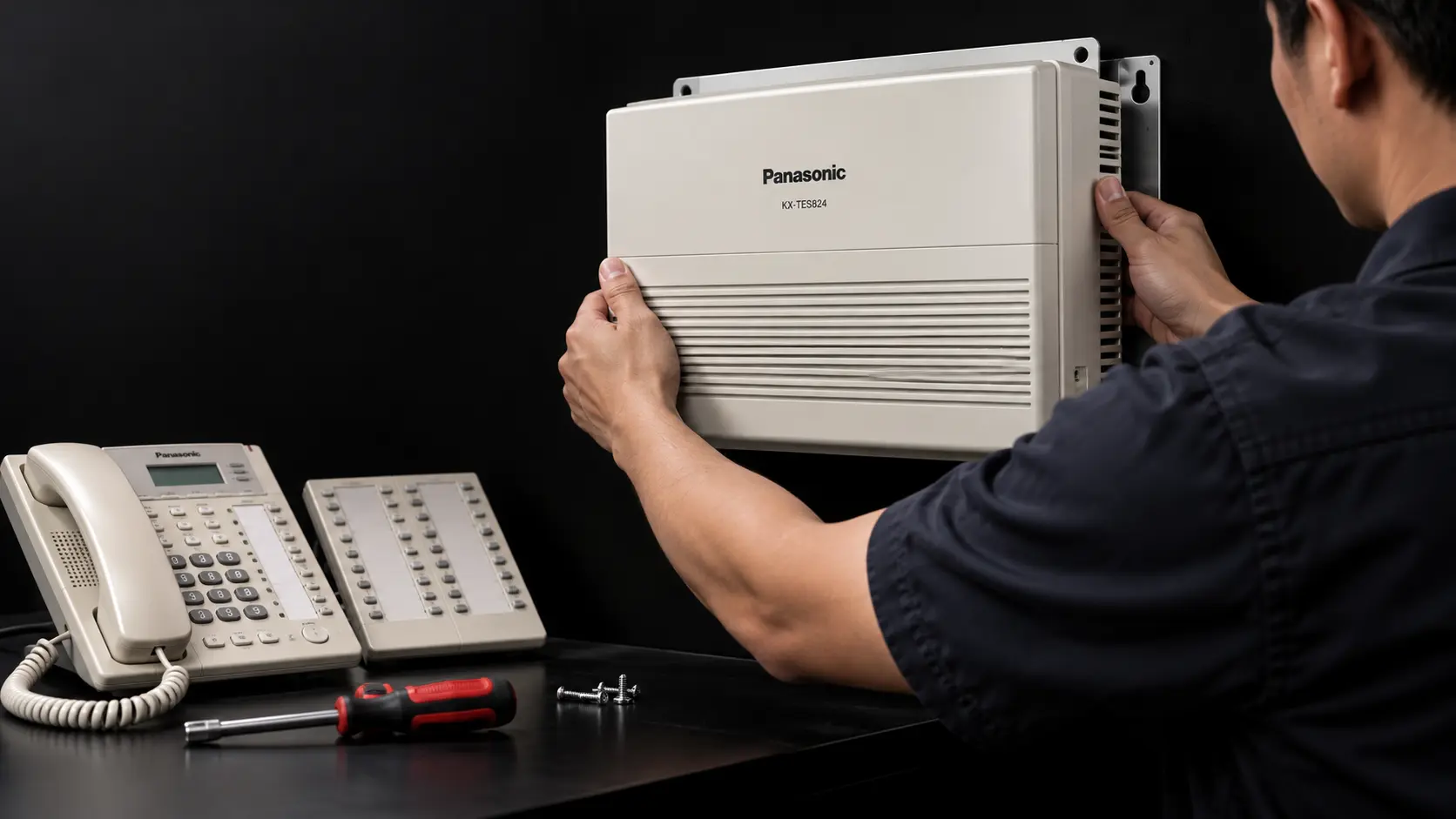

วิธีสำรองค่าโปรแกรม Panasonic KX-TES824 ก่อนแก้ไขหรือตั้งค่าตู้ใหม่ สามารถทำได้โดยเชื่อมต่อคอมพิวเตอร์กับตู้สาขาผ่านโปรแกรม KX-TE Maintenance Console แล้วอ่านข้อมูลการตั้งค่าจากตู้เพื่อบันทึกเป็นไฟล์สำรอง หรือ Backup File เก็บไว้ในคอมพิวเตอร์
การสำรองข้อมูลมีความสำคัญอย่างมาก โดยเฉพาะตู้โทรศัพท์สำนักงานที่มีการกำหนดเบอร์ภายใน สายนอก CO Line สิทธิ์โทรออก กลุ่มรับสาย และระบบตอบรับอัตโนมัติไว้แล้ว หากมีการตั้งค่าผิดพลาดหรือคืนค่าโรงงานโดยไม่มีไฟล์สำรอง อาจต้องเสียเวลาตั้งค่าทั้งระบบใหม่
บทความนี้ ComSiam จะอธิบายวิธี Backup โปรแกรมตู้ KX-TES824 ตั้งแต่การเตรียมอุปกรณ์ การเชื่อมต่อคอมพิวเตอร์ การอ่านค่าจากตู้ การบันทึกไฟล์ การตรวจสอบความสมบูรณ์ ตลอดจนข้อควรระวังก่อนแก้โปรแกรม โดยเน้นการป้องกันข้อมูลสูญหายและลดผลกระทบต่อระบบโทรศัพท์ที่ใช้งานจริง
① Backup โปรแกรม KX-TES824 คืออะไร?
Backup โปรแกรมตู้ Panasonic KX-TES824 คือการจัดเก็บข้อมูลการตั้งค่าระบบโทรศัพท์จากตู้สาขาไว้เป็นไฟล์สำรอง เพื่อให้ผู้ดูแลสามารถนำข้อมูลเดิมกลับมาใช้งานได้เมื่อจำเป็น
ข้อมูลการตั้งค่าที่ควรสำรองประกอบด้วย
- หมายเลขโทรศัพท์ภายใน
- ชื่อเครื่องและชื่อแผนก
- การกำหนด Operator
- การกำหนดสายนอก CO Line
- กลุ่มสายนอก
- การตั้งค่าการรับสายเข้า
- สิทธิ์การโทรออก
- การตั้งค่า Day, Night และ Lunch
- การตั้งค่ากลุ่มเรียกและการโอนสายระดับระบบ
- หมายเลขโทรด่วนของระบบ
- ค่าการทำงานอื่นที่จัดเก็บอยู่ในข้อมูลระบบ
ไฟล์สำรองของ Maintenance Console ใช้เก็บข้อมูลโปรแกรมระบบ ไม่ได้หมายความว่าจะสำรองข้อมูลทุกชนิดในอุปกรณ์หรืออุปกรณ์เสริม เช่น เสียงสนทนา ข้อความเสียงที่บันทึกไว้ หรือข้อมูลทางกายภาพของสายโทรศัพท์ได้ทั้งหมด
จึงควรแยกระหว่าง System Configuration Backup กับการสำรองข้อมูลชนิดอื่น
② ทำไมต้องสำรองโปรแกรม KX-TES824 ก่อนตั้งค่าใหม่?
ตู้ KX-TES824 ที่ใช้งานมาหลายปีอาจมีการปรับโปรแกรมตามความต้องการของสำนักงานโดยเฉพาะ
หากไม่มีข้อมูลเดิม การแก้ไขอาจเกิดปัญหาตามมาได้
1. ป้องกันข้อมูลระบบสูญหาย
เมื่อเกิดปัญหาหรือจำเป็นต้องคืนค่าโรงงาน ผู้ดูแลอาจต้องตั้งค่าทุกอย่างใหม่หากไม่มีไฟล์สำรอง
2. ป้องกันเบอร์ภายในเปลี่ยนผิด
หากหมายเลขภายในไม่ตรงกับแผนเดิม อาจส่งผลให้พนักงานติดต่อกันไม่ได้ตามปกติ
3. ลดความเสี่ยงจากการแก้ CO Line
การตั้งค่าสายนอกผิดอาจทำให้โทรเข้าไม่ตรงเครื่องหรือโทรออกไม่ได้
4. ช่วยตรวจสอบค่าก่อนและหลังแก้ไข
สามารถจัดเก็บไฟล์ก่อนแก้ไขและหลังแก้ไขแยกจากกัน เพื่อใช้ประกอบการตรวจสอบย้อนหลัง
5. ช่วยเมื่อเปลี่ยนผู้ดูแลระบบ
ช่างหรือผู้ดูแลคนใหม่สามารถศึกษาการตั้งค่าเดิมจากไฟล์สำรองและเอกสารประกอบ โดยไม่ต้องเริ่มรวบรวมข้อมูลทั้งหมดใหม่
คำแนะนำ: ควรสำรองข้อมูลก่อนเปลี่ยนค่าที่มีผลต่อการทำงานของหลายเครื่อง และเก็บไฟล์สำรองอย่างน้อยหนึ่งชุดไว้แยกจากคอมพิวเตอร์ที่ใช้ตั้งค่า
③ สำรองค่า KX-TES824 ได้กี่วิธี?
สำหรับงานบำรุงรักษาทั่วไป สามารถแบ่งการเก็บข้อมูลเดิมได้เป็นสองวิธีหลัก
วิธีที่ 1 สำรองเป็นไฟล์ผ่าน KX-TE Maintenance Console
เป็นวิธีที่เหมาะสำหรับการเก็บข้อมูลโปรแกรมระบบจำนวนมาก
ข้อดี ได้แก่
- เก็บข้อมูลไว้ในคอมพิวเตอร์
- จัดทำไฟล์ก่อนและหลังแก้ไขได้
- เก็บสำรองไว้หลายชุดได้
- สามารถนำไฟล์กลับมาใช้ตามเงื่อนไขของซอฟต์แวร์
- ลดเวลาการจดค่าโปรแกรมทีละรายการ
วิธีนี้เหมาะสำหรับงานเปลี่ยนโปรแกรมครั้งใหญ่ การบำรุงรักษาประจำปี หรือการเตรียมย้ายอุปกรณ์
วิธีที่ 2 อ่านค่าผ่าน KX-T7730 แล้วจดบันทึก
ใช้โทรศัพท์ระบบ KX-T7730 เข้าตรวจสอบค่าทีละรายการ แล้วจดลงตาราง
เหมาะสำหรับการตรวจสอบข้อมูลเฉพาะจุด เช่น
- เบอร์ภายใน
- ชื่อ Extension
- ค่า Operator
- สายนอกบางรายการ
- วันที่และเวลา
ข้อจำกัดคือการจดค่าผ่านโทรศัพท์ไม่ใช่การสร้างไฟล์ Backup ของระบบทั้งหมด จึงไม่สามารถนำตารางบันทึกไปใช้แทนการโอนไฟล์โปรแกรมกลับเข้าตู้โดยอัตโนมัติได้
หากต้องการ Backup ที่สามารถใช้ประกอบการกู้คืนค่าระบบได้ ควรใช้ Maintenance Console และเก็บตารางบันทึกไว้เป็นข้อมูลเสริม
④ อุปกรณ์ที่ต้องเตรียมก่อน Backup KX-TES824
ก่อนเริ่มสำรองข้อมูล ควรตรวจสอบความพร้อมของอุปกรณ์
1. ตู้ Panasonic KX-TES824
ต้องอยู่ในสถานะใช้งานปกติและไม่มีอาการผิดปกติที่อาจทำให้การสื่อสารกับคอมพิวเตอร์ขาดหาย
2. คอมพิวเตอร์สำหรับงานบำรุงรักษา
ใช้คอมพิวเตอร์ที่สามารถทำงานร่วมกับเวอร์ชัน KX-TE Maintenance Console ที่ตรงกับตู้ได้
ซอฟต์แวร์รุ่นเก่าออกแบบมาสำหรับระบบ Windows ในยุคก่อน จึงไม่ควรสรุปว่าใช้งานกับ Windows 10 หรือ Windows 11 ได้ทุกเวอร์ชันโดยไม่มีการทดสอบ
3. โปรแกรม KX-TE Maintenance Console
ต้องเป็นซอฟต์แวร์ที่รองรับรุ่นและ Model Code ของตู้
4. สายเชื่อมต่อ USB หรือ RS-232C
KX-TES824 รองรับการเชื่อมต่อคอมพิวเตอร์สำหรับโปรแกรมระบบผ่านพอร์ตที่กำหนด
ต้องใช้สายและการตั้งค่าการสื่อสารให้ถูกต้อง
5. ไดรเวอร์ USB
หากใช้การเชื่อมต่อแบบ USB ควรตรวจสอบว่าไดรเวอร์ถูกติดตั้งและคอมพิวเตอร์รู้จักอุปกรณ์แล้ว
6. System Password
ต้องใช้รหัสผ่านปัจจุบันของระบบที่ได้รับอนุญาต
7. พื้นที่เก็บไฟล์สำรอง
ควรสร้างโฟลเดอร์สำหรับ Backup โดยเฉพาะ เพื่อป้องกันการบันทึกทับไฟล์เก่า
⑤ วิธีเชื่อมต่อ KX-TES824 กับคอมพิวเตอร์ก่อนสำรองข้อมูล
ก่อน Backup จำเป็นต้องเชื่อมต่อ Maintenance Console กับตู้ให้สำเร็จ
ขั้นตอนการเตรียมการเชื่อมต่อ
① เปิดคอมพิวเตอร์สำหรับบำรุงรักษา
② ตรวจสอบว่าติดตั้ง KX-TE Maintenance Console แล้ว
③ ตรวจสอบว่าเวอร์ชันซอฟต์แวร์รองรับตู้ที่ใช้งาน
④ เชื่อมต่อสาย USB หรือ RS-232C กับพอร์ตที่กำหนด
⑤ ตรวจสอบว่าอุปกรณ์เชื่อมต่อทำงานปกติ
⑥ เปิด Maintenance Console
⑦ เลือกวิธีเชื่อมต่อให้ตรงกับอุปกรณ์
⑧ ป้อนข้อมูลหรือรหัสผ่านตามที่โปรแกรมร้องขอ
⑨ ตรวจสอบว่าโปรแกรมสามารถสื่อสารกับตู้ได้
ข้อควรระวัง
การเปิด Maintenance Console ได้ไม่ได้แปลว่าเชื่อมต่อกับตู้สำเร็จแล้ว
ต้องตรวจสอบว่าโปรแกรมสามารถเข้าสู่โหมดเชื่อมต่อกับ PBX และอ่านข้อมูลจากตู้จริงได้
หากพบข้อผิดพลาดในการเชื่อมต่อ ควรแก้ไขปัญหา Driver, พอร์ต, เวอร์ชันซอฟต์แวร์ หรือสิทธิ์การเข้าระบบก่อน ไม่ควรเริ่มเขียนค่าหรือสั่งคืนค่าข้อมูลใด ๆ
⑥ วิธี Backup โปรแกรม KX-TES824 ผ่าน Maintenance Console ทีละขั้นตอน
เมื่อเชื่อมต่อคอมพิวเตอร์กับตู้ได้แล้ว สามารถเริ่มการสำรองข้อมูลระบบได้
ใน Maintenance Console รุ่นที่มีเมนูโอนไฟล์ข้อมูลระบบจาก PBX ไปยังคอมพิวเตอร์ จะใช้คำสั่ง File Transfer PBX to PC
ชื่อเมนูและตำแหน่งอาจแตกต่างกันตามเวอร์ชันของซอฟต์แวร์ จึงควรตรวจสอบกับคู่มือหรือเมนู Help ของโปรแกรมที่ติดตั้งอยู่
ขั้นตอนที่ 1 เปิด Maintenance Console
เปิดโปรแกรมและตรวจสอบว่าคอมพิวเตอร์เชื่อมต่อกับ KX-TES824 แล้ว
ขั้นตอนที่ 2 ตรวจสอบข้อมูลของตู้
ตรวจสอบรุ่นและข้อมูลระบบที่โปรแกรมอ่านได้ เพื่อยืนยันว่ากำลังทำงานกับตู้ที่ต้องการสำรองจริง
หากมีหลายตู้ในสำนักงาน ต้องระวังไม่ให้เก็บไฟล์ผิดอุปกรณ์
ขั้นตอนที่ 3 เปิดคำสั่งสำรองข้อมูล
เลือกเมนู File หรือส่วนจัดการข้อมูลระบบ แล้วเลือกคำสั่งสำหรับถ่ายโอนข้อมูลจาก PBX ไปยัง PC
สำหรับเวอร์ชันที่มีเมนูดังกล่าว ให้เลือก
File → File Transfer PBX to PC
ต้องตรวจสอบทิศทางให้ถูกต้องก่อนดำเนินการ
ขั้นตอนที่ 4 เลือกโฟลเดอร์เก็บไฟล์
กำหนดตำแหน่งเก็บไฟล์บนคอมพิวเตอร์
ตัวอย่าง:
D:\PBX-Backup\KX-TES824\
ควรเลือกโฟลเดอร์ที่มีสิทธิ์เขียนไฟล์ได้ และไม่ใช่พื้นที่ชั่วคราวที่อาจถูกลบโดยอัตโนมัติ
ขั้นตอนที่ 5 ตั้งชื่อไฟล์ Backup
ใช้ชื่อที่แสดงรุ่นตู้ วันที่ และสถานะของไฟล์
ตัวอย่างชื่อ:
KX-TES824-2026-10-14-Before
หากโปรแกรมสร้างนามสกุลไฟล์ให้อัตโนมัติ ให้คงนามสกุลเดิมไว้ ไม่ควรเปลี่ยนนามสกุลด้วยตนเอง
ขั้นตอนที่ 6 เริ่มถ่ายโอนข้อมูล
ยืนยันการบันทึกตามหน้าต่างของโปรแกรม
รอให้กระบวนการอ่านข้อมูลจากตู้เข้าสู่คอมพิวเตอร์เสร็จสมบูรณ์
ระหว่างถ่ายโอน ไม่ควรถอดสายเชื่อมต่อหรือปิดโปรแกรมโดยไม่มีเหตุจำเป็น
ขั้นตอนที่ 7 ตรวจสอบผลการทำงาน
ตรวจสอบข้อความแจ้งว่าเสร็จสมบูรณ์จาก Maintenance Console
หากโปรแกรมแจ้งข้อผิดพลาด ต้องแก้ไขก่อนใช้ไฟล์นั้นเป็น Backup หลัก
ขั้นตอนที่ 8 ตรวจสอบไฟล์ที่บันทึก
เปิดโฟลเดอร์ที่เลือกไว้และตรวจสอบว่าไฟล์ถูกสร้างขึ้นจริง
จากนั้นจึงดำเนินการตรวจสอบความสมบูรณ์ของไฟล์ตามขั้นตอนถัดไป
ข้อสำคัญ: การสำรองข้อมูลต้องเป็นการถ่ายโอนจาก PBX ไปยัง PC เท่านั้น ไม่ใช่คำสั่งถ่ายโอนไฟล์จาก PC กลับเข้าตู้
⑦ File Transfer PBX to PC กับ PC to PBX ต่างกันอย่างไร?
สองคำสั่งนี้มีชื่อคล้ายกัน แต่ผลการทำงานแตกต่างกันอย่างมาก
| คำสั่ง | ทิศทางข้อมูล | จุดประสงค์ |
|---|---|---|
| PBX to PC | ตู้ → คอมพิวเตอร์ | อ่านข้อมูลจากตู้เพื่อทำ Backup |
| PC to PBX | คอมพิวเตอร์ → ตู้ | ส่งข้อมูลไฟล์กลับเข้าตู้ |
PBX to PC ใช้เมื่อใด?
ใช้เมื่อผู้ดูแลต้องการเก็บค่าปัจจุบันของตู้ไว้เป็นไฟล์สำรองก่อนแก้ไข
PC to PBX ใช้เมื่อใด?
ใช้ในงานส่งข้อมูลจากไฟล์กลับเข้าไปยังตู้ เช่น การกู้คืนค่าระบบตามขั้นตอนที่รองรับ
ทำไมต้องระวัง PC to PBX?
การส่งไฟล์กลับเข้าตู้อาจเขียนทับข้อมูลที่กำลังใช้งานอยู่
หากใช้ไฟล์เก่าหรือไฟล์ไม่ตรงกับระบบ อาจทำให้การตั้งค่าที่ใช้งานอยู่เปลี่ยนไป
ดังนั้นเมื่อวัตถุประสงค์คือ Backup เท่านั้น ต้องตรวจสอบทิศทางการถ่ายโอนข้อมูลให้ถูกต้องก่อนกดยืนยัน
⑧ วิธีตรวจสอบว่าไฟล์ Backup KX-TES824 ใช้งานได้จริง
การเห็นไฟล์อยู่ในคอมพิวเตอร์ไม่ได้ยืนยันว่าไฟล์สมบูรณ์หรือกู้คืนได้อย่างปลอดภัย
หลังสำรองเสร็จ ควรตรวจสอบดังนี้
1. ตรวจสอบตำแหน่งไฟล์
ยืนยันว่าไฟล์ถูกบันทึกไว้ในโฟลเดอร์ที่ต้องการจริง
2. ตรวจสอบวันที่แก้ไขไฟล์
วันที่และเวลาของไฟล์ควรสอดคล้องกับช่วงเวลาที่ทำ Backup
3. ตรวจสอบขนาดไฟล์
ไฟล์ควรมีข้อมูล ไม่ใช่ไฟล์ว่างหรือไฟล์ขนาด 0 ไบต์
อย่างไรก็ตาม ขนาดไฟล์เพียงอย่างเดียวไม่ได้รับประกันว่าข้อมูลภายในสมบูรณ์
4. ทดลองเปิดไฟล์ผ่าน Maintenance Console
หากซอฟต์แวร์รองรับการเปิดไฟล์ข้อมูลระบบใน Batch Mode ให้ทดลองเปิดสำเนาไฟล์นั้น
ตรวจสอบว่าโปรแกรมยอมรับไฟล์และสามารถอ่านข้อมูลที่เกี่ยวข้องได้
5. ตรวจสอบข้อมูลตัวอย่าง
เปรียบเทียบข้อมูลบางรายการกับตู้จริง เช่น
- หมายเลขภายใน
- ค่า Operator
- ชื่อ Extension
- การกำหนด CO Line
- วันที่และเวลาที่บันทึก
6. เก็บไฟล์สำรองอีกชุด
คัดลอกไฟล์ที่ตรวจสอบแล้วไปเก็บอีกตำแหน่งหนึ่ง
การเปิดไฟล์ได้เป็นการตรวจสอบเบื้องต้น ไม่ใช่หลักฐานว่าการกู้คืนทั้งระบบจะสำเร็จทุกกรณี เพราะการนำกลับมาใช้ยังขึ้นอยู่กับความเข้ากันได้ของรุ่น เวอร์ชัน และสภาพอุปกรณ์
⑨ วิธีตั้งชื่อไฟล์ Backup KX-TES824 ให้ค้นหาได้ง่าย
ควรตั้งชื่อไฟล์ให้บ่งบอกว่าสำรองเมื่อใดและใช้สำหรับงานอะไร
ตัวอย่าง:
| ชื่อไฟล์ | ความหมาย |
|---|---|
| KX-TES824-2026-10-14-Before | ก่อนแก้ไข |
| KX-TES824-2026-10-14-After | หลังแก้ไข |
| KX-TES824-2026-10-14-Maintenance | บำรุงรักษา |
| KX-TES824-2026-10-14-Verified | ตรวจสอบเบื้องต้นแล้ว |
ในกรณีมีตู้หลายเครื่อง ควรเพิ่มรหัสอุปกรณ์หรือชื่อสถานที่ที่ไม่เปิดเผยข้อมูลอ่อนไหว
ไม่ควรใช้ชื่อไฟล์เพียง backup หรือ new เพราะเมื่อมีหลายเวอร์ชันจะทำให้สับสนได้ง่าย
ทำไมไม่ควรบันทึกทับไฟล์เดิม?
เพราะไฟล์ใหม่อาจมีค่าที่เปลี่ยนแล้วหรือข้อมูลที่ผิดพลาด
หากบันทึกทับไฟล์ก่อนแก้ไข จะทำให้สูญเสียหลักฐานการตั้งค่าเดิมที่สำคัญต่อการกู้คืน
⑩ วิธีจัดเก็บ Backup KX-TES824 ให้ปลอดภัย
ไฟล์สำรองของระบบโทรศัพท์ไม่ได้เป็นเพียงข้อมูลทางเทคนิคทั่วไป เพราะอาจมีข้อมูลการตั้งค่าและข้อมูลที่เกี่ยวข้องกับสิทธิ์เข้าถึงระบบ
คู่มือ Panasonic เตือนว่าข้อมูลรหัสผ่านระบบสามารถตรวจสอบได้จากไฟล์สำรองในบางกรณี จึงต้องจำกัดผู้ที่เข้าถึงไฟล์เหล่านี้
แนวทางการจัดเก็บ
① เก็บไฟล์หลักไว้ในคอมพิวเตอร์สำหรับบำรุงรักษา
② สำรองอีกชุดไว้ในพื้นที่จัดเก็บที่มีการควบคุมสิทธิ์
③ กำหนดสิทธิ์เข้าถึงเฉพาะผู้ดูแลที่ได้รับอนุญาต
④ ใช้การเข้ารหัสพื้นที่เก็บข้อมูลหากเหมาะสม
⑤ ไม่ส่งไฟล์ผ่านช่องทางสาธารณะโดยไม่มีการป้องกัน
⑥ ไม่ใส่ System Password ไว้ในชื่อไฟล์
⑦ จัดทำบันทึกว่าใครเป็นผู้สำรองข้อมูลและสำรองเมื่อใด
⑧ ตรวจสอบไฟล์สำรองเป็นระยะ
สำหรับสำนักงานที่มีผู้ดูแลหลายคน ควรกำหนดผู้รับผิดชอบไฟล์ Backup ให้ชัดเจน เพื่อป้องกันการใช้ไฟล์ผิดเวอร์ชัน
⑪ Backup ผ่าน KX-T7730 ได้หรือไม่?
โทรศัพท์ระบบ Panasonic KX-T7730 สามารถใช้เปิดดูและเปลี่ยนค่าของโปรแกรมที่รองรับได้ แต่ไม่สามารถสร้างไฟล์สำรองข้อมูลระบบทั้งตู้ลงในคอมพิวเตอร์ได้โดยตรง
หากไม่มี Maintenance Console ผู้ดูแลสามารถใช้วิธีจดบันทึกค่าเดิมไว้เป็นข้อมูลสำรองแบบเอกสารได้
ข้อมูลที่ควรจด
- หมายเลขโปรแกรม
- รายการตั้งค่า
- หมายเลข Extension Jack
- หมายเลข CO Line
- ค่าเดิมที่อ่านได้
- วันที่ตรวจสอบ
- ผู้ตรวจสอบ
- หมายเหตุเกี่ยวกับการตั้งค่า
ตัวอย่างตารางจดข้อมูล
| โปรแกรม | รายการ | ค่าเดิมตัวอย่าง |
|---|---|---|
| 000 | Date & Time | 14 Oct 2026 |
| 008 | Operator Assignment | Jack 01 |
| 009 | Extension Number | Jack 02 = 102 |
| 604 | Extension Name | SALES |
ข้อมูลในตารางเป็นตัวอย่าง ไม่ใช่ค่าจากตู้จริง
การจดด้วยมือมีประโยชน์เมื่อจำเป็นต้องย้อนดูค่าเฉพาะรายการ แต่ไม่ควรใช้แทนไฟล์ Backup ทั้งระบบสำหรับงานที่มีความเสี่ยงสูง
⑫ Backup KX-TES824 ไม่ได้ เกิดจากอะไร?
หาก Maintenance Console ไม่สามารถอ่านข้อมูลจากตู้หรือบันทึกไฟล์ได้ ควรตรวจสอบทีละส่วน
1. คอมพิวเตอร์ไม่พบตู้
อาจเกิดจากสาย USB, Driver หรือการเชื่อมต่อผิดพอร์ต
วิธีแก้: ตรวจสอบการเชื่อมต่อและ Device Manager ก่อนเริ่มโปรแกรมใหม่
2. เวอร์ชัน Maintenance Console ไม่รองรับ
ซอฟต์แวร์บางเวอร์ชันอาจไม่ตรงกับรุ่นหรือ Model Code ของตู้
วิธีแก้: ตรวจสอบเวอร์ชันซอฟต์แวร์กับข้อมูลจากคู่มือและอุปกรณ์จริง
3. รหัสผ่านไม่ถูกต้อง
หากไม่สามารถยืนยันสิทธิ์ได้ ระบบอาจไม่อนุญาตให้เข้าจัดการข้อมูล
วิธีแก้: ตรวจสอบรหัสผ่านปัจจุบันกับผู้ดูแลที่ได้รับอนุญาต
4. ไม่มีสิทธิ์เขียนไฟล์ในโฟลเดอร์
คอมพิวเตอร์อาจไม่อนุญาตให้สร้างไฟล์ในตำแหน่งที่เลือก
วิธีแก้: เปลี่ยนไปยังโฟลเดอร์ที่ผู้ใช้มีสิทธิ์บันทึกข้อมูล
5. พื้นที่จัดเก็บไม่เพียงพอ
ไดรฟ์หรืออุปกรณ์จัดเก็บอาจเต็มหรือไม่พร้อมใช้งาน
วิธีแก้: ตรวจสอบพื้นที่ว่างและสถานะของอุปกรณ์
6. การเชื่อมต่อหลุดระหว่างถ่ายโอน
ไฟล์อาจไม่สมบูรณ์เมื่อการสื่อสารกับตู้ถูกตัดขาด
วิธีแก้: ตรวจสอบสายและพอร์ต แล้วเริ่มสำรองใหม่เมื่อระบบพร้อม โดยใช้ชื่อไฟล์ใหม่
7. มีเซสชันตั้งค่าระบบอื่นทำงานอยู่
หากมีผู้ใช้งาน System Programming ผ่านช่องทางอื่น อาจเกิดข้อจำกัดในการเข้าใช้งานพร้อมกัน
วิธีแก้: ประสานงานกับผู้ดูแลเดิมให้สิ้นสุดเซสชันอย่างถูกต้องก่อน
⑬ วิธีป้องกันไฟล์ Backup เสียหรือข้อมูลไม่ครบ
ควรกำหนดขั้นตอนการสำรองข้อมูลให้เป็นมาตรฐาน โดยเฉพาะระบบโทรศัพท์ที่ใช้งานตลอดวัน
ก่อน Backup
- ตรวจสอบว่าตู้ทำงานปกติ
- ตรวจสอบสายเชื่อมต่อ
- ตรวจสอบเวอร์ชัน Maintenance Console
- ตรวจสอบสิทธิ์เข้าระบบ
- เตรียมโฟลเดอร์เก็บไฟล์
- ตรวจสอบพื้นที่ว่างในคอมพิวเตอร์
ระหว่าง Backup
- ใช้คำสั่ง PBX to PC ให้ถูกต้อง
- ไม่ปิดโปรแกรมขณะถ่ายโอน
- ไม่ถอดสายเชื่อมต่อ
- ไม่ปิดไฟตู้
- สังเกตข้อความแจ้งความคืบหน้าและข้อผิดพลาด
หลัง Backup
- ตรวจสอบว่ามีไฟล์อยู่จริง
- ตรวจสอบขนาดและวันที่ไฟล์
- ทดลองเปิดไฟล์ด้วยโปรแกรมที่รองรับ
- เก็บสำเนาในพื้นที่สำรอง
- บันทึกประวัติการสำรองข้อมูล
การทำตามรายการนี้ช่วยลดความเสี่ยง แต่ไม่สามารถรับประกันว่าอุปกรณ์จัดเก็บหรือไฟล์จะไม่มีปัญหาในอนาคตได้ทั้งหมด
⑭ วิธีสำรองค่าก่อนและหลังเปลี่ยนโปรแกรม
สำหรับการปรับตั้งค่าระบบจริง ควรเก็บข้อมูลทั้งก่อนและหลังการแก้ไข
ขั้นตอนที่ 1 สำรองค่าก่อนแก้ไข
อ่านข้อมูลจากตู้เข้าสู่คอมพิวเตอร์ แล้วบันทึกชื่อไฟล์ที่มีคำว่า Before
ขั้นตอนที่ 2 ตรวจสอบไฟล์สำรอง
เปิดไฟล์หรืออ่านข้อมูลตัวอย่างเพื่อยืนยันว่าไฟล์ที่เก็บไว้สามารถใช้งานกับซอฟต์แวร์ได้
ขั้นตอนที่ 3 จดรายการที่จะเปลี่ยน
บันทึกหมายเลขโปรแกรม ค่าเดิม ค่าใหม่ และเหตุผลในการเปลี่ยน
ขั้นตอนที่ 4 แก้ไขค่าที่ต้องการ
ดำเนินการตามคู่มือโปรแกรมนั้น ๆ โดยไม่เปลี่ยนรายการที่ไม่เกี่ยวข้อง
ขั้นตอนที่ 5 ทดสอบระบบ
ตรวจสอบการทำงานจริง เช่น การโทรภายใน การใช้สายนอก หรือการรับสายตามช่วงเวลา
ขั้นตอนที่ 6 สำรองค่าหลังแก้ไข
เมื่อยืนยันว่าระบบทำงานถูกต้องแล้ว ให้สำรองอีกครั้งโดยใช้ชื่อไฟล์ที่มีคำว่า After
ขั้นตอนที่ 7 เก็บทั้งสองไฟล์
อย่าลบไฟล์ Before แม้ระบบจะทำงานปกติแล้ว เพราะอาจต้องใช้เปรียบเทียบหรือวิเคราะห์ในอนาคต
⑮ เมื่อใดควร Backup โปรแกรม KX-TES824?
นอกจากการสำรองก่อนตั้งค่าใหม่แล้ว ควรสำรองข้อมูลเมื่อมีการเปลี่ยนแปลงสำคัญ
ตัวอย่างเช่น
① ก่อนเปลี่ยนหมายเลขภายในหลายเครื่อง
② ก่อนปรับการรับสายจาก CO Line
③ ก่อนกำหนดสิทธิ์โทรออกใหม่
④ ก่อนเปลี่ยนแผน Day, Night และ Lunch
⑤ ก่อนปรับตั้งระบบตอบรับอัตโนมัติ
⑥ ก่อนย้ายตู้ไปสำนักงานใหม่
⑦ ก่อนซ่อมหรือเปลี่ยนอุปกรณ์ที่อาจกระทบค่าระบบ
⑧ ก่อนดำเนินการ System Reset
⑨ หลังติดตั้งและตั้งค่าระบบเสร็จสมบูรณ์
⑩ หลังแก้ไขปัญหาสำคัญและทดสอบผ่านแล้ว
สำหรับระบบที่ไม่ค่อยมีการเปลี่ยนค่า อาจสำรองเมื่อมีการแก้ไขสำคัญและตรวจสอบไฟล์เป็นระยะ โดยไม่จำเป็นต้องสำรองทุกวัน
⑯ ข้อควรระวังเมื่อต้องนำไฟล์ Backup กลับมาใช้
การกู้คืนข้อมูลจากไฟล์ Backup มีความเสี่ยงมากกว่าการอ่านข้อมูลออกจากตู้ เพราะอาจเขียนทับค่าปัจจุบัน
ก่อนดำเนินการควรตรวจสอบดังนี้
- ไฟล์มาจากตู้รุ่นที่ตรงกันหรือไม่
- เวอร์ชันและ Model Code รองรับกันหรือไม่
- ไฟล์เป็นข้อมูลก่อนหรือหลังการแก้ไข
- มีรายการใดเปลี่ยนไปหลังวันที่สำรอง
- ข้อมูลปัจจุบันได้รับการสำรองไว้หรือยัง
- มีช่วงเวลาที่เหมาะสมสำหรับการคืนค่าหรือไม่
- มีแผนทดสอบระบบหลังการกู้คืนหรือไม่
สำคัญ: การกู้คืนค่าทั้งตู้ไม่ใช่วิธีที่เหมาะสมเสมอไปสำหรับการแก้ไขโปรแกรมที่ผิดเพียงรายการเดียว
หากทราบว่าผิดเฉพาะจุด ควรพิจารณาคืนค่าเฉพาะรายการนั้นก่อน เพื่อลดความเสี่ยงต่อการตั้งค่าอื่นที่ยังถูกต้อง
⑰ ตารางสรุปปัญหา Backup KX-TES824 และวิธีแก้
| ปัญหา | สาเหตุที่ควรตรวจสอบ | วิธีแก้ไข |
|---|---|---|
| คอมพิวเตอร์ไม่พบตู้ | USB Driver หรือสาย | ตรวจ Driver และพอร์ต |
| Maintenance Console เชื่อมต่อไม่ได้ | เวอร์ชันหรือการตั้งค่าการเชื่อมต่อ | ตรวจซอฟต์แวร์และการสื่อสาร |
| ใส่รหัสผ่านไม่ผ่าน | รหัสปัจจุบันไม่ตรง | ตรวจสอบกับผู้ดูแล |
| หาเมนู Backup ไม่พบ | เมนูแตกต่างตามเวอร์ชัน | ตรวจ Help และคำสั่ง File Transfer |
| บันทึกไฟล์ไม่ได้ | สิทธิ์โฟลเดอร์หรือพื้นที่จัดเก็บ | เปลี่ยนตำแหน่งบันทึก |
| ไฟล์ Backup เปิดไม่ได้ | ไฟล์เสียหรือเวอร์ชันไม่รองรับ | ตรวจไฟล์และซอฟต์แวร์ |
| Backup ค้างระหว่างทาง | การเชื่อมต่อขาดหรือระบบไม่ตอบสนอง | ตรวจอุปกรณ์ก่อนเริ่มใหม่ |
| กลัวข้อมูลในตู้ถูกทับ | เลือกทิศทางผิด | ใช้ PBX to PC สำหรับ Backup |
| หาไฟล์สำรองเดิมไม่เจอ | ตั้งชื่อไม่เป็นระบบ | จัดโฟลเดอร์และชื่อไฟล์มาตรฐาน |
⑱ คำถามที่พบบ่อยเกี่ยวกับการ Backup KX-TES824
KX-TES824 สามารถ Backup โปรแกรมได้หรือไม่?
ได้ โดยใช้ KX-TE Maintenance Console ที่รองรับ เพื่ออ่านข้อมูลระบบจากตู้และจัดเก็บลงคอมพิวเตอร์
สำรองข้อมูลผ่าน KX-T7730 ได้ไหม?
สามารถอ่านและจดค่าทีละรายการได้ แต่ไม่สามารถสร้างไฟล์สำรองระบบทั้งหมดลงคอมพิวเตอร์ผ่านตัวโทรศัพท์โดยตรง
Backup KX-TES824 ต้องใช้สายอะไร?
สามารถใช้การเชื่อมต่อที่ระบบและซอฟต์แวร์รองรับ เช่น USB หรือ RS-232C โดยต้องเตรียมสายและไดรเวอร์ให้ตรงกับวิธีที่เลือก
สำรองข้อมูลแล้วเบอร์ภายในจะหายหรือไม่?
การอ่านข้อมูลจาก PBX ไปยัง PC มีจุดประสงค์เพื่อสร้างไฟล์สำรอง ไม่ใช่การเปลี่ยนเบอร์ภายใน อย่างไรก็ตาม ต้องเลือกทิศทางการถ่ายโอนข้อมูลให้ถูกต้อง
PBX to PC กับ PC to PBX ต่างกันอย่างไร?
PBX to PC คืออ่านข้อมูลจากตู้เข้าสู่คอมพิวเตอร์ ส่วน PC to PBX คือส่งไฟล์จากคอมพิวเตอร์กลับเข้าไปยังตู้ ซึ่งอาจเขียนทับค่าระบบ
Backup KX-TES824 ใช้กับ Windows 11 ได้ไหม?
ขึ้นอยู่กับเวอร์ชัน Maintenance Console ไดรเวอร์ และความเข้ากันได้ของระบบ ไม่ควรรับประกันว่าใช้งานได้กับ Windows 11 ทุกเครื่อง เพราะซอฟต์แวร์ต้นฉบับออกแบบมาสำหรับ Windows รุ่นเก่า
จำเป็นต้อง Backup ทุกครั้งก่อนเปลี่ยนโปรแกรมหรือไม่?
สำหรับงานที่มีความเสี่ยงหรือเปลี่ยนหลายรายการ ควรสำรองก่อนเสมอ ส่วนการแก้ไขเล็กน้อยอย่างน้อยควรจดค่าเดิม และใช้ไฟล์ Backup ล่าสุดที่ตรวจสอบแล้วประกอบ
สามารถเก็บไฟล์ Backup ไว้ใน USB Flash Drive ได้หรือไม่?
ได้ หากเป็นพื้นที่เก็บข้อมูลที่เชื่อถือได้และมีมาตรการป้องกันการเข้าถึงโดยไม่ได้รับอนุญาต ควรมีสำเนาอีกชุดในตำแหน่งที่ปลอดภัย
หากลืม System Password ไฟล์ Backup ช่วยได้หรือไม่?
คู่มือ Panasonic ระบุว่าสามารถตรวจสอบรหัสผ่านระบบจากข้อมูลสำรองได้ในบางกรณีด้วย Maintenance Console จึงควรปกป้องไฟล์ Backup เป็นพิเศษ
Backup แล้วสามารถ Restore ได้ทันทีทุกเครื่องหรือไม่?
ไม่ควรสรุปเช่นนั้น ต้องตรวจสอบความเข้ากันได้ของรุ่น เวอร์ชัน อุปกรณ์เสริม และข้อมูลก่อนส่งไฟล์กลับเข้าตู้
⑲ สรุปวิธีสำรองค่าโปรแกรม Panasonic KX-TES824
การสำรองค่าโปรแกรมตู้ Panasonic KX-TES824 ก่อนตั้งค่าใหม่เป็นขั้นตอนสำคัญในการบำรุงรักษาระบบโทรศัพท์สำนักงาน
วิธีที่เหมาะสมสำหรับการสร้างไฟล์สำรองคือใช้ KX-TE Maintenance Console เชื่อมต่อกับตู้ แล้วเลือกคำสั่งอ่านข้อมูลจาก PBX ไปยังคอมพิวเตอร์ตามที่ซอฟต์แวร์รองรับ
หลังบันทึกไฟล์แล้ว ต้องตรวจสอบว่าไฟล์ถูกสร้างขึ้นจริง เปิดอ่านได้ด้วยซอฟต์แวร์ที่รองรับ และมีสำเนาจัดเก็บไว้ในพื้นที่ปลอดภัย
ควรแยกไฟล์ Before และ After ให้ชัดเจน ไม่บันทึกทับไฟล์เก่า และไม่ใช้คำสั่ง PC to PBX ในระหว่างที่ต้องการเพียงสำรองข้อมูล
สำหรับผู้ที่ไม่มี Maintenance Console สามารถใช้ KX-T7730 อ่านและจดค่าโปรแกรมสำคัญไว้ก่อนได้ แต่ควรทราบว่าวิธีนี้ไม่ใช่ไฟล์สำรองระบบทั้งหมด
ComSiam แนะนำให้ทุกสำนักงานจัดเก็บข้อมูลการตั้งค่าตู้ Panasonic KX-TES824 อย่างเป็นระบบ พร้อมกำหนดผู้รับผิดชอบไฟล์สำรองและตรวจสอบความสมบูรณ์เป็นระยะ เพื่อลดความเสี่ยงจากข้อมูลสูญหาย ช่วยให้แก้ไขปัญหาได้รวดเร็ว และลดเวลาหยุดทำงานของระบบโทรศัพท์เมื่อจำเป็นต้องบำรุงรักษา
ComSiam Professional Team





