ComSiam Service

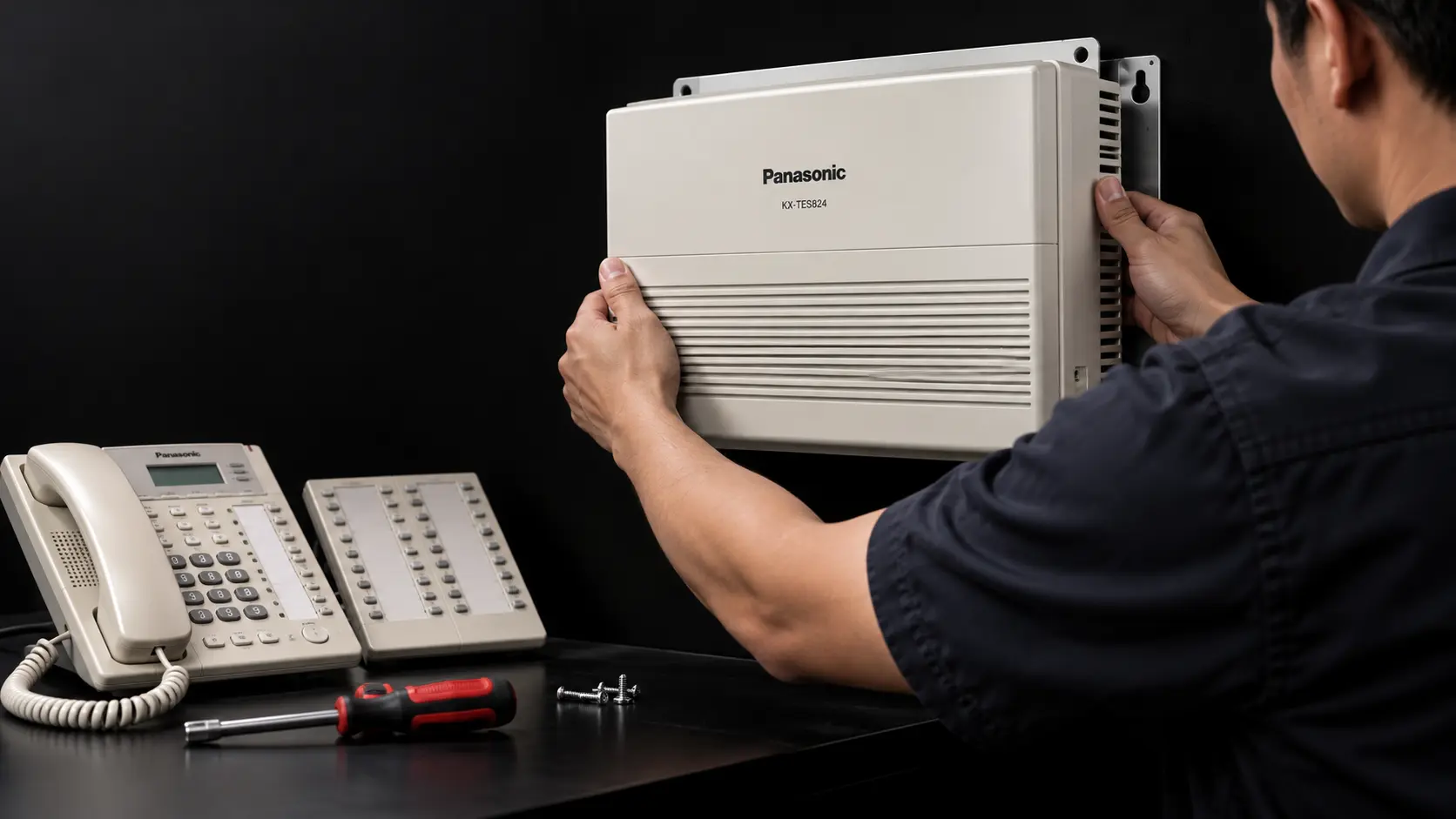

วิธีตั้งวันที่และเวลาตู้ Panasonic KX-TES824 สามารถทำได้ผ่านโทรศัพท์ระบบ Panasonic KX-T7730 โดยเข้า System Programming แล้วใช้รหัสโปรแกรม 000 เพื่อกำหนดปี เดือน วันที่ วันในสัปดาห์ ชั่วโมง นาที และ AM/PM จากนั้นกด STORE เพื่อบันทึกเวลาใหม่เข้าสู่ระบบ
หากตู้สาขาโทรศัพท์แสดงวันที่ผิด เวลาบนหน้าจอ KX-T7730 ไม่ตรง หรือมีปัญหาเกี่ยวกับการบันทึกข้อมูลการโทร การตั้งเวลาระบบให้ถูกต้องเป็นหนึ่งในจุดสำคัญที่ควรตรวจสอบ
บทความนี้ ComSiam จะอธิบายวิธีตั้งวันที่และเวลา KX-TES824 แบบทีละขั้นตอน พร้อมลำดับปุ่มที่ใช้จริง ตัวอย่างการตั้งเวลาเป็นรูปแบบ 12 ชั่วโมง วิธีแก้ปัญหาตั้งเวลาแล้วไม่เปลี่ยน และคำแนะนำในการตรวจสอบผลหลังบันทึก เพื่อให้ช่างติดตั้งและผู้ดูแลสำนักงานสามารถดำเนินการได้อย่างถูกต้อง
① วิธีตั้งวันที่และเวลาตู้ KX-TES824 แบบรวดเร็ว
สำหรับผู้ที่ต้องการขั้นตอนสั้น ๆ สามารถใช้โปรแกรม 000 หรือ Date & Time
ขั้นตอนหลัก
- เชื่อมต่อโทรศัพท์ KX-T7730 กับ Extension Jack 01
- วางหูโทรศัพท์
- กด PROGRAM
- กด
*ตามด้วย# - ป้อน System Password ปัจจุบัน
- ป้อนหมายเลขโปรแกรม
000 - กด SP-PHONE เพื่อเข้าสู่รายการด้วยคำสั่ง NEXT
- ตั้งปี เดือน วันที่ และวันในสัปดาห์
- ตั้งชั่วโมง นาที และ AM/PM
- กด AUTO DIAL/STORE เพื่อบันทึก
- กด HOLD เพื่อจบรายการ
- กด PROGRAM เพื่อออกจากโหมดตั้งค่า
ลำดับสำหรับเข้าโปรแกรม
PROGRAM → * → # → รหัสผ่าน → 000 → NEXT
หลังจากนั้นตั้งค่าตามลำดับฟิลด์ที่ปรากฏบนหน้าจอ และกด STORE เมื่อข้อมูลทั้งหมดถูกต้องแล้ว
รหัสผ่านเริ่มต้นจากโรงงานคือ 1234 แต่หากช่างหรือผู้ดูแลเคยเปลี่ยนแล้ว ต้องใช้รหัสปัจจุบัน
② ทำไมต้องตั้งวันที่และเวลา KX-TES824 ให้ถูกต้อง?
ตู้ Panasonic KX-TES824 มีนาฬิการะบบสำหรับใช้อ้างอิงวันที่และเวลาในการทำงานหลายส่วน
หากตั้งเวลาไม่ตรง อาจส่งผลต่อการตรวจสอบข้อมูลและการทำงานของบางฟังก์ชัน
1. วันที่และเวลาบนโทรศัพท์ระบบ
โทรศัพท์ระบบที่รองรับการแสดงวันที่และเวลาอาจแสดงข้อมูลไม่ตรงกับเวลาจริง หากค่าที่ตู้สาขากำหนดผิด
2. บันทึกรายละเอียดการโทร
ระบบ Station Message Detail Recording หรือ SMDR ใช้ข้อมูลเวลาเพื่อประกอบรายการโทร
หากเวลาตู้ผิด การตรวจสอบเวลาที่มีการโทรอาจคลาดเคลื่อน
3. ระบบแจ้งเตือนตามเวลา
ฟังก์ชัน Timed Reminder อาศัยเวลาระบบสำหรับการแจ้งเตือนตามที่ตั้งไว้
4. การตรวจสอบปัญหาย้อนหลัง
เมื่อมีข้อร้องเรียนเกี่ยวกับการโทรหรือการรับสาย การมีวันที่และเวลาที่ถูกต้องช่วยให้ตรวจสอบเหตุการณ์ได้ง่ายขึ้น
5. การดูแลรักษาระบบ
ข้อมูลเวลาที่ถูกต้องช่วยให้บันทึกการบำรุงรักษาและการเปลี่ยนโปรแกรมสอดคล้องกับการทำงานจริง
ข้อควรทราบ: หากปัญหาเกี่ยวข้องกับการเปลี่ยนช่วงกลางวัน กลางคืน หรือพักกลางวัน ต้องตรวจสอบโปรแกรม Time Service เพิ่มเติมด้วย ไม่ใช่แก้เฉพาะวันที่และเวลาอย่างเดียว
③ อุปกรณ์ที่ต้องเตรียมก่อนตั้งวันที่และเวลา
การตั้งค่าผ่าน KX-T7730 ไม่จำเป็นต้องใช้คอมพิวเตอร์ แต่ต้องมีอุปกรณ์และสิทธิ์พร้อมใช้งาน
1. ตู้ Panasonic KX-TES824
ตู้ต้องเปิดใช้งานและทำงานตามปกติ
2. โทรศัพท์ Panasonic KX-T7730
ใช้โทรศัพท์ระบบที่มีหน้าจอและรองรับการเข้าสู่โหมด PT System Programming
3. Extension Jack 01
โทรศัพท์สำหรับโปรแกรมระบบต้องเชื่อมต่อกับ Extension Jack 01
หมายเลข Jack เป็นตำแหน่งพอร์ตจริงของตู้ ไม่จำเป็นต้องตรงกับหมายเลขเบอร์ภายใน 101 หากเคยเปลี่ยนแผนหมายเลขแล้ว
4. System Password
ต้องทราบรหัสผ่านที่ได้รับอนุญาตสำหรับเข้าสู่โปรแกรมระบบ
5. วันที่และเวลาที่ถูกต้อง
ควรตรวจสอบวันที่และเวลาปัจจุบันจากแหล่งเวลาที่เชื่อถือได้ก่อนเริ่มตั้งค่า
หากตู้มีการใช้งานในประเทศไทย ให้ใช้วันที่และเวลาท้องถิ่นของประเทศไทยในการตั้งระบบ
④ วิธีเข้า System Programming ผ่าน KX-T7730
ก่อนตั้งเวลาต้องเข้าโหมดโปรแกรมให้สำเร็จ
ขั้นตอนที่ 1 วางหูโทรศัพท์
ตรวจสอบว่าไม่ได้อยู่ระหว่างการสนทนาหรือพักสาย
ขั้นตอนที่ 2 กด PROGRAM
กดปุ่ม PROGRAM บนเครื่อง KX-T7730
ขั้นตอนที่ 3 กด * และ
กดเครื่องหมายดอกจัน * แล้วตามด้วยเครื่องหมายสี่เหลี่ยม #
ขั้นตอนที่ 4 ใส่รหัสผ่าน
ป้อน System Password ปัจจุบัน
หากยังไม่เคยเปลี่ยนรหัสจากโรงงาน ค่าเริ่มต้นคือ 1234
ขั้นตอนที่ 5 ใส่หมายเลขโปรแกรม
ป้อน 000 สำหรับ Date & Time
ขั้นตอนที่ 6 กด NEXT
กดปุ่ม SP-PHONE ซึ่งทำหน้าที่ NEXT เมื่ออยู่ในโหมดโปรแกรม
เมื่อเข้ารายการสำเร็จ ระบบจะแสดงข้อมูลที่ใช้สำหรับกำหนดวันที่และเวลา
ข้อควรระวัง: หากเข้าโปรแกรมไม่ได้ อย่ารีเซ็ตตู้ทันที ให้ตรวจสอบพอร์ต Jack 01 รหัสผ่าน และสถานะโทรศัพท์ก่อน
⑤ ปุ่มที่ใช้ตั้งวันที่และเวลาบน KX-T7730
ขณะโปรแกรมตู้ KX-TES824 ปุ่มบนโทรศัพท์บางปุ่มจะทำหน้าที่ควบคุมเมนูแทนการใช้งานโทรศัพท์ทั่วไป
| คำสั่ง | ปุ่มบน KX-T7730 | หน้าที่ |
|---|---|---|
| PROGRAM | PROGRAM | เข้าและออกจากโหมดโปรแกรม |
| NEXT | SP-PHONE | เข้าสู่ขั้นตอนถัดไป |
| SELECT | AUTO ANS/MUTE | เปลี่ยนตัวเลือก |
| STORE | AUTO DIAL/STORE | บันทึกวันที่และเวลา |
| END | HOLD | จบรายการโปรแกรม |
| PREV | REDIAL | ย้อนกลับตามเงื่อนไขรายการ |
สำหรับโปรแกรม 000 ต้องใช้ทั้งปุ่มตัวเลขและ SELECT เพราะข้อมูลบางช่องเป็นตัวเลข ขณะที่เดือน วันในสัปดาห์ และ AM/PM ใช้การเลือกค่า
⑥ วิธีตั้งปีในโปรแกรม 000
หลังเข้าโปรแกรม 000 และกด NEXT ระบบจะให้กำหนดปี
รูปแบบปี
ใช้ตัวเลข 2 หลัก ตั้งแต่ 00 ถึง 99 ภายใต้ช่วงปีที่ระบบรองรับ
ตัวอย่าง:
| ปี ค.ศ. | ตัวเลขที่ป้อน |
|---|---|
| 2024 | 24 |
| 2025 | 25 |
| 2026 | 26 |
| 2027 | 27 |
| 2030 | 30 |
Panasonic ระบุว่าระบบรองรับปี ค.ศ. 2004 ถึง 2099
ตัวอย่าง
หากต้องการตั้งปี ค.ศ. 2026 ให้ป้อน
26
จากนั้นดำเนินการไปยังฟิลด์เดือนตามลำดับของโปรแกรม
ข้อควรระวัง: ต้องใช้ปี ค.ศ. ไม่ใช่ปี พ.ศ.
ตัวอย่าง ปี พ.ศ. 2569 ตรงกับ ค.ศ. 2026 จึงใช้ 26 ไม่ใช่ 69
⑦ วิธีตั้งเดือนบน KX-T7730
หลังตั้งปีแล้ว ให้ตรวจสอบฟิลด์เดือน
โปรแกรม 000 ใช้คำสั่ง SELECT เพื่อเลือกเดือนตั้งแต่ January ถึง December
เดือนภาษาอังกฤษที่ควรรู้
| เดือน | ข้อความ |
|---|---|
| มกราคม | Jan |
| กุมภาพันธ์ | Feb |
| มีนาคม | Mar |
| เมษายน | Apr |
| พฤษภาคม | May |
| มิถุนายน | Jun |
| กรกฎาคม | Jul |
| สิงหาคม | Aug |
| กันยายน | Sep |
| ตุลาคม | Oct |
| พฤศจิกายน | Nov |
| ธันวาคม | Dec |
วิธีตั้งเดือน
① ตรวจสอบเดือนปัจจุบันที่แสดง
② กด AUTO ANS/MUTE หรือ SELECT เพื่อเปลี่ยนเดือนตามรายการ
③ หยุดเมื่อแสดงเดือนที่ต้องการ
④ ดำเนินการไปยังฟิลด์วันที่ตามลำดับ
ตัวอย่าง หากต้องการตั้งเดือนตุลาคม ให้เลือก Oct
ไม่ควรสันนิษฐานว่าทุกฟิลด์ต้องป้อนตัวเลข เพราะเดือนในโปรแกรมนี้กำหนดผ่าน SELECT
⑧ วิธีตั้งวันที่และวันในสัปดาห์
หลังเลือกเดือนแล้ว โปรแกรมจะให้กำหนดวันที่และวันในสัปดาห์
การตั้งวันที่
ใช้ตัวเลขตามวันที่จริง ตั้งแต่ 1 ถึง 31 โดยต้องสัมพันธ์กับเดือนที่เลือก
ตัวอย่าง:
- วันที่ 1 ใช้ค่า 01
- วันที่ 9 ใช้ค่า 09
- วันที่ 14 ใช้ค่า 14
- วันที่ 30 ใช้ค่า 30
การตั้งวันในสัปดาห์
ใช้ SELECT เลือกวันตั้งแต่ Sunday ถึง Saturday
| ชื่อวัน | ภาษาอังกฤษ |
|---|---|
| อาทิตย์ | Sun |
| จันทร์ | Mon |
| อังคาร | Tue |
| พุธ | Wed |
| พฤหัสบดี | Thu |
| ศุกร์ | Fri |
| เสาร์ | Sat |
สำคัญ: ควรตรวจสอบวันในสัปดาห์ด้วยตนเองให้ตรงกับวันที่ เพราะโปรแกรมมีฟิลด์วันในสัปดาห์ให้กำหนดแยกต่างหาก
ตัวอย่าง หากตั้งวันที่ 14 ตุลาคม 2026 วันในสัปดาห์คือวันพุธ ให้เลือก Wed
⑨ วิธีตั้งชั่วโมงและนาที KX-TES824
เมื่อกำหนดวันที่เรียบร้อยแล้ว ขั้นตอนต่อไปคือการตั้งชั่วโมงและนาที
โปรแกรม 000 ใช้รูปแบบเวลา 12 ชั่วโมง โดยกำหนด AM หรือ PM แยกต่างหาก
การตั้งชั่วโมง
กำหนดชั่วโมงในช่วง 01 ถึง 12
การตั้งนาที
กำหนดนาทีในช่วง 00 ถึง 59
ตัวอย่าง
หากต้องการตั้งเวลา 09:30 น.
- ชั่วโมง:
09 - นาที:
30 - ช่วงเวลา:
AM
หากต้องการตั้งเวลา 15:45 น.
- ชั่วโมง:
03 - นาที:
45 - ช่วงเวลา:
PM
หากต้องการตั้งเวลา 20:15 น.
- ชั่วโมง:
08 - นาที:
15 - ช่วงเวลา:
PM
อย่าป้อนชั่วโมง 15 หรือ 20 ในโปรแกรม 000 เพราะฟิลด์ชั่วโมงใช้รูปแบบ 12 ชั่วโมง
⑩ วิธีเลือก AM และ PM ให้ถูกต้อง
AM และ PM ใช้แยกช่วงเวลาก่อนเที่ยงและหลังเที่ยงในระบบ 12 ชั่วโมง
AM คืออะไร?
AM ใช้สำหรับช่วงเวลาเที่ยงคืนถึงก่อนเที่ยงวัน
ตัวอย่าง:
- 01:00 AM คือ 01:00 น.
- 09:30 AM คือ 09:30 น.
- 11:45 AM คือ 11:45 น.
PM คืออะไร?
PM ใช้สำหรับช่วงเวลาเที่ยงวันถึงก่อนเที่ยงคืน
ตัวอย่าง:
- 01:00 PM คือ 13:00 น.
- 03:30 PM คือ 15:30 น.
- 08:15 PM คือ 20:15 น.
กรณีเวลา 12 นาฬิกา
- 12:00 AM คือ 00:00 น. หรือเที่ยงคืน
- 12:00 PM คือ 12:00 น. หรือเที่ยงวัน
วิธีเลือก
เมื่อถึงฟิลด์ AM/PM ให้กด AUTO ANS/MUTE ซึ่งทำหน้าที่ SELECT เพื่อเลือกช่วงเวลาที่ต้องการ
ตรวจสอบค่าก่อนกด STORE เพราะหากเลือกผิด 12 ชั่วโมง ระบบจะมีเวลาคลาดเคลื่อนอย่างมาก
⑪ ตัวอย่างตั้งวันที่และเวลา KX-TES824 แบบครบทุกช่อง
สมมุติต้องการตั้งตู้เป็นวันที่ 14 ตุลาคม 2026 เวลา 09:30 น.
ค่าที่ต้องกำหนดมีดังนี้
| ฟิลด์ | ค่าที่ตั้ง |
|---|---|
| Year | 26 |
| Month | Oct |
| Day | 14 |
| Day of Week | Wed |
| Hour | 09 |
| Minute | 30 |
| AM/PM | AM |
ขั้นตอนปฏิบัติ
① กด PROGRAM
② กด * และ #
③ ป้อน System Password
④ กด 000
⑤ กด SP-PHONE หรือ NEXT
⑥ ป้อนปี 26
⑦ ใช้ SELECT เลือกเดือน Oct
⑧ ป้อนวันที่ 14
⑨ ใช้ SELECT เลือกวัน Wed
⑩ ป้อนชั่วโมง 09
⑪ ป้อนนาที 30
⑫ ใช้ SELECT เลือก AM
⑬ ตรวจสอบข้อมูลทั้งหมด
⑭ กด AUTO DIAL/STORE เพื่อบันทึก
⑮ กด HOLD เพื่อจบรายการ
⑯ กด PROGRAM เพื่อออกจาก System Programming
ข้อสำคัญ: นาฬิการะบบจะเริ่มนับเวลาใหม่ทันทีเมื่อกด STORE ดังนั้นควรกดบันทึกให้ตรงกับเวลาจริงมากที่สุด
⑫ วิธีบันทึกวันที่และเวลาให้ถูกต้อง
หลังตั้งค่าครบทุกฟิลด์ ให้ตรวจสอบก่อนบันทึก
รายการที่ต้องตรวจ
- ปีถูกต้องหรือไม่
- เดือนถูกต้องหรือไม่
- วันที่ตรงกับเดือนหรือไม่
- วันในสัปดาห์ตรงกับวันที่หรือไม่
- ชั่วโมงอยู่ในรูปแบบ 12 ชั่วโมงหรือไม่
- นาทีถูกต้องหรือไม่
- AM/PM ถูกต้องหรือไม่
ขั้นตอนบันทึก
① ตรวจสอบข้อมูลทั้งหมดบนหน้าจอ
② กด AUTO DIAL/STORE
③ ตรวจสอบการตอบสนองของระบบ
④ กด HOLD เพื่อจบรายการ
⑤ กด PROGRAM เพื่อออกจากโหมดโปรแกรม
หลังบันทึกแล้ว ให้ตรวจสอบเวลาที่แสดงและเปรียบเทียบกับเวลาจริง
การออกจากโปรแกรมโดยไม่ได้กด STORE ตามขั้นตอนอาจทำให้ค่าใหม่ไม่ถูกบันทึก
⑬ ตั้งเวลา KX-TES824 แล้วไม่เปลี่ยน แก้อย่างไร?
หากตั้งวันที่และเวลาใหม่แล้ว แต่หน้าจอแสดงค่าเดิม ให้ตรวจสอบตามลำดับ
1. ไม่ได้กด STORE
หากป้อนข้อมูลครบแต่ไม่ได้บันทึก ค่าที่แก้ไขอาจไม่ถูกจัดเก็บ
วิธีแก้: เข้าโปรแกรม 000 ตรวจสอบข้อมูล และบันทึกตามขั้นตอน
2. ใส่ข้อมูลผิดรูปแบบ
เช่น ป้อนชั่วโมงแบบ 24 ชั่วโมงในช่องที่รองรับเพียง 1–12
วิธีแก้: แปลงเป็นรูปแบบ 12 ชั่วโมงและเลือก AM/PM ให้ถูกต้อง
3. เลือก AM หรือ PM ผิด
กรณีเวลาคลาดเคลื่อน 12 ชั่วโมง ให้ตรวจสอบ AM/PM เป็นอันดับแรก
4. ตั้งวันในสัปดาห์ผิด
วันที่อาจถูกต้อง แต่ชื่อวันไม่ตรงกับปฏิทิน
วิธีแก้: ตรวจสอบวันและตั้งค่าใหม่ให้สัมพันธ์กับวันที่
5. ปุ่ม STORE ไม่ทำงาน
หากกดปุ่มแล้วระบบไม่ตอบสนอง ควรตรวจสอบสภาพปุ่ม AUTO DIAL/STORE และโทรศัพท์
6. หน้าจอไม่ได้แสดงเวลาตามรูปแบบที่คาดไว้
หากตั้งเวลาในตู้ถูกต้องแล้ว แต่รูปแบบแสดงผลไม่ตรง ต้องตรวจสอบการตั้งค่า LCD Time Display แยกต่างหาก
⑭ เวลา KX-T7730 ไม่ตรงกับเวลาจริง ต้องเช็กอะไร?
หากโทรศัพท์ KX-T7730 แสดงเวลาไม่ถูกต้อง ควรตรวจสอบดังนี้
① เวลาที่กำหนดในโปรแกรม 000 ถูกต้องหรือไม่
② เลือก AM/PM ผิดหรือไม่
③ วันที่และปีตรงกับปัจจุบันหรือไม่
④ มีการเปลี่ยนค่าระบบล่าสุดหรือไม่
⑤ ตู้เคยปิดไฟหรือมีไฟฟ้าขัดข้องหรือไม่
⑥ เวลาคลาดเคลื่อนต่อเนื่องหรือเกิดเฉพาะบางครั้ง
ถ้าเวลาช้าหรือเร็วเล็กน้อย
ให้ตรวจสอบและปรับใหม่ตามเวลาที่เชื่อถือได้ จากนั้นติดตามว่าระบบคลาดเคลื่อนอีกหรือไม่
ถ้าเวลากลับไปผิดหลังไฟดับ
ควรตรวจสอบประวัติไฟฟ้าขัดข้อง สถานะระบบ และอุปกรณ์ที่เกี่ยวข้องกับการรักษาข้อมูลหรือนาฬิกาของตู้
ถ้าเวลาผิดซ้ำบ่อย
อาจต้องให้ช่างตรวจสอบตัวตู้และสภาพอุปกรณ์ ไม่ควรสรุปทันทีว่าเป็นปัญหาโปรแกรม 000 เพียงอย่างเดียว
⑮ ตั้งเวลาแบบ 24 ชั่วโมงบน KX-TES824 ได้ไหม?
ได้สำหรับรูปแบบแสดงผลที่ระบบรองรับ แต่ต้องแยกจากรูปแบบการป้อนเวลาในโปรแกรม 000
KX-TES824 มีโปรแกรม 010 หรือ LCD Time Display สำหรับเลือกรูปแบบการแสดงเวลา
ตัวเลือก ได้แก่
- 12-hour
- 24-hour
วิธีเปลี่ยนรูปแบบแสดงเวลา
- เข้า System Programming
- ป้อน
010 - กด NEXT
- ใช้ SELECT เลือก 12 หรือ 24 ชั่วโมง
- กด STORE
- กด END
- ออกจากโปรแกรมด้วย PROGRAM
ข้อควรทราบ: แม้กำหนดการแสดงผลแบบ 24 ชั่วโมง โปรแกรม Date & Time [000] ยังคงใช้รูปแบบเวลา 12 ชั่วโมงพร้อม AM/PM ตามคู่มือ Panasonic
ดังนั้นการตั้งเวลา 18:30 น. ในโปรแกรม 000 ต้องป้อนชั่วโมง 06 นาที 30 และเลือก PM ไม่ใช่ป้อน 18
⑯ ตั้งเวลาแล้วระบบ Day/Night ทำงานผิด ต้องแก้ตรงไหน?
หากระบบโทรศัพท์เปลี่ยนโหมดกลางวันหรือกลางคืนผิดเวลา ต้องตรวจสอบมากกว่าค่า Date & Time
โปรแกรมที่เกี่ยวข้อง ได้แก่
| โปรแกรม | หน้าที่ |
|---|---|
| 000 | Date & Time |
| 006 | Time Service Switching Mode |
| 007 | Time Service Start Time |
| 010 | LCD Time Display |
โปรแกรม 000
กำหนดวันที่และเวลาปัจจุบันของระบบ
โปรแกรม 006
กำหนดการเปลี่ยน Time Service แบบ Manual หรือ Automatic
โปรแกรม 007
กำหนดเวลาเริ่มต้นของโหมด Day, Night และ Lunch ตามเงื่อนไขที่ระบบรองรับ
โปรแกรม 010
กำหนดรูปแบบแสดงเวลาบนหน้าจอ
หากตั้งโปรแกรม 000 ถูกต้องแล้ว แต่ระบบไม่เปลี่ยนโหมดตามเวลา ควรตรวจสอบโปรแกรม 006 และ 007 เพิ่มเติม
ไม่ควรแก้ค่า Time Service โดยไม่จดค่าปัจจุบันก่อน เพราะอาจส่งผลต่อการรับสายและสิทธิ์การใช้งานในแต่ละช่วงเวลา
⑰ ตั้งวันที่และเวลาผ่าน KX-TE Maintenance Console ได้หรือไม่?
ได้ นอกจากตั้งผ่าน KX-T7730 แล้ว ผู้ดูแลยังสามารถใช้ KX-TE Maintenance Console ที่รองรับ เพื่อจัดการวันที่และเวลาผ่านคอมพิวเตอร์
วิธีนี้เหมาะกับผู้ที่ต้องตั้งค่าโปรแกรมหลายรายการหรือใช้คอมพิวเตอร์สำหรับบำรุงรักษาอยู่แล้ว
แนวทางการตั้งค่าผ่านคอมพิวเตอร์
① เชื่อมต่อคอมพิวเตอร์กับตู้ KX-TES824
② เปิด KX-TE Maintenance Console
③ เข้าสู่ระบบด้วยสิทธิ์ที่ได้รับอนุญาต
④ เปิดหน้าจอ System Date & Time หรือโปรแกรม 000
⑤ กำหนดวันที่และเวลาที่ต้องการ
⑥ บันทึกหรือ Apply ตามขั้นตอนของเวอร์ชันซอฟต์แวร์
⑦ ตรวจสอบผลจากตู้จริง
ชื่อเมนูอาจแตกต่างตามเวอร์ชัน Maintenance Console ที่ใช้งาน
สำหรับการแก้เฉพาะวันที่และเวลา KX-T7730 เป็นวิธีที่สะดวก เพราะไม่จำเป็นต้องติดตั้งซอฟต์แวร์เพิ่มเติม
⑱ ข้อผิดพลาดที่พบบ่อยในการตั้งเวลา KX-TES824
ใช้ปี พ.ศ. แทนปี ค.ศ.
โปรแกรมใช้ปีตามระบบ ค.ศ. จึงต้องแปลงปีไทยก่อนป้อน
ใส่เวลาแบบ 24 ชั่วโมงในโปรแกรม 000
แม้หน้าจอโทรศัพท์จะตั้งให้แสดงเวลา 24 ชั่วโมงได้ แต่ขั้นตอนการกำหนดเวลาในโปรแกรม 000 ใช้ระบบ 12 ชั่วโมง
เลือก AM/PM ผิด
ทำให้เวลาคลาดเคลื่อน 12 ชั่วโมง
ตั้งวันที่ถูกแต่เลือกวันในสัปดาห์ผิด
ต้องตรวจสอบวันในสัปดาห์แยกต่างหาก
ลืมกด STORE
อาจทำให้ค่าที่ตั้งใหม่ไม่ถูกบันทึก
ตั้งเวลาโดยไม่ตรวจสอบเวลาจริง
การใช้เวลาจากนาฬิกาที่คลาดเคลื่อนอยู่แล้วจะทำให้เวลาระบบผิดตามไปด้วย
แก้โปรแกรม 007 แทน 000
โปรแกรม 007 ใช้กับเวลาเริ่มต้นของ Time Service ไม่ใช่การตั้งเวลาปัจจุบันของตู้โดยตรง
⑲ ตารางสรุปปัญหาวันที่และเวลา KX-TES824
| อาการ | สาเหตุที่ควรตรวจสอบ | วิธีแก้ไข |
|---|---|---|
| วันที่ผิด | ค่าโปรแกรม 000 | ตั้งปี เดือน วันที่ใหม่ |
| ปีผิด | ใช้ พ.ศ. แทน ค.ศ. | ป้อนปี ค.ศ. 2 หลัก |
| เวลาเร็วไป 12 ชั่วโมง | เลือก PM/AM ผิด | ตรวจสอบ AM/PM |
| เวลาไม่เปลี่ยนหลังตั้ง | ไม่ได้บันทึกหรือค่าผิดรูปแบบ | ตรวจ STORE และข้อมูล |
| วันในสัปดาห์ผิด | เลือกชื่อวันผิด | เลือกวันให้ตรงวันที่ |
| หน้าจอแสดง 12 ชั่วโมง | ค่าโปรแกรม 010 | ตรวจ LCD Time Display |
| Day/Night ไม่เปลี่ยนตามเวลา | ค่าโปรแกรม 006 หรือ 007 | ตรวจ Time Service |
| เวลาผิดหลังไฟดับ | ระบบหรือการรักษาเวลาอาจผิดปกติ | ตรวจอุปกรณ์และตั้งใหม่ |
| ตั้งเวลาแล้วโทรศัพท์ยังแสดงผิด | ค่าเดิมหรือรูปแบบแสดงผล | อ่านค่า 000 และ 010 |
⑳ คำถามที่พบบ่อยเกี่ยวกับการตั้งเวลา KX-TES824
ตั้งวันที่และเวลา KX-TES824 ใช้โปรแกรมอะไร?
ใช้โปรแกรม 000 หรือ Date & Time
ใช้โทรศัพท์ KX-T7730 ตั้งเวลาได้ไหม?
ได้ โดยใช้เครื่องระบบที่รองรับ เชื่อมต่อกับ Extension Jack 01 และเข้า System Programming ด้วยรหัสผ่านที่ถูกต้อง
รหัสผ่านเริ่มต้น KX-TES824 คืออะไร?
รหัสเริ่มต้นจากโรงงานคือ 1234 แต่หากมีการเปลี่ยนแล้วต้องใช้รหัสปัจจุบัน
ตั้งปี 2026 ต้องใส่ตัวเลขอะไร?
ใส่ 26 เพราะโปรแกรมใช้ปี ค.ศ. สองหลัก
ตั้งเวลา 15:30 ต้องใส่อย่างไร?
ตั้งชั่วโมง 03 นาที 30 แล้วเลือก PM
ทำไมตั้งเวลาแล้วไม่เปลี่ยน?
อาจเกิดจากการไม่กด STORE ป้อนค่าผิดรูปแบบ หรือใช้ AM/PM ไม่ถูกต้อง
ตั้งเวลาแล้วต้องรีสตาร์ตตู้หรือไม่?
โดยทั่วไปไม่จำเป็น เพราะคู่มือระบุว่านาฬิกาเริ่มทำงานทันทีเมื่อกด STORE
KX-TES824 แสดงเวลา 24 ชั่วโมงได้ไหม?
ได้ โดยใช้โปรแกรม 010 สำหรับเลือก LCD Time Display ระหว่าง 12 และ 24 ชั่วโมง
ตั้ง 24 ชั่วโมงแล้วโปรแกรม 000 ต้องป้อนแบบ 24 ชั่วโมงไหม?
ไม่ต้อง โปรแกรม 000 ยังคงใช้รูปแบบ 12 ชั่วโมงพร้อม AM/PM
เวลาตู้ผิดทำให้ข้อมูลการโทรผิดด้วยหรือไม่?
อาจทำให้วันที่และเวลาที่ใช้ประกอบข้อมูล SMDR ไม่ตรงกับเวลาจริง จึงควรตั้งนาฬิการะบบให้ถูกต้อง
ถ้าเวลา Day/Night ผิดต้องแก้โปรแกรมใด?
ให้ตรวจโปรแกรม 000, 006 และ 007 ตามลักษณะปัญหา
ตั้งเวลาผ่านคอมพิวเตอร์ได้หรือไม่?
ได้ โดยใช้ KX-TE Maintenance Console ที่รองรับตู้และเวอร์ชันระบบ
㉑ สรุปวิธีตั้งวันที่และเวลาตู้ Panasonic KX-TES824
การตั้งวันที่และเวลาตู้ Panasonic KX-TES824 ผ่านโทรศัพท์ KX-T7730 เป็นวิธีที่สะดวกสำหรับช่างติดตั้งและผู้ดูแลระบบโทรศัพท์สำนักงาน โดยไม่จำเป็นต้องใช้คอมพิวเตอร์
ขั้นตอนสำคัญคือเข้า System Programming เลือกโปรแกรม 000 จากนั้นกำหนดปี เดือน วันที่ วันในสัปดาห์ ชั่วโมง นาที และ AM/PM ให้ถูกต้อง
ลำดับที่ควรจำคือ PROGRAM → * → # → รหัสผ่าน → 000 → NEXT → ตั้งวันที่และเวลา → STORE → END → PROGRAM
ควรตรวจสอบรูปแบบปี ค.ศ. การใช้เวลา 12 ชั่วโมง และการเลือก AM/PM ให้ถูกต้อง โดยเฉพาะกรณีที่ต้องการตั้งเวลาช่วงบ่ายหรือกลางคืน
หากวันที่และเวลาถูกต้องแล้ว แต่รูปแบบแสดงผลหรือการเปลี่ยน Day/Night ยังผิดปกติ ควรตรวจสอบโปรแกรม 010, 006 และ 007 ตามหน้าที่ของแต่ละรายการ
ComSiam แนะนำให้ตรวจสอบวันที่และเวลาของตู้ KX-TES824 หลังติดตั้งระบบใหม่ หลังไฟฟ้าขัดข้อง หรือเมื่อพบข้อมูลการโทรมีเวลาไม่ตรง เพื่อให้ระบบโทรศัพท์สำนักงานแสดงข้อมูลได้ถูกต้องและช่วยให้การดูแลรักษาระบบมีประสิทธิภาพมากขึ้น
ComSiam Professional Team





