ComSiam Service

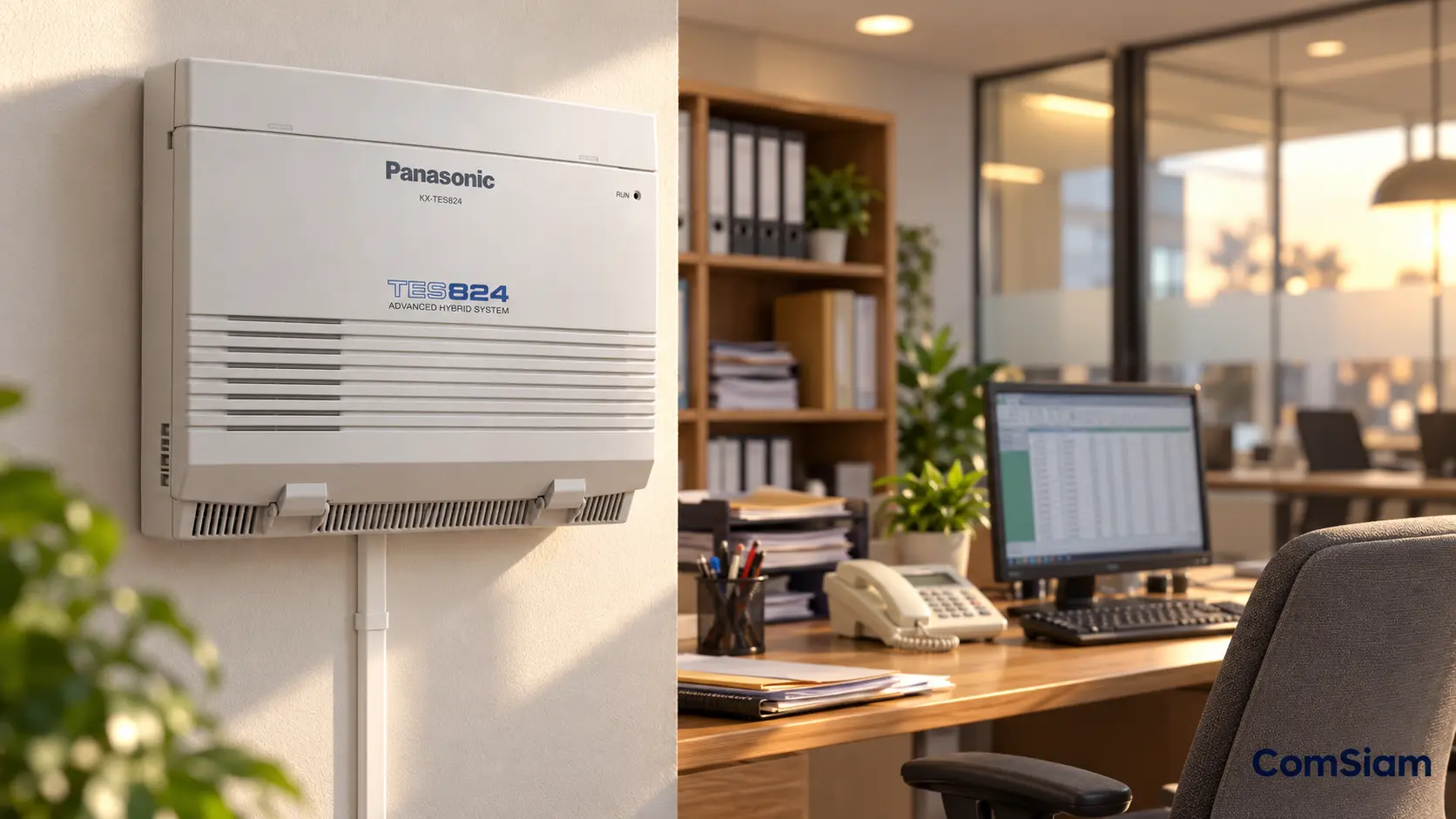

วิธีต่อเครื่องแฟกซ์เข้าตู้ Panasonic KX-TES824 ต้องนำสายโทรศัพท์จากพอร์ต Extension ที่รองรับโทรศัพท์แอนะล็อกไปเชื่อมกับช่อง LINE ของเครื่องแฟกซ์ โดยใช้สายโทรศัพท์สองตัวนำ T (Tip) และ R (Ring) จากนั้นกำหนดหมายเลข Extension ตรวจสิทธิ์การใช้สายนอก CO และตั้งค่าวิธีรับสายเข้าให้เหมาะสมกับระบบแฟกซ์ที่ต้องการใช้งาน
หากต้องการให้เครื่องแฟกซ์รับเอกสารจากหมายเลขโทรศัพท์ภายนอก สามารถกำหนดเส้นทางสายเข้ามายัง Extension ของแฟกซ์ได้ เช่น ใช้ CO2 สำหรับหมายเลขแฟกซ์โดยเฉพาะ หรือใช้ความสามารถ Fax Connection และ Fax Tone Detection ร่วมกับระบบ DISA ของ Panasonic KX-TES824 ตามเงื่อนไขที่คู่มือกำหนด
ตัวอย่างผังการเชื่อมต่อ
ผู้ให้บริการโทรศัพท์ / ONT / VoIP Gateway
↓
พอร์ต CO ของ Panasonic KX-TES824
↓
พอร์ต Extension สำหรับแฟกซ์
↓
สายโทรศัพท์ RJ11
↓
ช่อง LINE ของเครื่องแฟกซ์
↓
ส่งและรับเอกสาร
สิ่งสำคัญคือ เครื่องแฟกซ์ทั่วไปต้องเชื่อมกับ Extension ที่รองรับ SLT ไม่ใช่เสียบเข้าพอร์ต CO โดยตรงเมื่อใช้ผ่าน PBX ส่วนสายจากผู้ให้บริการหรือพอร์ต FXS ของ ONT ต้องเชื่อมเข้าพอร์ต CO ตามรูปแบบระบบ
ปัญหาที่พบได้บ่อย ได้แก่ แฟกซ์ส่งไม่ได้ รับไม่ได้ เครื่องแฟกซ์ไม่ตอบสาย เครื่องแฟกซ์รับสายโทรศัพท์เสียงแทน หรือส่งเอกสารผ่าน VoIP แล้วขาดระหว่างทาง ซึ่งอาจเกิดจากการต่อสาย การตั้งค่า Panasonic KX-TES824 การตั้งค่าเครื่องแฟกซ์ หรือคุณภาพของบริการสายนอก
บทความนี้ ComSiam จะอธิบายวิธีต่อและตั้งค่าเครื่องแฟกซ์กับ Panasonic KX-TES824 แบบละเอียด ตั้งแต่การเลือก Extension วิธีเข้าสาย RJ11 การตั้งค่าแฟกซ์เฉพาะหมายเลข การใช้โปรแกรม Fax Connection [503] และ Fax Tone Detection [514] การตั้งค่า DISA การส่งเอกสารผ่าน CO ไปจนถึงวิธีตรวจซ่อมเมื่อแฟกซ์ไม่ทำงาน
① Panasonic KX-TES824 รองรับเครื่องแฟกซ์หรือไม่
รองรับ โดย Panasonic KX-TES824 สามารถเชื่อมต่อเครื่องแฟกซ์แบบแอนะล็อกเข้ากับพอร์ต Extension ที่รองรับอุปกรณ์ SLT ได้
อุปกรณ์ปลายทางที่ระบบรองรับตามรูปแบบการต่อสาย ได้แก่ โทรศัพท์ธรรมดา เครื่องแฟกซ์ และอุปกรณ์แอนะล็อกที่เข้ากันได้
รูปแบบการใช้งาน
① ใช้เครื่องแฟกซ์ส่งเอกสารออกผ่าน CO
② รับแฟกซ์จากหมายเลขสายนอก
③ กำหนด Extension เฉพาะสำหรับเครื่องแฟกซ์
④ ใช้หมายเลขแฟกซ์แยกจากหมายเลขโทรศัพท์หลัก
⑤ ใช้ระบบ DISA ช่วยตรวจสัญญาณแฟกซ์ตามเงื่อนไข
⑥ ต่อแฟกซ์ผ่านระบบสาย MDF
⑦ ใช้บริการโทรศัพท์จาก ONT หรือ Gateway ที่เข้ากันได้
ข้อควรจำ
แม้ตู้สาขาจะรองรับการเชื่อมเครื่องแฟกซ์ แต่ความสำเร็จของการรับส่งเอกสารขึ้นอยู่กับเครื่องแฟกซ์ สายนอก การตั้งค่า และคุณภาพสัญญาณด้วย
② เครื่องแฟกซ์ต้องต่อเข้าพอร์ต CO หรือ Extension
ถ้าเครื่องแฟกซ์เป็นอุปกรณ์ภายในระบบ Panasonic KX-TES824 ให้ต่อเข้าพอร์ต Extension
| พอร์ต | หน้าที่ |
|---|---|
| CO | รับบริการสายนอกเข้าสู่ PBX |
| Extension SLT/Hybrid | เชื่อมเครื่องแฟกซ์แอนะล็อก |
| LINE ของเครื่องแฟกซ์ | รับวงจรโทรศัพท์ |
| EXT/TEL ของเครื่องแฟกซ์ | ใช้เชื่อมโทรศัพท์เสริมตามความสามารถเครื่อง |
ผังที่ถูกต้อง
CO1 ← สายนอกจากผู้ให้บริการ
Panasonic KX-TES824
Extension Jack 05 → LINE ของเครื่องแฟกซ์
ข้อควรระวัง
เครื่องแฟกซ์บางรุ่นมีช่อง LINE และ EXT อยู่ติดกัน
หากต้องการใช้เครื่องแฟกซ์เป็นอุปกรณ์ปลายทาง ต้องต่อสายจาก PBX เข้าช่อง LINE ไม่ใช่เลือกจากรูปร่างของหัวต่อเพียงอย่างเดียว
③ เครื่องแฟกซ์ใช้สายโทรศัพท์กี่เส้น
เครื่องแฟกซ์แอนะล็อกทั่วไปใช้สายหนึ่งคู่ หรือสองตัวนำ ได้แก่ T และ R
ผังสาย
T — R
ตัวอย่าง
Panasonic KX-TES824
↓
Extension Jack 05
↓
สาย T/R
↓
เต้ารับ RJ11
↓
FAX LINE
ตาราง
| อุปกรณ์ | จำนวนตัวนำ |
|---|---|
| เครื่องแฟกซ์แอนะล็อก | 2 |
| โทรศัพท์ SLT | 2 |
| โทรศัพท์ Panasonic PT เช่น KX-T7735 | 4 |
ข้อควรจำ
เครื่องแฟกซ์แอนะล็อกไม่ได้ต้องใช้สัญญาณ H/L เหมือนโทรศัพท์ระบบ PT
หากต่อเครื่องแฟกซ์กับพอร์ต Hybrid ให้ใช้ขั้ว T/R สำหรับวงจรแอนะล็อกตามผังของ Panasonic
④ อุปกรณ์ที่ต้องเตรียมก่อนต่อเครื่องแฟกซ์
| อุปกรณ์ | หน้าที่ |
|---|---|
| Panasonic KX-TES824 | ตู้สาขา |
| เครื่องแฟกซ์แอนะล็อก | ส่งและรับเอกสาร |
| สาย RJ11 สองตัวนำ | ต่อ Extension กับแฟกซ์ |
| เต้ารับโทรศัพท์ | จุดต่อสายปลายทาง |
| MDF ถ้ามี | กระจายคู่สาย |
| เครื่องทดสอบสาย | ตรวจ Wire Map |
| โทรศัพท์ SLT สำหรับทดสอบ | ตรวจสัญญาณ Extension |
| กระดาษและหมึก | ใช้ทดสอบเครื่องแฟกซ์ |
| หมายเลขแฟกซ์ปลายทาง | ทดสอบส่งเอกสาร |
| หมายเลขโทรศัพท์ทดสอบ | ทดสอบรับสาย |
| คู่มือเครื่องแฟกซ์ | ตรวจโหมดรับและความเร็ว |
ข้อมูลที่ควรทราบ
- เครื่องแฟกซ์ยี่ห้อและรุ่นใด
- ใช้หมายเลขเฉพาะหรือใช้ร่วมกับโทรศัพท์
- เครื่องแฟกซ์ต่อกับ Extension ใด
- ใช้ CO ช่องใด
- มี ONT หรือ VoIP Gateway หรือไม่
- ต้องการรับอัตโนมัติหรือรับด้วยคน
⑤ ผังต่อเครื่องแฟกซ์กับ Panasonic KX-TES824 แบบพื้นฐาน
สมมุติสำนักงานใช้เครื่องแฟกซ์ที่ Extension 105
ผัง
ผู้ให้บริการโทรศัพท์
↓
CO1
↓
Panasonic KX-TES824
↓
Extension Jack 05
↓
TEL-005
↓
เครื่องแฟกซ์
ตารางตัวอย่าง
| รายการ | ข้อมูล |
|---|---|
| PBX | KX-TES824 |
| พอร์ต | Jack 05 |
| Extension ตัวอย่าง | 105 |
| สายนอก | CO1 |
| เต้ารับ | TEL-005 |
| ประเภทเครื่อง | Analog Fax |
หมายเลข 105 เป็นเพียงตัวอย่าง ต้องตรวจหมายเลขจริงจากระบบก่อน
ข้อดี
- เดินสายง่าย
- ใช้งานกับเครื่องแฟกซ์แอนะล็อกทั่วไปได้
- สามารถกำหนดสิทธิ์โทรออก
- ใช้ระบบตู้สาขาเดิมได้
⑥ วิธีต่อเครื่องแฟกซ์เข้าพอร์ต Extension ทีละขั้นตอน
ขั้นตอนที่ 1 เลือกพอร์ต Extension
ตรวจว่าพอร์ตที่ต้องการรองรับอุปกรณ์ SLT
ขั้นตอนที่ 2 ตรวจหมายเลขภายใน
ยืนยันหมายเลข Extension ที่สัมพันธ์กับพอร์ตจริง
ขั้นตอนที่ 3 เตรียมสายโทรศัพท์
ใช้สาย RJ11 แบบสองตัวนำที่เหมาะสม
ขั้นตอนที่ 4 ตรวจสาย
ถอดแยกสายจาก PBX เครื่องแฟกซ์ และแหล่งแรงดันก่อนตรวจความต่อเนื่อง
ขั้นตอนที่ 5 ตรวจช่อง LINE
ดูตำแหน่งช่อง LINE ของเครื่องแฟกซ์จากคู่มือรุ่นนั้น
ขั้นตอนที่ 6 เชื่อมต่อสาย
นำสายจาก Extension ไปยังช่อง LINE ของแฟกซ์
ขั้นตอนที่ 7 ตรวจเครื่องแฟกซ์
ตรวจไฟเลี้ยง กระดาษ หมึก และข้อความผิดพลาด
ขั้นตอนที่ 8 ตรวจสัญญาณโทรศัพท์
ทดสอบวงจรด้วยอุปกรณ์ที่เหมาะสมและเข้ากันได้
ขั้นตอนที่ 9 ตรวจสิทธิ์สายนอก
ตรวจว่า Extension สำหรับแฟกซ์สามารถใช้ CO ที่ต้องการได้
ขั้นตอนที่ 10 ตั้งค่าเครื่องแฟกซ์
กำหนดโหมดรับอัตโนมัติหรือรับด้วยคนตามแผน
ขั้นตอนที่ 11 ทดสอบส่ง
ส่งเอกสารหนึ่งหน้าไปยังปลายทางทดสอบ
ขั้นตอนที่ 12 ทดสอบรับ
ให้ปลายทางส่งแฟกซ์กลับมา
ขั้นตอนที่ 13 ตรวจเอกสาร
ยืนยันว่าเอกสารครบ อ่านได้ และไม่มีข้อผิดพลาด
ขั้นตอนที่ 14 บันทึกผล
จัดทำข้อมูล Extension, CO และผลทดสอบ
⑦ วิธีต่อเครื่องแฟกซ์ผ่านเต้ารับผนัง RJ11
การต่อผ่านเต้ารับเหมาะสำหรับสำนักงานที่เดินสายโทรศัพท์ไว้ในผนังแล้ว
ผัง
Extension Jack 05
↓
สายอาคาร
↓
เต้ารับ TEL-005
↓
สาย Modular RJ11
↓
ช่อง LINE ของแฟกซ์
จุดที่ต้องตรวจ
① เต้ารับรองรับคู่สาย T/R
② สายจากตู้ถึงเต้ารับไม่ขาด
③ ไม่มีการลัดวงจร
④ ไม่มีการเข้าขั้วผิด
⑤ สายจากเต้ารับถึงแฟกซ์ใช้งานได้
⑥ ไม่มีอุปกรณ์อื่นจ่ายแรงดันเข้าวงจรเดียวกัน
ข้อแนะนำ
ควรติดป้าย FAX-01 ที่จุดใช้งานและระบุหมายเลข Extension ในเอกสารระบบ เพื่อช่วยตรวจซ่อมเมื่อมีปัญหาการรับส่งแฟกซ์
⑧ วิธีต่อเครื่องแฟกซ์ผ่าน MDF
อาคารที่มีระบบโทรศัพท์หลายจุดมักใช้ MDF เป็นจุดรวมสาย
ผัง
KX-TES824 Extension Jack 05
↓
MDF — PBX-EXT05
↓
Jumper Wire
↓
MDF — FAX-01
↓
สายอาคาร
↓
เครื่องแฟกซ์
ขั้นตอน
- ตรวจ Jack Number
- ตรวจหมายเลข Extension จริง
- ระบุคู่ T/R
- ตรวจสายจาก PBX ถึง MDF
- ตรวจคู่สายไปยังจุดแฟกซ์
- แยกวงจรก่อนใช้เครื่องทดสอบแบบไม่มีไฟ
- จัมเปอร์คู่สายตามผัง
- ตรวจ Wire Map
- ต่อเครื่องแฟกซ์
- ทดสอบส่งและรับ
ข้อควรระวัง
ห้ามนำสายนอก CO มาจัมเปอร์เข้าพอร์ต Extension โดยตรง และต้องตรวจวงจรที่มีแรงดันก่อนทำงานกับ MDF
⑨ ควรใช้ Extension หมายเลขใดสำหรับแฟกซ์
ไม่มีข้อกำหนดว่าต้องใช้หมายเลข 105 หรือหมายเลขอื่นเสมอไป
ผู้ดูแลระบบสามารถเลือก Extension ที่เหมาะสมกับจำนวนพอร์ตและ Numbering Plan ที่ใช้งาน
ตัวอย่างการจัดหมายเลข
| Extension | จุดใช้งาน |
|---|---|
| 101 | Reception |
| 102 | Manager |
| 103 | Sales |
| 104 | Account |
| 105 | Fax |
| 106 | Admin |
| 107 | Meeting |
| 108 | Service |
แนวทาง
- เลือกพอร์ตที่รองรับ SLT
- จัดหมายเลขที่พนักงานจำง่าย
- ตรวจสิทธิ์โทรออก
- กำหนดการรับสายแฟกซ์
- ระบุไว้ใน Port Mapping
- หลีกเลี่ยงการเปลี่ยนเบอร์อื่นโดยไม่จำเป็น
หมายเลข Extension สำหรับแฟกซ์ไม่จำเป็นต้องตรงกับหมายเลขโทรศัพท์ภายนอกที่ใช้รับแฟกซ์
⑩ วิธีตรวจหมายเลข Extension ของแฟกซ์
สิ่งที่ต้องตรวจ
- หมายเลข Jack ที่ต่อเครื่องแฟกซ์
- หมายเลข Extension ที่ตั้งไว้
- Numbering Plan
- จุดจัมเปอร์ MDF
- เต้ารับปลายทาง
- การกำหนดสิทธิ์โทรออก
โปรแกรมที่เกี่ยวข้อง
Extension Number [009]
ใช้กำหนดหมายเลขภายในสำหรับพอร์ต Extension ตามเงื่อนไขของระบบ
ตัวอย่าง
Jack 05 ถูกกำหนดเป็น Extension 105
เครื่องแฟกซ์ที่ต่อ Jack 05 จึงใช้หมายเลขภายใน 105 ในระบบที่ตั้งไว้เช่นนั้น
หากหมายเลขถูกเปลี่ยนเป็น 205 ต้องใช้หมายเลขใหม่ตามโปรแกรม ไม่ใช่ยึดจากเลข Jack
⑪ ตั้งค่าเครื่องแฟกซ์ให้รับสายอัตโนมัติอย่างไร
เครื่องแฟกซ์แต่ละยี่ห้ออาจใช้ชื่อโหมดรับแตกต่างกัน
โหมดที่พบบ่อย
| โหมด | ลักษณะการทำงาน |
|---|---|
| Fax Only | รับสายเพื่อแฟกซ์โดยอัตโนมัติ |
| Fax/Tel | แยกการรับสายเสียงและแฟกซ์ตามความสามารถ |
| Manual | ผู้ใช้รับสายและสั่งรับแฟกซ์เอง |
| Answering Machine/Fax | ใช้งานร่วมกับเครื่องตอบรับตามความสามารถ |
แนวทางตั้งค่า
① เปิดเมนู Fax Settings
② เลือก Receive Mode
③ หากเป็นหมายเลขแฟกซ์โดยเฉพาะ ให้พิจารณา Fax Only
④ กำหนดจำนวนครั้งที่เครื่องจะรอก่อนตอบสาย
⑤ ตรวจการตั้งค่า Paper และ Memory Receive
⑥ บันทึกค่า
⑦ ทดลองส่งแฟกซ์จากปลายทาง
ข้อควรระวัง
หากหมายเลขเดียวกันใช้ทั้งรับสายพูดและแฟกซ์ ไม่ควรตั้ง Auto Answer โดยไม่ประเมินผล เพราะเครื่องแฟกซ์อาจรับสายของลูกค้าที่ต้องการพูดด้วย
⑫ ใช้หมายเลขแฟกซ์เฉพาะแยกจากโทรศัพท์หลักได้ไหม
ได้ หากสำนักงานมีสายนอกหรือบริการหมายเลขที่สามารถกำหนดเส้นทางไปยังเครื่องแฟกซ์ได้
ตัวอย่าง
| สายนอก | ใช้งาน |
|---|---|
| CO1 | หมายเลขโทรศัพท์สำนักงาน |
| CO2 | หมายเลขแฟกซ์ |
| CO3 | หมายเลขสำรอง |
ผัง
หมายเลขแฟกซ์
↓
CO2
↓
Panasonic KX-TES824
↓
Extension 105
↓
เครื่องแฟกซ์
ข้อดี
- แยกเอกสารกับสายสนทนา
- ลดปัญหาแฟกซ์รับสายเสียง
- ตั้งโหมด Fax Only ได้สะดวก
- ตรวจการรับแฟกซ์ได้ง่าย
- ลดความซับซ้อนของเส้นทางสายเข้า
ข้อสำคัญ
แม้มีหมายเลขแฟกซ์แยกแล้ว ยังต้องตั้งให้ CO2 ส่งสายเข้าถึง Extension สำหรับแฟกซ์อย่างถูกต้อง ไม่ใช่เพียงเสียบสายแล้วจบ
⑬ วิธีตั้งค่า CO2 ให้รับแฟกซ์ที่ Extension 105
ตัวอย่างนี้สมมุติ CO2 เป็นสายนอกสำหรับแฟกซ์โดยเฉพาะ
ข้อมูล
- CO2: หมายเลขแฟกซ์
- Extension 105: เครื่องแฟกซ์
- เครื่องแฟกซ์: Fax Only
ขั้นตอน
① ตรวจหมายเลขแฟกซ์จากผู้ให้บริการ
② ทดสอบ CO2 ว่าสามารถรับสายได้
③ ตรวจว่าเครื่องแฟกซ์อยู่ที่ Extension 105 จริง
④ สำรองค่าการตั้งค่า PBX
⑤ ตรวจ CO Line Connection [400]
⑥ ตรวจโหมดการกระจายสายเข้า CO2
⑦ กำหนดการรับสายเข้าไปยัง Extension 105 ตามวิธีที่ระบบรองรับ
⑧ ตรวจค่าช่วง Day/Night/Lunch
⑨ ตั้งเครื่องแฟกซ์เป็น Fax Only
⑩ ทดสอบส่งเอกสารเข้าหมายเลข CO2
⑪ ตรวจว่าแฟกซ์รับสายและพิมพ์เอกสารได้
⑫ บันทึกผล
ข้อควรจำ
โปรแกรม Flexible Ringing [408]–[410] ใช้กำหนดการดังในโหมดที่รองรับ แต่ต้องตรวจ CO Line Mode และฟังก์ชันการกระจายสายเข้าที่ใช้จริงด้วย
⑭ โปรแกรม FAX Connection [503] คืออะไร
FAX Connection [503] เป็นโปรแกรมของ Panasonic KX-TES824 ที่ใช้กำหนด Extension Jack สำหรับการเชื่อมเครื่องแฟกซ์ในระบบที่ใช้ฟังก์ชันตรวจจับสัญญาณแฟกซ์ตามเงื่อนไข
สิ่งที่กำหนด
เลือกหมายเลข Extension Jack ที่ใช้เชื่อมเครื่องแฟกซ์
ตัวอย่าง
| รายการ | ค่า |
|---|---|
| โปรแกรม | [503] |
| จุดต่อแฟกซ์ | Jack 05 |
| หมายเลขภายในตัวอย่าง | 105 |
ข้อสำคัญ
โปรแกรม [503] อ้างอิง Jack Number ไม่ใช่หมายเลข Extension ที่ผู้ใช้กดโดยตรง
หากแฟกซ์ใช้ Extension 105 ซึ่งสัมพันธ์กับ Jack 05 ต้องตรวจและกำหนด Jack 05 ตามผังจริง
หมายเหตุทางเทคนิค
คู่มือ Panasonic ระบุว่า Extension ที่กำหนดเป็น FAX Connection จะได้รับการตั้งค่าคุณสมบัติ Data Line Security โดยอัตโนมัติ
ดังนั้นควรตรวจผลกระทบต่อการใช้งานของ Extension นั้นด้วย
⑮ โปรแกรม FAX Tone Detection [514] คืออะไร
FAX Tone Detection [514] เป็นโปรแกรมที่เกี่ยวข้องกับจำนวนครั้งในการตรวจสัญญาณแฟกซ์ เมื่อใช้ความสามารถตรวจจับสัญญาณแฟกซ์ในระบบ DISA
สัญญาณแฟกซ์ที่เกี่ยวข้อง
เครื่องแฟกซ์ต้นทางอาจส่ง CNG Tone เพื่อระบุว่าเป็นการโทรสำหรับส่งแฟกซ์
ระบบที่รองรับสามารถตรวจจับสัญญาณดังกล่าวแล้วจัดการเส้นทางการโทรตามการตั้งค่า
การตั้งค่าที่คู่มือระบุ
โปรแกรม [514] มีตัวเลือกจำนวนครั้งในการตรวจจับ ได้แก่ 1 หรือ 2 ครั้งตามคู่มือ Feature Guide
ข้อควรระวัง
ไม่ควรสรุปว่าทุกสายแฟกซ์จะถูกตรวจพบเสมอไป เพราะเครื่องแฟกซ์บางรุ่นหรือการโทรบางรูปแบบอาจไม่มีสัญญาณที่ระบบตรวจจับได้ตามเงื่อนไข
การใช้งานต้องตรวจการตั้งค่า DISA และทดสอบกับเครื่องแฟกซ์จริง
⑯ วิธีใช้ DISA แยกสายแฟกซ์กับสายโทรศัพท์
DISA (Direct Inward System Access) เป็นฟังก์ชันรับสายเข้าที่ช่วยให้ผู้โทรเข้าถึงระบบภายในตามการตั้งค่า
ในระบบที่กำหนดอย่างเหมาะสม KX-TES824 สามารถใช้ความสามารถตรวจจับ FAX Tone เพื่อส่งการโทรแฟกซ์ไปยัง Extension ที่ระบุใน FAX Connection [503]
ผังตัวอย่าง
ผู้โทรภายนอก
↓
CO1
↓
DISA
↓
ตรวจสัญญาณแฟกซ์ตามเงื่อนไข
↓
FAX Connection [503]
↓
Extension แฟกซ์
↓
เครื่องแฟกซ์
ขั้นตอนวางแผน
① ตรวจว่า CO ที่ต้องการใช้ DISA
② ตรวจการตั้งค่า DISA ของตู้
③ ตรวจข้อความ OGM หากใช้งาน
④ กำหนด Extension สำหรับเครื่องแฟกซ์ใน [503]
⑤ ตรวจ FAX Tone Detection [514]
⑥ ตรวจเงื่อนไขการโอนสายแฟกซ์ของระบบ
⑦ ทดสอบแฟกซ์ขาเข้า
⑧ ทดสอบสายสนทนาขาเข้า
⑨ ตรวจว่าสายทั้งสองประเภทถูกส่งไปยังปลายทางที่ต้องการ
ข้อควรรู้
วิธีนี้มีรายละเอียดขึ้นอยู่กับการตั้งค่าและเวอร์ชันของตู้ ไม่ใช่เพียงตั้ง [503] และ [514] แล้วจะสามารถแยกเสียงกับแฟกซ์ได้ทุกกรณีโดยอัตโนมัติ
⑰ ควรใช้หมายเลขแฟกซ์เฉพาะหรือใช้ DISA แยกแฟกซ์
| รายการ | หมายเลขแฟกซ์เฉพาะ | ใช้ DISA ตรวจแฟกซ์ |
|---|---|---|
| ความซับซ้อน | ต่ำกว่า | สูงกว่า |
| การตั้งค่า | กำหนดสายเข้า | ต้องตั้งค่า DISA และ FAX |
| การรับอัตโนมัติ | เหมาะมาก | ขึ้นกับการตรวจสัญญาณ |
| ความเสี่ยงสายเสียงถูกส่งไปแฟกซ์ | ต่ำกว่าเมื่อแยกสายชัดเจน | ต้องทดสอบ |
| เหมาะกับ | สำนักงานที่ใช้แฟกซ์ประจำ | สำนักงานที่ต้องใช้ร่วมหมายเลข |
แนวทางเลือก
หากสำนักงานยังใช้แฟกซ์เป็นประจำและสามารถมีหมายเลขเฉพาะได้ การแยกสายนอกแฟกซ์มักจัดการง่ายกว่า
แต่หากมีข้อจำกัดเรื่องจำนวนหมายเลขและต้องใช้ร่วมกับระบบตอบรับอัตโนมัติ อาจพิจารณา DISA พร้อมตรวจความเข้ากันได้อย่างละเอียด
⑱ วิธีส่งแฟกซ์ผ่าน Panasonic KX-TES824
เครื่องแฟกซ์ที่เชื่อมกับ Extension ต้องเข้าถึงสายนอกก่อนโทรไปยังหมายเลขแฟกซ์ปลายทาง
ขั้นตอนทั่วไป
① ตรวจเครื่องแฟกซ์พร้อมใช้งาน
② ใส่เอกสารตามวิธีของเครื่อง
③ เลือกวิธีส่ง Fax
④ ใช้รหัสเข้าถึงสายนอกของ PBX ตามที่ตั้งค่าไว้
⑤ กดหมายเลขแฟกซ์ปลายทาง
⑥ เริ่มส่งเอกสาร
⑦ ตรวจสถานะการเชื่อมต่อ
⑧ ตรวจ Transmission Report
ตัวอย่าง
หากระบบกำหนดให้กด 9 เพื่อเลือกสายนอก และเครื่องแฟกซ์รองรับการใส่ Pause หลังรหัสเลือกสาย อาจกำหนดหมายเลขโทรให้มีรหัสเลือก CO ตามด้วยช่วงรอที่เหมาะสมก่อนหมายเลขปลายทาง
ข้อควรระวัง
รหัสเลือกสายนอกไม่ได้จำเป็นต้องเป็น 9 ในทุกระบบ และเวลารอที่เหมาะสมขึ้นอยู่กับ PBX และบริการต้นทาง
ควรทดสอบด้วยหมายเลขแฟกซ์ที่ได้รับอนุญาตก่อนใช้งานจริง
⑲ ทำไมแฟกซ์ต้องตั้งค่า Pause เมื่อโทรผ่าน PBX
เมื่อเครื่องแฟกซ์ยึดสายนอกจาก PBX แล้ว ระบบอาจต้องใช้เวลาสั้น ๆ ก่อนพร้อมรับหมายเลขปลายทาง
หากเครื่องแฟกซ์ส่งตัวเลขต่อเนื่องเร็วเกินไป อาจทำให้หมายเลขบางหลักไม่ถูกส่งออก
อาการ
- แฟกซ์หมุนเลขแล้วโทรไม่ติด
- หมายเลขปลายทางไม่ครบ
- มี Busy Tone
- ระบบไม่พบหมายเลขปลายทาง
วิธีตรวจ
- ตรวจรหัสเลือก CO
- ตรวจการโทรออกด้วยโทรศัพท์ทดสอบ
- ตรวจว่าต้องรอสัญญาณหลังเลือก CO หรือไม่
- กำหนด Pause ตามคุณสมบัติของแฟกซ์
- ทดลองส่งอีกครั้ง
- ตรวจบันทึกการโทร
ข้อควรจำ
ไม่ควรกำหนด Pause ยาวโดยไม่จำเป็น เพราะอาจทำให้การโทรล่าช้าหรือ Timeout ในบางบริการ
⑳ วิธีตรวจสิทธิ์โทรออกของ Extension แฟกซ์
แม้เครื่องแฟกซ์ต่อสายถูกต้อง แต่หาก Extension ไม่ได้รับสิทธิ์ใช้ CO ก็อาจส่งเอกสารไม่ได้
จุดที่เกี่ยวข้อง
- สิทธิ์เข้าถึงสายนอก
- การกำหนด CO
- TRS หรือข้อจำกัดหมายเลข
- Numbering Plan
- รหัสเลือกสายนอก
- การกำหนดเวลาการโทร
ขั้นตอน
① ตรวจว่า Extension แฟกซ์มีสัญญาณพร้อมโทรภายใน
② ตรวจหมายเลข Extension จริง
③ ตรวจการใช้ CO ที่ต้องการ
④ ตรวจว่ามีสิทธิ์โทรออกภายนอก
⑤ ตรวจข้อจำกัดหมายเลขที่เกี่ยวข้อง
⑥ ทดสอบด้วยโทรศัพท์หรือเครื่องมือที่เข้ากันได้
⑦ ปรับค่าภายใต้สิทธิ์ผู้ดูแลเมื่อจำเป็น
⑧ ทดสอบส่งแฟกซ์
ข้อสำคัญ
ไม่ควรปลดข้อจำกัดการโทรออกทั้งหมดเพียงเพื่อให้เครื่องแฟกซ์ใช้งานได้ โดยไม่ตรวจความจำเป็นและความปลอดภัยของระบบก่อน
㉑ วิธีรับแฟกซ์อัตโนมัติผ่าน CO เฉพาะ
สมมุติสำนักงานกำหนด CO2 สำหรับรับแฟกซ์โดยเฉพาะ
ผัง
ผู้ส่งแฟกซ์
↓
หมายเลขแฟกซ์
↓
CO2
↓
Extension 105
↓
เครื่องแฟกซ์
ขั้นตอน
- ตรวจ CO2 ใช้งานได้
- ตรวจการกำหนดสายเข้าถึง Extension 105
- ตรวจเครื่องแฟกซ์ต่อช่อง LINE
- ตั้ง Fax Only
- กำหนดจำนวนเสียงเรียกก่อนรับ
- ตรวจมีกระดาษและหมึก
- ทดสอบแฟกซ์จากปลายทาง
- ตรวจว่าเครื่องตอบรับ
- ตรวจเอกสารที่พิมพ์ออก
- บันทึกผล
ข้อควรตรวจเพิ่มเติม
หากระบบมี Day/Night/Lunch Mode ต้องตรวจว่าเส้นทางสายเข้าแฟกซ์ยังถูกต้องในแต่ละโหมดที่ใช้งาน
㉒ ส่งแฟกซ์ผ่าน ONT หรือ VoIP Gateway ได้ไหม
อาจทำได้ เมื่อบริการโทรศัพท์และอุปกรณ์รองรับการส่งแฟกซ์อย่างเหมาะสม แต่ความสำเร็จขึ้นอยู่กับคุณภาพสัญญาณและรูปแบบการส่งแฟกซ์ผ่านเครือข่าย
ผัง
เครือข่ายผู้ให้บริการ
↓
ONT TEL/FXS หรือ VoIP Gateway FXS
↓
CO ของ KX-TES824
↓
Extension แฟกซ์
↓
เครื่องแฟกซ์
ปัญหาที่อาจพบ
- ส่งเอกสารไม่ครบ
- หลุดระหว่างส่ง
- ส่งหน้าต้น ๆ ได้ แต่หน้าหลังล้มเหลว
- เกิด Communication Error
- มีปัญหากับการเจรจาความเร็วโมเด็มแฟกซ์
ข้อสำคัญ
การที่สามารถโทรด้วยเสียงผ่าน ONT หรือ Gateway ได้ ไม่ได้ยืนยันว่าจะรับส่งแฟกซ์ได้เสถียรเสมอไป
㉓ T.38 กับ G.711 ต่างกันอย่างไรในการส่งแฟกซ์
เมื่อเครื่องแฟกซ์แอนะล็อกต้องใช้งานผ่านระบบ IP อาจพบวิธีการขนส่งสัญญาณหลายแบบ
| รูปแบบ | ลักษณะ |
|---|---|
| T.38 | ออกแบบสำหรับส่งแฟกซ์ผ่าน IP โดยเฉพาะ |
| G.711 Pass-through | ส่งสัญญาณเสียงแฟกซ์ผ่านสตรีมเสียงแบบ G.711 |
T.38
อาจช่วยลดปัญหาจากความผันผวนของเครือข่ายในระบบที่รองรับร่วมกันได้ แต่ต้องตรวจว่า Gateway, SIP Provider และเส้นทางการโทรรองรับการใช้งานจริง
G.711 Pass-through
ส่งสัญญาณแฟกซ์ผ่านช่องเสียงแบบ G.711 ซึ่งต้องอาศัยเครือข่ายที่มีคุณภาพดีและการตั้งค่าที่เหมาะสม
ข้อควรจำ
การเปิด T.38 ที่ Gateway เพียงด้านเดียวไม่ได้รับประกันว่าจะใช้งานได้ หากอีกฝั่งหรือเส้นทางระหว่างทางไม่รองรับ
㉔ วิธีแก้แฟกซ์ผ่าน VoIP ส่งไม่ผ่าน
ขั้นตอนที่ 1 ตรวจเครื่องแฟกซ์
ตรวจว่าตัวเครื่องใช้งานได้และไม่มี Error
ขั้นตอนที่ 2 ตรวจสาย Extension
ตรวจ RJ11 และจุดต่อ
ขั้นตอนที่ 3 ตรวจ PBX
ตรวจสิทธิ์ CO และการกดหมายเลข
ขั้นตอนที่ 4 ตรวจบริการ FXS
ทดลองใช้งานกับบริการต้นทางที่เข้ากันได้
ขั้นตอนที่ 5 ตรวจคุณภาพเครือข่าย
ตรวจ Packet Loss, Jitter และความเสถียร
ขั้นตอนที่ 6 ตรวจการรองรับ T.38
ยืนยันความสามารถของ Gateway และผู้ให้บริการ
ขั้นตอนที่ 7 ตรวจ Fax Pass-through
ตรวจรูปแบบ Codec และการตั้งค่าที่เกี่ยวข้อง
ขั้นตอนที่ 8 ลดความเร็วแฟกซ์ตามความเหมาะสม
หากเครื่องรองรับ อาจทดลองลดความเร็วจากโหมดความเร็วสูงลงตามคำแนะนำของผู้ผลิต
ขั้นตอนที่ 9 ตรวจ ECM
ทดสอบตามข้อกำหนดของเครื่องและผู้ให้บริการ การปรับ Error Correction Mode ควรทำอย่างระมัดระวัง เพราะการปิดอาจเพิ่มความเสี่ยงข้อมูลผิดพลาด
ขั้นตอนที่ 10 ทดสอบส่งหลายหน้า
ตรวจความสำเร็จทั้งเอกสารสั้นและเอกสารหลายหน้า
㉕ เครื่องแฟกซ์ส่งไม่ได้ แต่โทรศัพท์พูดได้ เกิดจากอะไร
สาเหตุที่อาจเกี่ยวข้อง
① เครื่องแฟกซ์ตั้งหมายเลขปลายทางผิด
② รหัสเลือก CO ไม่ถูกต้อง
③ Pause ไม่เพียงพอ
④ ความเร็วแฟกซ์ไม่เหมาะกับวงจร
⑤ มีปัญหาการส่งแฟกซ์ผ่าน IP
⑥ เครื่องแฟกซ์ปลายทางไม่พร้อม
⑦ เครื่องต้นทางมีปัญหา
⑧ คุณภาพสายโทรศัพท์ไม่เหมาะกับข้อมูลแฟกซ์
วิธีตรวจ
- ตรวจหมายเลขปลายทาง
- ตรวจรหัสเลือก CO
- ตรวจ Transmission Report
- ทดลองส่งไปยังเครื่องแฟกซ์อีกปลายทาง
- ตรวจคุณภาพสาย
- ตรวจ Gateway/ONT ถ้ามี
- ปรับค่าตามคู่มือแฟกซ์
- ทดสอบซ้ำ
ข้อควรจำ
แฟกซ์ใช้สัญญาณโมเด็มบนวงจรโทรศัพท์ จึงอาจไวต่อความผิดปกติของสัญญาณมากกว่าการสนทนาด้วยเสียง
㉖ แฟกซ์รับไม่ได้ แต่ส่งออกได้ ต้องตรวจอะไร
จุดที่ต้องตรวจ
- หมายเลขแฟกซ์ถูกต้องหรือไม่
- CO ที่รับสายใช้งานได้หรือไม่
- โทรศัพท์หรือเครื่องแฟกซ์ได้รับสายเรียกเข้าหรือไม่
- Incoming Call Routing ถูกต้องหรือไม่
- เครื่องแฟกซ์ตั้ง Auto Answer หรือไม่
- จำนวนครั้งที่รอก่อนรับสายมากเกินไปหรือไม่
- ใช้ DISA แล้วตรวจพบ FAX Tone หรือไม่
- เครื่องแฟกซ์มี Memory เต็มหรือไม่
- กระดาษหรือหมึกมีปัญหาหรือไม่
วิธีตรวจ
① ทดสอบโทรเข้าหมายเลขแฟกซ์จากภายนอก
② ตรวจว่า CO รับสายเข้า
③ ตรวจว่าระบบส่งสายไป Extension แฟกซ์
④ ตรวจว่าเครื่องแฟกซ์มี Ringing
⑤ ตรวจ Receive Mode
⑥ ตรวจ Memory และสถานะเครื่อง
⑦ ส่งแฟกซ์ทดสอบจากปลายทาง
⑧ ตรวจเอกสารและรายงานผล
㉗ แฟกซ์รับสาย แต่พิมพ์เอกสารไม่ออก เกิดจากอะไร
การรับสายได้ไม่ได้หมายความว่าเอกสารจะถูกพิมพ์ออกทันที
สาเหตุที่เป็นไปได้
- กระดาษหมด
- หมึกหรือโทนเนอร์หมด
- เครื่องอยู่ใน Memory Receive
- หน่วยความจำเต็ม
- เครื่องมีข้อผิดพลาดของระบบพิมพ์
- ไม่สามารถเจรจาสัญญาณแฟกซ์ได้
- ข้อมูลแฟกซ์ที่รับไม่สมบูรณ์
วิธีตรวจ
① ดูข้อความ Error ที่เครื่อง
② ตรวจกระดาษ
③ ตรวจหมึกหรือโทนเนอร์
④ ตรวจหน่วยความจำ
⑤ ตรวจ Receive Log
⑥ ตรวจสถานะ Job
⑦ ทดลองพิมพ์รายงานภายใน
⑧ ทดลองรับแฟกซ์ใหม่
ข้อควรจำ
หากเครื่องได้รับข้อมูลไว้ในหน่วยความจำแต่ยังไม่พิมพ์ ปัญหาอาจอยู่ที่ระบบพิมพ์ ไม่ใช่สายโทรศัพท์หรือ PBX
㉘ แฟกซ์รับสายโทรศัพท์เสียงแทนคน ต้องแก้อย่างไร
ปัญหานี้เกิดได้เมื่อเครื่องแฟกซ์ตั้งให้ตอบสายอัตโนมัติ แต่หมายเลขดังกล่าวถูกใช้รับสายสนทนาด้วย
ตัวอย่าง
ลูกค้าโทรหมายเลขสำนักงานหลัก
↓
CO1
↓
Extension แฟกซ์
↓
เครื่องแฟกซ์ตอบรับด้วยเสียงแฟกซ์
วิธีแก้
- ตรวจหมายเลขที่ลูกค้าโทรเข้า
- ตรวจการกำหนดเส้นทางสายเข้า
- ตรวจว่าควรใช้หมายเลขร่วมกันหรือไม่
- หากมีหมายเลขแฟกซ์เฉพาะ ให้แยก Routing
- หากใช้หมายเลขร่วม ให้ประเมิน DISA หรือระบบรับสายที่เหมาะสม
- ตรวจ Receive Mode
- ทดสอบสายเสียงและแฟกซ์แยกกัน
ข้อแนะนำ
สำนักงานที่รับสายลูกค้าจำนวนมากควรพิจารณาแยกหมายเลขแฟกซ์จากหมายเลขหลัก หากบริการและงบประมาณเอื้ออำนวย
㉙ แฟกซ์ทำให้สาย CO ค้างได้ไหม
อาจเกิดปัญหาสายค้างในบางระบบ โดยเฉพาะเมื่อใช้งานผ่าน ONT หรือ VoIP Gateway ที่ส่งสัญญาณตัดสายไม่เข้ากันกับ PBX
อาการ
- วางสายแล้ว CO ยัง Busy
- โทรใหม่ไม่ได้ทันที
- เครื่องแฟกซ์แสดง Line Busy
- ต้องรอระบบ Timeout
จุดตรวจ
① เครื่องแฟกซ์วางสายจริงหรือไม่
② Extension กลับสู่สถานะว่างหรือไม่
③ CO คืนสถานะหรือไม่
④ ONT/Gateway ส่งสัญญาณ Disconnect อย่างไร
⑤ ระบบรองรับ CPC/Open Loop หรือรูปแบบตัดสายที่เกี่ยวข้องหรือไม่
⑥ การตั้งค่าเวลาตัดสายเหมาะสมหรือไม่
ข้อควรระวัง
ไม่ควรปรับค่า Disconnect Timing โดยสุ่ม เพราะอาจทำให้แฟกซ์ถูกตัดก่อนส่งเอกสารครบ
㉚ ตัวอย่างติดตั้งเครื่องแฟกซ์ในสำนักงาน 8 เบอร์
ข้อมูลระบบ
- Panasonic KX-TES824 จำนวน 1 ตู้
- CO1: หมายเลขโทรศัพท์หลัก
- CO2: หมายเลขแฟกซ์
- Extension 101: Reception
- Extension 102: Manager
- Extension 103: Sales
- Extension 105: Fax
ผัง
สายนอกสำนักงาน → CO1 → Reception
สายนอกแฟกซ์ → CO2 → Extension 105 → เครื่องแฟกซ์
ตาราง
| รายการ | กำหนด |
|---|---|
| CO1 | โทรศัพท์สำนักงาน |
| CO2 | แฟกซ์ |
| Jack 05 | แฟกซ์ |
| Extension ตัวอย่าง | 105 |
| จุดปลายทาง | FAX-01 |
| Receive Mode | Fax Only |
ขั้นตอนติดตั้ง
① ตรวจ CO1 และ CO2
② ตรวจหมายเลขแฟกซ์
③ ตรวจ Extension Jack 05
④ ตรวจสาย RJ11
⑤ ต่อเครื่องแฟกซ์เข้าช่อง LINE
⑥ ตรวจการโทรออกผ่าน CO
⑦ ตั้งเส้นทางสายเข้า CO2 ให้ถึง Extension แฟกซ์
⑧ ตั้ง Fax Only
⑨ ทดสอบส่งแฟกซ์
⑩ ทดสอบรับแฟกซ์
⑪ ตรวจคุณภาพเอกสาร
⑫ ทดสอบหลังเปลี่ยนโหมดเวลาของ PBX
⑬ บันทึกผลส่งมอบ
㉛ ตารางวิเคราะห์ปัญหาแฟกซ์กับ Panasonic KX-TES824
| อาการ | สาเหตุที่อาจเกี่ยวข้อง | จุดตรวจ |
|---|---|---|
| แฟกซ์ไม่มี Dial Tone | สายหรือ Extension | RJ11 / PBX |
| ส่งแฟกซ์ไม่ได้ | สิทธิ์หรือหมายเลข | CO / Dialing |
| รับแฟกซ์ไม่ได้ | Routing หรือ Auto Answer | PBX / Fax |
| เครื่องไม่ตอบสาย | Receive Mode | Fax Settings |
| รับสายแต่ไม่มีเอกสาร | เครื่องแฟกซ์หรือสัญญาณ | Fax Log |
| ส่งผ่าน VoIP ไม่สำเร็จ | เครือข่าย/Codec/T.38 | Gateway |
| ส่งหน้าแรกได้แต่หน้าถัดไปเสีย | สัญญาณไม่เสถียร | Line Quality |
| แฟกซ์รับสายเสียง | ตั้ง Routing ผิด | CO / DISA |
| ปลายทางกดเบอร์แล้วแฟกซ์ไม่ดัง | Incoming Route | PBX |
| CO ค้างหลังวางสาย | Disconnect Supervision | Gateway/PBX |
㉜ ข้อผิดพลาดที่พบบ่อยในการต่อเครื่องแฟกซ์
1. ต่อเข้าพอร์ต CO แทน Extension
ต้องแยกพอร์ตสำหรับสายนอกกับพอร์ตสำหรับอุปกรณ์แฟกซ์
2. เสียบสายเข้าช่อง EXT ของเครื่องแฟกซ์
ควรตรวจและใช้ช่อง LINE สำหรับวงจรจาก PBX
3. ไม่ตรวจหมายเลข Extension
ทำให้กำหนดสายเข้าไปผิดเครื่อง
4. ไม่ตรวจสิทธิ์โทรออก
เครื่องแฟกซ์อาจส่งเอกสารไม่ได้
5. ตั้ง [503] แต่ไม่ตรวจ DISA
การกำหนด Fax Connection เพียงอย่างเดียวไม่ได้ครอบคลุมการรับแฟกซ์ทุกรูปแบบ
6. ไม่ตรวจ [514]
อาจทำให้การตรวจ FAX Tone ไม่ตรงกับการออกแบบ
7. ตั้ง Auto Answer บนหมายเลขที่ใช้คุยโทรศัพท์
ทำให้ลูกค้าเจอสัญญาณแฟกซ์แทนพนักงาน
8. ไม่ตรวจ Pause หลังรหัสเลือก CO
อาจทำให้ส่งหมายเลขปลายทางเร็วเกินไป
9. ไม่ทดสอบแฟกซ์ผ่าน VoIP หลายหน้า
ทำให้ไม่พบปัญหาความเสถียร
10. ทดสอบเฉพาะการส่ง ไม่ทดสอบการรับ
ทำให้ส่งมอบงานทั้งที่เส้นทางแฟกซ์ขาเข้าไม่ถูกต้อง
㉝ เช็กลิสต์ติดตั้งเครื่องแฟกซ์กับ KX-TES824
ตรวจอุปกรณ์
- ตรวจรุ่น Panasonic KX-TES824
- ตรวจรุ่นเครื่องแฟกซ์
- ตรวจช่อง LINE
- ตรวจอุปกรณ์จ่ายไฟ
- ตรวจกระดาษและหมึก
- ตรวจหน่วยความจำ
- ตรวจโทรศัพท์หรืออุปกรณ์เสริม
ตรวจสาย
- ใช้สาย RJ11 สองตัวนำ
- ตรวจ T/R
- ตรวจสายขาด
- ตรวจสายช็อต
- ตรวจ MDF
- ตรวจ Jumper
- ตรวจเต้ารับ
- ติดป้าย FAX-01
ตรวจ PBX
- ตรวจพอร์ต Extension
- ตรวจหมายเลขภายใน
- ตรวจสิทธิ์ใช้ CO
- ตรวจ CO ที่ใช้งานจริง
- ตรวจ Incoming Routing
- ตรวจ Day/Night/Lunch
- ตรวจ [503] หากใช้ฟังก์ชัน FAX Connection
- ตรวจ [514] หากใช้ FAX Tone Detection
- ตรวจ DISA หากใช้งาน
ทดสอบแฟกซ์
- มีสัญญาณพร้อมโทร
- กดหมายเลขปลายทางได้
- ส่งเอกสารหนึ่งหน้าได้
- ส่งเอกสารหลายหน้าได้
- รับแฟกซ์ได้
- พิมพ์เอกสารได้ครบ
- ตรวจ Transmission Report
- ตรวจ Receive Log
- ไม่มี CO ค้าง
- เส้นทางรับสายเสียงยังปกติ
ส่งมอบงาน
- บันทึก Extension ของแฟกซ์
- บันทึกหมายเลขแฟกซ์ภายนอก
- บันทึกพอร์ต CO
- บันทึกการตั้งค่าแฟกซ์
- เก็บผลทดสอบ
- แจ้งวิธีเปลี่ยนกระดาษและหมึก
- แจ้งวิธีดู Error Report
㉞ คำถามที่พบบ่อยเกี่ยวกับเครื่องแฟกซ์และ Panasonic KX-TES824
Panasonic KX-TES824 ต่อเครื่องแฟกซ์ได้ไหม
ได้ โดยใช้พอร์ต Extension ที่รองรับอุปกรณ์โทรศัพท์แอนะล็อกและต่อเข้าช่อง LINE ของเครื่องแฟกซ์
แฟกซ์ต้องต่อ CO หรือ Extension
เมื่อใช้งานเป็นเครื่องแฟกซ์ภายใน PBX ต้องต่อ Extension ส่วนสายนอกเข้าพอร์ต CO
เครื่องแฟกซ์ใช้สายกี่เส้น
ใช้สายโทรศัพท์สองตัวนำ T และ R
ใช้ Extension 105 เป็นแฟกซ์ได้ไหม
ได้หากหมายเลขนั้นสัมพันธ์กับพอร์ตที่รองรับและได้รับการตั้งค่าตามแผน ตัวเลข 105 ไม่ใช่หมายเลขบังคับ
โปรแกรม [503] คืออะไร
FAX Connection ใช้กำหนด Extension Jack สำหรับการทำงานของฟังก์ชันแฟกซ์ที่เกี่ยวข้องกับระบบ
โปรแกรม [514] คืออะไร
FAX Tone Detection ใช้กำหนดจำนวนครั้งของการตรวจสัญญาณแฟกซ์ตามความสามารถของระบบ
ต้องใช้ DISA เพื่อรับแฟกซ์เสมอไหม
ไม่จำเป็น หากมีสายนอกแฟกซ์เฉพาะ สามารถออกแบบให้สายเรียกเข้าไปยัง Extension แฟกซ์ตามการตั้งค่าของ PBX ได้
ใช้เบอร์โทรศัพท์เดียวกับแฟกซ์ได้ไหม
อาจทำได้เมื่อออกแบบการรับสายและตรวจความเข้ากันได้ แต่การแยกหมายเลขแฟกซ์มักจัดการง่ายกว่า
แฟกซ์ส่งไม่ได้แต่โทรศัพท์โทรได้เกิดจากอะไร
อาจเกี่ยวข้องกับรหัสเลือก CO, Pause, เครื่องแฟกซ์ หรือคุณภาพสัญญาณ โดยเฉพาะหากส่งผ่าน VoIP
ต่อแฟกซ์ผ่าน ONT ได้ไหม
อาจทำได้เมื่อพอร์ต TEL/FXS และบริการรองรับ แต่ต้องทดสอบการส่งเอกสารจริง เพราะการโทรเสียงได้ไม่ได้รับประกันความสำเร็จของแฟกซ์
T.38 จำเป็นไหม
ขึ้นอยู่กับระบบ VoIP หากผู้ให้บริการและ Gateway รองรับร่วมกัน T.38 อาจเป็นทางเลือกที่เหมาะกับการส่งแฟกซ์ผ่าน IP
แฟกซ์รับสายแต่ไม่พิมพ์ต้องตรวจอะไร
ตรวจ Memory Receive กระดาษ หมึก ข้อความ Error และ Receive Log ของเครื่อง
โทรศัพท์ลูกค้าเข้ามาแล้วได้ยินเสียงแฟกซ์ต้องทำอย่างไร
ตรวจการกำหนดสายเข้าและ Receive Mode ของแฟกซ์ อาจต้องแยกหมายเลขหรือออกแบบการรับสายใหม่
ต้องตั้งค่า [503] กับ [514] ทุกงานไหม
ไม่จำเป็น ใช้เมื่อออกแบบระบบให้ใช้ฟังก์ชันที่เกี่ยวข้อง ต้องตรวจเงื่อนไข DISA และคู่มือของระบบก่อน
㉟ สรุปวิธีต่อเครื่องแฟกซ์เข้าตู้ Panasonic KX-TES824
การต่อเครื่องแฟกซ์เข้าตู้ Panasonic KX-TES824 ต้องใช้พอร์ต Extension ที่รองรับอุปกรณ์แอนะล็อก โดยเดินสายโทรศัพท์ T/R ไปยังช่อง LINE ของเครื่องแฟกซ์ และตรวจว่า Extension นั้นสามารถใช้สายนอก CO ตามความต้องการได้
หากสำนักงานมีหมายเลขแฟกซ์โดยเฉพาะ สามารถออกแบบให้สายนอกนั้นถูกส่งไปยัง Extension แฟกซ์ตามการตั้งค่ารับสายเข้า ซึ่งช่วยลดปัญหาเครื่องแฟกซ์รับสายโทรศัพท์เสียงแทนพนักงาน
สำหรับระบบที่ต้องการใช้หมายเลขร่วมกับโทรศัพท์ สามารถพิจารณาฟังก์ชัน DISA และการตรวจ FAX Tone โดยโปรแกรม FAX Connection [503] ใช้กำหนด Jack ของแฟกซ์ และ FAX Tone Detection [514] เกี่ยวข้องกับการตรวจสัญญาณแฟกซ์ตามเงื่อนไขของระบบ
ส่วนการส่งแฟกซ์ออก ต้องตรวจรหัสเลือกสายนอก สิทธิ์การโทร และการตั้งค่า Pause ของเครื่องแฟกซ์ เพื่อให้กดหมายเลขปลายทางได้ครบ
หากใช้แฟกซ์ผ่าน ONT หรือ VoIP Gateway ต้องตรวจการรองรับ T.38 หรือ Fax Pass-through รวมถึงความเสถียรของเครือข่าย เพราะการสนทนาด้วยเสียงที่ปกติไม่ได้รับประกันว่าจะส่งแฟกซ์ได้สำเร็จทุกครั้ง
หลังติดตั้งควรทดสอบส่งและรับเอกสารจริง ทั้งหนึ่งหน้าและหลายหน้า ตรวจคุณภาพเอกสารและรายงานผล พร้อมยืนยันว่าสายนอก CO กลับสู่สถานะว่างหลังจบการส่ง
ComSiam แนะนำให้ทุกงานติดตั้งแฟกซ์กับ Panasonic KX-TES824 จัดทำเอกสารระบุพอร์ต CO, Extension, หมายเลขแฟกซ์ และรูปแบบการรับสาย พร้อมเก็บผลทดสอบเพื่อช่วยตรวจซ่อมได้รวดเร็วและทำให้การส่งรับเอกสารของสำนักงานมีความน่าเชื่อถือมากขึ้น
ComSiam Professional Team





