ComSiam Service

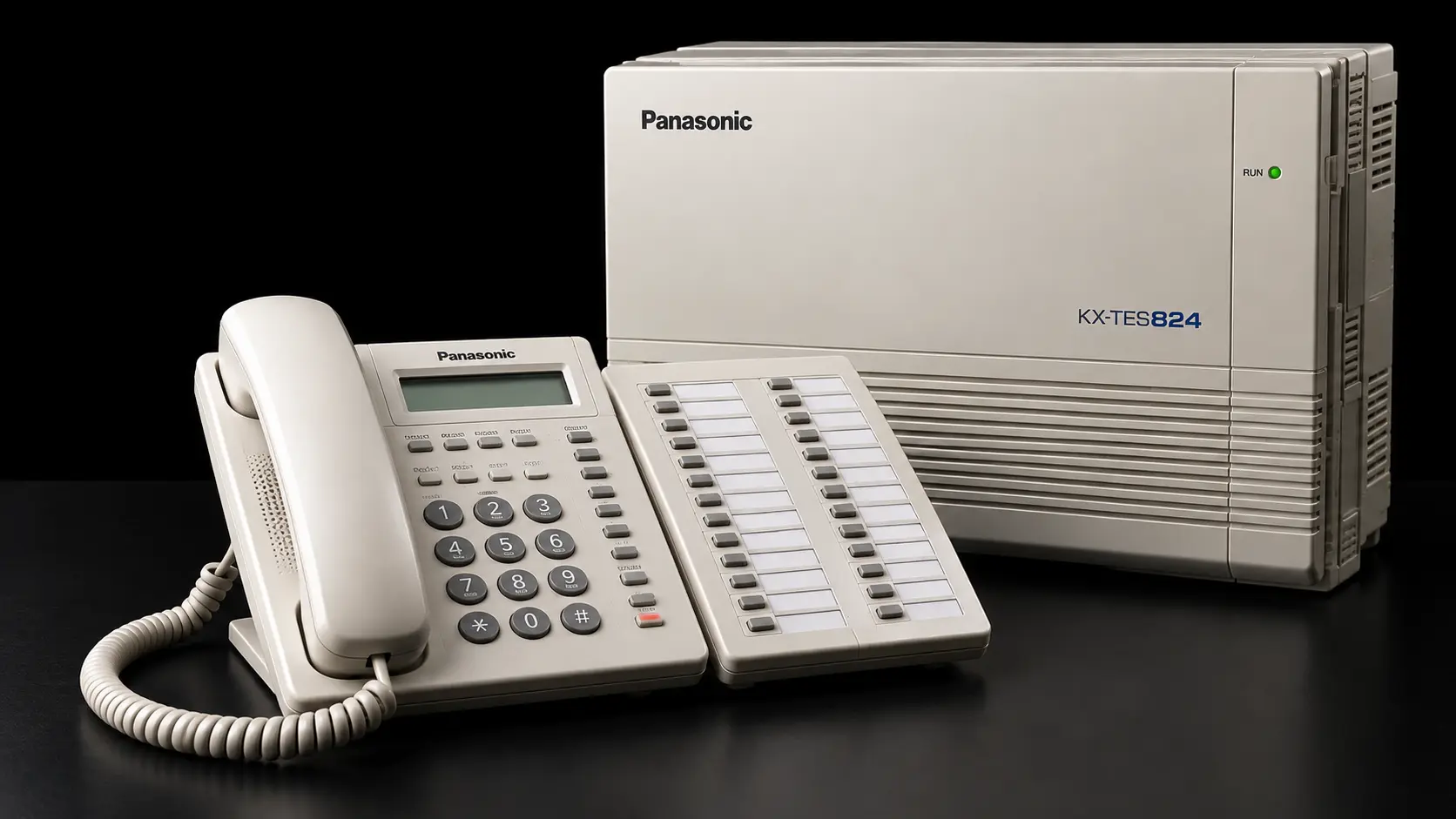

การโปรแกรม Panasonic KX-TES824 ผ่านคอมพิวเตอร์ใช้โปรแกรม KX-TE Maintenance Console เชื่อมต่อกับตู้ผ่าน USB หรือ RS-232C โดยต้องเตรียมซอฟต์แวร์ ไดรเวอร์ สายเชื่อมต่อ และรหัสผ่านระบบให้พร้อม จากนั้นอ่านค่าปัจจุบัน สำรองข้อมูล และแก้ไขเฉพาะรายการที่ต้องการ
สำหรับการดูแลระบบ comsiam แนะนำให้ตรวจความเข้ากันได้ของโปรแกรมกับตู้และคอมพิวเตอร์ก่อนเริ่มงาน โดยเฉพาะเครื่องที่ใช้ Windows รุ่นใหม่ เพราะโปรแกรมและไดรเวอร์ของระบบนี้พัฒนามาสำหรับคอมพิวเตอร์รุ่นเก่า
① ต้องเตรียมอะไรบ้าง
| รายการ | สิ่งที่ต้องตรวจ |
|---|---|
| ตู้ KX-TES824 | รุ่นย่อย สภาพการทำงาน และพอร์ตเชื่อมต่อ |
| โปรแกรม KX-TE Maintenance Console | เวอร์ชันและ Model Code ที่เหมาะกับตู้ |
| คอมพิวเตอร์ | ระบบปฏิบัติการที่ใช้งานร่วมกับโปรแกรมและไดรเวอร์ได้ |
| สาย USB | สายรับส่งข้อมูลที่ตรงกับช่องเชื่อมต่อ |
| ไดรเวอร์ USB | ติดตั้งและทำงานได้ หากเลือกเชื่อมต่อผ่าน USB |
| สาย RS-232C | ผังขั้วถูกต้อง หากเลือกเชื่อมต่อแบบ Serial |
| รหัสเข้าโปรแกรม | Programmer Code ที่ตั้งไว้กับซอฟต์แวร์ |
| รหัสเข้าตู้ | System Password ปัจจุบัน |
| ข้อมูลระบบเดิม | รายการพอร์ต หมายเลขภายใน และไฟล์สำรอง หากมี |
รหัสเปิดโปรแกรมกับรหัสเข้าตู้เป็นคนละส่วน ต้องตรวจให้ถูกก่อนสรุปว่าเชื่อมต่อไม่ได้
② ใช้กับ Windows รุ่นใหม่ได้ไหม
คู่มือติดตั้งเดิมระบุระบบปฏิบัติการ Windows 98 SE, Windows Me, Windows 2000 และ Windows XP จึงไม่ควรตีความว่าซอฟต์แวร์และไดรเวอร์เดิมรองรับ Windows 10 หรือ Windows 11 โดยอัตโนมัติ
ก่อนใช้งานบนคอมพิวเตอร์รุ่นใหม่ ให้ตรวจว่า
- ติดตั้งโปรแกรมได้หรือไม่
- ไดรเวอร์ตรงกับระบบปฏิบัติการหรือไม่
- คอมพิวเตอร์มองเห็นอุปกรณ์เมื่อเชื่อมต่อหรือไม่
- โปรแกรมเชื่อมต่อและอ่านค่าตู้ได้จริงหรือไม่
Compatibility Mode อาจช่วยเรื่องการเปิดโปรแกรมบางกรณี แต่ไม่ได้ทำให้ไดรเวอร์ที่ไม่รองรับทำงานได้เสมอไป
ควรใช้คอมพิวเตอร์สำหรับงานดูแลระบบที่ผ่านการทดสอบแล้ว หากใช้ระบบปฏิบัติการเก่า ให้จำกัดการใช้งานไว้กับงานที่จำเป็นและหลีกเลี่ยงการใช้งานอินเทอร์เน็ตทั่วไป
③ ติดตั้ง KX-TE Maintenance Console
ใช้ชุดติดตั้งจากแหล่งที่เชื่อถือได้และเหมาะกับตู้ จากนั้นดำเนินการตามตัวช่วยติดตั้ง
ขั้นตอนติดตั้ง
- ปิดโปรแกรมอื่นที่ไม่จำเป็น
- เปิดไฟล์ติดตั้ง KX-TE Maintenance Console
- ทำตามข้อความในตัวช่วยติดตั้ง
- เลือก Model Code ให้ตรงกับรหัสต่อท้ายรุ่นตู้
- กำหนดข้อมูลเข้าโปรแกรมตามที่ตัวช่วยร้องขอ
- ติดตั้งจนเสร็จ
- เปิดโปรแกรมเพื่อตรวจว่าทำงานได้
อย่าเลือก Model Code จากความคุ้นเคยหรือประเทศที่ใช้งานเพียงอย่างเดียว ต้องตรวจรหัสบนตัวเครื่อง เพราะการเลือกมีผลต่อข้อมูลและตัวเลือกของระบบ
หน้าจออาจแตกต่างตามเวอร์ชัน จึงควรอาศัยชื่อรายการและ Help ของโปรแกรมที่ติดตั้งจริงร่วมด้วย
④ เลือกเชื่อมต่อ USB หรือ RS-232C
| วิธี | สิ่งที่ต้องเตรียม | จุดที่มักต้องตรวจ |
|---|---|---|
| USB | สายข้อมูลและไดรเวอร์ของตู้ | การตรวจพบอุปกรณ์และความเข้ากันได้ของไดรเวอร์ |
| RS-232C | สาย Serial ตามผังขั้วและพอร์ต COM | หมายเลข COM และค่าการสื่อสาร |
หากคอมพิวเตอร์ไม่มีพอร์ต Serial และต้องใช้อะแดปเตอร์ USB-to-Serial ต้องตรวจไดรเวอร์ของอะแดปเตอร์ด้วย อะแดปเตอร์ไม่ได้ทดแทนการเลือกสายและผังขั้วให้ถูกต้อง
พอร์ตเหล่านี้เป็นช่องสำหรับงานสื่อสารและดูแลระบบ ไม่ใช่พอร์ต LAN สำหรับเชื่อมต่อเครือข่ายโดยตรง
⑤ เชื่อมต่อผ่าน USB
ขั้นตอนตรวจการเชื่อมต่อ
- ตรวจว่าตู้เปิดทำงานปกติ
- เชื่อมสาย USB ระหว่างตู้กับคอมพิวเตอร์ตามแนวทางของชุดไดรเวอร์
- ติดตั้งไดรเวอร์เมื่อระบบร้องขอ
- เปิด Device Manager
- ตรวจว่าอุปกรณ์ถูกตรวจพบโดยไม่มีสถานะผิดพลาด
- เปิด KX-TE Maintenance Console
- เลือกวิธีเชื่อมต่อเป็น USB
หากคอมพิวเตอร์ยังไม่ตรวจพบอุปกรณ์ ให้แก้ส่วนนี้ก่อนพยายามเชื่อมต่อจากโปรแกรม
เมื่ออุปกรณ์ไม่ปรากฏ
ตรวจสายข้อมูล ช่อง USB ไฟตู้ และไดรเวอร์ โดยทดลองเปลี่ยนทีละรายการ ควรใช้สายและคอมพิวเตอร์ที่ผ่านการทดสอบเพื่อช่วยแยกสาเหตุ
ไม่ควรล้างค่าตู้เพื่อแก้ปัญหาไดรเวอร์ USB
⑥ เชื่อมต่อผ่าน RS-232C
ใช้สายที่ตรงกับผังขั้วในคู่มือ ไม่ควรใช้สาย Serial ที่ไม่ทราบรูปแบบการต่อแล้วคาดว่าจะทำงานได้ทันที
ค่าการสื่อสารที่คู่มือระบุสำหรับการเชื่อมต่อโปรแกรม ได้แก่
| รายการ | ค่า |
|---|---|
| Baud Rate | 9600 bps |
| Word Length | 8 bits |
| Parity | None |
| Stop Bit | 1 bit |
ต้องตรวจค่าของพอร์ตตู้และการเชื่อมต่อให้ตรงกัน โดยคู่มืออ้างถึงการตั้งค่าฝั่งตู้ใน SMDR RS-232C Parameter [800]
ขั้นตอนตรวจ
- ตรวจสายและผังขั้ว
- ตรวจหมายเลข COM ในคอมพิวเตอร์
- ตรวจไดรเวอร์หากใช้อะแดปเตอร์
- ตรวจค่าการสื่อสาร
- เลือก RS-232C และ COM ที่ถูกต้องในโปรแกรม
- ทดลองเชื่อมต่อ
หากมีอุปกรณ์รับข้อมูล SMDR ใช้ช่องนี้อยู่ ต้องวางแผนหยุดการเชื่อมต่อเดิมก่อน ไม่ใช่นำอุปกรณ์หลายชุดต่อร่วมโดยไม่มีการออกแบบ
⑦ วิธีเข้าโปรแกรมและเชื่อมต่อกับตู้
หลังเตรียมสายและไดรเวอร์แล้ว
- เปิด KX-TE Maintenance Console
- ใส่ Installer Level Programmer Code ที่ตั้งไว้กับโปรแกรม
- เลือกตัวเลือกสำหรับเชื่อมต่อกับ PBX
- ใส่ System Password ของตู้
- เลือก USB หรือ RS-232C ตามที่เชื่อมต่อจริง
- ตรวจรายละเอียดการเชื่อมต่อ
- กด OK เพื่อเข้าสู่ระบบ
System Password เริ่มต้นตามคู่มือคือ 1234 แต่ใช้ได้เฉพาะตู้ที่ยังไม่ได้เปลี่ยนรหัส
หากมีผู้ทำ System Programming ผ่านโทรศัพท์หรือคอมพิวเตอร์อื่นอยู่ ให้จบเซสชันนั้นก่อน เพราะระบบรองรับงานโปรแกรมระบบครั้งละหนึ่งเซสชัน
⑧ Quick Setup ปรากฏเมื่อไร
Quick Setup สามารถเริ่มอัตโนมัติเมื่อเชื่อมต่อด้วยสิทธิ์ Installer กับตู้ที่เพิ่งผ่านการเริ่มค่าโรงงานตามเงื่อนไขในคู่มือ
ไม่ได้หมายความว่าต้องปรากฏทุกครั้งที่เปิดโปรแกรมหรือเชื่อมต่อกับตู้เดิม
หากเป็นระบบที่ใช้งานอยู่ อย่า Initialize ตู้เพียงเพื่อให้ Quick Setup ปรากฏ เพราะอาจล้างค่าที่จำเป็น
สำหรับการตั้งค่ากับ comsiam ควรตรวจสถานะของตู้ก่อนว่าเป็นระบบใหม่ ระบบเดิม หรือเครื่องที่ผู้ขายตั้งค่ามาแล้ว แล้วเลือกวิธีทำงานให้ตรงกับสถานการณ์นั้น
⑨ สำรองค่าเดิมก่อนแก้ไข
เมื่อเชื่อมต่อสำเร็จ ให้ตรวจว่าโปรแกรมกำลังอ่านข้อมูลจากตู้จริง ไม่ใช่เปิดไฟล์ Offline ของเครื่องอื่น
จากนั้นสำรองข้อมูลด้วยคำสั่งที่รองรับในโปรแกรมเวอร์ชันนั้น โดยตรวจวิธีใน Help หากชื่อเมนูหรือขั้นตอนต่างจากที่คุ้นเคย
ชื่อไฟล์ควรบอกตู้ วันที่ และสถานะ เช่น
office-tes824-before-change-2026-10-11ควรบันทึกข้อมูลประกอบ ได้แก่
- หมายเลขเครื่อง
- Model Code
- ชุดการ์ดที่ติดตั้ง
- วันที่สำรอง
- เวอร์ชันโปรแกรม
- ผู้ดำเนินการ
ไฟล์สำรองอาจมีข้อมูลสำคัญของระบบ จึงควรจำกัดผู้เข้าถึงและเก็บกับผู้รับผิดชอบที่เหมาะสม
⑩ ตัวอย่างแก้พอร์ตสายนอกที่ไม่ได้ใช้
สมมุติว่าตู้ใช้ CO 1 และ CO 2 แต่ CO 3 ไม่มีบริการเชื่อมต่อ
ขั้นตอนทำงาน
- เชื่อมต่อกับตู้และสำรองค่าก่อน
- เปิดหน้าตั้งค่า CO Line Connection หรือรายการที่สัมพันธ์กับโปรแกรม 400
- ตรวจค่าเดิมของ CO 3
- เปลี่ยน CO 3 เป็น Not connect
- ใช้คำสั่งยืนยันหรือส่งค่าตามหน้าจอโปรแกรม
- อ่านค่ากลับเพื่อตรวจผล
- จบการเชื่อมต่อและทดลองโทรออก
ชื่อปุ่มยืนยันอาจแตกต่างตามเวอร์ชัน ต้องแยกระหว่าง การบันทึกไฟล์บนคอมพิวเตอร์ กับ การส่งค่าเข้าไปยังตู้
การแก้ไฟล์ Offline อย่างเดียวไม่ได้ทำให้ค่าบนตู้เปลี่ยนทันที
⑪ ตั้งค่าส่วนใดได้บ้าง
โปรแกรมช่วยจัดการค่าระบบตามสิทธิ์และความสามารถของตู้ เช่น
| ส่วนของระบบ | ตัวอย่างงาน |
|---|---|
| วันและเวลา | ตรวจและปรับข้อมูลเวลา |
| สายนอก | เปิดพอร์ตและกำหนดการใช้งาน |
| เบอร์ภายใน | จัดหมายเลขและข้อมูลของจุดโทรศัพท์ |
| สายเข้า | กำหนดเครื่องรับและรูปแบบรับสาย |
| โทรออก | กำหนดสิทธิ์ใช้สายนอกและข้อจำกัดที่เกี่ยวข้อง |
| โหมดเวลา | กลางวัน กลางคืน และพักกลางวัน |
| ระบบตอบรับ | ตั้งค่าตามอุปกรณ์และฟังก์ชันที่รองรับ |
ไม่จำเป็นต้องตั้งทุกส่วนในครั้งเดียว ควรเริ่มจากงานที่ต้องการและทดสอบหลังเปลี่ยนแต่ละรายการ
⑫ ตรวจผลหลังส่งค่าเข้าไปยังตู้
การเห็นค่าในหน้าจอโปรแกรมยังควรยืนยันด้วยการใช้งานจริง
- เปลี่ยนสิทธิ์โทรออกแล้ว ให้ทดสอบจากเครื่องนั้น
- เปลี่ยนจุดรับสายแล้ว ให้โทรเข้าจากภายนอก
- เปลี่ยนหมายเลขภายในแล้ว ให้โทรหากัน
- เปลี่ยนโหมดเวลาแล้ว ให้ตรวจโหมดปัจจุบันและเส้นทางรับสาย
- ปิด CO ที่ไม่ใช้แล้ว ให้ตรวจว่าระบบไม่เลือกเส้นนั้นตามการตั้งค่า
บันทึกผลและค่าเดิมไว้ หากพบปัญหาจะได้ย้อนกลับเฉพาะรายการที่เปลี่ยน ไม่ต้องคืนค่าทั้งระบบโดยไม่จำเป็น
⑬ แก้ปัญหาคอมพิวเตอร์เชื่อมต่อไม่ได้
| อาการ | สิ่งที่ควรตรวจ |
|---|---|
| โปรแกรมเปิดไม่ได้ | เวอร์ชัน โปรแกรมติดตั้ง และระบบปฏิบัติการ |
| USB ไม่ปรากฏ | สาย พอร์ต ไฟตู้ และไดรเวอร์ |
| อุปกรณ์มีสถานะผิดพลาด | ไดรเวอร์และความเข้ากันได้ |
| RS-232C ไม่เชื่อมต่อ | COM สาย ผังขั้ว และค่าการสื่อสาร |
| รหัสไม่ผ่าน | แยก Programmer Code กับ System Password |
| ระบบไม่ให้เริ่มโปรแกรม | มีเซสชันอื่นอยู่หรือไม่ |
| แก้แล้วตู้ไม่เปลี่ยน | กำลังทำ Offline หรือส่งค่าเข้าตู้แล้วหรือยัง |
| เชื่อมต่อหลุด | สาย อะแดปเตอร์ พอร์ต และไฟเลี้ยง |
ตรวจทีละส่วนและใช้ชุดอุปกรณ์ที่ทราบว่าปกติช่วยแยกสาเหตุ อย่ารีเซ็ตล้างค่าเป็นขั้นตอนแรกของการแก้ปัญหาการเชื่อมต่อ
⑭ จบงานและส่งมอบข้อมูล
เมื่อทดสอบผ่านแล้ว
- อ่านค่าที่ใช้งานจริงและสำรองอีกชุด
- แยกไฟล์ก่อนแก้กับหลังแก้
- จดรายการที่เปลี่ยน
- จบเซสชันผ่านโปรแกรม
- ตรวจว่าโทรศัพท์กลับมาใช้งานปกติ
- ส่งข้อมูลให้ผู้ดูแลระบบ
ชื่อไฟล์หลังแก้อาจใช้รูปแบบดังนี้
office-tes824-after-change-2026-10-11ไม่ต้องรีสตาร์ตทุกครั้งโดยอัตโนมัติ ให้ทำเฉพาะเมื่อขั้นตอนของรายการที่แก้กำหนดหรือมีเหตุจำเป็น และวางแผนไม่ให้กระทบสายที่กำลังใช้งาน
⑮ สรุป
การโปรแกรม KX-TES824 ผ่านคอมพิวเตอร์ต้องใช้ KX-TE Maintenance Console พร้อมสาย ไดรเวอร์ และรหัสที่ถูกต้อง ก่อนแก้ไขต้องยืนยันว่าเชื่อมต่อกับตู้จริง สำรองค่าเดิม และแยกการบันทึกไฟล์ออกจากการส่งค่าเข้าระบบ
สำหรับงานดูแลกับ comsiam ควรใช้คอมพิวเตอร์ที่ผ่านการทดสอบความเข้ากันได้ แก้ทีละรายการ และตรวจผลจากเครื่องโทรศัพท์จริง พร้อมเก็บข้อมูลก่อนและหลังแก้เพื่อดูแลระบบต่อได้สะดวก
ComSiam Professional Team





