ComSiam Service

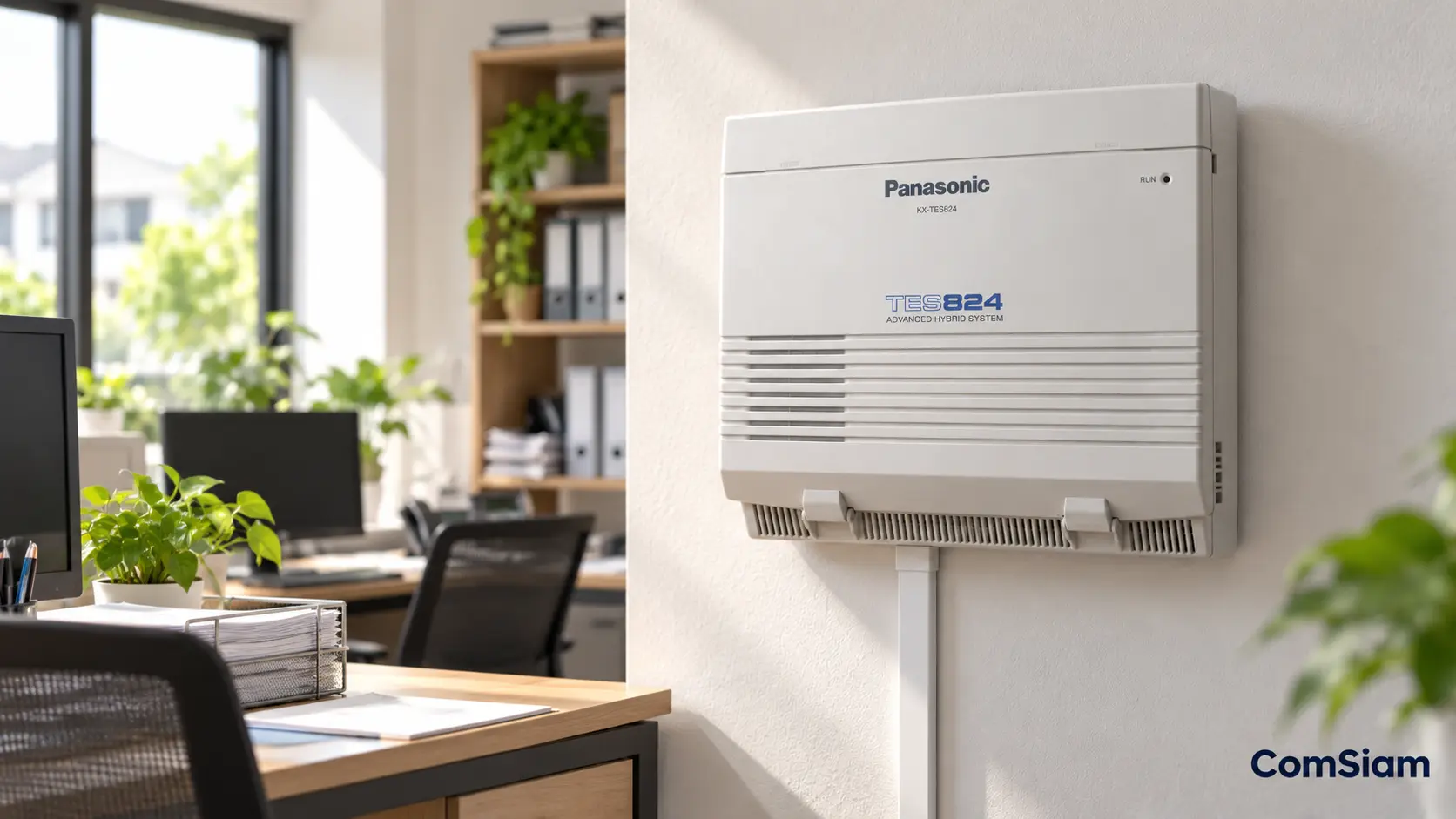

วิธีตั้ง Extension Group Panasonic KX-TES824 สามารถทำได้ด้วยโปรแกรม 600 — Extension Group โดยกำหนดให้หมายเลข Extension Jack ที่ต้องการอยู่ในกลุ่มเดียวกัน ตั้งแต่ Group 1 ถึง Group 8 จากนั้นจึงเลือกฟังก์ชันที่จะใช้งานร่วมกับกลุ่ม เช่น Idle Extension Hunting, UCD, Call Pickup หรือ Paging
ตัวอย่างเช่น สำนักงานมีโทรศัพท์ฝ่ายขาย 3 เครื่อง ได้แก่ เบอร์ 101, 102 และ 103 ต้องการรวมเป็นกลุ่มฝ่ายขาย Group 1 เพื่อให้ระบบสามารถค้นหาโทรศัพท์ที่ว่างเมื่อเครื่องแรกไม่สามารถรับสายได้ สามารถใช้โปรแกรม 600 จัดสมาชิกกลุ่ม แล้วเปิด Idle Extension Hunting โปรแกรม 100 และเลือกรูปแบบการค้นหาใน โปรแกรม 101
อย่างไรก็ตาม การตั้ง Extension Group ด้วยโปรแกรม 600 เพียงอย่างเดียวไม่ได้ทำให้โทรศัพท์ทุกเครื่องในกลุ่มดังพร้อมกัน เพราะ Extension Group เป็นการกำหนดสมาชิกของกลุ่ม ส่วนการกระจายสายต้องอาศัยฟังก์ชันที่เกี่ยวข้อง
สำหรับ Panasonic KX-TES824 สามารถกำหนด Extension Group ได้สูงสุด 8 กลุ่ม และโทรศัพท์ภายในแต่ละเครื่องสามารถเป็นสมาชิกได้เพียงหนึ่งกลุ่มในเวลาเดียวกัน
บทความนี้ comsiam อธิบายวิธีตั้ง Extension Group ตั้งแต่การตรวจสอบ Extension Jack การจัดกลุ่มเบอร์ภายในผ่าน Panasonic KX-T7730 ไปจนถึงการเปิด Idle Extension Hunting การตั้ง Circular และ Terminated Hunting การนำกลุ่มไปใช้กับ UCD และการแก้ปัญหาเมื่อจัดกลุ่มแล้วสายเข้าไม่ทำงานตามที่ต้องการ
① Extension Group Panasonic KX-TES824 คืออะไร?
Extension Group คือการนำโทรศัพท์ภายในหลายเครื่องมาจัดอยู่ในกลุ่มเดียวกัน เพื่อให้ระบบนำข้อมูลสมาชิกกลุ่มไปใช้กับฟังก์ชันต่าง ๆ
ตัวอย่างการแบ่งกลุ่ม
| กลุ่ม | แผนก | เบอร์ภายใน |
|---|---|---|
| Group 1 | ฝ่ายขาย | 101, 102, 103 |
| Group 2 | ฝ่ายบัญชี | 104, 105 |
| Group 3 | ฝ่ายบริการ | 106, 107, 108 |
| Group 4 | ฝ่ายบริหาร | 109, 110 |
กลุ่มเหล่านี้สามารถนำไปใช้กับฟังก์ชันของ Panasonic KX-TES824 ที่รองรับการทำงานตาม Extension Group
การจัดกลุ่มช่วยให้ผู้ดูแลกำหนดการทำงานของโทรศัพท์ตามแผนกได้เป็นระบบมากขึ้น
② Panasonic KX-TES824 สร้าง Extension Group ได้กี่กลุ่ม?
Panasonic KX-TES824 รองรับ Extension Group หมายเลข 1–8 รวมสูงสุด 8 กลุ่ม
ข้อจำกัดสำคัญ
- โทรศัพท์ภายในแต่ละเครื่องต้องอยู่ใน Extension Group หนึ่งกลุ่ม
- โทรศัพท์หนึ่งเครื่องไม่สามารถอยู่ในสอง Extension Group พร้อมกันได้
- สามารถมีโทรศัพท์หลายเครื่องในกลุ่มเดียวกัน
- กลุ่มอ้างอิงจาก Extension Jack ไม่ใช่ชื่อแผนก
- การจัดกลุ่มไม่ได้เพิ่มจำนวนพอร์ตของตู้
ตัวอย่าง
หากเบอร์ 101 อยู่ Group 1 อยู่แล้ว และผู้ดูแลเปลี่ยนให้ไป Group 2 เบอร์ 101 จะย้ายจาก Group 1 ไป Group 2
ไม่ได้กลายเป็นสมาชิกทั้งสองกลุ่มพร้อมกัน
จึงควรวางแผนสมาชิกของแต่ละกลุ่มก่อนเปลี่ยนค่า
③ Extension Group ใช้ทำอะไรได้บ้าง?
ตาม Feature Guide ของ Panasonic KX-TES824 Extension Group สามารถใช้เป็นพื้นฐานสำหรับฟังก์ชันต่อไปนี้
| ฟังก์ชัน | การทำงาน |
|---|---|
| Call Pickup Group | รับสายที่เรียกเข้าเครื่องอื่นในกลุ่ม |
| Paging Group | ประกาศเสียงถึงกลุ่ม |
| Idle Extension Hunting | ค้นหาเครื่องว่างในกลุ่ม |
| UCD Group | กระจายสายเข้าภายในกลุ่ม |
| DISA Ring Group | ให้สมาชิกกลุ่มดังตามเส้นทาง DISA ที่กำหนด |
สิ่งที่ต้องเข้าใจ
ไม่ใช่ทุกฟังก์ชันทำงานทันทีหลังตั้งโปรแกรม 600
ตัวอย่างเช่น ถ้าต้องการ Idle Extension Hunting ยังต้องตรวจสอบโปรแกรม 100 และ 101 เพิ่มเติม
ถ้าต้องการใช้ UCD ต้องกำหนด UCD Group และโหมดสายเข้าที่เกี่ยวข้อง
④ Extension Group ต่างจาก Flexible Ringing อย่างไร?
นี่เป็นข้อแตกต่างสำคัญที่สุดสำหรับผู้ที่ต้องการจัดกลุ่มโทรศัพท์เพื่อรับสาย
| รายการ | Extension Group | Flexible Ringing |
|---|---|---|
| โปรแกรม | 600 | 408–410 |
| หน้าที่หลัก | กำหนดสมาชิกกลุ่ม | กำหนดเครื่องที่ดังจาก CO Line |
| จำนวนกลุ่ม | สูงสุด 8 | กำหนดตาม CO Line และช่วงเวลา |
| การทำให้หลายเครื่องดัง | ต้องใช้ฟังก์ชันอื่นร่วม | ตั้งหลายเครื่องได้โดยตรง |
| ใช้ Hunting | ได้เมื่อกำหนด 100–101 | ไม่ใช่หน้าที่หลัก |
| ใช้ UCD | เป็นฐานสมาชิกของ UCD | ไม่ใช่การกระจายสาย UCD |
ตัวอย่างที่ 1 — ต้องการให้ 101, 102 และ 103 ดังพร้อมกัน
ควรใช้ Normal Mode และ Flexible Ringing โดยเปิดให้ทั้งสามเครื่องรับสายจาก CO Line ที่ต้องการ
ตัวอย่างที่ 2 — ต้องการโทรหา 101 แล้วหากไม่ว่างให้ค้นหา 102 หรือ 103
พิจารณา Extension Group ร่วมกับ Idle Extension Hunting
ตัวอย่างที่ 3 — ต้องการกระจายสายเข้าฝ่ายขายโดยใช้ UCD
ต้องตั้ง Extension Group, UCD Group และระบบจัดการสายเข้าเพิ่มเติม
⑤ โปรแกรมที่เกี่ยวข้องกับ Extension Group
| โปรแกรม | หน้าที่ |
|---|---|
| 009 | Extension Number |
| 100 | Hunting Group Set |
| 101 | Hunting Type |
| 408–410 | Flexible Ringing |
| 414–416 | CO Line Mode |
| 520 | UCD Group |
| 600 | Extension Group |
โปรแกรม 600
กำหนดสมาชิกของแต่ละ Extension Group
โปรแกรม 100
เปิดหรือปิดการใช้งาน Idle Extension Hunting ของกลุ่ม
โปรแกรม 101
เลือกรูปแบบการค้นหาเครื่องว่างระหว่าง Circular และ Terminated
โปรแกรม 520
กำหนดกลุ่มที่ใช้สำหรับ UCD
โปรแกรม 414–416
กำหนดวิธีจัดการสายเข้าจาก CO Line ตาม Day, Night และ Lunch
ก่อนเปลี่ยนค่าควรตรวจสอบว่าระบบเดิมใช้งานฟังก์ชันใดอยู่บ้าง
⑥ Extension Jack กับ Extension Number ต่างกันอย่างไร?
การตั้ง Extension Group ในโปรแกรม 600 ใช้ Extension Jack Number
ไม่ใช่การกรอกหมายเลขภายในตามที่พนักงานเรียกกันโดยตรง
ตัวอย่าง
| Extension Jack | เบอร์ภายใน | ผู้ใช้งาน |
|---|---|---|
| 01 | 101 | ฝ่ายขาย 1 |
| 02 | 102 | ฝ่ายขาย 2 |
| 03 | 103 | ฝ่ายขาย 3 |
| 04 | 104 | ฝ่ายบัญชี |
| 05 | 105 | ฝ่ายบัญชี |
หากต้องการจัดเบอร์ 101–103 อยู่ Group 1 ต้องกำหนด Jack 01–03 ตามผังตัวอย่าง
แต่หากมีการเปลี่ยนหมายเลขภายใน เบอร์ 103 อาจไม่ได้อยู่ Jack 03
วิธีตรวจสอบ
ใช้ข้อมูลพอร์ตจริงของตู้ และตรวจสอบ Extension Number จากโปรแกรม 009 ก่อนตั้งค่า
การเลือก Jack ผิดอาจทำให้สมาชิกในกลุ่มไม่ตรงกับพนักงานที่ต้องการ
⑦ สิ่งที่ต้องเตรียมก่อนตั้ง Extension Group
- ผัง Extension Jack ทั้งหมด
- หมายเลขภายในของแต่ละพนักงาน
- รายชื่อแผนกที่ต้องการจัดกลุ่ม
- จำนวนเครื่องในแต่ละกลุ่ม
- หมายเลข Extension Group ที่จะใช้
- รูปแบบการรับสายที่ต้องการ
- ข้อมูลระบบ Hunting เดิม
- ข้อมูล UCD และ DISA เดิม หากมี
- โทรศัพท์ Panasonic KX-T7730 หรือรุ่นที่รองรับ System Programming
- รหัสผ่านของผู้ดูแล
- หมายเลขสำหรับทดสอบ
- แผนสำรองและคืนค่าระบบ
ตัวอย่างผังการจัดกลุ่ม
| Jack | เบอร์ | กลุ่มใหม่ |
|---|---|---|
| 01 | 101 | 1 |
| 02 | 102 | 1 |
| 03 | 103 | 1 |
| 04 | 104 | 2 |
| 05 | 105 | 2 |
| 06 | 106 | 3 |
ควรตรวจสอบผังนี้กับระบบจริงก่อนเริ่มแก้ไข
⑧ วิธีเข้า System Programming Panasonic KX-TES824
โดยทั่วไปสามารถตั้งค่าระบบผ่าน Panasonic Proprietary Telephone ที่รองรับ System Programming ซึ่งเชื่อมต่อกับ Extension Jack 01
ขั้นตอน
- วางหูโทรศัพท์
- กด PROGRAM
- กด
*# - ใส่รหัสผ่าน System Programming ปัจจุบัน
- รอหน้าจอเข้าสู่โหมดตั้งค่า
- เลือกโปรแกรมที่ต้องการ
ตัวอย่าง:
PROGRAM → *# → รหัสผ่าน → 600
หากตู้ยังใช้รหัสผ่านเริ่มต้น อาจเป็น 1234 แต่ตู้ที่ติดตั้งจริงอาจมีการเปลี่ยนรหัสแล้ว
ควรบันทึกค่าเดิมทุกครั้งก่อนแก้ไข และไม่ควรรีเซ็ตตู้เพียงเพราะไม่ทราบรหัสผ่าน
⑨ วิธีตั้ง Extension Group โปรแกรม 600
โปรแกรม 600 ใช้กำหนดว่า Extension Jack ใดอยู่ใน Group หมายเลขใด
ขั้นตอน
- เข้า System Programming
- กด
600 - กด NEXT
- เลือก Extension Jack ที่ต้องการ
- กำหนด Extension Group หมายเลข
1–8 - ตรวจสอบค่าที่แสดง
- กด STORE
- เลือก Extension Jack ถัดไป
- ทำซ้ำจนได้สมาชิกครบ
- ตรวจสอบค่าหลังบันทึก
- กด END เมื่อเสร็จสิ้น
ตัวอย่าง
ต้องการให้ Jack 01 อยู่ Group 1
600 → NEXT → Jack 01 → Group 1 → STORE
ต้องการให้ Jack 02 อยู่ Group 1
600 → NEXT → Jack 02 → Group 1 → STORE
ข้อควรระวัง
เมื่อตั้งค่าแต่ละ Jack ใหม่ ระบบจะย้ายสมาชิกไปยังกลุ่มที่เลือก
จึงต้องตรวจสอบผลกระทบต่อ Call Pickup, Paging, Hunting, UCD หรือ DISA Ring Group ที่อาจใช้งานกลุ่มเดิมอยู่
⑩ วิธีตั้งฝ่ายขาย 3 เครื่องให้อยู่ Group 1
สมมติว่า
- เบอร์ 101 อยู่ Jack 01
- เบอร์ 102 อยู่ Jack 02
- เบอร์ 103 อยู่ Jack 03
ต้องการให้ทุกเครื่องอยู่ Group 1
ขั้นตอน
- เข้าโปรแกรม 600
- เลือก Jack 01
- กำหนด Group 1
- กด STORE
- เลือก Jack 02
- กำหนด Group 1
- กด STORE
- เลือก Jack 03
- กำหนด Group 1
- กด STORE
- กลับเข้าตรวจสอบค่า
ผลลัพธ์
| Jack | เบอร์ | Extension Group |
|---|---|---|
| 01 | 101 | 1 |
| 02 | 102 | 1 |
| 03 | 103 | 1 |
หมายเหตุ: การตั้งค่า Group 1 ครบทั้งสามเครื่อง หมายถึงจัดสมาชิกกลุ่มสำเร็จ ยังไม่ได้หมายความว่าโทรศัพท์ทั้งสามเครื่องจะดังพร้อมกันหรือมีการค้นหาเครื่องว่างโดยอัตโนมัติ
⑪ วิธีตั้งฝ่ายบัญชีให้อยู่ Group 2
ตัวอย่าง
- เบอร์ 104 อยู่ Jack 04
- เบอร์ 105 อยู่ Jack 05
ต้องการให้อยู่ Group 2
ขั้นตอน
- เข้าโปรแกรม 600
- เลือก Jack 04
- กำหนด Group 2
- กด STORE
- เลือก Jack 05
- กำหนด Group 2
- กด STORE
- ตรวจสอบค่าทั้งสองเครื่อง
ผลลัพธ์
| Jack | เบอร์ | Group |
|---|---|---|
| 04 | 104 | 2 |
| 05 | 105 | 2 |
การแยกฝ่ายขายและฝ่ายบัญชีออกจากกันช่วยให้สามารถกำหนดกลุ่มสำหรับ Call Pickup และระบบกระจายสายที่เกี่ยวข้องได้ชัดเจนขึ้น
⑫ วิธีตั้งฝ่ายบริการให้อยู่ Group 3
ตัวอย่าง
- เบอร์ 106 อยู่ Jack 06
- เบอร์ 107 อยู่ Jack 07
- เบอร์ 108 อยู่ Jack 08
ขั้นตอน
- เข้าโปรแกรม 600
- กำหนด Jack 06 เป็น Group 3
- กด STORE
- กำหนด Jack 07 เป็น Group 3
- กด STORE
- กำหนด Jack 08 เป็น Group 3
- กด STORE
- ตรวจสอบสมาชิกทุกเครื่อง
ตารางรวม
| กลุ่ม | เบอร์ภายใน | หน้าที่ |
|---|---|---|
| 1 | 101–103 | ฝ่ายขาย |
| 2 | 104–105 | บัญชี |
| 3 | 106–108 | ฝ่ายบริการ |
เมื่อตั้งสมาชิกครบแล้ว ขั้นตอนถัดไปคือกำหนดฟังก์ชันว่าต้องการให้กลุ่มทำงานอย่างไร
⑬ จัด Extension Group แล้วทำให้เครื่องดังพร้อมกันได้เลยหรือไม่?
ไม่ได้จากโปรแกรม 600 เพียงอย่างเดียว
นี่เป็นความเข้าใจผิดที่พบบ่อยในการติดตั้ง Panasonic KX-TES824
หากต้องการให้หลายเครื่องดังพร้อมกันจากสายนอก
ให้พิจารณาใช้
- CO Line Mode — Normal
- Flexible Ringing
- Delayed Ringing — Immediately
โปรแกรมที่เกี่ยวข้อง
| โปรแกรม | หน้าที่ |
|---|---|
| 414–416 | กำหนด Normal Mode |
| 408–410 | เลือกเครื่องที่ดัง |
| 411–413 | กำหนดเวลาที่เริ่มดัง |
ตัวอย่าง
CO 1 ต้องการให้เบอร์ 101, 102 และ 103 ดังพร้อมกันในช่วง Day
ให้ใช้โปรแกรม 414 เลือก Normal แล้วเปิด Flexible Ringing ในโปรแกรม 408 ให้ Jack 01–03 และตั้งโปรแกรม 411 เป็น Immediately
ไม่จำเป็นต้องใช้โปรแกรม 600 เพื่อให้ Flexible Ringing ทำงานในรูปแบบดังพร้อมกันดังกล่าว
⑭ Idle Extension Hunting คืออะไร?
Idle Extension Hunting เป็นฟังก์ชันค้นหาโทรศัพท์ภายในที่ว่างใน Extension Group
เมื่อโทรไปยังเครื่องภายในที่อยู่ในกลุ่ม และเครื่องนั้นไม่ว่าง ระบบสามารถค้นหาเครื่องอื่นที่ว่างในกลุ่มตามรูปแบบ Hunting ที่กำหนด
ตัวอย่าง
Group 1 มีเบอร์
- 101
- 102
- 103
หากมีสายโทรหาเบอร์ 101 ขณะเครื่อง 101 สายไม่ว่าง ระบบสามารถค้นหาเบอร์ 102 หรือ 103 ที่ว่างได้ตามเงื่อนไข
ข้อจำกัดสำคัญ
Idle Extension Hunting ทำงานโดยอ้างอิงสถานะ Busy
ไม่ใช่ฟังก์ชันที่ย้ายสายไปเครื่องอื่นทุกครั้งเมื่อปล่อยให้โทรศัพท์ดังแล้วไม่มีคนรับ
หากต้องการให้เครื่องสำรองดังหลังเวลาที่กำหนด ควรพิจารณา Delayed Ringing หรือฟังก์ชันที่ตรงกับลักษณะสายเข้า
⑮ โปรแกรม 100 Hunting Group Set ใช้ทำอะไร?
โปรแกรม 100 — Hunting Group Set ใช้เปิดหรือปิด Idle Extension Hunting สำหรับ Extension Group ที่กำหนด
ขั้นตอน
- เข้า System Programming
- กด
100 - กด NEXT
- เลือก Group
1 - กด SELECT เลือก Enable
- กด STORE
- ตรวจสอบค่าหลังบันทึก
ลำดับตัวอย่าง
100 → NEXT → Group 1 → SELECT (Enable) → STORE
ผลที่คาดหวัง
Group 1 ได้รับการเปิดใช้งาน Idle Extension Hunting
แต่ยังควรตรวจสอบ Hunting Type ในโปรแกรม 101 เพื่อให้ระบบค้นหาเครื่องว่างตามลักษณะที่สำนักงานต้องการ
⑯ โปรแกรม 101 Hunting Type ใช้ทำอะไร?
โปรแกรม 101 — Hunting Type ใช้กำหนดรูปแบบการค้นหาเครื่องว่างของ Idle Extension Hunting
รูปแบบหลักมีสองแบบ
- Circular Hunting
- Terminated Hunting
ความแตกต่าง
| รูปแบบ | แนวทางค้นหา |
|---|---|
| Circular | ค้นหาต่อเนื่องวนในกลุ่มตามลำดับที่ระบบกำหนด |
| Terminated | ค้นหาตามลำดับไปจนถึงปลายลำดับโดยไม่วนกลับ |
ตัวอย่าง
Group 1 มี 101, 102 และ 103
หากเลือก Circular ระบบจะค้นหาเครื่องว่างโดยใช้รูปแบบวนตามลำดับ
หากเลือก Terminated การค้นหาจะสิ้นสุดเมื่อถึงปลายลำดับที่กำหนด
ควรเลือกตามนโยบายรับสายและทดสอบจากพอร์ตจริง เพราะลำดับ Hunting อ้างอิงการจัดสมาชิกและเงื่อนไขของระบบ ไม่ควรสมมติว่าลำดับเบอร์ภายในที่ผู้ใช้เห็นจะเป็นลำดับค้นหาทุกกรณี
⑰ วิธีตั้ง Circular Hunting ให้กลุ่มฝ่ายขาย
ตัวอย่าง
ต้องการให้ Group 1 ใช้ Circular Hunting
ขั้นตอน
- ตรวจสอบ Group 1 ในโปรแกรม 600
- ตรวจสอบโปรแกรม 100 ว่า Group 1 เป็น Enable
- เข้าโปรแกรม
101 - กด NEXT
- เลือก Group
1 - กด SELECT เลือก Circular
- กด STORE
- ตรวจสอบค่า
- ทดสอบโทรเข้าเครื่องสมาชิกขณะสายไม่ว่าง
ลำดับตัวอย่าง
101 → NEXT → Group 1 → SELECT (Circular) → STORE
ผลที่ต้องการ
เมื่อมีสายเรียกไปยัง Extension ในกลุ่มที่ไม่ว่าง ระบบใช้รูปแบบ Circular Hunting เพื่อค้นหาเครื่องที่ว่างตามเงื่อนไขของฟังก์ชัน
⑱ วิธีตั้ง Terminated Hunting ให้กลุ่มบัญชี
ตัวอย่าง
Group 2 มีเบอร์ 104 และ 105
ต้องการใช้ Terminated Hunting
ขั้นตอน
- ตรวจสอบสมาชิก Group 2 ในโปรแกรม 600
- เปิด Hunting Group Set ในโปรแกรม 100 หากต้องการใช้งาน
- เข้าโปรแกรม 101
- เลือก Group 2
- เลือก Terminated
- กด STORE
- ตรวจสอบค่า
- ทดลองโทรหาเครื่องในกลุ่มขณะมีการใช้งานอยู่
ข้อควรทราบ
Terminated Hunting เหมาะกับกรณีที่ต้องการให้การค้นหาเครื่องว่างสิ้นสุดตามลำดับ ไม่ใช่ค้นหาแบบวนกลับตลอด
หากต้องการกระจายสายเข้าให้สมาชิกอย่างเป็นระบบมากกว่านี้ อาจพิจารณา UCD ตามความสามารถของตู้
⑲ Extension Group กับ UCD Group ต่างกันอย่างไร?
Extension Group เป็นกลุ่มสมาชิกพื้นฐาน
UCD — Uniform Call Distribution เป็นกลไกกระจายสายเข้าที่ใช้สมาชิกจากกลุ่มที่กำหนด
โปรแกรมที่เกี่ยวข้อง
- 600 — Extension Group
- 520 — UCD Group
- 414–416 — CO Line Mode
ตัวอย่าง
Group 3 มีสมาชิก 106, 107 และ 108
ผู้ดูแลสามารถกำหนดกลุ่มที่เกี่ยวข้องกับ UCD แล้วตั้ง CO Line ให้ส่งสายเข้าแบบ UCD ตามช่วงเวลาที่ต้องการ
ความแตกต่างจาก Hunting
Idle Extension Hunting เน้นค้นหาเครื่องว่างเมื่อปลายทางภายในที่ถูกเรียกไม่ว่าง
UCD เป็นระบบกระจายสายเข้ากลุ่มที่มีรูปแบบการแจกจ่ายสายตามฟังก์ชัน UCD
ทั้งสองระบบจึงไม่ควรถูกใช้แทนกันโดยไม่ตรวจสอบความต้องการรับสายจริง
⑳ Extension Group ใช้กับ Call Pickup อย่างไร?
Call Pickup Group ทำให้โทรศัพท์ภายในที่อยู่ในกลุ่มเดียวกันสามารถรับสายเรียกเข้าของสมาชิกอื่นในกลุ่มได้ตามฟังก์ชัน Group Call Pickup
ตัวอย่าง
Group 1 มีเบอร์ 101, 102 และ 103
เมื่อมีสายเรียกเข้าเบอร์ 101 แต่เจ้าหน้าที่ไม่อยู่ ผู้ใช้ที่เบอร์ 102 สามารถใช้คำสั่ง Group Call Pickup เพื่อรับสายนั้นได้ตามสิทธิ์และขั้นตอนที่ระบบกำหนด
ประโยชน์
- ลดโอกาสพลาดสายภายใน
- ช่วยให้พนักงานแผนกเดียวกันรับสายแทนกันได้
- ไม่จำเป็นต้องย้ายโทรศัพท์
- เหมาะกับสำนักงานที่มีโต๊ะทำงานใกล้กัน
ข้อควรระวัง
Call Pickup ไม่ใช่การทำให้เครื่องทุกเครื่องดังโดยอัตโนมัติ แต่เป็นการให้ผู้ใช้งานรับสายที่เรียกเข้าเครื่องอื่นได้ด้วยคำสั่ง
㉑ Extension Group ใช้กับ DISA Ring Group ได้หรือไม่?
ได้ ตามเงื่อนไขของฟังก์ชัน DISA Ring Group ใน Panasonic KX-TES824
ในกรณีที่กำหนดปลายทาง DISA Automated Attendant ให้เป็น Extension Group ระบบสามารถเรียกโทรศัพท์สมาชิกในกลุ่มตามการตั้งค่าที่รองรับ
ตัวอย่าง
ลูกค้าโทรเข้าหมายเลขบริษัทและได้ยินข้อความตอบรับอัตโนมัติ
เมื่อเลือกแผนกบริการ ระบบสามารถส่งสายไปยัง DISA Ring Group ที่กำหนดไว้
สิ่งที่ต้องตรวจสอบ
- สมาชิก Extension Group ในโปรแกรม 600
- การตั้ง DISA
- ปลายทาง Automated Attendant
- รูปแบบ CO Line Mode
- พฤติกรรมเมื่อไม่มีผู้รับ
- ความพร้อมของเครื่องสมาชิก
ไม่ควรเปลี่ยนกลุ่มที่ DISA ใช้งานอยู่โดยไม่ตรวจสอบ เพราะอาจทำให้ลูกค้าที่กดเลือกแผนกถูกส่งไปยังพนักงานคนละกลุ่ม
㉒ วิธีตรวจสอบ Extension Group หลังตั้งค่า
หลังบันทึกโปรแกรม 600 ควรกลับเข้าตรวจสอบค่าทุก Extension Jack ที่เกี่ยวข้อง
ขั้นตอน
- เข้า System Programming
- กด
600 - กด NEXT
- เลือก Jack 01
- ตรวจสอบ Group Number
- เลือก Jack 02
- ตรวจสอบ Group Number
- ทำซ้ำกับทุก Jack ที่แก้ไข
- เปรียบเทียบกับผังกลุ่ม
- บันทึกผล
ตารางตรวจสอบ
| Jack | เบอร์ | กลุ่มที่ต้องการ | ผลจริง |
|---|---|---|---|
| 01 | 101 | 1 | รอตรวจ |
| 02 | 102 | 1 | รอตรวจ |
| 03 | 103 | 1 | รอตรวจ |
| 04 | 104 | 2 | รอตรวจ |
| 05 | 105 | 2 | รอตรวจ |
| 06 | 106 | 3 | รอตรวจ |
การบันทึกค่าโปรแกรม 600 สำเร็จยืนยันสมาชิกกลุ่มได้ แต่ยังไม่ยืนยันว่า Hunting หรือ UCD ทำงานถูกต้องจนกว่าจะทดสอบฟังก์ชันนั้นจริง
㉓ ทำไมตั้ง Extension Group แล้วสายไม่กระจายไปเครื่องอื่น?
สาเหตุที่ 1 — ตั้งเฉพาะโปรแกรม 600
ยังไม่ได้เปิดฟังก์ชันการกระจายสายที่ต้องการ
สาเหตุที่ 2 — Hunting Group Set เป็น Disable
ตรวจสอบโปรแกรม 100
สาเหตุที่ 3 — ใช้ Hunting แต่เครื่องหลักไม่ได้ Busy
Idle Extension Hunting ไม่ใช่ระบบส่งสายเมื่อไม่มีคนรับทุกกรณี
สาเหตุที่ 4 — เลือก Hunting Type ไม่ตรงกับที่ต้องการ
ตรวจสอบโปรแกรม 101
สาเหตุที่ 5 — ต้องการหลายเครื่องดังพร้อมกันแต่ใช้ผิดฟังก์ชัน
ควรตรวจสอบ Normal Mode และ Flexible Ringing
สาเหตุที่ 6 — สมาชิกกลุ่มไม่ถูกต้อง
ตรวจสอบโปรแกรม 600 และ Extension Jack
สาเหตุที่ 7 — UCD Group ไม่ตรงกับกลุ่มที่สร้าง
ตรวจสอบโปรแกรม 520 และเส้นทางสายเข้า
สาเหตุที่ 8 — โทรศัพท์เปิด DND หรือมีการ Forward
ตรวจสอบฟังก์ชันที่อาจเปลี่ยนพฤติกรรมการรับสาย
㉔ วิธีทดสอบ Idle Extension Hunting หลังตั้งค่า
ควรทดสอบโดยแยกกรณีเครื่องว่างและเครื่องไม่ว่าง
กรณีที่ 1 — เครื่องแรกว่าง
- ให้เบอร์ 101 อยู่ในสถานะว่าง
- โทรจากเบอร์อื่นมายัง 101
- ตรวจสอบว่า 101 ได้รับสาย
- รับสายและทดสอบเสียงสนทนา
กรณีที่ 2 — เครื่องแรกไม่ว่าง
- ให้เบอร์ 101 ใช้สนทนากับอีกเครื่อง
- ตรวจสอบว่า 102 และ 103 ว่าง
- โทรมายังเบอร์ 101 จากเครื่องทดสอบอีกเครื่อง
- ตรวจสอบว่า Hunting ทำงานตามรูปแบบที่ตั้ง
- รับสายจากเครื่องที่ถูกค้นหา
- ตรวจสอบเสียงสนทนา
- บันทึกผล
กรณีที่ 3 — ทุกเครื่องในกลุ่มไม่ว่าง
- ให้สมาชิกทุกเครื่องมีการใช้งาน
- ทดสอบสายเรียกเข้า
- ตรวจสอบผลเมื่อไม่มีเครื่องว่าง
- ตรวจสอบสัญญาณหรือพฤติกรรมตามระบบ
- บันทึกผล
ข้อสำคัญ
ผลเมื่อทุกเครื่องไม่ว่างอาจขึ้นอยู่กับฟังก์ชันที่ใช้และการตั้งค่าเพิ่มเติม จึงไม่ควรรับประกันว่าจะมีเสียงรอสายหรือโอนออกโดยอัตโนมัติหากไม่ได้ตั้งระบบรองรับไว้
㉕ ข้อควรระวังในการจัด Extension Group
อย่าย้ายเครื่องออกจากกลุ่มเดิมโดยไม่ตรวจสอบ
อาจทำให้ Call Pickup หรือ Paging เดิมไม่ทำงานตามแผน
อย่าใช้โปรแกรม 600 แทน Flexible Ringing
ถ้าต้องการเสียงเรียกเข้าพร้อมกัน ควรตั้งค่าการรับสายแบบที่รองรับโดยตรง
อย่าคิดว่า Hunting หมายถึง No Answer Forwarding
Idle Extension Hunting เป็นการค้นหาเครื่องว่างตามเงื่อนไข ไม่ใช่การหน่วงเวลาแล้วส่งสายทุกกรณี
ตรวจสอบ Extension Jack เสมอ
อย่าใช้ตัวเลขท้ายของเบอร์ภายในเป็นตัวแทน Jack โดยไม่ตรวจสอบ
ระวังกลุ่มที่ใช้ UCD หรือ DISA อยู่
การเปลี่ยนสมาชิกอาจกระทบสายเข้าจากลูกค้า
ตรวจสอบระบบใน Day, Night และ Lunch
ฟังก์ชันการกระจายสายอาจอ้างอิง CO Line Mode ต่างกันตามช่วงเวลา
บันทึกค่าเดิม
ควรมีข้อมูลสมาชิกกลุ่มก่อนแก้ไขทุกครั้ง
㉖ คำถามที่พบบ่อยเกี่ยวกับ Extension Group Panasonic KX-TES824
Panasonic KX-TES824 จัดกลุ่มเบอร์ภายในได้หรือไม่?
ได้ โดยใช้โปรแกรม 600 — Extension Group
โปรแกรม 600 ใช้ทำอะไร?
กำหนดให้แต่ละ Extension Jack เป็นสมาชิก Extension Group หมายเลข 1–8
Panasonic KX-TES824 มีกี่ Extension Group?
สูงสุด 8 กลุ่ม
เบอร์ภายในหนึ่งเครื่องอยู่หลายกลุ่มได้หรือไม่?
ไม่ได้ โทรศัพท์ภายในหนึ่งเครื่องอยู่ได้เพียงหนึ่ง Extension Group ในเวลาเดียวกัน
ตั้ง Group 1 แล้วทุกเครื่องในกลุ่มดังพร้อมกันหรือไม่?
ไม่ใช่โดยอัตโนมัติ ต้องใช้ฟังก์ชันการกระจายสายที่เหมาะสมเพิ่มเติม
โปรแกรม 100 ใช้ทำอะไร?
เปิดหรือปิด Idle Extension Hunting สำหรับกลุ่ม
โปรแกรม 101 ใช้ทำอะไร?
เลือกรูปแบบ Hunting เป็น Circular หรือ Terminated
Idle Extension Hunting ทำงานเมื่อใด?
เมื่อเครื่องที่ถูกเรียกไม่ว่าง และมีเงื่อนไขรองรับให้ค้นหาเครื่องว่างในกลุ่ม
Idle Extension Hunting ใช้เมื่อไม่มีคนรับสายได้หรือไม่?
ไม่ควรถือว่าเป็นฟังก์ชัน No Answer โดยตรง เพราะการทำงานหลักเกี่ยวข้องกับสถานะ Busy
Extension Group ใช้กับ UCD ได้หรือไม่?
ได้ โดยต้องกำหนด UCD Group และรูปแบบสายเข้าที่เกี่ยวข้อง
Extension Group ใช้กับ Call Pickup ได้หรือไม่?
ได้ สมาชิกใน Call Pickup Group สามารถใช้ฟังก์ชันรับสายแทนสมาชิกอื่นในกลุ่มตามเงื่อนไขของระบบ
ต้องการให้สามเครื่องดังพร้อมกันใช้โปรแกรมอะไร?
สำหรับสายนอกแบบ Normal Mode ให้ใช้ Flexible Ringing โปรแกรม 408–410 และตรวจสอบ Delayed Ringing โปรแกรม 411–413
ตั้ง Group แล้วสายยังเข้าเครื่องเดียวเพราะอะไร?
อาจเป็นเพราะตั้งเฉพาะสมาชิกกลุ่ม แต่ยังไม่ได้กำหนด Hunting, UCD หรือวิธีรับสายเข้าให้ตรงกับความต้องการ
㉗ สรุปวิธีตั้ง Extension Group Panasonic KX-TES824 จัดกลุ่มเบอร์ภายในสำหรับรับสาย
การตั้ง Extension Group ใน Panasonic KX-TES824 ใช้โปรแกรม 600 — Extension Group เพื่อกำหนดว่าโทรศัพท์ภายในแต่ละพอร์ตอยู่ในกลุ่มใด โดยรองรับสูงสุด 8 กลุ่ม
แต่ละ Extension Jack ต้องเป็นสมาชิกหนึ่งกลุ่ม และสามารถย้ายไปกลุ่มอื่นได้ด้วยการเปลี่ยนค่าที่กำหนด
หลังจัดกลุ่มแล้ว ผู้ดูแลต้องเลือกฟังก์ชันที่ต้องการใช้งานเพิ่มเติม เช่น Idle Extension Hunting, UCD, Call Pickup หรือ DISA Ring Group
ขั้นตอนสำคัญ
- ตรวจสอบผัง Extension Jack
- ตรวจสอบหมายเลขภายในจากโปรแกรม 009
- จัดทำรายชื่อสมาชิกแต่ละกลุ่ม
- สำรองค่าระบบเดิม
- เข้า System Programming
- เลือกโปรแกรม 600
- กำหนด Group Number ให้แต่ละ Jack
- กด STORE หลังเปลี่ยนค่า
- กลับเข้าตรวจสอบสมาชิกทุกเครื่อง
- หากต้องการ Hunting ให้ตรวจสอบโปรแกรม 100
- เลือก Hunting Type ในโปรแกรม 101
- หากต้องการ UCD ให้ตรวจสอบโปรแกรม 520
- หากต้องการหลายเครื่องดังพร้อมกัน ให้ใช้ Flexible Ringing ตามโหมดรับสาย
- ทดสอบเมื่อเครื่องหลักว่าง
- ทดสอบเมื่อเครื่องหลัก Busy
- ทดสอบเมื่อทุกเครื่องในกลุ่ม Busy
- ตรวจสอบผลต่อ Call Pickup, Paging และ DISA
- บันทึกผลและจัดเก็บผังกลุ่มล่าสุด
สำหรับสำนักงานที่มีฝ่ายขาย ฝ่ายบัญชี และฝ่ายบริการ comsiam แนะนำให้วางแผน Extension Group ตามหน้าที่จริงของแต่ละแผนก พร้อมระบุให้ชัดว่าต้องการให้โทรศัพท์ดังพร้อมกัน ค้นหาเครื่องว่าง หรือกระจายสายด้วย UCD เพราะแต่ละความต้องการใช้โปรแกรมต่างกัน
การจัด Extension Group อย่างถูกต้องช่วยให้ดูแลระบบโทรศัพท์ได้ง่ายขึ้น ลดความผิดพลาดในการกำหนดสมาชิก และเป็นพื้นฐานสำคัญในการตั้งระบบรับสายแบบกลุ่มบน Panasonic KX-TES824
ComSiam Professional Team





