ComSiam Service

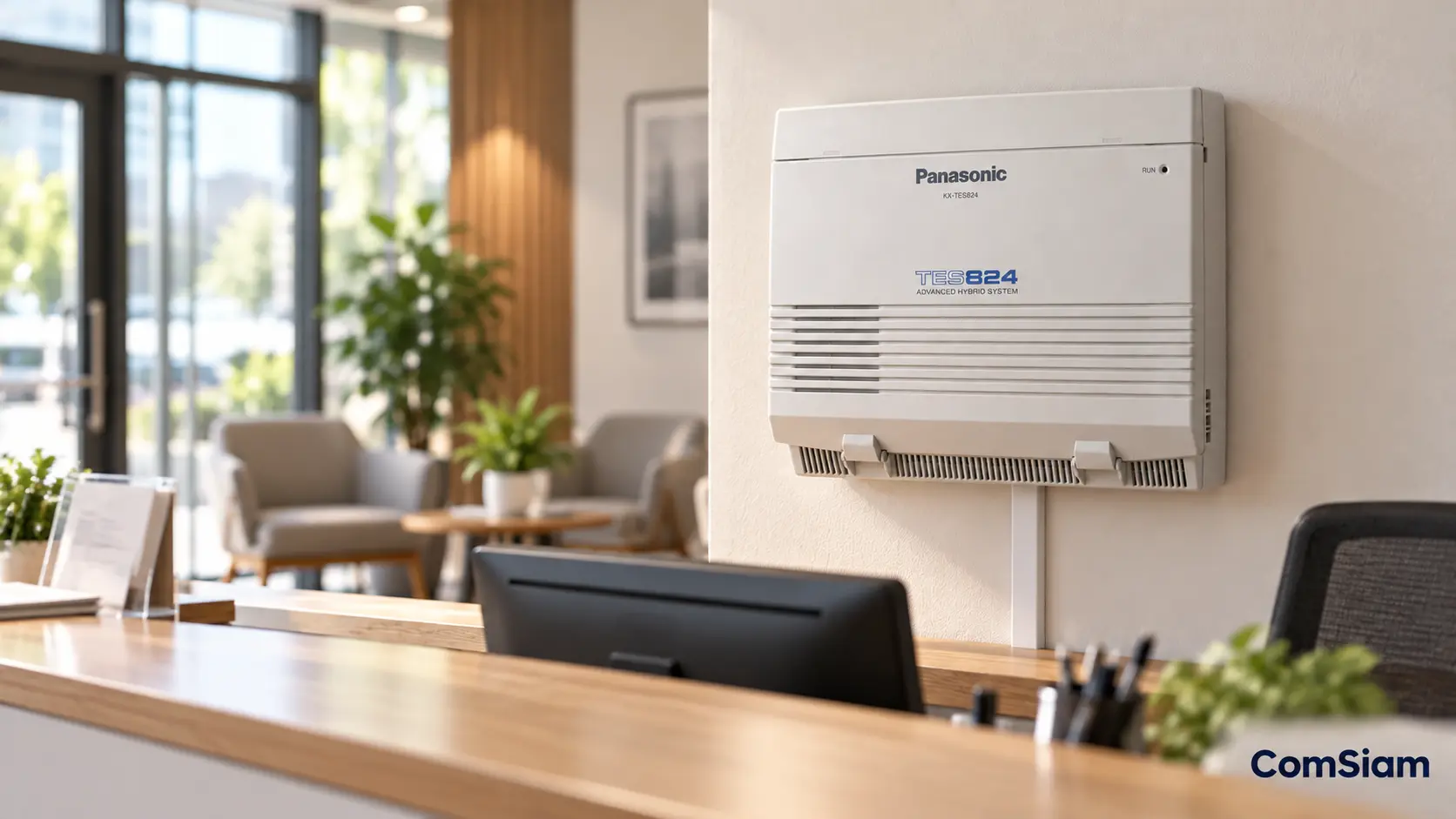

วิธีตรวจสอบ Panasonic KX-TES824 ว่ากำลังอยู่โหมด Day, Night หรือ Lunch ทำได้ง่ายที่สุดด้วยโทรศัพท์ Panasonic แบบมีหน้าจอ (Display Proprietary Telephone) เช่น KX-T7730 โดย วางหูโทรศัพท์ แล้วกดปุ่ม # หน้าจอจะแสดง Time Service Mode ปัจจุบันประมาณ 3 วินาที
หากหน้าจอแสดง Day หมายความว่าตู้กำลังใช้การตั้งค่าช่วงกลางวัน หากแสดง Night หมายความว่ากำลังใช้การตั้งค่าช่วงกลางคืน และหากแสดง Lunch หมายความว่าตู้กำลังอยู่ในโหมดพักกลางวัน
การตรวจสอบโหมดนี้มีความสำคัญมากเมื่อพบปัญหาสายเข้าไปผิดเครื่อง โทรศัพท์ประชาสัมพันธ์ไม่ดังหลังเปิดสำนักงาน หรือระบบยังส่งสายไปยังเจ้าหน้าที่เวรทั้งที่หมดเวลาทำการกลางคืนแล้ว
นอกจากนี้ ผู้ดูแลควรตรวจสอบด้วยว่าระบบตั้ง Automatic หรือ Manual Switching ผ่านโปรแกรม 006 และกำหนดเวลาที่ถูกต้องในโปรแกรม 007 หรือไม่ เพราะการดูโหมดปัจจุบันเพียงอย่างเดียวไม่ได้ยืนยันว่าตู้จะเปลี่ยนโหมดอัตโนมัติในเวลาถัดไป
บทความนี้ comsiam อธิบายขั้นตอนตรวจสอบ Day/Night/Lunch Mode บน Panasonic KX-TES824 อย่างละเอียด พร้อมวิธีอ่านหน้าจอ KX-T7730 รหัสคำสั่งเปลี่ยนโหมด การตรวจสอบไฟปุ่ม Day/Night/Lunch และแนวทางแก้ไขเมื่อสถานะไม่ตรงกับเวลาทำงาน
① Day, Night และ Lunch Mode คืออะไร?
Panasonic KX-TES824 ใช้ระบบ Time Service เพื่อควบคุมการทำงานของตู้สาขาตามช่วงเวลา
ระบบมี 3 โหมดหลัก
| โหมด | ความหมาย | ตัวอย่างการใช้งาน |
|---|---|---|
| Day | ช่วงเวลาทำงานปกติ | รับสายที่ประชาสัมพันธ์ |
| Night | ช่วงนอกเวลาทำงาน | รับสายที่เจ้าหน้าที่เวร |
| Lunch | ช่วงพักกลางวัน | รับสายที่เครื่องสำรอง |
ตัวอย่าง
สำนักงานตั้งค่าให้ CO 1 ส่งสายไปยังปลายทางต่อไปนี้
- Day → เบอร์ 101
- Night → เบอร์ 109
- Lunch → เบอร์ 103
เมื่อ Time Service เปลี่ยนโหมด ระบบจะใช้ชุดการตั้งค่าของช่วงเวลานั้น
อย่างไรก็ตาม Day, Night และ Lunch เป็นชื่อโหมดของตู้ ไม่ได้บังคับว่าต้องตรงกับช่วงเวลาตามธรรมชาติเสมอไป ผู้ดูแลสามารถกำหนดตารางให้เหมาะกับเวลาทำงานจริงขององค์กรได้
② วิธีตรวจสอบ Time Service Mode ที่ง่ายที่สุด
วิธีตรวจสอบที่ระบุใน Panasonic KX-TES824 User Manual คือการใช้โทรศัพท์ Display PT
ขั้นตอน
- ใช้โทรศัพท์ Panasonic ที่มีหน้าจอและรองรับการแสดง Time Service
- ตรวจสอบว่าโทรศัพท์อยู่ในสถานะวางหู
- กดปุ่ม
#จำนวนหนึ่งครั้ง - อ่านข้อความบนหน้าจอ
- ตรวจสอบว่าแสดง Day, Night หรือ Lunch
ผลการตรวจสอบ
หน้าจอจะแสดงโหมดปัจจุบันประมาณ 3 วินาที
ตัวอย่าง:
วางหู → # → Day
หรือ
วางหู → # → Night
หรือ
วางหู → # → Lunch
ข้อสำคัญ: การกด # ขณะวางหูเพื่อดูสถานะเป็นการตรวจสอบ ไม่ได้เป็นคำสั่งเปลี่ยนโหมด และไม่จำเป็นต้องเข้าสู่ System Programming ก่อน
③ ใช้ Panasonic KX-T7730 ตรวจสอบโหมดได้หรือไม่?
ได้ เนื่องจาก Panasonic KX-T7730 เป็นโทรศัพท์ Proprietary Telephone ที่มีหน้าจอ และรองรับฟังก์ชันตามระบบตู้สาขาที่ใช้งานร่วมกัน
ขั้นตอน
- วางหู Panasonic KX-T7730
- กด
# - ดูข้อความบนหน้าจอ
- รอให้หน้าจอกลับสู่การแสดงผลปกติ
ตัวอย่างสถานะ
| หน้าจอ | ความหมาย |
|---|---|
| Day | ใช้ค่าช่วงกลางวัน |
| Night | ใช้ค่าช่วงกลางคืน |
| Lunch | ใช้ค่าช่วงพักกลางวัน |
หากไม่แสดงผล ให้ตรวจสอบชนิดโทรศัพท์ สถานะหน้าจอ และการเชื่อมต่อกับระบบก่อน
ไม่จำเป็นต้องกด PROGRAM หรือกรอกรหัสผู้ดูแลเพื่อใช้วิธีตรวจสอบนี้
④ โทรศัพท์ธรรมดาแบบ SLT ตรวจสอบด้วยปุ่ม # ได้หรือไม่?
ตามคู่มือ Panasonic การตรวจสอบ Time Service Mode ผ่านหน้าจอด้วยปุ่ม # เป็นฟังก์ชันสำหรับ Display PT
โทรศัพท์อนาล็อกทั่วไปหรือ SLT ไม่มีหน้าจอแสดง Time Service ตามวิธีดังกล่าว
แนวทางหากใช้ SLT
- ใช้โทรศัพท์ Panasonic Display PT ที่ต่อกับระบบ
- ขอให้ผู้ดูแลตรวจสอบจากเครื่อง Operator หรือ Manager
- ตรวจสอบการตั้งค่าและสถานะผ่านเครื่องมือบำรุงรักษาที่รองรับ
ไม่ควรสรุปว่า SLT สามารถแสดงโหมดปัจจุบันเหมือน KX-T7730 เพียงเพราะมีปุ่ม # บนแป้นโทรศัพท์
⑤ ตรวจสอบ Time Service ผ่านไฟปุ่ม Day/Night/Lunch ได้หรือไม่?
ได้ หากโทรศัพท์ PT มีการกำหนดปุ่ม Day, Night หรือ Lunch ไว้แล้ว
Panasonic รองรับการกำหนด Flexible DSS Button เป็นปุ่มสำหรับควบคุม Time Service
ความหมายไฟสถานะ
| ไฟปุ่ม | ความหมาย |
|---|---|
| สีแดงติดค้าง | โหมดนั้นกำลังทำงาน |
| ดับ | โหมดนั้นไม่ได้ทำงาน |
ตัวอย่าง
หากมีปุ่ม Day, Night และ Lunch บนเครื่อง Operator
- ปุ่ม Day สีแดงติดค้าง → ระบบอยู่ Day Mode
- ปุ่ม Night สีแดงติดค้าง → ระบบอยู่ Night Mode
- ปุ่ม Lunch สีแดงติดค้าง → ระบบอยู่ Lunch Mode
ข้อควรระวัง
ต้องเป็นปุ่มที่ถูกตั้งเป็น Day, Night หรือ Lunch จริง ไม่ใช่ปุ่ม CO Line หรือ DSS ที่ใช้เรียกเบอร์ภายในทั่วไป
หากไม่แน่ใจ ควรตรวจสอบด้วยการกด # จาก Display PT เพื่อยืนยัน
⑥ ต้องใช้เครื่อง Operator หรือ Manager เพื่อตรวจสอบโหมดหรือไม่?
ไม่จำเป็นสำหรับการตรวจสอบผ่าน Display PT
การตรวจสอบสถานะด้วย # ขณะวางหูสามารถทำได้จากโทรศัพท์ Display PT ที่รองรับ
แต่การเปลี่ยนโหมดด้วยตนเองเป็นฟังก์ชันสำหรับ Operator หรือ Manager ตามสิทธิ์ที่ระบบกำหนด
เปรียบเทียบ
| งาน | ผู้ใช้งาน |
|---|---|
ดูสถานะด้วย # | ผู้ใช้ Display PT ที่รองรับ |
| เปลี่ยนเป็น Day | Operator/Manager |
| เปลี่ยนเป็น Night | Operator/Manager |
| เปลี่ยนเป็น Lunch | Operator/Manager |
| คืน Automatic ด้วยคำสั่ง | Operator/Manager |
| แก้โปรแกรม 006–007 | ผู้มีสิทธิ์ System Programming |
จึงควรแยกการตรวจสอบออกจากการเปลี่ยนค่าระบบอย่างชัดเจน
⑦ รหัสคำสั่ง Day, Night และ Lunch มีอะไรบ้าง?
สำหรับโทรศัพท์ PT ของ Operator หรือ Manager ที่ได้รับสิทธิ์ มีคำสั่งดังนี้
| คำสั่ง | การทำงาน |
|---|---|
781# | เปลี่ยนเป็น Day |
782# | เปลี่ยนเป็น Night |
783# | เปลี่ยนเป็น Lunch |
780# | กลับสู่ Automatic Time Service |
ตัวอย่างการเปลี่ยนโหมด
- ยกหูจากเครื่องที่ได้รับสิทธิ์
- กดรหัสที่ต้องการ
- รอฟังสัญญาณยืนยัน
- วางหู
- ใช้วิธีกด
#ขณะวางหูเพื่อตรวจสอบผล
โปรดระวัง: คำสั่ง 781#–783# เปลี่ยนการทำงานของระบบจริง ไม่ใช่คำสั่งตรวจสอบสถานะ จึงไม่ควรกดเพื่อดูโหมดโดยไม่จำเป็น
⑧ วิธีตรวจสอบว่าอยู่ Day Mode
ขั้นตอน
- ใช้ Display PT
- วางหู
- กด
# - อ่านข้อความที่แสดง
หากเป็น Day แสดงว่าตู้กำลังใช้ Day Mode
สิ่งที่ควรตรวจสอบต่อ
- CO Line ใช้การรับสายตามโปรแกรม 414
- Flexible Ringing ใช้ค่าช่วง Day ในโปรแกรม 408 เมื่อใช้ Normal Mode
- Delayed Ringing ใช้โปรแกรม 411
- สิทธิ์ TRS-COS อ้างอิงค่าช่วง Day ตามโปรแกรม 601
ตัวอย่าง
สำนักงานต้องการให้ช่วงกลางวัน CO 1 ไปเบอร์ 101
หากหน้าจอแสดง Day แต่สายยังเข้าที่เบอร์อื่น ให้ตรวจสอบการตั้งปลายทาง Day ไม่ใช่เปลี่ยน Time Service โดยทันที
⑨ วิธีตรวจสอบว่าอยู่ Night Mode
ขั้นตอน
- ใช้ Display PT
- วางหู
- กด
# - ตรวจสอบข้อความ
หากแสดง Night หมายความว่าตู้ใช้ Night Mode
โปรแกรมที่เกี่ยวข้อง
| โปรแกรม | หน้าที่ |
|---|---|
| 415 | CO Line Mode Night |
| 409 | Flexible Ringing Night |
| 412 | Delayed Ringing Night |
| 406 | สิทธิ์สายนอก Night |
| 602 | TRS-COS Night |
ตัวอย่าง
หากหลังเลิกงานเบอร์ 109 เป็นเจ้าหน้าที่เวร แต่สายยังเข้าที่เบอร์ 101 ให้ตรวจสอบโปรแกรม 415 และ 409 ตามรูปแบบสายเข้าที่กำหนด
การที่หน้าจอแสดง Night ไม่ได้รับประกันว่าปลายทางรับสาย Night ตั้งถูกต้องแล้ว
⑩ วิธีตรวจสอบว่าอยู่ Lunch Mode
ขั้นตอน
- ใช้ Display PT
- วางหู
- กด
# - ดูสถานะบนหน้าจอ
หากแสดง Lunch แสดงว่าตู้อยู่ใน Lunch Mode
โปรแกรมที่เกี่ยวข้อง
- 416 — CO Line Mode Lunch
- 410 — Flexible Ringing Lunch
- 413 — Delayed Ringing Lunch
- 407 — Flexible Outward Dialling Lunch
- 603 — TRS-COS Lunch
ตัวอย่าง
เวลา 12:30 น. สำนักงานต้องการให้สายเข้าที่เบอร์ 103
หากหน้าจอแสดง Lunch แต่สายยังไปเบอร์ 101 ต้องตรวจสอบโปรแกรมรับสายช่วง Lunch ก่อน
⑪ โหมดปัจจุบันกับ Automatic/Manual ต่างกันอย่างไร?
ผู้ดูแลมักสับสนระหว่างสถานะ Time Service ปัจจุบันกับวิธีการสลับโหมด
โหมดปัจจุบัน
เป็น Day, Night หรือ Lunch
วิธีการสลับ
เป็น Automatic หรือ Manual
ตารางเปรียบเทียบ
| รายการ | ตัวเลือก |
|---|---|
| Current Time Service Mode | Day / Night / Lunch |
| Time Service Switching Mode | Automatic / Manual |
ตัวอย่างเช่น ตู้อาจอยู่ Night Mode และตั้ง Automatic Switching อยู่พร้อมกันได้
นั่นหมายความว่าขณะนี้ระบบใช้ Night แต่ยังมีการเปลี่ยนโหมดตามตารางในอนาคต
สำคัญ: การกด # จะแสดง Day, Night หรือ Lunch แต่ไม่ได้แสดงยืนยันว่าโปรแกรม 006 เป็น Automatic หรือ Manual
หากต้องการตรวจสอบ Automatic/Manual ต้องตรวจสอบการตั้งค่าที่เกี่ยวข้องเพิ่มเติม
⑫ โปรแกรม 006 ใช้ตรวจสอบอะไร?
โปรแกรม 006 — Time Service Switching Mode ใช้เลือกว่าระบบจะเปลี่ยนโหมดตามตารางโดยอัตโนมัติหรือด้วยตนเอง
ตัวเลือก
- Automatic
- Manual
วิธีตรวจสอบ
- ใช้โทรศัพท์ที่มีสิทธิ์ System Programming
- เข้าโหมดโปรแกรมด้วย
PROGRAM → *# → รหัสผ่าน - กด
006 - กด NEXT
- อ่านค่าที่แสดง
- บันทึกค่า
- ออกจากโหมดโปรแกรมโดยไม่แก้ไข หากต้องการตรวจสอบอย่างเดียว
การแปลผล
Automatic: ระบบใช้ตารางเวลาในโปรแกรม 007
Manual: ระบบไม่เปลี่ยน Time Service ตามตารางอัตโนมัติ ต้องมีผู้มีสิทธิ์สั่งเปลี่ยน
ไม่ควรแก้โปรแกรม 006 เพียงเพื่อทดสอบ หากยังไม่ทราบผลกระทบต่อระบบรับสาย
⑬ โปรแกรม 007 ใช้ตรวจสอบอะไร?
โปรแกรม 007 — Time Service Start Time ใช้กำหนดเวลาเริ่มหรือสิ้นสุดแต่ละโหมดตามวันในสัปดาห์
รายการที่ตรวจสอบ
- Day Start
- Night Start
- Lunch Start
- Lunch End
ตัวอย่าง
| รายการ | เวลา |
|---|---|
| Day Start | 08:00 AM |
| Lunch Start | 12:00 PM |
| Lunch End | 01:00 PM |
| Night Start | 05:00 PM |
หากตู้ตั้ง Automatic และตารางตรงตามตัวอย่าง เวลา 18:00 น. ระบบควรอยู่ Night Mode
แต่หากตรวจสอบแล้วยังแสดง Day ต้องตรวจสอบวัน เวลา โปรแกรม 006 โปรแกรม 007 และคำสั่งเปลี่ยนโหมดด้วยตนเองที่อาจมีผลอยู่
⑭ วิธีตรวจสอบวันและเวลาของตู้
หาก Time Service ไม่ตรงกับเวลาทำงาน อาจเกิดจากวันที่หรือเวลาระบบไม่ถูกต้อง
โปรแกรมที่เกี่ยวข้อง
000 — Date & Time
ขั้นตอน
- เข้า System Programming
- เลือกโปรแกรม 000
- กด NEXT
- ตรวจสอบวันที่
- ตรวจสอบวันในสัปดาห์
- ตรวจสอบชั่วโมงและนาที
- ตรวจสอบ AM/PM
- บันทึกผล
ตัวอย่าง
สำนักงานกำหนด Night Start เวลา 17:00 น.
แต่เวลาของตู้เดินช้ากว่าเวลาจริง 20 นาที
เมื่อถึงเวลา 17:00 น. ตามนาฬิกาสำนักงาน ตู้อาจยังอยู่ Day Mode เพราะเวลาภายในระบบยังไม่ถึงจุดเปลี่ยน
ควรแก้ไขวันที่และเวลาตามขั้นตอนที่ได้รับอนุญาต ไม่ควรปรับนาฬิกาแบบสุ่มเพื่อทดลอง
⑮ ทำไมถึง 17:00 น. แล้วยังแสดง Day Mode?
สาเหตุที่ควรตรวจสอบ ได้แก่
- โปรแกรม 006 ตั้งเป็น Manual
- โปรแกรม 007 ตั้ง Night Start ผิดเวลา
- เลือก AM/PM ผิด
- วันในสัปดาห์ของตู้ไม่ถูกต้อง
- เวลาของตู้เดินช้าหรือเร็ว
- ตารางวันนั้นต่างจากวันที่คาดไว้
- มีการเปลี่ยน Time Service ด้วยตนเอง
- กำลังอยู่ใน Lunch Mode ที่เปิดด้วยตนเอง
แนวทางตรวจสอบ
เริ่มจาก
สถานะปัจจุบัน → โปรแกรม 000 → โปรแกรม 006 → โปรแกรม 007
จากนั้นตรวจสอบว่าไม่มีการเปลี่ยนโหมดด้วยตนเองที่ทำให้การสลับตามตารางหยุดทำงาน
⑯ ทำไมตอนเช้ายังแสดง Night Mode?
สาเหตุที่เป็นไปได้
- ยังไม่ถึง Day Start ตามเวลาของตู้
- โปรแกรม 007 ตั้ง Day Start ผิด
- ตั้งวันในสัปดาห์ผิด
- ใช้ Manual Switching
- ไม่มี Day Start สำหรับวันที่กำลังตรวจสอบ
- มีการเปิด Night Mode ด้วยตนเอง
- ระบบไม่ได้กลับเข้าสู่ Automatic หลังช่วงหยุดทำการ
วิธีตรวจสอบ
- กด
#ดูสถานะ - ตรวจสอบเวลาของตู้
- ตรวจสอบโปรแกรม 006
- ตรวจสอบ Day Start โปรแกรม 007
- ตรวจสอบวันในสัปดาห์
- ตรวจสอบการเปลี่ยนโหมดด้วยตนเอง
- ทดสอบสายเข้าหลังแก้ไข
หากต้องการให้ประชาสัมพันธ์รับสายตั้งแต่ 08:00 น. ต้องแน่ใจว่า Day Start ถูกกำหนดไว้ในวันที่ถูกต้อง และปลายทาง Day ถูกตั้งไว้แล้วด้วย
⑰ ทำไมหมดพักกลางวันแล้ว ยังอยู่ Lunch Mode?
นี่เป็นปัญหาที่ควรตรวจสอบทั้งการตั้งตารางและการเปลี่ยนโหมดด้วยตนเอง
สาเหตุ
- Lunch End ไม่ถูกต้อง
- เลือก AM/PM ผิด
- วันและเวลาของตู้ผิด
- โปรแกรม 006 เป็น Manual
- มีการเปิด Lunch Mode ด้วย
783#ระหว่าง Automatic - ยังไม่ได้คืน Automatic ด้วย
780#
เงื่อนไขสำคัญจากคู่มือ
Panasonic ระบุว่า หากเปิด Lunch Mode ด้วยตนเองขณะระบบอยู่ Automatic ระบบจะไม่สลับโหมดอัตโนมัติต่อจนกว่าจะกลับเข้าสู่ Automatic Mode
วิธีแก้ไข
ให้ Operator หรือ Manager ที่ได้รับสิทธิ์ตรวจสอบสถานะและใช้ 780# เมื่อจำเป็นต้องคืนการทำงานอัตโนมัติ พร้อมตรวจสอบว่าโปรแกรม 006 ไม่ได้ถูกตั้งเป็น Manual โดยตรง
⑱ เปลี่ยน Day/Night ด้วยตนเองแล้ว Automatic ยังทำงานหรือไม่?
ยังทำงานต่อได้ ตามเงื่อนไขที่คู่มือระบุ
หากตั้ง Automatic Switching อยู่แล้ว และผู้มีสิทธิ์เลือก Day หรือ Night ด้วยตนเอง ระบบยังสามารถสลับโหมดตามตารางเวลาถัดไปได้
ตัวอย่าง
เวลา 16:00 น. มีผู้เลือก Day ด้วยตนเอง
ระบบตั้ง Night Start เวลา 17:00 น.
เมื่อถึงเวลา 17:00 น. ระบบยังสามารถเปลี่ยนเป็น Night ตามตารางได้
แต่ Lunch มีข้อยกเว้น
หากเปิด Lunch ด้วยตนเองใน Automatic Mode ระบบอาจหยุดเปลี่ยนตามตารางจนกว่าจะคืน Automatic ด้วย 780#
ดังนั้นต้องแยกผลของการเลือก Day/Night ออกจากการเลือก Lunch ด้วยตนเอง
⑲ กด # แล้วหน้าจอไม่แสดง Day/Night/Lunch เกิดจากอะไร?
1. ใช้โทรศัพท์ที่ไม่มีหน้าจอ
ฟังก์ชันตรวจสอบนี้ต้องใช้ Display PT
2. โทรศัพท์ไม่อยู่ในสถานะวางหู
ควรวางหูก่อนกด #
3. กดปุ่มในขณะที่ใช้งานฟังก์ชันอื่น
ให้กลับสู่หน้าจอปกติก่อน
4. โทรศัพท์หรือจอแสดงผลมีปัญหา
ตรวจสอบว่าหน้าจอแสดงข้อมูลทั่วไปได้หรือไม่
5. โทรศัพท์ไม่ได้ทำงานร่วมกับตู้ตามรูปแบบที่คู่มือรองรับ
ตรวจสอบชนิดเครื่องและการเชื่อมต่อ
วิธีแนะนำ
ทดลองตรวจสอบจาก Panasonic Display PT อีกเครื่องที่ใช้งานได้ปกติ ก่อนสรุปว่าตู้สาขามีปัญหา
⑳ ไฟปุ่ม Night ติด แต่หน้าจอแสดง Day เกิดจากอะไร?
ควรตรวจสอบก่อนว่าปุ่มที่เห็นเป็นปุ่ม Night ซึ่งกำหนดไว้จริงหรือไม่
จุดตรวจสอบ
- ปุ่มดังกล่าวเป็น Flexible DSS ที่ตั้งเป็น Night หรือไม่
- ไฟที่ติดเป็นสีแดงค้างหรือเป็นสถานะรูปแบบอื่น
- มีการตั้งค่าปุ่มใหม่หรือไม่
- หน้าจอ Display PT แสดงโหมดอะไร
- ระบบเพิ่งเปลี่ยนโหมดหรือไม่
แนวทาง
ใช้การกด # จาก Display PT ที่รองรับเพื่อตรวจสอบโหมดปัจจุบัน
หากไฟปุ่มกับผลตรวจสอบไม่ตรงกัน ควรตรวจสอบการกำหนดปุ่มและสถานะโทรศัพท์ ไม่ควรเปลี่ยน Time Service โดยไม่ทราบสาเหตุ
㉑ โหมด Time Service มีผลต่อสายเข้าอย่างไร?
เมื่อระบบอยู่ Day, Night หรือ Lunch อาจใช้รูปแบบรับสายคนละชุด
โปรแกรมสำคัญ
| โปรแกรม | ช่วงเวลา |
|---|---|
| 414 | CO Line Mode Day |
| 415 | CO Line Mode Night |
| 416 | CO Line Mode Lunch |
ตัวอย่าง
| โหมด | CO 1 ส่งไป |
|---|---|
| Day | เบอร์ 101 |
| Night | เบอร์ 109 |
| Lunch | เบอร์ 103 |
หากตู้แสดง Night แต่ลูกค้าโทรเข้าแล้วยังไปเบอร์ 101 ต้องตรวจสอบว่าโปรแกรม 415 กำหนดปลายทางอย่างไร
การตรวจสอบโหมดช่วยระบุว่าระบบกำลังเลือกชุดการตั้งค่าใด แต่ไม่ได้ยืนยันว่าค่าในชุดนั้นถูกต้องทั้งหมด
㉒ Time Service มีผลต่อเสียงเรียกเข้าและสิทธิ์โทรออกหรือไม่?
มีผลได้ เพราะ Panasonic KX-TES824 รองรับการตั้งค่าหลายส่วนแยกตามช่วงเวลา
โปรแกรมที่เกี่ยวข้อง
| โปรแกรม | การตั้งค่า |
|---|---|
| 405–407 | Flexible Outward Dialling |
| 408–410 | Flexible Ringing |
| 411–413 | Delayed Ringing |
| 414–416 | CO Line Mode |
| 601–603 | TRS-COS |
ตัวอย่าง
เครื่องฝ่ายขายอาจใช้ COS ต่างกันระหว่าง Day และ Night
หากระบบเข้าสู่ Night ก่อนเวลาที่ควร พนักงานอาจโทรออกหมายเลขที่จำเป็นไม่ได้เพราะใช้สิทธิ์ตาม Night COS
จึงควรตรวจสอบ Time Service Mode เมื่อพบปัญหาที่เกิดเฉพาะบางช่วงเวลา ไม่ใช่ตรวจสอบแต่สายนอกเพียงอย่างเดียว
㉓ วิธีตรวจสอบ Time Service โดยไม่เปลี่ยนค่าระบบ
สำหรับผู้ที่ต้องการตรวจสอบเท่านั้น ควรเริ่มจากวิธีที่ไม่มีผลต่อการทำงานจริง
ขั้นตอนปลอดภัย
- ใช้ Display PT ที่รองรับ
- วางหู
- กด
# - อ่านโหมดปัจจุบัน
- จดเวลาที่ตรวจสอบ
- เปรียบเทียบกับตารางของสำนักงาน
- หากไม่ตรง ให้แจ้งผู้ดูแลระบบ
- ให้ผู้มีสิทธิ์ตรวจสอบโปรแกรม 000, 006 และ 007
สิ่งที่ไม่ควรทำ
- ไม่ควรกด
781#–783#เพียงเพื่อดูสถานะ - ไม่ควรเปลี่ยนโปรแกรม 006 เพื่อทดลองโดยไม่มีแผน
- ไม่ควรปรับเวลาตู้สุ่ม
- ไม่ควรรีเซ็ตตู้เมื่อเห็นโหมดผิดเวลา
- ไม่ควรเปลี่ยนปลายทางสายเข้าก่อนทราบสาเหตุ
วิธีนี้เหมาะสำหรับพนักงานที่ต้องการตรวจสอบเบื้องต้นก่อนแจ้งช่างดูแลระบบ
㉔ วิธีทดสอบการทำงานหลังแก้ไข Time Service
เมื่อแก้ไขปัญหาโหมดผิดเวลา ควรทดสอบทั้งสถานะและการรับสาย
ทดสอบส่วนที่ 1 — โหมดปัจจุบัน
- กด
#ดูโหมด - บันทึกเวลา
- เปรียบเทียบกับตาราง
- ตรวจสอบว่าตรงกับโหมดที่ต้องการ
ทดสอบส่วนที่ 2 — การรับสาย
- ใช้โทรศัพท์ภายนอกที่ควบคุมได้
- โทรเข้าหมายเลข CO 1
- ตรวจสอบเครื่องที่ได้รับสาย
- รับสายและตรวจสอบเสียงสนทนา
- วางสาย
ทดสอบส่วนที่ 3 — ตารางอัตโนมัติ
- ตรวจสอบโปรแกรม 006
- ตรวจสอบโปรแกรม 007
- ตรวจสอบวันที่และเวลาตู้
- ตรวจสอบการเปลี่ยนโหมดเมื่อถึงเวลาจริง
- ยืนยันปลายทางรับสายหลังเปลี่ยนโหมด
ข้อควรเข้าใจ
การเลือกโหมดด้วยตนเองและตรวจสอบว่าสายเข้าไปถูกเครื่อง ไม่ได้พิสูจน์ว่า Automatic Switching ตามตารางทำงานถูกต้อง ต้องตรวจสอบในเวลาสลับจริงด้วย
㉕ ตารางบันทึกผลตรวจสอบ Day/Night/Lunch
| เวลาตรวจสอบ | โหมดที่ควรเป็น | โหมดจริง | ผล |
|---|---|---|---|
| 08:30 | Day | รอตรวจ | รอตรวจ |
| 12:30 | Lunch | รอตรวจ | รอตรวจ |
| 13:30 | Day | รอตรวจ | รอตรวจ |
| 18:00 | Night | รอตรวจ | รอตรวจ |
ข้อมูลที่ควรบันทึกเพิ่มเติม
- วันที่ตรวจสอบ
- ผู้ตรวจสอบ
- รุ่นโทรศัพท์ที่ใช้
- ค่าโปรแกรม 006
- เวลาเริ่มโหมดจากโปรแกรม 007
- วันที่และเวลาของตู้
- หมายเลข CO Line ที่ทดสอบ
- ปลายทางสายเข้าที่ได้จริง
- ข้อผิดพลาดที่พบ
- วิธีแก้ไข
ตารางนี้เป็นแบบฟอร์มตัวอย่าง ไม่ใช่ผลทดสอบจากตู้จริง
㉖ คำถามที่พบบ่อยเกี่ยวกับการตรวจสอบ Day/Night/Lunch Panasonic KX-TES824
Panasonic KX-TES824 ตรวจสอบว่าอยู่ Day หรือ Night อย่างไร?
ใช้โทรศัพท์ Display PT วางหูแล้วกด # หน้าจอจะแสดง Time Service Mode ปัจจุบัน
ใช้ Panasonic KX-T7730 ตรวจสอบได้หรือไม่?
ได้ หากเชื่อมต่อและใช้งานกับระบบที่รองรับตามปกติ
กด # แล้วแสดงสถานะนานกี่วินาที?
ประมาณ 3 วินาทีตามคู่มือ Panasonic
ต้องเข้ารหัส System Programming ก่อนหรือไม่?
ไม่ต้อง สำหรับการตรวจสอบผ่านปุ่ม # ขณะวางหู
โทรศัพท์ SLT ธรรมดาตรวจสอบแบบเดียวกันได้หรือไม่?
ไม่ได้ตามวิธี Display PT ที่ระบุในคู่มือ เพราะโทรศัพท์ SLT ไม่มีหน้าจอแสดง Time Service แบบเดียวกัน
ดูโหมดจากไฟปุ่มได้หรือไม่?
ได้ หากมีการกำหนดปุ่ม Day, Night หรือ Lunch บนโทรศัพท์ PT ที่รองรับ โดยไฟสีแดงติดค้างหมายถึงโหมดนั้นทำงาน
โปรแกรม 006 ใช้ตรวจสอบอะไร?
ใช้ตรวจสอบว่า Time Service ตั้ง Automatic หรือ Manual
โปรแกรม 007 ใช้ทำอะไร?
ใช้กำหนดเวลา Day Start, Night Start, Lunch Start และ Lunch End ตามวันในสัปดาห์
ทำไมเวลา 18:00 น. ยังเป็น Day Mode?
อาจเกิดจากโปรแกรม 006 เป็น Manual ตาราง Night Start ไม่ถูกต้อง หรือนาฬิกาตู้ผิด
ทำไมเช้าแล้วยังเป็น Night Mode?
อาจเกิดจาก Day Start ผิดเวลา ระบบอยู่ Manual หรือวันและเวลาของตู้ไม่ถูกต้อง
ทำไม Lunch Mode ไม่ยอมเปลี่ยนกลับ?
อาจเกิดจากการเปิด Lunch ด้วยตนเองขณะใช้ Automatic โดยยังไม่ได้คืน Automatic ด้วย 780#
กด 782# เพื่อตรวจสอบ Night ได้หรือไม่?
ไม่ควร เพราะ 782# เป็นคำสั่งเปลี่ยนเป็น Night Mode ไม่ใช่ตรวจสอบสถานะ
โหมดเปลี่ยนแล้วแต่สายเข้ายังผิดเครื่องเกิดจากอะไร?
ควรตรวจสอบการกระจายสายเข้าของโหมดนั้น โดยเฉพาะโปรแกรม 414–416 และ Flexible Ringing ที่เกี่ยวข้อง
㉗ สรุปวิธีตรวจสอบ Panasonic KX-TES824 อยู่โหมด Day, Night หรือ Lunch
การตรวจสอบ Time Service Mode ของ Panasonic KX-TES824 ทำได้ง่ายที่สุดจากโทรศัพท์ Panasonic Display PT โดย วางหูแล้วกด # เพื่อแสดงสถานะ Day, Night หรือ Lunch เป็นเวลาประมาณ 3 วินาที
หากโทรศัพท์มีปุ่ม Day/Night/Lunch ที่กำหนดไว้แล้ว ยังสามารถดูไฟสถานะสีแดงของปุ่มเพื่อช่วยตรวจสอบได้
สิ่งสำคัญที่ควรตรวจสอบ
- ใช้โทรศัพท์ Display PT ที่รองรับ
- วางหูก่อนกด
# - อ่านโหมดปัจจุบัน
- เปรียบเทียบกับเวลาทำงาน
- ตรวจสอบโปรแกรม 000 หากนาฬิกาตู้ผิด
- ตรวจสอบโปรแกรม 006 ว่าเป็น Automatic หรือ Manual
- ตรวจสอบตารางโปรแกรม 007
- ตรวจสอบกรณีเปิด Lunch ด้วยตนเอง
- ตรวจสอบโปรแกรม 414–416 หากสายเข้าผิดเครื่อง
- ตรวจสอบ Flexible Ringing ตามช่วงเวลา
- ตรวจสอบ COS และสิทธิ์โทรออกเมื่อเกิดปัญหาเฉพาะช่วง
- ทดสอบการเปลี่ยนตามเวลาจริงหากมีการแก้ไขตาราง
- บันทึกผลตรวจสอบและค่าที่เปลี่ยนแปลง
comsiam แนะนำ ให้เริ่มตรวจสอบด้วยปุ่ม # ทุกครั้งที่พบปัญหาสายเข้าไปผิดเครื่องหรือระบบไม่เปลี่ยนปลายทางตามเวลาทำงาน เพราะเป็นวิธีที่รวดเร็วและไม่เปลี่ยนการตั้งค่าของตู้
เมื่อทราบโหมดปัจจุบันแล้ว จึงตรวจสอบโปรแกรมและการกระจายสายที่เกี่ยวข้องตามลำดับ ไม่ควรรีเซ็ตระบบหรือเปลี่ยนหลายค่าโดยไม่ทราบสาเหตุ
การตรวจสอบ Day/Night/Lunch Mode อย่างถูกต้องช่วยให้ผู้ดูแลวิเคราะห์ปัญหาได้รวดเร็ว ลดความผิดพลาดในการตั้งค่ารับสาย และช่วยให้ระบบ Panasonic KX-TES824 ทำงานสอดคล้องกับเวลาทำการของสำนักงาน
ComSiam Professional Team





