ComSiam Service

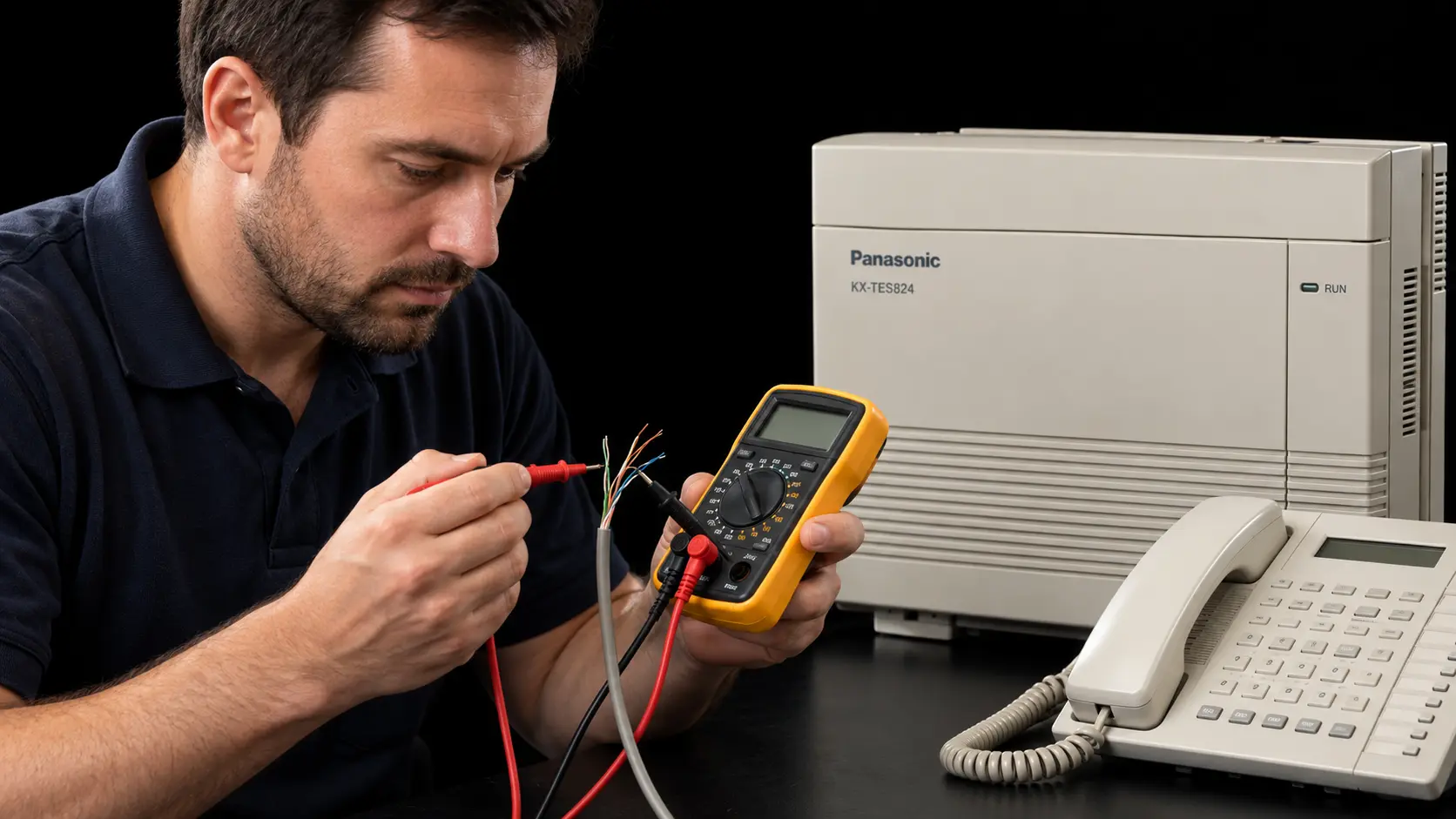

วิธีติดตั้ง KX-TE Maintenance Console สำหรับ Panasonic KX-TES824 สามารถทำได้โดยใช้โปรแกรมติดตั้งที่ตรงกับรุ่นตู้และ Model Code เปิด Setup Wizard เลือกรหัสรุ่นให้ถูกต้อง จากนั้นติดตั้ง USB Driver หรือเตรียมการเชื่อมต่อ RS-232C ก่อนเข้าสู่โปรแกรมเพื่อจัดการระบบโทรศัพท์ผ่านคอมพิวเตอร์
KX-TE Maintenance Console เป็นซอฟต์แวร์สำหรับช่างติดตั้งและผู้ดูแลระบบตู้สาขาโทรศัพท์ Panasonic KX-TES824 และ KX-TEM824 ช่วยให้สามารถตรวจสอบและแก้ไขค่าระบบผ่านหน้าจอคอมพิวเตอร์ได้สะดวกกว่าการกดรหัสโปรแกรมบนโทรศัพท์ทีละรายการ
อย่างไรก็ตาม ซอฟต์แวร์รุ่นนี้พัฒนาขึ้นสำหรับ Windows รุ่นเก่า จึงต้องตรวจสอบเวอร์ชันของโปรแกรม ไดรเวอร์ และระบบปฏิบัติการก่อนติดตั้ง โดยเฉพาะผู้ที่ใช้ Windows 10 หรือ Windows 11 แบบ 64-bit
บทความนี้ ComSiam จะอธิบายวิธีติดตั้ง KX-TE Maintenance Console ตั้งแต่การเตรียมคอมพิวเตอร์ การเลือก Model Code การติดตั้งโปรแกรม การเชื่อมต่อตู้ KX-TES824 ตลอดจนแนวทางแก้ปัญหาเมื่อติดตั้งไม่ได้หรือคอมพิวเตอร์มองไม่เห็นตู้
① KX-TE Maintenance Console คืออะไร?
KX-TE Maintenance Console คือโปรแกรมสำหรับตั้งค่าและดูแลระบบตู้สาขาโทรศัพท์ Panasonic ผ่านคอมพิวเตอร์ หรือที่เรียกว่า PC Programming
ซอฟต์แวร์นี้รองรับตู้ในตระกูล KX-TE ที่กำหนดไว้ รวมถึง Panasonic KX-TES824 และ KX-TEM824
โปรแกรมใช้ทำอะไรได้บ้าง?
- ตรวจสอบค่าการตั้งค่าของตู้โทรศัพท์
- กำหนดหมายเลขโทรศัพท์ภายใน
- ตั้งชื่อ Extension และแผนก
- กำหนดสายนอก CO Line
- ตั้งค่าการรับสายจากภายนอก
- กำหนดสิทธิ์การโทรออก
- ตั้งค่าการทำงานช่วง Day, Night และ Lunch
- จัดการหมายเลขโทรด่วนของระบบ
- ตรวจสอบการตั้งค่า DISA และฟังก์ชันอื่นที่รองรับ
- สำรองข้อมูลโปรแกรมตู้ไว้ในคอมพิวเตอร์
- นำข้อมูลที่เข้ากันได้กลับมาใช้ตามขั้นตอนของซอฟต์แวร์
จำเป็นต้องใช้ KX-T7730 ด้วยหรือไม่?
ไม่จำเป็นสำหรับการตั้งค่าผ่านคอมพิวเตอร์ หากมี Maintenance Console และการเชื่อมต่อที่พร้อมใช้งาน
อย่างไรก็ตาม ควรมีโทรศัพท์ระบบที่รองรับไว้สำหรับตรวจสอบหรือแก้ไขปัญหาเบื้องต้นในกรณีที่คอมพิวเตอร์เชื่อมต่อตู้ไม่ได้
② ก่อนติดตั้ง KX-TE Maintenance Console ต้องเตรียมอะไรบ้าง?
ก่อนเริ่มควรเตรียมอุปกรณ์และข้อมูลให้ครบถ้วน
1. คอมพิวเตอร์สำหรับงานบำรุงรักษา
ใช้เครื่องที่มีระบบปฏิบัติการเข้ากันได้กับเวอร์ชันของ Maintenance Console และไดรเวอร์ที่ใช้งาน
2. โปรแกรมติดตั้ง KX-TE Maintenance Console
ควรใช้ไฟล์ติดตั้งจากสื่อที่มากับตู้ Panasonic หรือแหล่งบริการที่ได้รับอนุญาต
3. ข้อมูล Model Code ของตู้
ต้องทราบรหัสรุ่นที่ตรงกับอุปกรณ์จริง เพราะขั้นตอนติดตั้งมีการให้เลือก Model Code
4. สายเชื่อมต่อ
เตรียมสาย USB หรือ RS-232C ตามวิธีการเชื่อมต่อที่ต้องการใช้
5. USB Driver
หากเชื่อมต่อผ่าน USB ต้องใช้ไดรเวอร์ที่รองรับระบบปฏิบัติการและอุปกรณ์
6. System Password
ต้องมีรหัสผ่านระบบที่ได้รับอนุญาตสำหรับเชื่อมต่อ Maintenance Console กับตู้
7. Installer Level Programmer Code
เป็นรหัสสำหรับเข้าสู่ระดับ Installer ของซอฟต์แวร์ ซึ่งใช้ในการเริ่มต้นโปรแกรม
ต้องแยกจาก System Password ที่ใช้เข้าถึง PBX
8. พื้นที่สำหรับสำรองข้อมูล
ควรสร้างโฟลเดอร์เก็บไฟล์โปรแกรมและข้อมูลสำรองแยกไว้ก่อนเริ่มงาน
ข้อควรระวัง: หากตู้มีการใช้งานอยู่แล้ว ไม่ควรสั่ง Initialisation หรือ Factory Reset เพียงเพื่อให้ติดตั้งโปรแกรมได้
③ KX-TE Maintenance Console รองรับ Windows อะไรบ้าง?
ความเข้ากันได้ของ Windows เป็นเรื่องสำคัญที่สุดเรื่องหนึ่งสำหรับการใช้งาน KX-TE Maintenance Console
เนื่องจากซอฟต์แวร์นี้มีหลายเวอร์ชัน และเอกสาร Panasonic ที่ออกในแต่ละช่วงเวลาอาจระบุข้อกำหนดแตกต่างกัน
ระบบปฏิบัติการที่ระบุในคู่มือต้นฉบับ
| Windows | สถานะตามคู่มือต้นฉบับ |
|---|---|
| Windows 98 SE | รองรับ |
| Windows Me | รองรับ |
| Windows 2000 | รองรับ |
| Windows XP | รองรับ |
| Windows 7 | มีชุดไดรเวอร์ที่ Panasonic ระบุว่ารองรับในเอกสารภายหลัง |
| Windows 10 | ไม่ควรถือว่ารองรับโดยอัตโนมัติ |
| Windows 11 | ไม่มีหลักฐานยืนยันความเข้ากันได้ทั่วไปสำหรับชุดติดตั้งเดิม |
Panasonic เคยระบุในเอกสาร FAQ ว่า USB Driver สำหรับ KX-TES824 บน Windows 10 แบบ 64-bit ไม่มีให้บริการในขณะออกเอกสารดังกล่าว และไดรเวอร์ที่มีรองรับถึง Windows 7 แบบ 32-bit และ 64-bit
ใช้ Windows 10 หรือ Windows 11 ได้หรือไม่?
ต้องแยกเป็นสองเรื่อง
เรื่องที่ 1 โปรแกรมเปิดได้หรือไม่
Maintenance Console บางเวอร์ชันอาจเปิดบน Windows รุ่นใหม่ได้ในบางสภาพแวดล้อม แต่ไม่ได้หมายความว่าทุกฟังก์ชันจะทำงานถูกต้อง
เรื่องที่ 2 เชื่อมต่อ USB กับตู้ได้หรือไม่
ถึงแม้โปรแกรมเปิดได้ แต่หาก USB Driver ไม่รองรับ Windows ที่ใช้อยู่ คอมพิวเตอร์ก็อาจไม่สามารถสื่อสารกับ KX-TES824 ผ่าน USB ได้
ดังนั้นไม่ควรรับประกันว่าการใช้ Compatibility Mode จะช่วยให้เชื่อมต่อได้ทุกเครื่อง
แนวทางสำหรับช่างที่ใช้ Windows รุ่นใหม่
① ตรวจสอบเวอร์ชันของ Maintenance Console
② ตรวจสอบไดรเวอร์ที่มีอยู่
③ ตรวจสอบว่ารองรับ Windows แบบ 32-bit หรือ 64-bit
④ หากไม่รองรับ USB ให้พิจารณาวิธีเชื่อมต่ออื่นที่คู่มือรองรับ เช่น RS-232C
⑤ ใช้คอมพิวเตอร์สำหรับบำรุงรักษาที่มีความเข้ากันได้ตามข้อกำหนด และแยกจากการใช้งานอินเทอร์เน็ตทั่วไปเมื่อใช้ระบบปฏิบัติการเก่า
ไม่ควรติดตั้งไดรเวอร์ที่ไม่ทราบแหล่งที่มา หรือปิดระบบตรวจสอบความปลอดภัยของ Windows โดยไม่มีเหตุผลและการประเมินความเสี่ยง
④ สเปกคอมพิวเตอร์ขั้นต่ำสำหรับ Maintenance Console
ตามคู่มือ Panasonic KX-TES824 Installation Manual ฉบับหนึ่ง ระบุความต้องการพื้นฐานดังนี้
| อุปกรณ์ | ความต้องการขั้นต่ำ |
|---|---|
| CPU | Intel Celeron 300 MHz หรือเร็วกว่า |
| RAM | หน่วยความจำว่างอย่างน้อย 128 MB |
| พื้นที่ติดตั้ง | อย่างน้อย 100 MB |
| พื้นที่ไฟล์ผู้ใช้ | เพิ่มประมาณ 2 MB |
| ระบบปฏิบัติการ | Windows 98 SE, Me, 2000 หรือ XP |
ข้อกำหนดนี้เป็นข้อมูลจากยุคที่โปรแกรมได้รับการพัฒนา ไม่ใช่คำแนะนำให้ใช้คอมพิวเตอร์สเปกต่ำดังกล่าวในปัจจุบัน
คอมพิวเตอร์สมัยใหม่มีสมรรถนะเพียงพอในด้าน CPU และ RAM อยู่แล้ว แต่ปัญหาหลักมักอยู่ที่ความเข้ากันได้ของโปรแกรมและไดรเวอร์
⑤ วิธีตรวจสอบ Model Code ของ Panasonic KX-TES824
ระหว่างติดตั้ง Maintenance Console โปรแกรมจะให้เลือก Model Code
Model Code คือรหัสต่อท้ายชื่อรุ่น ซึ่งใช้ระบุเวอร์ชันหรือภูมิภาคของอุปกรณ์
ตัวอย่างรหัสที่พบในหน้าติดตั้ง ได้แก่
- AG
- AL
- BR
- BX
- CE
- CN
- E
รายการที่มีจริงขึ้นอยู่กับเวอร์ชันชุดติดตั้ง
วิธีตรวจสอบ
① ตรวจสอบป้ายรุ่นบนตัวตู้
② อ่านหมายเลขรุ่นเต็มและรหัสต่อท้าย
③ ตรวจสอบเอกสารการติดตั้งเดิม หากมี
④ เปรียบเทียบกับตัวเลือกใน Setup Wizard
⑤ เลือก Model Code ให้ตรงกับอุปกรณ์จริง
ทำไมจึงสำคัญ?
Panasonic ระบุว่าโปรแกรมจะติดตั้งข้อมูลเริ่มต้นที่เหมาะสมกับ Model Code ที่เลือก
หากเลือกรหัสผิด อาจทำให้ข้อมูลเริ่มต้นหรือความเข้ากันได้ไม่ตรงกับตู้จริง
อย่าเลือก Model Code จากการคาดเดาว่าตู้ที่ใช้งานในประเทศไทยต้องเป็นรหัสใดเสมอ ให้ตรวจสอบป้ายอุปกรณ์เป็นหลัก
⑥ วิธีหาไฟล์ติดตั้ง KX-TE Maintenance Console อย่างปลอดภัย
เนื่องจากโปรแกรมนี้เป็นซอฟต์แวร์สำหรับตู้สาขารุ่นเก่า ผู้ใช้งานอาจพบไฟล์ติดตั้งตามเว็บไซต์ต่าง ๆ
แต่ไฟล์ที่มีชื่อ KX-TE Maintenance Console ไม่ได้หมายความว่าจะเป็นไฟล์ต้นฉบับที่ถูกต้องและปลอดภัยทุกไฟล์
แหล่งที่ควรตรวจสอบ
- แผ่น CD-ROM ที่มากับตู้ Panasonic
- สื่อการติดตั้งที่ช่างหรือผู้ดูแลเดิมเก็บไว้
- ตัวแทนจำหน่ายหรือศูนย์บริการ Panasonic ที่เกี่ยวข้อง
- ผู้ติดตั้งระบบโทรศัพท์ที่มีชุดซอฟต์แวร์ถูกต้อง
- เอกสารและสื่อการติดตั้งที่องค์กรเคยได้รับอย่างถูกต้อง
สิ่งที่ไม่ควรทำ
- ดาวน์โหลดไฟล์ Setup จากเว็บไซต์ที่ไม่ทราบแหล่งที่มา
- ใช้ไฟล์ที่ถูกดัดแปลงโดยไม่มีข้อมูลผู้เผยแพร่
- ปิด Antivirus เพื่อบังคับติดตั้งไฟล์ที่น่าสงสัย
- ติดตั้ง Driver ที่ไม่มีข้อมูลรุ่นหรือระบบปฏิบัติการรองรับ
- ใช้ไฟล์ติดตั้งคนละรุ่นโดยไม่ตรวจสอบ
ควรตรวจสอบไฟล์ด้วยระบบความปลอดภัยของคอมพิวเตอร์และตรวจสอบความถูกต้องกับแหล่งที่เชื่อถือได้ก่อนติดตั้ง
⑦ วิธีติดตั้ง KX-TE Maintenance Console ทีละขั้นตอน
ขั้นตอนนี้อ้างอิงโครงสร้างการติดตั้งจาก Panasonic Installation Manual
ขั้นตอนที่ 1 ปิดโปรแกรมอื่นก่อนติดตั้ง
บันทึกงานที่เปิดอยู่และปิดแอปพลิเคชันที่ไม่จำเป็น
Panasonic แนะนำให้ปิดโปรแกรมอื่นก่อนติดตั้งหรือถอนการติดตั้ง Maintenance Console
ขั้นตอนที่ 2 ตรวจสอบสิทธิ์ผู้ใช้ Windows
สำหรับ Windows 2000 Professional และ Windows XP Professional ตามคู่มือต้นฉบับ ต้องเข้าสู่ระบบด้วยบัญชีที่อยู่ในกลุ่ม Administrators
หากใช้สภาพแวดล้อม Windows อื่น ต้องตรวจสอบสิทธิ์ตามข้อกำหนดของระบบนั้น
ขั้นตอนที่ 3 ใส่แผ่นติดตั้งหรือเปิดชุดติดตั้ง
หากใช้ CD-ROM ต้นฉบับ ให้ใส่แผ่นลงในเครื่องอ่าน
หากมีไฟล์ติดตั้งที่ได้รับอนุญาตไว้แล้ว ให้เปิดโฟลเดอร์ของชุดติดตั้งนั้น
ขั้นตอนที่ 4 เลือก Maintenance Console
จากเมนูติดตั้งของสื่อ Panasonic ให้เลือก Maintenance Console
หากหน้าต่างติดตั้งไม่เปิดอัตโนมัติ ให้เข้าไปยังไฟล์ติดตั้งในสื่อ แล้วเรียก Setup ตามโครงสร้างที่ให้มา
ขั้นตอนที่ 5 เริ่ม Installation Wizard
เปิดไฟล์ Setup ของ Maintenance Console
โปรแกรมจะแสดงหน้าต่างติดตั้งเพื่อให้ดำเนินการตามขั้นตอน
ขั้นตอนที่ 6 เลือก Model Code
เมื่อถึงหน้าต่าง Model Code Registration ให้ตรวจสอบรหัสจากป้ายตู้ KX-TES824 และเลือกให้ตรงกัน
นี่เป็นขั้นตอนสำคัญ ไม่ควรเลือกจากการคาดเดา
ขั้นตอนที่ 7 กด Next
หลังเลือกรหัสที่ถูกต้อง ให้กด Next เพื่อดำเนินการต่อ
ขั้นตอนที่ 8 ดำเนินการตาม Setup Wizard
ตรวจสอบตัวเลือกและทำตามคำแนะนำของชุดติดตั้ง
หากโปรแกรมให้กำหนด Installer Level Programmer Code ควรใช้รหัสที่ปลอดภัยและจัดเก็บไว้สำหรับผู้ดูแลที่ได้รับอนุญาต
ขั้นตอนที่ 9 ติดตั้งจนเสร็จสมบูรณ์
รอให้โปรแกรมดำเนินการติดตั้งจนเสร็จ
หากเกิดข้อผิดพลาด ให้จดข้อความ Error และตรวจสอบสาเหตุก่อนเริ่มติดตั้งซ้ำ
ขั้นตอนที่ 10 ตรวจสอบรายการโปรแกรม
หลังติดตั้ง ให้ตรวจสอบว่ามีรายการ KX-TE Maintenance Console ในเมนูโปรแกรมของ Windows หรือในตำแหน่งที่ชุดติดตั้งกำหนดไว้
ขั้นตอนที่ 11 เปิดโปรแกรมเพื่อทดสอบ
ทดลองเปิด Maintenance Console โดยยังไม่จำเป็นต้องเชื่อมต่อกับตู้ทันที
หากโปรแกรมเปิดได้ แสดงว่าผ่านการทดสอบเบื้องต้นของตัวแอปพลิเคชัน แต่ยังต้องตรวจสอบไดรเวอร์และการเชื่อมต่อตู้เพิ่มเติม
⑧ Installer Level Programmer Code คืออะไร?
Installer Level Programmer Code เป็นข้อมูลยืนยันสิทธิ์สำหรับการเข้าสู่ระดับ Installer ของ KX-TE Maintenance Console
ต่างจาก System Password ซึ่งใช้ยืนยันสิทธิ์เข้าถึงตู้ PBX
ความแตกต่าง
| รายการ | Installer Level Programmer Code | System Password |
|---|---|---|
| ใช้กับ | ตัวโปรแกรม Maintenance Console | ตู้ KX-TES824 |
| จุดประสงค์ | เข้าสู่ระดับผู้ติดตั้งของโปรแกรม | ยืนยันสิทธิ์ในการตั้งค่าระบบ |
| ช่วงเวลาที่ใช้ | เมื่อเปิดหรือเข้าสู่โปรแกรม | เมื่อเชื่อมต่อ PBX |
| เป็นข้อมูลเดียวกันหรือไม่ | ไม่ใช่ | ไม่ใช่ |
ทำไมต้องแยกกัน?
เพราะผู้ใช้งานอาจเปิด Maintenance Console ได้ แต่ยังไม่สามารถเชื่อมต่อกับตู้หากไม่มี System Password ที่ถูกต้อง
ในทางกลับกัน ผู้ที่ทราบ System Password ก็ยังต้องผ่านขั้นตอนการเปิดซอฟต์แวร์ตามระดับสิทธิ์ที่กำหนด
ควรจัดเก็บรหัสทั้งสองประเภทอย่างปลอดภัย และไม่เปิดเผยต่อบุคคลที่ไม่เกี่ยวข้อง
⑨ วิธีเปิด Maintenance Console หลังติดตั้งเสร็จ
หลังติดตั้งเรียบร้อย ให้เริ่มเปิดโปรแกรมจากเมนู Start หรือรายการแอปพลิเคชันที่สร้างไว้
ขั้นตอน
① เปิด Windows
② เปิดเมนู Start
③ ค้นหา KX-TE Maintenance Console
④ เรียกโปรแกรม
⑤ ป้อน Installer Level Programmer Code ที่ตั้งไว้
⑥ ตรวจสอบว่าหน้าต่างโปรแกรมเปิดได้
⑦ ตรวจสอบรายการเมนูและสถานะการทำงาน
หากต้องการเชื่อมต่อกับตู้ ให้เตรียมสายและ System Password ก่อนดำเนินการต่อ
ข้อควรทราบ: การเปิดโปรแกรมสำเร็จไม่เท่ากับการเชื่อมต่อ PBX สำเร็จ เพราะการเชื่อมต่อเป็นอีกขั้นตอนหนึ่ง
⑩ วิธีติดตั้ง USB Driver สำหรับ KX-TES824
หากต้องการเชื่อมต่อ Maintenance Console ผ่าน USB คอมพิวเตอร์ต้องมีไดรเวอร์ที่รองรับ
ขั้นตอนพื้นฐาน
- ตรวจสอบว่าใช้ Windows รุ่นใด
- ตรวจสอบว่ามี USB Driver ที่ตรงกับระบบปฏิบัติการหรือไม่
- ตรวจสอบความน่าเชื่อถือของชุดไดรเวอร์
- เชื่อมต่อสาย USB ระหว่างคอมพิวเตอร์กับ PBX ตามขั้นตอนคู่มือ
- หาก Windows แสดงหน้าต่างติดตั้งอุปกรณ์ ให้เลือกวิธีค้นหาไดรเวอร์จากชุดที่เตรียมไว้
- ระบุโฟลเดอร์ไดรเวอร์ให้ตรงกับระบบ
- รอให้ติดตั้งเสร็จ
- ตรวจสอบอุปกรณ์ใน Device Manager
- เปิด Maintenance Console และทดสอบการเชื่อมต่อ
หากใช้ Windows รุ่นเก่า
ขั้นตอนตามคู่มืออาจใช้ Add New Hardware Wizard และให้เลือกโฟลเดอร์ Driver ใน CD-ROM
หน้าตาและลำดับหน้าต่างอาจต่างกันตาม Windows แต่ละเวอร์ชัน
หากใช้ Windows 10 หรือ Windows 11
ไม่ควรบังคับติดตั้งไดรเวอร์เก่าที่ไม่รองรับ หรือปิดระบบตรวจสอบลายเซ็นไดรเวอร์เพียงเพื่อให้ติดตั้งผ่าน
ควรตรวจสอบการรองรับจาก Panasonic ก่อน และพิจารณาใช้ระบบหรือวิธีเชื่อมต่ออื่นที่เหมาะสมเมื่อไม่มีไดรเวอร์ที่รองรับ
⑪ วิธีตรวจสอบว่า USB Driver ติดตั้งสำเร็จหรือยัง
สำหรับ Windows สามารถตรวจสอบสถานะอุปกรณ์ผ่าน Device Manager ได้
ขั้นตอน
① เชื่อมต่อ KX-TES824 กับคอมพิวเตอร์
② เปิด Device Manager
③ ตรวจสอบรายการอุปกรณ์ที่เพิ่งเชื่อมต่อ
④ ตรวจสอบว่ามีอุปกรณ์ที่ไม่รู้จักหรือเครื่องหมายเตือนหรือไม่
⑤ เปิด Properties ของรายการที่เกี่ยวข้อง
⑥ อ่านสถานะของ Driver
⑦ หากมี Error ให้จดรหัสและข้อความที่แสดง
ผลการตรวจสอบ
หากระบบรู้จักอุปกรณ์และไดรเวอร์ทำงานถูกต้อง จึงดำเนินการทดสอบการเชื่อมต่อ Maintenance Console ต่อไป
หาก Device Manager ไม่แสดงอุปกรณ์ที่คาดหวัง หรือแสดง Unknown Device ให้ตรวจสอบสาย พอร์ต และความเข้ากันได้ของไดรเวอร์
อย่าด่วนสรุปว่าพอร์ต USB ของตู้เสียก่อนตรวจสอบส่วนเหล่านี้
⑫ วิธีเชื่อมต่อ Maintenance Console กับ KX-TES824 ผ่าน USB
หลังติดตั้งโปรแกรมและ Driver แล้ว สามารถเริ่มเชื่อมต่อกับตู้ได้
ขั้นตอน
① เปิดตู้ KX-TES824 ให้ทำงานตามปกติ
② เชื่อมต่อ USB ระหว่างคอมพิวเตอร์กับพอร์ต USB ของตู้
③ ตรวจสอบการทำงานของ USB Driver
④ เปิด KX-TE Maintenance Console
⑤ เข้าสู่โปรแกรมด้วย Installer Level Programmer Code
⑥ เปิดตัวเลือกสำหรับเชื่อมต่อ PBX
⑦ ป้อน System Password ปัจจุบัน
⑧ เลือก USB เป็นวิธีเชื่อมต่อ
⑨ กด OK เพื่อเริ่มเชื่อมต่อ
⑩ ตรวจสอบข้อความตอบกลับจากระบบ
ตัวอย่าง System Password
รหัสเริ่มต้นจากโรงงานคือ 1234
แต่หากมีการเปลี่ยนรหัสผ่านแล้ว ต้องใช้รหัสปัจจุบัน
ข้อควรระวัง: อย่าสั่ง Quick Setup หรือ Initialisation โดยไม่ตรวจสอบสถานะตู้ เพราะการตั้งค่าเริ่มต้นใหม่มีความเสี่ยงต่อค่าระบบเดิม
⑬ ใช้ RS-232C Serial แทน USB ได้หรือไม่?
ได้
KX-TES824 รองรับการเชื่อมต่อคอมพิวเตอร์ผ่าน RS-232C ตามเงื่อนไขที่กำหนดในคู่มือ
เมื่อใดควรใช้ RS-232C?
- คอมพิวเตอร์ไม่มี USB Driver ที่รองรับ
- ต้องการใช้คอมพิวเตอร์บำรุงรักษาที่มีพอร์ต Serial
- การเชื่อมต่อ USB ไม่สามารถทำงานได้
- ต้องการตรวจสอบปัญหาการสื่อสารผ่านอีกช่องทางหนึ่ง
ค่าการสื่อสารพื้นฐานที่คู่มือระบุ
| รายการ | ค่า |
|---|---|
| Baud Rate | 9600 bps |
| Word Length | 8 bits |
| Parity | None |
| Stop Bit | 1 bit |
ต้องตรวจสอบการตั้งค่า RS-232C ของตู้ โดยเกี่ยวข้องกับโปรแกรม SMDR RS-232C Parameter [800]
ข้อควรระวัง
USB to Serial Adapter บางรุ่นอาจมีปัญหาความเข้ากันได้หรือการกำหนดหมายเลข COM Port
จึงต้องตรวจสอบ Driver ของ Adapter และรูปแบบสาย RS-232C ให้ถูกต้อง
ไม่ควรสมมุติว่าสาย USB to Serial ทุกชนิดใช้เชื่อมต่อตู้ได้ทันที
⑭ เปิด Maintenance Console ครั้งแรกต้องทำอะไร?
เมื่อเปิดโปรแกรมครั้งแรกและต้องการเชื่อมต่อ PBX ต้องตรวจสอบรหัสผ่านและวิธีเชื่อมต่อให้ถูกต้อง
ขั้นตอน
- เปิด Maintenance Console
- ป้อน Installer Level Programmer Code
- เลือกตัวเลือกเชื่อมต่อกับ PBX
- ป้อน System Password ปัจจุบัน
- เลือกประเภทการเชื่อมต่อ
- กด OK
- ตรวจสอบสถานะการเชื่อมต่อ
Quick Setup คืออะไร?
Quick Setup เป็นขั้นตอนตั้งค่าพื้นฐานที่โปรแกรมสามารถเรียกใช้เมื่อเชื่อมต่อกับ PBX ที่เพิ่งได้รับการ Initialise หรือยังอยู่ในสถานะค่าโรงงาน ตามเงื่อนไขที่ Panasonic กำหนด
รายการตั้งค่าอาจประกอบด้วย
- วันที่และเวลา
- System Password
- Operator Extension
- หมายเลขภายใน
- Numbering Plan
- การตั้งค่า CO Line
- การรับสายเรียกเข้า
- หมายเลขฟังก์ชันบางรายการ
ถ้าตู้ใช้งานอยู่แล้วควรทำอย่างไร?
หากเป็นตู้ที่ใช้รับสายและโทรออกในสำนักงานอยู่แล้ว ไม่ควรใช้ Quick Setup เพื่อกำหนดค่าทับระบบเดิมโดยไม่มีแผนสำรอง
ควรเชื่อมต่อเพื่ออ่านค่าปัจจุบัน ตรวจสอบข้อมูล และสร้าง Backup ก่อนเปลี่ยนแปลง
⑮ วิธีตรวจสอบว่า Maintenance Console เชื่อมต่อสำเร็จ
เมื่อเชื่อมต่อกับตู้เรียบร้อยแล้ว ควรตรวจสอบมากกว่าการเห็นหน้าต่างโปรแกรมเปิดขึ้นมา
จุดที่ควรตรวจสอบ
① โปรแกรมแสดงสถานะเชื่อมต่อ PBX สำเร็จ
② ไม่มีข้อความแจ้งรหัสผ่านผิด
③ ไม่มีข้อความแจ้งปัญหาพอร์ตสื่อสาร
④ สามารถเปิดอ่านค่าระบบที่รองรับได้
⑤ ข้อมูลเบอร์ภายในหรือ Operator ตรงกับตู้จริง
⑥ โปรแกรมไม่มีข้อความแจ้งว่าไม่รองรับรุ่น
วิธีทดสอบที่ปลอดภัย
เริ่มจากการเปิดอ่านค่าของรายการที่ทราบข้อมูลอยู่แล้ว
ตัวอย่างเช่น
- หมายเลขภายใน
- ชื่อ Extension
- การกำหนด Operator
- วันที่และเวลา
ตรวจสอบว่าข้อมูลสอดคล้องกับสิ่งที่ใช้งานจริง โดยไม่จำเป็นต้องแก้ไขหรือบันทึกค่าใหม่
หากข้อมูลไม่ตรง ต้องตรวจสอบก่อนว่ากำลังเชื่อมต่อกับตู้ที่ถูกต้องและอ่านข้อมูลปัจจุบันจากระบบจริง
⑯ วิธี Backup ค่าตู้หลังติดตั้งโปรแกรมสำเร็จ
เมื่อ Maintenance Console เชื่อมต่อได้แล้ว ขั้นตอนที่ควรทำก่อนเริ่มเปลี่ยนโปรแกรมคือสำรองค่าระบบ
แนวทางสำรองข้อมูล
① ตรวจสอบว่ากำลังเชื่อมต่อกับตู้ KX-TES824 ที่ต้องการ
② เปิดส่วนจัดการข้อมูลระบบของ Maintenance Console
③ เลือกคำสั่งอ่านหรือถ่ายโอนข้อมูลจาก PBX มายังคอมพิวเตอร์ตามที่ซอฟต์แวร์รองรับ
④ กำหนดโฟลเดอร์สำหรับเก็บไฟล์
⑤ ตั้งชื่อไฟล์ให้มีวันที่และสถานะ Before
⑥ เริ่มการสำรองข้อมูล
⑦ ตรวจสอบว่ากระบวนการเสร็จสมบูรณ์
⑧ ตรวจสอบไฟล์ที่สร้างขึ้น
⑨ เก็บสำเนาไว้ในพื้นที่ปลอดภัย
ตัวอย่างชื่อไฟล์
KX-TES824-2026-10-14-Before
ควรใช้วันที่จริงของการสำรองข้อมูล และคงนามสกุลไฟล์ที่โปรแกรมสร้างให้อัตโนมัติ
ข้อควรระวัง: การสำรองข้อมูลต้องเลือกทิศทางจาก PBX มายังคอมพิวเตอร์ ไม่ใช่ส่งไฟล์เก่าจากคอมพิวเตอร์กลับเข้า PBX
⑰ ติดตั้ง KX-TE Maintenance Console ไม่ได้ เกิดจากอะไร?
ปัญหาการติดตั้งอาจเกิดจากหลายสาเหตุ จึงควรตรวจสอบข้อความ Error ก่อน
1. Windows ไม่รองรับเวอร์ชันซอฟต์แวร์
โปรแกรมพัฒนาขึ้นสำหรับ Windows รุ่นเก่า
วิธีแก้: ตรวจสอบระบบที่รองรับ และใช้สภาพแวดล้อมที่เข้ากันได้
2. สิทธิ์ Windows ไม่เพียงพอ
ผู้ใช้ไม่มีสิทธิ์ติดตั้งโปรแกรมหรือส่วนประกอบที่จำเป็น
วิธีแก้: ใช้บัญชีที่มีสิทธิ์ตามข้อกำหนดของ Windows
3. ไฟล์ติดตั้งไม่ครบ
ชุด Setup อาจขาดไฟล์บางรายการ
วิธีแก้: ตรวจสอบความสมบูรณ์ของชุดติดตั้งจากแหล่งที่เชื่อถือได้
4. เลือก Model Code ผิด
อาจทำให้ข้อมูลที่ติดตั้งไม่ตรงกับรุ่นตู้
วิธีแก้: ตรวจสอบรหัสบนป้ายอุปกรณ์ก่อนติดตั้งใหม่ตามวิธีที่เหมาะสม
5. ระบบความปลอดภัยแจ้งเตือน
ไฟล์ติดตั้งเก่าบางชนิดอาจมีปัญหาความเข้ากันได้ หรืออาจเป็นไฟล์ที่ไม่ปลอดภัยจริง
วิธีแก้: ตรวจสอบแหล่งที่มาและผลการตรวจสอบความปลอดภัย อย่าปิดระบบป้องกันเพื่อบังคับติดตั้ง
6. โปรแกรมติดตั้งค้าง
อาจเกิดจากส่วนประกอบเก่า ความเข้ากันได้ หรือชุดติดตั้งเสียหาย
วิธีแก้: บันทึกข้อความ Error ตรวจสอบระบบ และใช้ชุดติดตั้งที่ถูกต้องก่อนทดลองใหม่
⑱ ติดตั้งได้แต่เปิดโปรแกรมไม่ได้ แก้ไขอย่างไร?
หากติดตั้ง Maintenance Console เสร็จแล้ว แต่ดับเบิลคลิกเปิดไม่ได้ ควรตรวจสอบดังนี้
1. ตรวจสอบข้อความ Error
อ่านข้อความที่ Windows แสดงก่อนดำเนินการ
2. ตรวจสอบเวอร์ชัน Windows
ตรวจสอบว่าอยู่ในรายการระบบปฏิบัติการที่ซอฟต์แวร์รองรับหรือไม่
3. ตรวจสอบไฟล์โปรแกรม
ยืนยันว่าไฟล์ติดตั้งครบและไม่มีความเสียหาย
4. ตรวจสอบสิทธิ์การเรียกใช้งาน
บางเวอร์ชันอาจต้องใช้สิทธิ์ที่เหมาะสมในการทำงาน
5. ตรวจสอบส่วนประกอบของ Windows
โปรแกรมรุ่นเก่าอาจพึ่งพาส่วนประกอบที่ไม่มีอยู่ใน Windows รุ่นใหม่
6. ตรวจสอบความเข้ากันได้
หากใช้ Compatibility Mode ต้องเข้าใจว่าเป็นเพียงวิธีช่วยด้านการทำงานของแอปพลิเคชัน ไม่ได้แก้ปัญหา USB Driver ที่ไม่รองรับเสมอไป
7. ใช้คอมพิวเตอร์บำรุงรักษาที่รองรับ
สำหรับงานสำคัญ ควรเลือกสภาพแวดล้อมที่พิสูจน์แล้วว่าใช้งานกับโปรแกรมและตู้ได้จริง แทนการฝืนติดตั้งบนเครื่องที่ไม่รองรับ
⑲ คอมพิวเตอร์มองไม่เห็นตู้ KX-TES824 ผ่าน USB
อาการนี้แตกต่างจากการติดตั้งโปรแกรมไม่สำเร็จ เพราะ Maintenance Console อาจเปิดได้ แต่ไม่สามารถเชื่อมต่อกับตู้
สาเหตุที่ควรตรวจสอบ
- สาย USB ชำรุด
- พอร์ต USB ของคอมพิวเตอร์มีปัญหา
- ตู้ไม่ได้อยู่ในสถานะพร้อมทำงาน
- ไดรเวอร์ไม่ถูกติดตั้ง
- ไดรเวอร์ไม่รองรับ Windows
- เลือกวิธีเชื่อมต่อในโปรแกรมผิด
- System Password ไม่ถูกต้อง
- มีเซสชันโปรแกรมอื่นใช้งานอยู่
วิธีตรวจสอบ
① ตรวจสอบสายและพอร์ต
② เปิด Device Manager
③ ตรวจสอบสถานะ USB Driver
④ ตรวจสอบ Windows และเวอร์ชันไดรเวอร์
⑤ เปิด Maintenance Console
⑥ เลือกวิธีเชื่อมต่อ USB
⑦ ป้อนรหัสผ่านระบบที่ถูกต้อง
⑧ ทดลองเชื่อมต่ออีกครั้ง
หากไม่มีไดรเวอร์ที่รองรับ Windows รุ่นปัจจุบัน ไม่ควรแก้ด้วยการติดตั้งไดรเวอร์ที่ไม่ทราบแหล่งที่มา
⑳ ใช้ Maintenance Console บน Windows 11 ได้ไหม?
Windows 11 เป็นระบบปฏิบัติการที่ใหม่กว่าช่วงเวลาที่ KX-TE Maintenance Console รุ่นเดิมได้รับการพัฒนาอย่างมาก
จากคู่มือที่ตรวจสอบได้ ไม่สามารถยืนยันการรองรับชุดติดตั้ง KX-TE Maintenance Console และ USB Driver รุ่นเดิมบน Windows 11 ได้อย่างเป็นทางการ
ทางเลือกที่ควรพิจารณา
ทางเลือกที่ 1 ใช้เครื่องบำรุงรักษาที่มีระบบรองรับ
เหมาะสำหรับองค์กรที่ยังมีเครื่องมือและชุดติดตั้งเดิม โดยควรจำกัดการเชื่อมต่อเครือข่ายเพื่อลดความเสี่ยงจากระบบปฏิบัติการที่หมดการสนับสนุน
ทางเลือกที่ 2 ใช้ช่องทาง RS-232C
อาจเหมาะเมื่อ USB Driver ไม่รองรับ แต่ต้องตรวจสอบพอร์ต Serial อะแดปเตอร์ ไดรเวอร์ และความเข้ากันได้ของ Maintenance Console ด้วย
ทางเลือกที่ 3 ติดต่อผู้ให้บริการระบบ Panasonic
ให้ผู้ติดตั้งที่มีอุปกรณ์และซอฟต์แวร์ที่เข้ากันได้ดำเนินการตรวจสอบหรือตั้งค่า
สิ่งที่ไม่แนะนำ
ไม่ควรปิดระบบความปลอดภัยของ Windows หรือใช้ไดรเวอร์ดัดแปลงจากแหล่งไม่น่าเชื่อถือเพื่อฝืนเชื่อมต่อตู้
หากต้องใช้ Windows รุ่นเก่า ควรใช้ในสภาพแวดล้อมที่ควบคุมความเสี่ยงและแยกจากการใช้งานออนไลน์ทั่วไป
㉑ ตารางสรุปปัญหาการติดตั้ง KX-TE Maintenance Console
| อาการ | สาเหตุที่ควรตรวจสอบ | วิธีแก้ไข |
|---|---|---|
| หาโปรแกรมติดตั้งไม่พบ | ไม่มีชุดติดตั้งเดิม | ตรวจสื่อเดิมหรือตัวแทนที่ได้รับอนุญาต |
| Setup ไม่ทำงาน | Windows หรือไฟล์ไม่รองรับ | ตรวจความเข้ากันได้ |
| เลือก Model Code ไม่ถูก | ไม่ทราบรหัสตู้ | ตรวจป้ายรุ่น |
| ติดตั้งแล้วเปิดไม่ได้ | โปรแกรมไม่เข้ากันกับ Windows | ตรวจเวอร์ชันและ Error |
| เปิดโปรแกรมได้แต่เชื่อมต่อไม่ได้ | Driver, สาย หรือพอร์ต | ตรวจ Device Manager |
| Windows 10 64-bit ไม่พบตู้ | ไม่มี Driver รองรับตามชุดที่ใช้ | ตรวจเอกสารไดรเวอร์และทางเลือก |
| ใส่รหัสผ่านไม่ผ่าน | System Password ไม่ถูกต้อง | ตรวจรหัสปัจจุบัน |
| เข้าโปรแกรมได้แต่ไม่พบข้อมูล PBX | ยังไม่เชื่อมต่อกับตู้ | ตรวจสถานะ Online |
| โปรแกรมแจ้งรุ่นไม่ตรง | Model Code หรือเวอร์ชันไม่ตรง | ตรวจข้อมูลอุปกรณ์ |
| ต้องการสำรองข้อมูล | ยังไม่ทราบเมนูจัดการข้อมูล | ตรวจคำสั่งและ Help ของเวอร์ชันที่ใช้ |
㉒ คำถามที่พบบ่อยเกี่ยวกับ KX-TE Maintenance Console
KX-TE Maintenance Console คือโปรแกรมอะไร?
เป็นซอฟต์แวร์สำหรับตั้งค่าและดูแลตู้สาขาโทรศัพท์ Panasonic ที่รองรับ เช่น KX-TES824 และ KX-TEM824 ผ่านคอมพิวเตอร์
KX-TES824 ใช้โปรแกรมอะไรตั้งค่าผ่านคอมพิวเตอร์?
ใช้ KX-TE Maintenance Console เวอร์ชันที่รองรับรุ่นและ Model Code ของตู้
ติดตั้ง KX-TE Maintenance Console อย่างไร?
เปิดชุดติดตั้ง เลือก Maintenance Console เรียก Setup Wizard เลือก Model Code ที่ถูกต้อง แล้วดำเนินการตามขั้นตอนจนเสร็จ
โปรแกรมรองรับ Windows 10 หรือไม่?
ขึ้นอยู่กับเวอร์ชันโปรแกรมและวิธีเชื่อมต่อ โดย Panasonic เคยระบุว่าไม่มี USB Driver สำหรับ Windows 10 64-bit ในเอกสาร FAQ ของผลิตภัณฑ์
โปรแกรมรองรับ Windows 11 หรือไม่?
ไม่สามารถยืนยันการรองรับอย่างเป็นทางการของชุดติดตั้งเดิมจากเอกสารที่ตรวจสอบได้ ต้องพิจารณาความเข้ากันได้ของซอฟต์แวร์และไดรเวอร์เป็นรายกรณี
ติดตั้งแล้วต้องมี USB Driver ด้วยหรือไม่?
ต้องมีไดรเวอร์ที่เข้ากันได้หากใช้การเชื่อมต่อ USB และ Windows ต้องการไดรเวอร์เฉพาะของอุปกรณ์
ใช้ RS-232C แทน USB ได้หรือไม่?
ได้ตามวิธีเชื่อมต่อที่ KX-TES824 รองรับ โดยต้องตรวจสอบสายและค่าการสื่อสารให้ตรงกับระบบ
Model Code คืออะไร?
คือรหัสต่อท้ายรุ่นอุปกรณ์ ใช้ระบุเวอร์ชันหรือภูมิภาคของตู้และเลือกข้อมูลเริ่มต้นที่เหมาะสมในโปรแกรม
Installer Level Programmer Code เหมือน System Password ไหม?
ไม่เหมือนกัน รหัสแรกใช้เข้าสู่ระดับ Installer ของ Maintenance Console ส่วน System Password ใช้ยืนยันสิทธิ์เข้าถึงตู้ PBX
System Password เริ่มต้น KX-TES824 คืออะไร?
ค่าเริ่มต้นคือ 1234 หากมีการเปลี่ยนแล้วต้องใช้รหัสปัจจุบัน
เปิด Maintenance Console ได้แต่ติดต่อ PBX ไม่ได้เพราะอะไร?
อาจเกิดจากไดรเวอร์ไม่รองรับ สายเชื่อมต่อผิด ระบบไม่พร้อม รหัสผ่านไม่ถูกต้อง หรือมีข้อจำกัดการเชื่อมต่ออื่น
ติดตั้งโปรแกรมแล้วค่าตู้จะหายหรือไม่?
การติดตั้งโปรแกรมลงคอมพิวเตอร์เพียงอย่างเดียวไม่ได้เป็นคำสั่งลบค่าตู้ แต่การเชื่อมต่อและใช้คำสั่งตั้งค่าหรือ Initialisation ต้องทำอย่างระมัดระวัง
KX-TE Maintenance Console สามารถ Backup ค่าตู้ได้ไหม?
ได้ตามความสามารถของซอฟต์แวร์ โดยควรอ่านค่าจาก PBX มาเก็บในคอมพิวเตอร์และตรวจสอบความสมบูรณ์ของไฟล์
จำเป็นต้องรีเซ็ตตู้ก่อนใช้ Maintenance Console หรือไม่?
ไม่จำเป็น การเชื่อมต่อกับตู้ที่ใช้งานอยู่สามารถทำได้ตามขั้นตอนที่รองรับ โดยไม่ต้องคืนค่าโรงงานก่อน
㉓ สรุปวิธีติดตั้ง KX-TE Maintenance Console สำหรับ Panasonic KX-TES824
การติดตั้ง KX-TE Maintenance Console สำหรับ Panasonic KX-TES824 ต้องเริ่มจากการตรวจสอบชุดซอฟต์แวร์ที่ถูกต้อง เลือก Model Code ให้ตรงกับตัวตู้ และใช้คอมพิวเตอร์ที่รองรับโปรแกรมกับวิธีการเชื่อมต่อ
ลำดับสำคัญคือ เตรียมซอฟต์แวร์ → ตรวจสอบ Windows → เลือก Model Code → ติดตั้ง Maintenance Console → ติดตั้ง Driver หากจำเป็น → เชื่อมต่อ PBX → ตรวจสอบค่าระบบ → Backup
สำหรับการใช้งานบน Windows รุ่นใหม่ ต้องให้ความสำคัญกับความเข้ากันได้ของ USB Driver เพราะการเปิดโปรแกรมสำเร็จไม่ได้ยืนยันว่าจะเชื่อมต่อกับตู้ผ่าน USB ได้
หากใช้ Windows 10 หรือ Windows 11 และพบปัญหา ควรตรวจสอบเอกสารการรองรับก่อนพิจารณาการเชื่อมต่อแบบ RS-232C หรือใช้คอมพิวเตอร์บำรุงรักษาที่เข้ากันได้
หลังเชื่อมต่อสำเร็จ ควรเริ่มจากการอ่านค่าระบบและสร้างไฟล์ Backup ก่อนแก้ไขโปรแกรมที่มีผลต่อการโทรเข้า โทรออก หรือสิทธิ์การใช้งานของพนักงาน
ComSiam แนะนำให้ช่างติดตั้งและผู้ดูแลระบบโทรศัพท์สำนักงานจัดเก็บชุดติดตั้ง Maintenance Console ไดรเวอร์ ข้อมูล Model Code และไฟล์สำรองไว้ในพื้นที่ที่ปลอดภัย พร้อมบันทึกเวอร์ชันซอฟต์แวร์ที่ใช้งานได้จริง เพื่อให้การดูแล Panasonic KX-TES824 ในอนาคตทำได้สะดวก ลดปัญหาความเข้ากันได้ และป้องกันความผิดพลาดระหว่างบำรุงรักษา
ComSiam Professional Team





